白皮书
Formlabs Logo

更新 Form Wash 和 Form Cure 固件

更新 Form Wash 和 Form Cure 固件

Formlabs 不时会为 Form Wash 和 Form Cure 发布新版本固件,以引入新功能和关键更新。FormWashCureUpdater 可更新 Form Wash 和 Form Cure 的固件。

要更新 Form Wash 或 Form Cure 的固件,请使用 USB 连接线将设备连接到运行 最新版本 PreForm 的计算机。在 PreForm 安装文件夹中找到并运行 FormWashCureUpdater,以检查固件更新并更新固件。请一次更新一台设备。

注:

FormWashCureUpdater 包含在 PreForm 2.15.1 及更高版本的安装包中

Windows 操作指南

  1. 安装 PreForm 的最新版本
  2. 安装 Form Wash 和 Form Cure USB 驱动程序。需要大约 15 分钟才能完成 Form Wash 和 Form Cure USB 驱动程序的下载和安装。
  3. 找到并打开 PreForm 所在的目录。默认路径为:
    • C:\Program Files\Formlabs\PreForm(PreForm 3.20.0 及更高版本)
    • C:\Program Files (x86)\Formlabs\PreForm(PreForm 3.19.1 及更早版本)
  4. FormWashCureUpdater 位于与当前 PreForm 版本对应的子文件夹中。双击 FormWashCureUpdater.exe 文件。FormWashCureUpdater 将出现在新窗口中。
    • If Windows prompts you to allow the program to make changes, allow the changes to run the FormWashCureUpdater.
  5. 将 Form Wash 或 Form Cure 连接到电源。
  6. 使用 USB 连接线将 Form Wash 或 Form Cure 连接到计算机。在固件更新过程中,请勿断开 USB 或电源线。
  7. FormWashCureUpdater 检测到您的 Form Wash 或 Form Cure 时,选择 Update Firmware(更新固件)
  8. FormWashCureUpdater将上传新固件并重新启动 Form Wash 或 Form Cure,以完成更新。更新大约需要 20 秒。在 Form Cure 进行固件更新时,转盘可能会旋转。在主更新程序窗口中,已连接设备旁会显示
  9. Firmware Up To Date(固件为最新版本)。更新完成后,选择 Done(完成)
  10. 重复步骤 4-8 ,以更新其他 Form Wash 或 Form Cure 设备的固件。
  11. 选择 Quit(退出)以关闭 FormWashCureUpdater(FormWashCure 更新程序)

MacOS 操作指南

  1. 下载并运行最新的 PreForm 安装程序。安装程序包括 PreForm 应用程序和 FormWashCureUpdater
  2. FormWashCureUpdater 应用程序文件拖到 Applications(应用程序)文件夹中。
  3. 打开 Applications(应用程序) 文件夹并运行 FormWashCureUpdater(Form Wash 和 Form Cure 更新程序)
  4. 将 Form Wash 或 Form Cure 连接到电源。
  5. 使用 USB 连接线将 Form Wash 或 Form Cure 连接到计算机。在固件更新过程中,请勿断开 USB 或电源线。
  6. FormWashCureUpdater 检测到 Form Wash 或 Form Cure 时,选择 Update Firmware(更新固件)
  7. FormWashCureUpdater将上传新固件并重新启动 Form Wash 或 Form Cure,以完成更新。更新大约需要 20 秒。在 Form Cure 进行固件更新时,转盘可能会旋转。
  8. 在主更新程序窗口中,已连接设备旁会显示
  9. Firmware Up To Date(固件为最新版本)。更新完成后,选择 Done(完成)
  10. 重复步骤 4-8,以更新其他 Form Wash 或 Form Cure 设备的固件。
  11. 选择 Quit(退出)以关闭 FormWashCureUpdater(FormWashCure 更新程序)

故障排查

先进行操作,如果失败才进行故障排除或强制固件更新。

固件更新期间显示屏冻结

如果固件更新期间显示屏冻结,请断开 Form Wash 或 Form Cure 的电源,然后重新连接电源。

如果显示屏在固件更新期间或之后冻结,请重启 Form Wash 或 Form Cure。

  1. 拔掉电源插头。
  2. 等待至少十秒,确保完全重启。
  3. 重新连接电源线,以重启机器。
  4. 如果更新 Form Wash 或 Form Cure 的固件失败,请尝试强制更新或联系 Formlabs Support 或您的 授权经销商

固件更新失败

如果固件更新失败,Form Wash 或 Form Cure 的显示屏通常会变成空白,无法重新打开。

注意:

在更新 Form Wash 或 Form Cure 的固件时,请勿将 USB 线串联。这样可能导致机器无法运作。

只有在 Form Wash 或 Form Cure 更新失败后,才应考虑强制更新。强制更新:

  1. 安装 最新版本的 PreForm
  2. 断开 Form Wash 或 Form Cure 的电源。
  3. 按住机器前面板上的旋钮。
  4. 按住旋钮,将 Form Wash 或 Form Cure 连接到电源。
  5. WindowsMac 计算机上打开并运行 FormWashCureUpdater 应用程序文件。
  6. 使用 USB 连接线将 Form Wash 或 Form Cure 连接到计算机。
    • 在 Windows 上,设备管理器应用程序应将连接的 USB 设备显示为 Wash (DFU)Cure (DFU)
    • 在 macOS 上,System Information(系统信息)应用程序应将已连接的 USB 设备显示为 Wash (DFU)(清洗 (DFU))Cure (DFU)(固化 (DFU))
  7. FormWashCureUpdater 检测到 Form Wash 或 Form Cure 时,选择 Update Firmware(更新固件)
  8. FormWashCureUpdater将上传新固件并重新启动 Form Wash 或 Form Cure,以完成更新。更新大约需要 20 秒。在串联 USB 连接线后强制更新 Form Wash 或 Form Cure 的固件,可能会使设备重新联机。

FormWashCureUpdater 实用程序崩溃

在 Windows 系统中,如果驱动程序安装失败,FormWashCureUpdater.exe 在检测到您的设备时可能会崩溃。为解决此问题,请重新安装最新驱动程序:
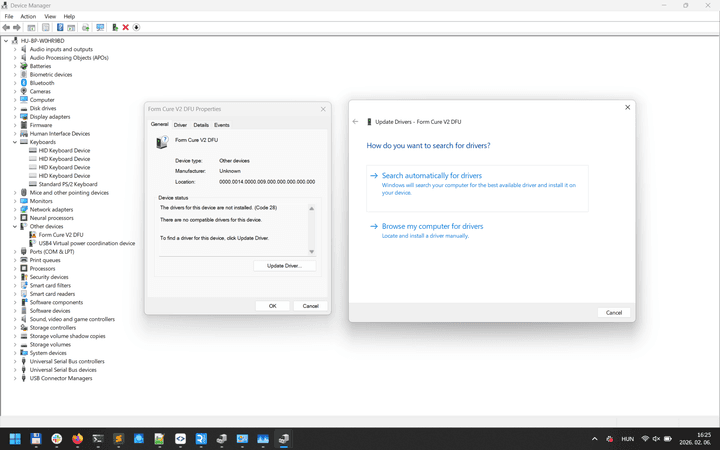
在 Windows 上更新 Form Wash 或 Form Cure 驱动程序
  1. 打开 Windows 设备管理器。
  2. 展开 Other Devices(其他设备),然后双击 Formlabs 设备。例如,这里显示的是 Form Cure V2 DFU
  3. 单击 Update Driver…(更新驱动程序…)。设备将显示 Update Drivers(更新驱动程序)窗口。
  4. 单击 在我的计算机上浏览驱动程序
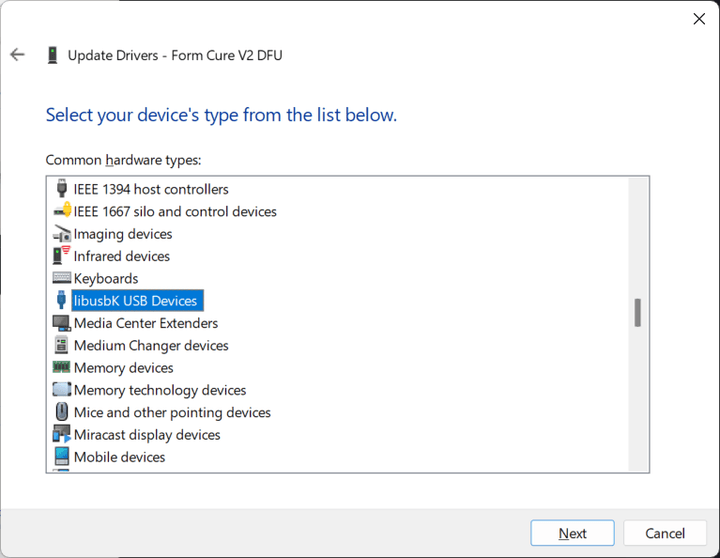
  5. Click Let me pick from a list of available drivers on my computer.
  6. 选择 libusbK,然后单击 Next(下一步)
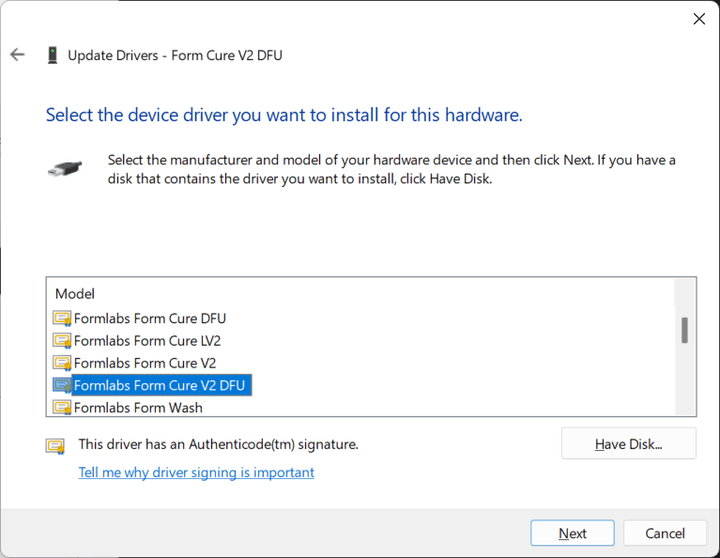
  7. 选择设备。同样,这里显示的示例是 Cure V2 DFU。单击 Next(下一步),完成安装过程。
  8. 重新打开 FormWashCureUpdater.exe 并重试固件更新。

FormWashCureUpdater 实用程序无法识别已连接的机器

如果 FormWashCureUpdater 实用程序无法识别已连接的机器:

  1. 检查机器是否已通电。
  2. 尝试使用计算机上的其他 USB 端口(如果有)。
  3. 如果有其他 USB 连接线,请尝试更换。

Form Cure V2 和 Form Cure L V2 不支持通过 USB C-to-C 连接线进行连接。更新固件时,请使用支持数据传输的 USB A-C 连接线(如需连接到计算机,请使用加密狗)。

联系支持

如需有关 FormWashCureUpdater的更多帮助,请联系 Formlabs Support 或您的 授权经销商

请提供以下信息:

在 Windows 上下载 FormWashCureUpdater 日志文件:

  1. 按键盘上的 Windows 键 + E 打开 文件资源管理器
  2. 按照 Windows 指南文件资源管理器中显示隐藏文件。
  3. In File Explorer, navigate to C:Users[USERNAME]AppDataLocalFormlabsFormlabsFirmwareUpdaterLogs, replacing USERNAME with your local user name.
    • 如果不确定用户名是什么,请导航至 C:Users,查看计算机上正在使用的用户名列表。
  4. FormWashCureUpdater 日志文件 log.txt 发送至 Formlabs Support 或您的 授权经销商

在 macOS 上下载 FormWashCureUpdater 日志文件:

  1. 按住键盘上的 Option 键,然后单击屏幕顶部的 Go(前往)菜单。在 Go(前往)菜单中选择 Library(资源库)(同时按住 Option 键)以访问隐藏文件夹。
  2. In Library, select the Applications Support folder.
  3. 应用程序支持中,导航至 /Formlabs/FormlabsFirmwareUpdater/Logs/
  4. FormWashCureUpdater 日志文件 log.txt 发送至 Formlabs Support 或您的 授权经销商

其他资源

  • 在 Windows 7/10/8.1 上显示隐藏文件 [EN] [DE] [ES] [FR] [IT] [JA] [ZH]