白皮书
Formlabs Logo

查看错误信息历史记录和详细信息(Fuse 1 代)

查看错误信息历史记录和详细信息(Fuse 1 代)

Fuse 1 代打印机发生异常时,其触摸屏会显示错误信息以及错误详情。在对打印机进行故障排查或联系 Formlabs Support 或认证服务提供商时,请使用 Error History(错误历史记录)界面查看过去的错误信息及相关信息。

查看过去的错误信息

查看最近错误信息列表:

  1. 点击打印机 Home(主页)界面左下角的齿轮图标。随即显示 Settings(设置)界面。
  2. 点击 System(系统)System(系统)界面随即显示。
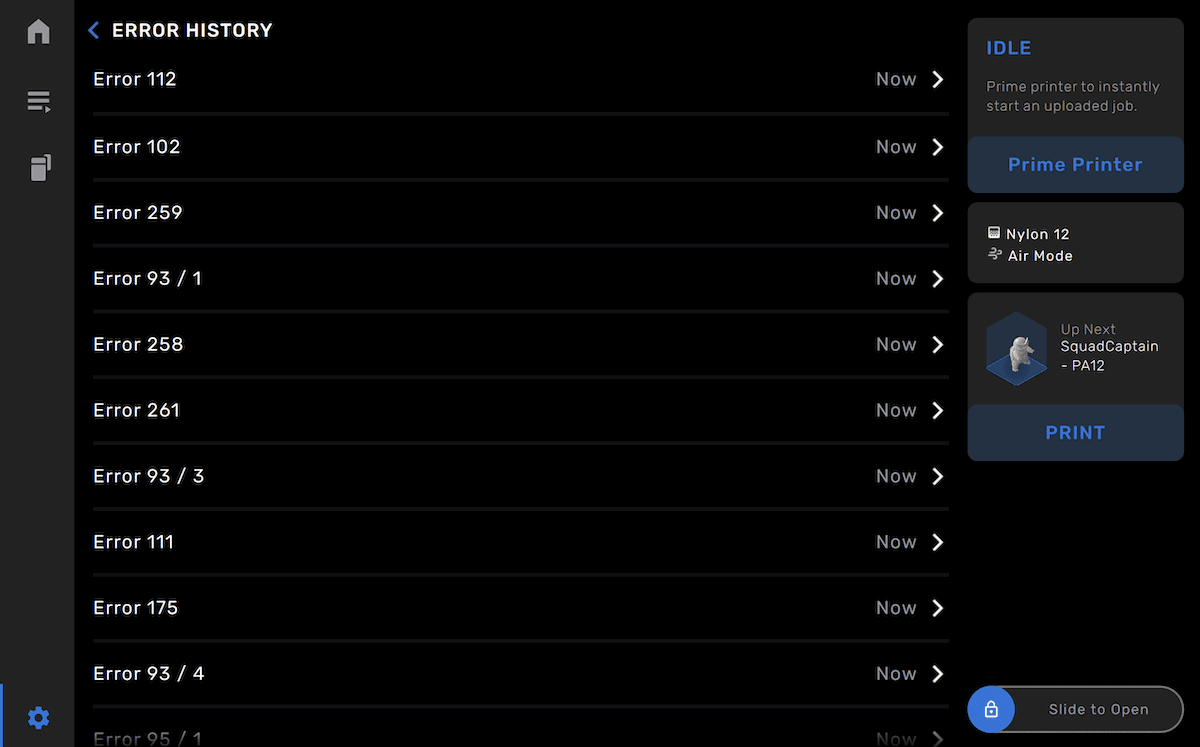
  3. 点击 Error History(错误历史记录)。随即显示 Error History(错误历史记录)界面,其中列出了错误代码以及每个错误发生的时间间隔。
Fuse 1 代打印机故障历史记录列表

注:

错误会存储在 Error History(错误历史记录)列表中 30 天。

查看过去错误信息的相关信息

查看过去的错误信息时,可以检查与故障相关的传感器数据和图像、访问相关支持内容或是打开支持案例。
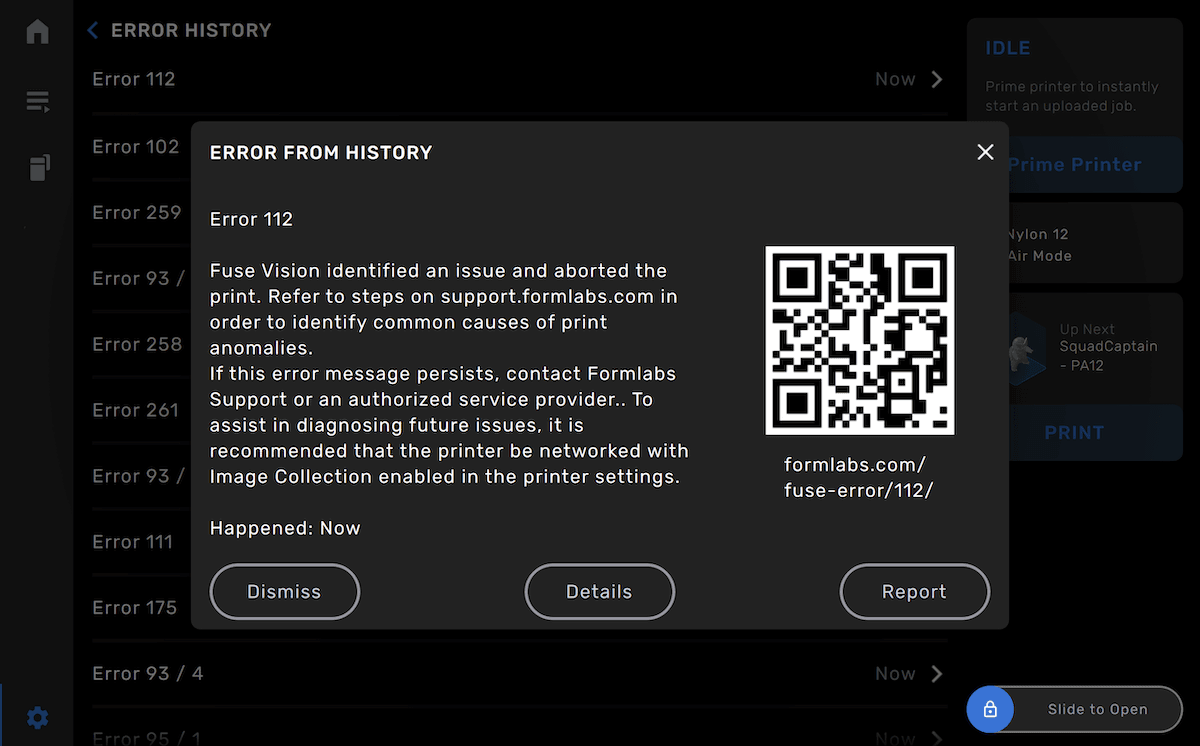
  1. 滚动触摸屏上的错误代码列表。
  2. 点击错误代码。屏幕上将显示更多错误相关信息。
有关 Fuse 1 代打印机错误信息的信息

查看相关支持文档

Formlabs 支持网站提供了 Fuse 1 代打印机各种错误代码的详细信息和故障排查步骤。在查看过去的错误信息时,用智能手机扫描触摸屏上的二维码即可访问该错误的支持内容。
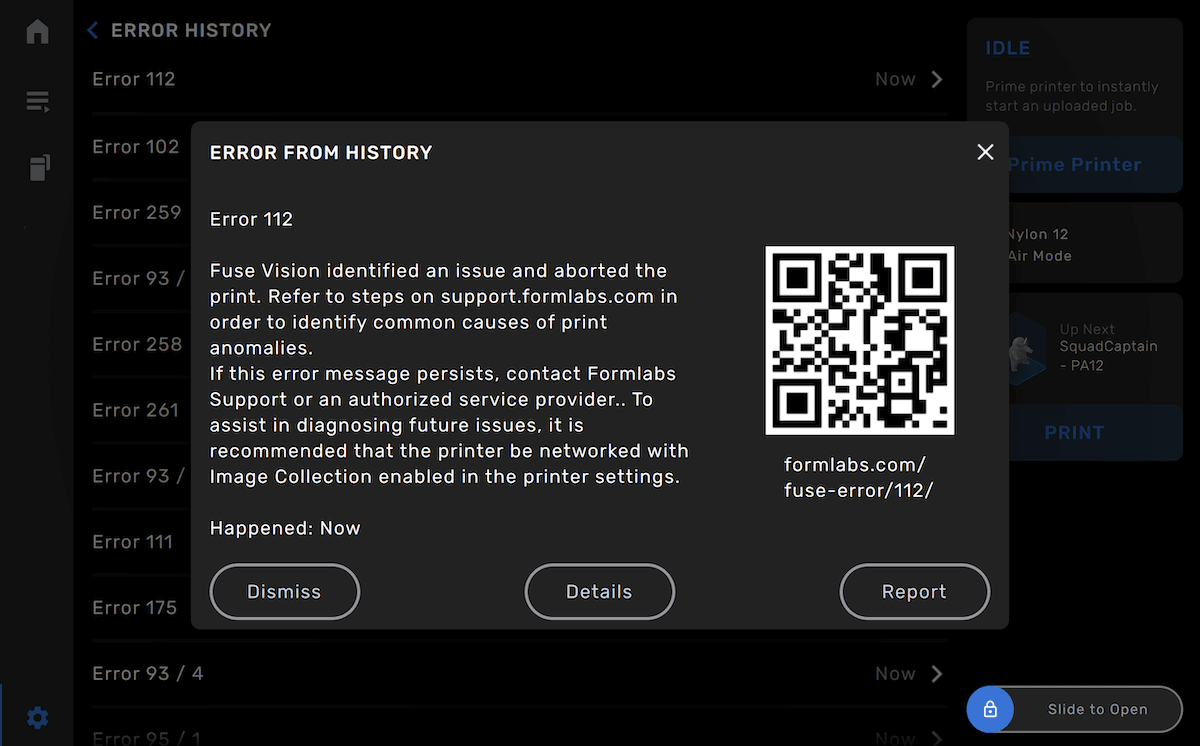
有关 Fuse 1 代打印机错误信息的信息

查看错误信息详情

部分错误信息由打印机传感器数据触发。在自行或与 Formlabs Support认证服务提供商 一起排查错误信息时,这些数据可能会有所帮助。在查看过去的错误信息时,点击 Details(详细信息) 查看相关传感器信息(如有)。
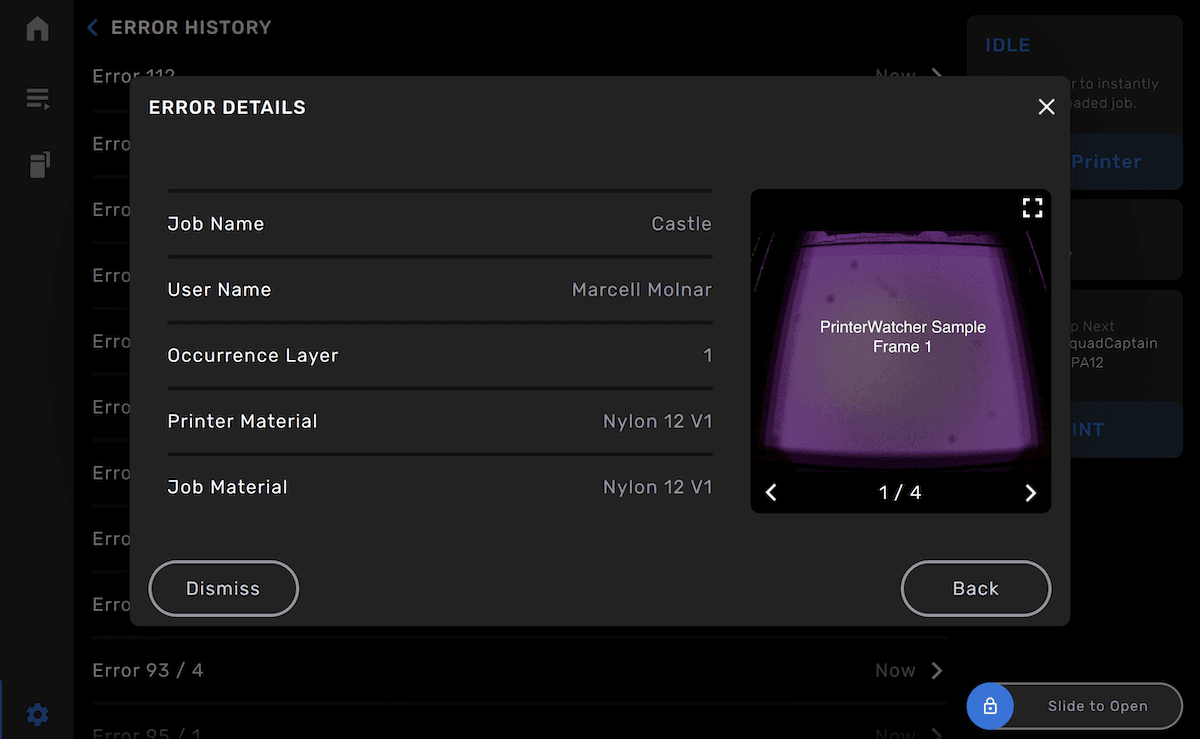
Fuse 1 代打印机错误信息详细信息

例如,Fuse 1 代打印机的 Error 261(错误 261)表示打印机或成型室的电阻温度检测器 (RTD) 传感器或打印机的红外 (IR) 传感器出现错误。传感器值包括出错时的温度读数。在上述示例中,打印床温度报告值高于其他传感器读数,这意味着红外传感器可能存在故障。

创建支持案例

针对特定错误向 Formlabs Support 提交支持案例:
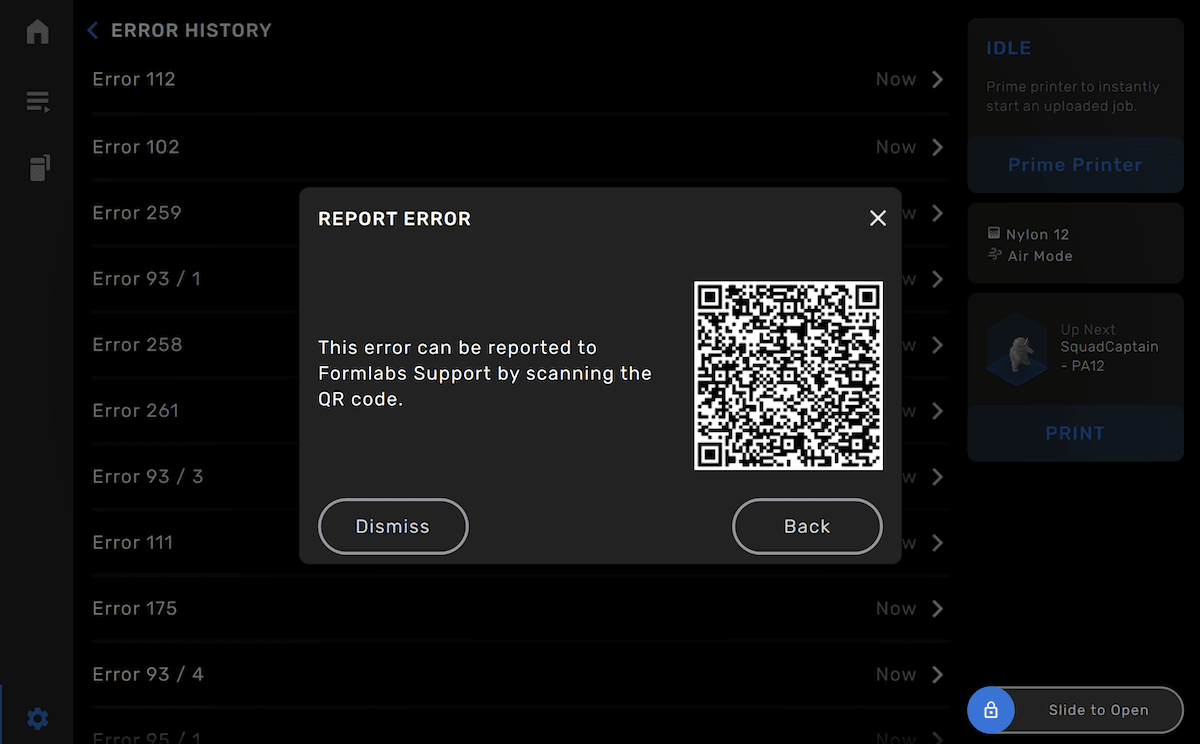
  1. 在查看过去的错误信息时,点击 Report(报告)。随即显示 Report Error(报告错误)界面。
  2. 使用智能手机扫描触摸屏上的二维码,即可访问案例创建表单。该表单中会预先填入打印机信息和您报告的错误信息。
报告 Fuse 1 代打印机错误信息