白皮书
Formlabs Logo

X/Y Scaling (Fuse 1 generation printers)

X/Y Scaling (Fuse 1 generation printers)

每台 Formlabs SLS 打印机都会在出厂时经过严格校准。Fuse 1 代打印机具有优化尺寸配合的设置,可用于需要高精度的应用。

X/Y Scaling(X/Y 轴缩放)是 Fuse 1 代打印机中的高级校准工具。Formlabs 建议调整 X/Y Scaling(X/Y 轴缩放)设置,以在 ±150μm 公差范围内提高打印部件的尺寸精度和可复制性。

完成以下步骤,调整打印机的拟合度:

  1. 打印测试文件
  2. 对打印部件进行后处理
  3. 测量测试打印件
  4. 应用新设置

打印测试文件

准备打印机

在打印测试文件之前,确保打印机使用最新版本固件,并插入干净的成型室。

  1. 将最新版本的固件下载到待测试的打印机中。
  2. 在打印机触摸屏上,点击齿轮图标。随即显示 Settings(设置)界面。
  3. 点击 System(系统)> Firmware Update(固件更新)
  4. 安装固件更新后,在触摸屏上确认重新启动系统,或等待 30 秒以自动重启。
  5. 将成型室插入打印机。

在进行任何新的调整之前,请务必将 X/Y 轴缩放设置重置为出厂默认设置。否则可能导致校准不准确。

  1. 在打印机触摸屏上,点击齿轮图标。随即显示 Settings(设置)界面。
  2. 点击 Calibration(校准)> X/Y Scaling(X/Y 轴缩放)X/Y Scaling(X/Y 轴缩放)界面随即打开。
  3. 点击 Next(下一步)X/Y Scaling(X/Y 轴缩放)输入界面随即显示。
  4. 点击 Skip(跳过)
  5. X Scaling(X 轴缩放)Y Scaling(Y 轴缩放)滑块均拖动到 0.00%。点击 Done(完成)

在 PreForm 中准备模型

  1. 在计算机中下载最新版本的 PreForm
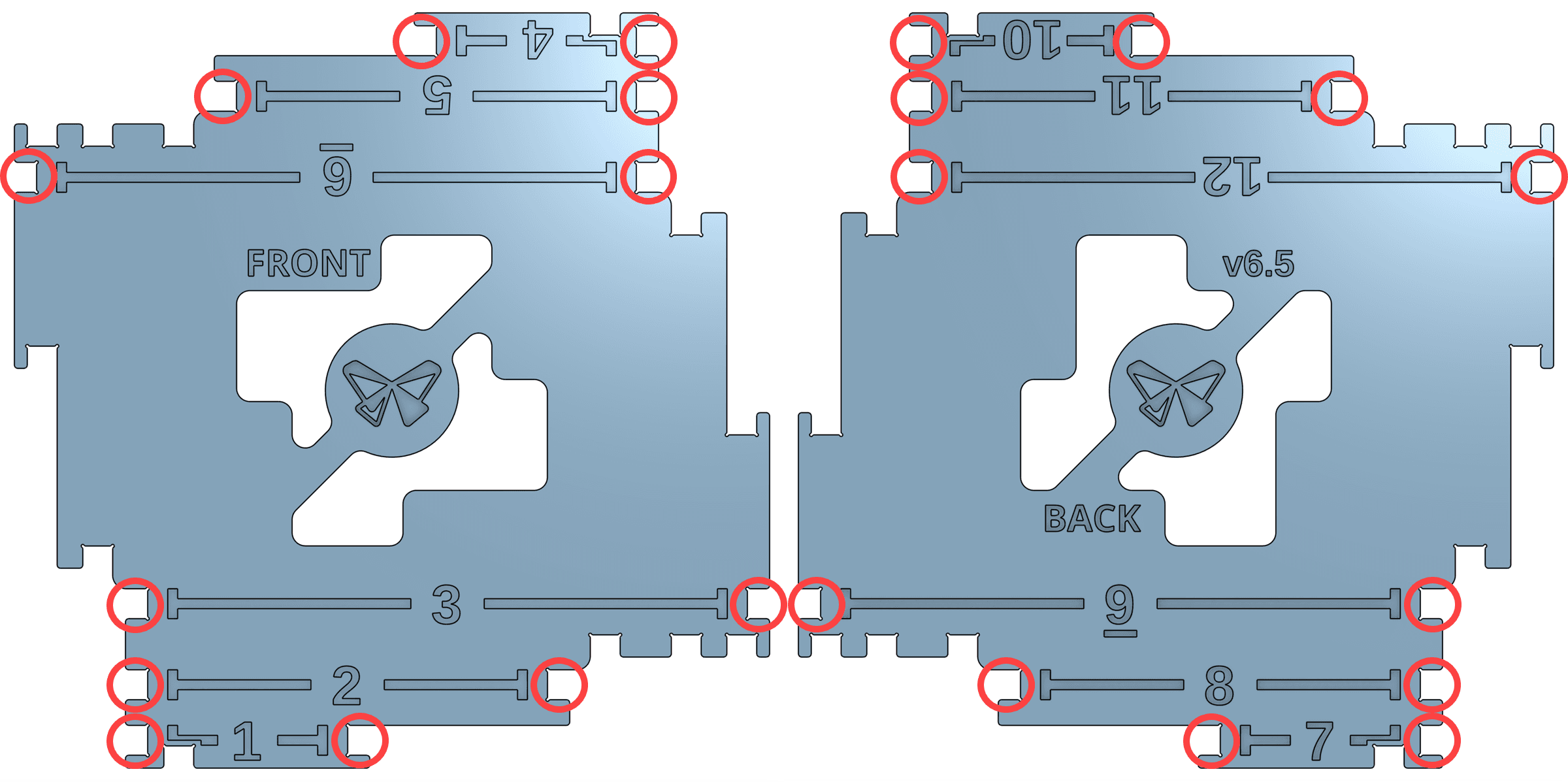
  2. 下载测试文件。X/Y Scaling(X/Y 轴缩放)测试打印件为一个双面打印部件。
  3. 打开 PreForm
  4. 在 PreForm 中打开测试打印文件。请勿移动、重新缩放或重新定向模型。X/Y Scaling test print in PreForm
  5. 选择所需的打印机,以打印 X/Y 轴缩放测试打印件。
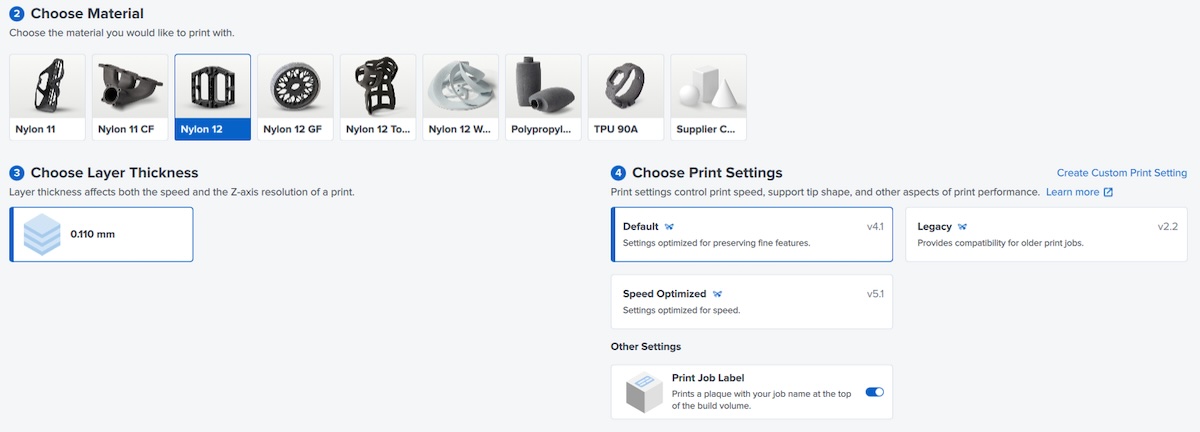
  6. 选择材料
更改 Fuse 1 代打印机的材料或打印设置

注:

如果更改了打印设置切换了与打印机相关的粉末类型,则重新打印测试打印并重新进行 X/Y Scaling(X/Y 轴缩放)校准。

  1. 单击橙色的 Print(打印)按钮,发送任务。
  2. 在打印机上开始打印任务

对测试打印件进行后处理

冷却成型室

SLS 打印部件对突然、剧烈的温度变化较为敏感。打印后,打印任务需要在成型室中冷却,以减轻打印部件的热应力。未进行适当冷却的部件可能会变形,不适合用于 X/Y 轴缩放校准。

Formlabs 建议将 X/Y 轴缩放测试打印件置于成型室中至少 5 小时 30 分钟后再进行后处理。

  1. 在处理打印件之前,请确认打印箱体的温度不高于 35ºC
  • 成型室彻底冷却后,将其从打印机中取出
  • 对打印部件进行后处理

    1. 将成型室插入 Fuse Sift
    2. 取出料块,提取 X/Y 轴缩放测试打印件。

    注:

    X/Y 轴缩放测试文件还可以在测试打印件上方打印出 Formlabs 小蝴蝶。在校准测试中,并非必须打印 Formlabs 蝴蝶,可以选择不打印。
    1. 在 Fuse Sift 中彻底清除测试打印件的粉末。
    2. 对测试打印件进行介质喷砂处理,以完全清除部件上的一切剩余粉末和 Surface Armor。在清除 24 个测量点处的粉末时要特别注意,以确保进行精确校准。
    X/Y 缩放测试打印件图解

    测量 X/Y 轴缩放测试打印件

    在打印、冷却和介质喷砂完成后,测量测试打印件。使用一组卡尺来确定每对测量槽的间距,并将数值输入到打印机用户界面,以精确校准 Fuse 1 代打印机。

    测量测试打印件

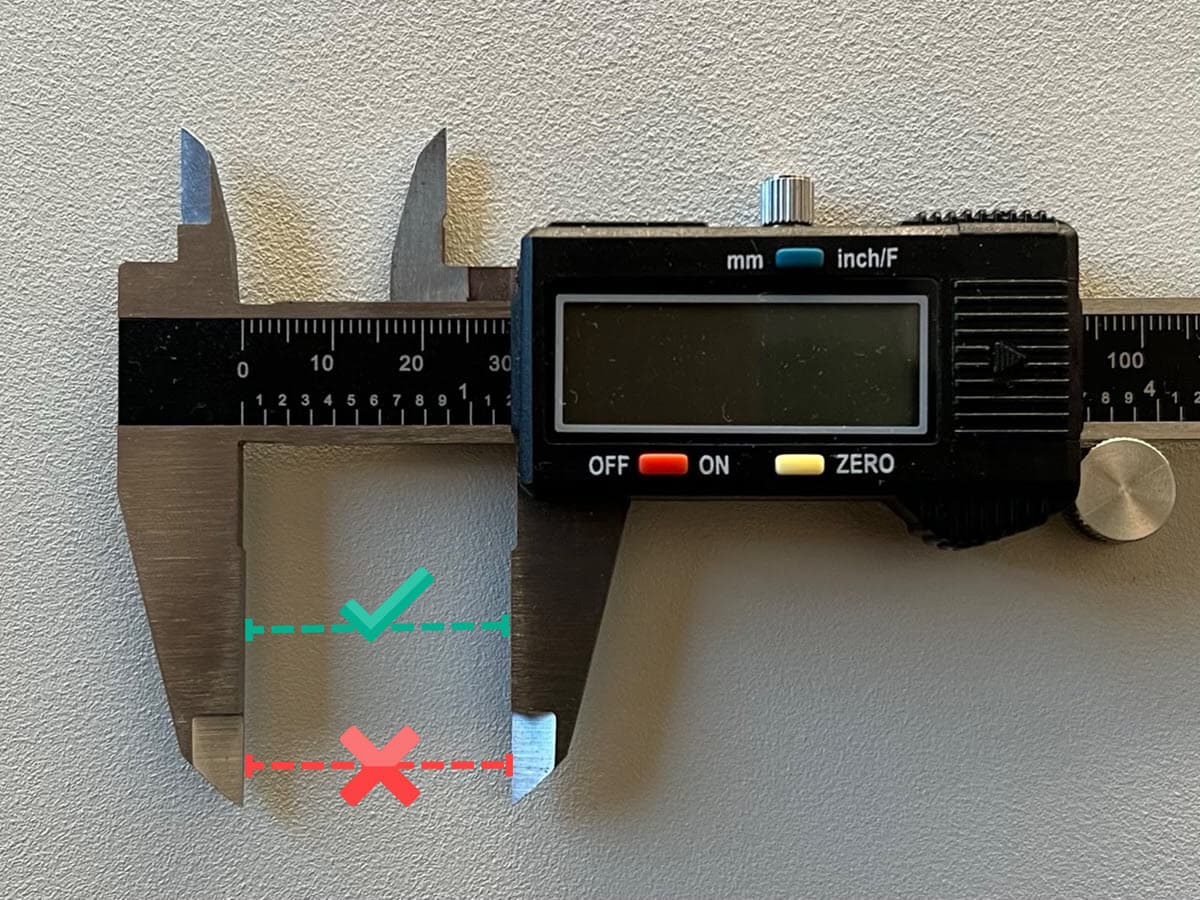
    1. 完全闭合卡尺的钳口。在测量 X/Y 轴缩放打印件前,请将卡尺归零。在整个测量过程中检查零点,以确保校准过程中无测量误差。
    2. 在打印部件正面的第一对测量槽处测量测试打印件。写下测量数值。

    为了确保读数准确:

    • 在卡尺钳口下部的平坦部分测量测试打印件
    在卡尺钳口下部的平坦部分测量测试打印件
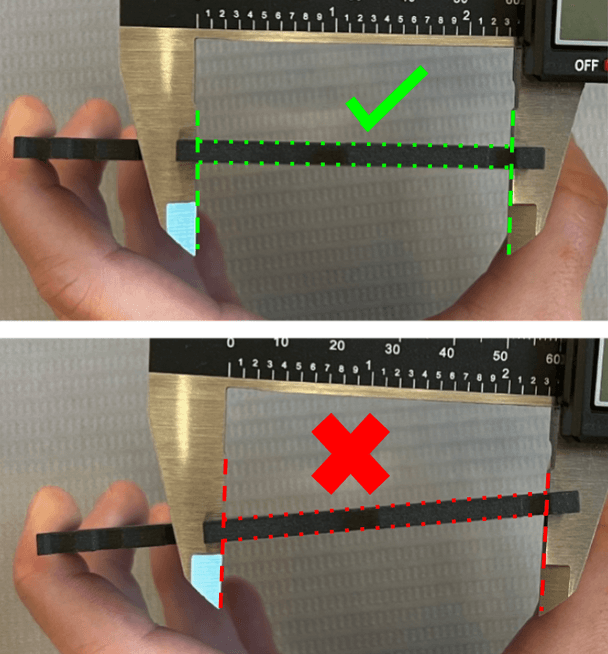
    • 确保卡尺垂直于打印部件
    确保卡尺垂直于打印部件
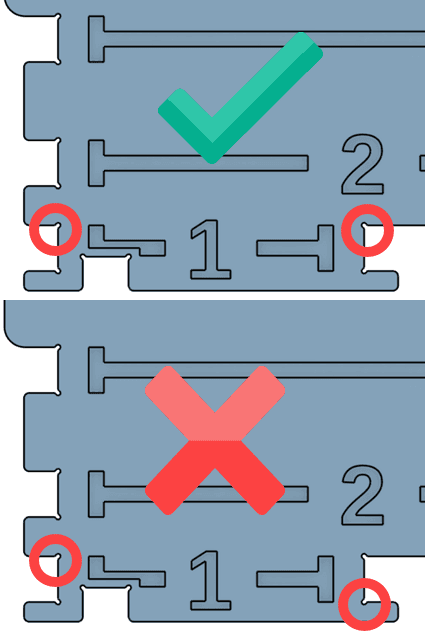
    • 在测量每个测量槽时,确保卡尺对准同一边缘面
    在测量每个测量槽时,确保卡尺对准同一边缘面
    1. 测量余下的 11 个测量槽,写下每个槽的测量数值。

    应用新设置

    将测量测试打印件的结果输入到打印机触摸屏上的 X/Y 轴缩放校准工具中。

    注:

    测量结果因设备而异,因此如果您希望调整尺寸精度,则有必要针对每台打印机和粉末组合打印 X/Y Scaling(X/Y 轴缩放)测试打印件。仅对用于打印偏移工具的打印机应用更改设置。

    校准打印机
    1. 在打印机触摸屏上,点击齿轮图标。随即显示 Settings(设置)界面。
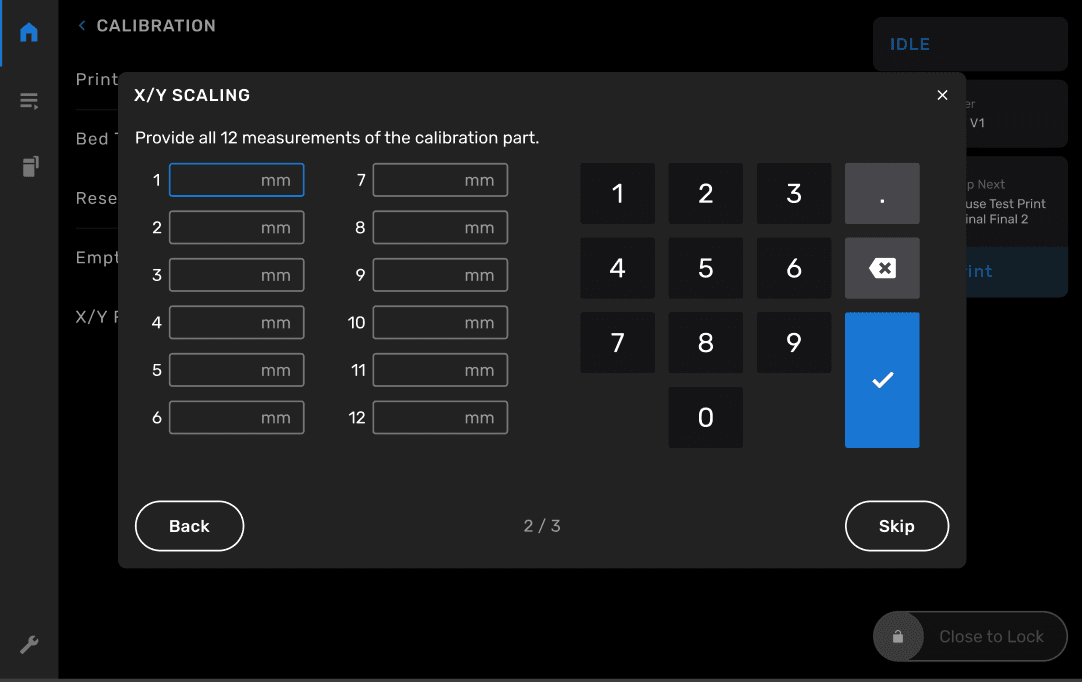
    2. 点击 Calibration(校准)> X/Y Scaling(X/Y 轴缩放)X/Y Scaling(X/Y 轴缩放)界面随即打开。
    3. 点击 Next(下一步)X/Y Scaling(X/Y 轴缩放)输入界面随即显示。
    1. 输入测试打印文件的 12 个测量值。如果输入的所有数值都在预期范围内,则会显示 Calculate(计算)按钮。点击 Calculate(计算)。在输入任何数值之前,按 Skip(跳过),可以跳过计算过程。
    X/Y 轴缩放打印机校准界面

    注:

    打印机检查值是否在模型标称尺寸(30、60 或 90mm)1.5mm 范围内。如果存在任何超出范围或缺失的数值,触摸屏将显示警告。如果任何测量值超出范围:

    1. 对部件进行介质喷砂处理(如果尚未进行)。
    2. 检查部件是否使用了自定义打印设置进行打印。
    3. 重新测量部件,确保遵循上述指南
    1. 点击 Finish(完成)X/Y Scaling(X/Y 轴缩放)值适用于日后使用测试材料进行的所有打印。

    故障排查

    如果在使用 X/Y Scaling(X/Y 轴缩放)时出错,Formlabs 会建议重新测量测试打印件,并将新值输入打印机触摸屏。如果错误持续存在,请联系 Formlabs Support 或您的授权经销商