Formlabs Logo
在 Form Mobile 中添加和移除打印机

在 Form Mobile 中添加和移除打印机

Form Mobile 支持您通过移动设备远程监控和控制打印任务和打印机。将打印机添加到 Form Mobile 以开始跟踪。如果不再希望跟踪其活动,请将其从 Form Mobile 中移除。

将打印机注册到 Form Mobile 并在打印机上启用日志记录后,只要 Wi-Fi 或以太网连接能够访问互联网,打印机就可以开始向应用程序发送数据。连接到局域网不足以将数据发送到 Form Mobile。

如果打印机已由他人注册,尝试使用触摸屏上的二维码重新注册打印机时,您的账户将作为成员添加到打印机组中。

注:

目前,以下打印机类型可以连接到 Form Mobile:

  • Form Studio 1
  • Form 4 代
  • Form 4L 代
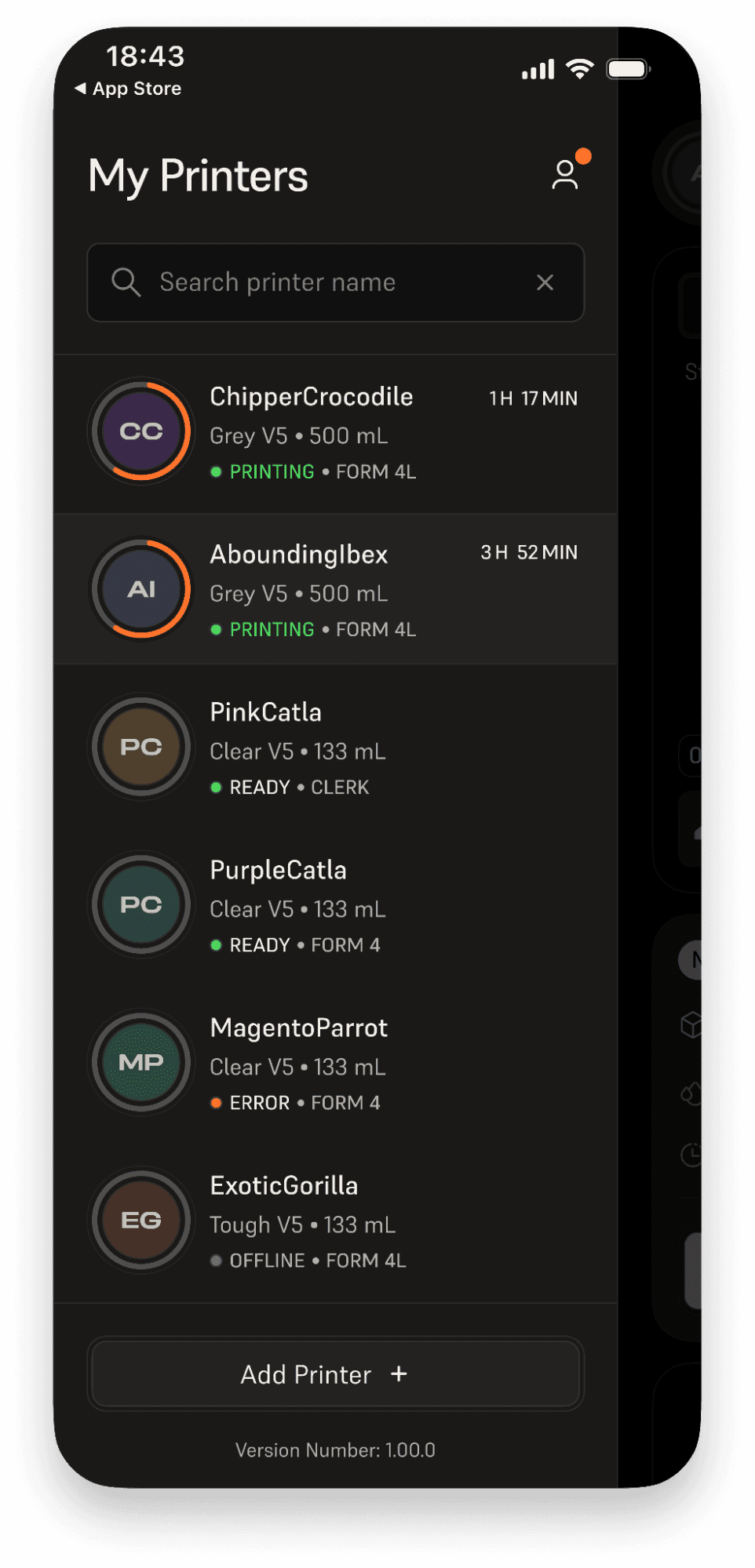
Form Mobile 我的打印机抽屉

将打印机添加到 Form Mobile

使用打印机 Settings(设置) 菜单中的二维码或个人注册码将打印机连接到 Form Mobile。可以在应用程序设置期间或使用应用程序时添加打印机。
  1. 确保打印机的固件为最新版本。
  2. 在打印机的触摸屏上,点击 Settings(设置)> Connectivity(连接)> Remote printing and monitoring(远程打印和监控)> Add account(添加账户)。随即显示二维码和四位数字字母代码。
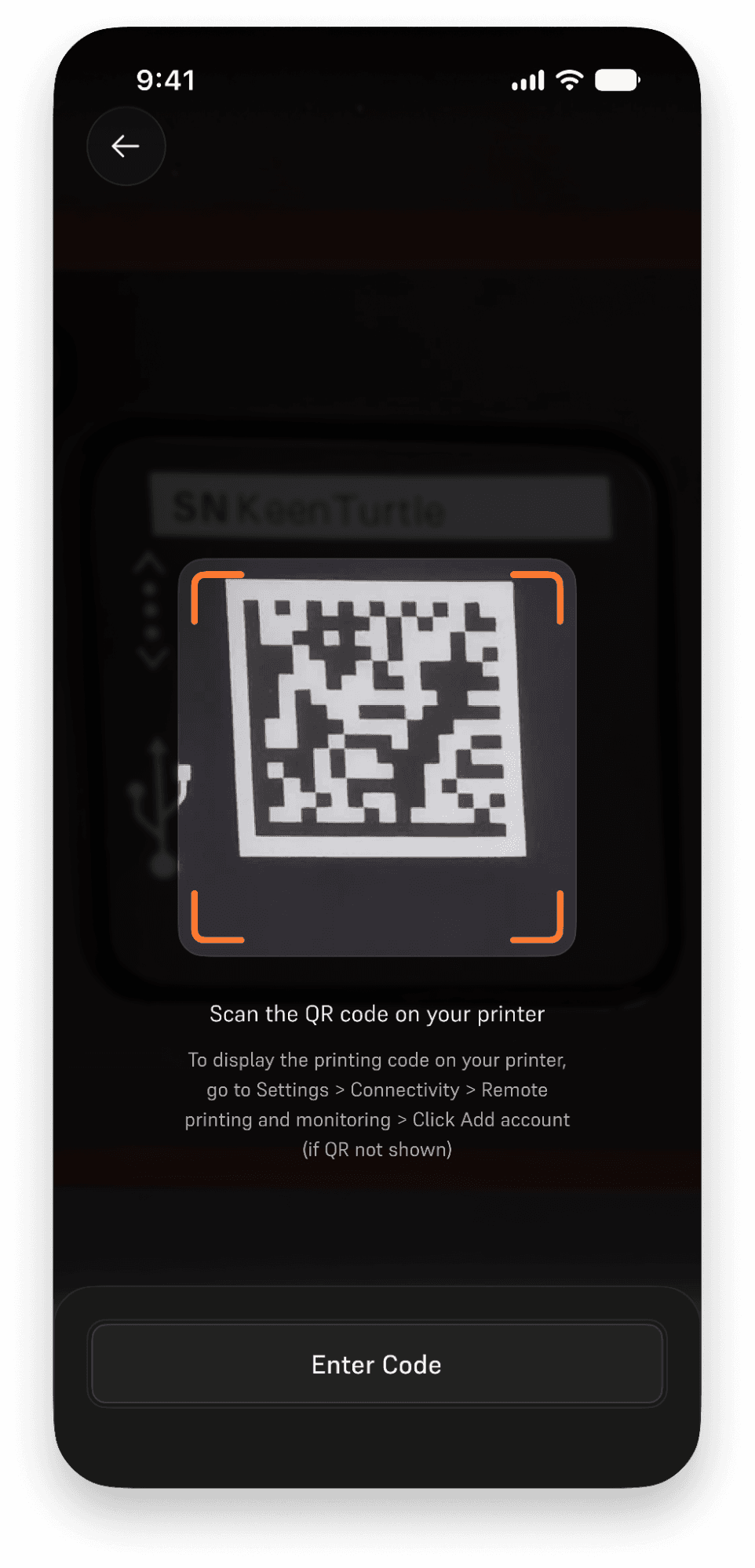
  3. 如果您是首次使用该应用程序,系统会在设置过程中提示您注册打印机。使用移动设备的摄像头扫描二维码。
    1. 如果尚未授予应用程序使用摄像机的必要权限,可能需要进行授权。
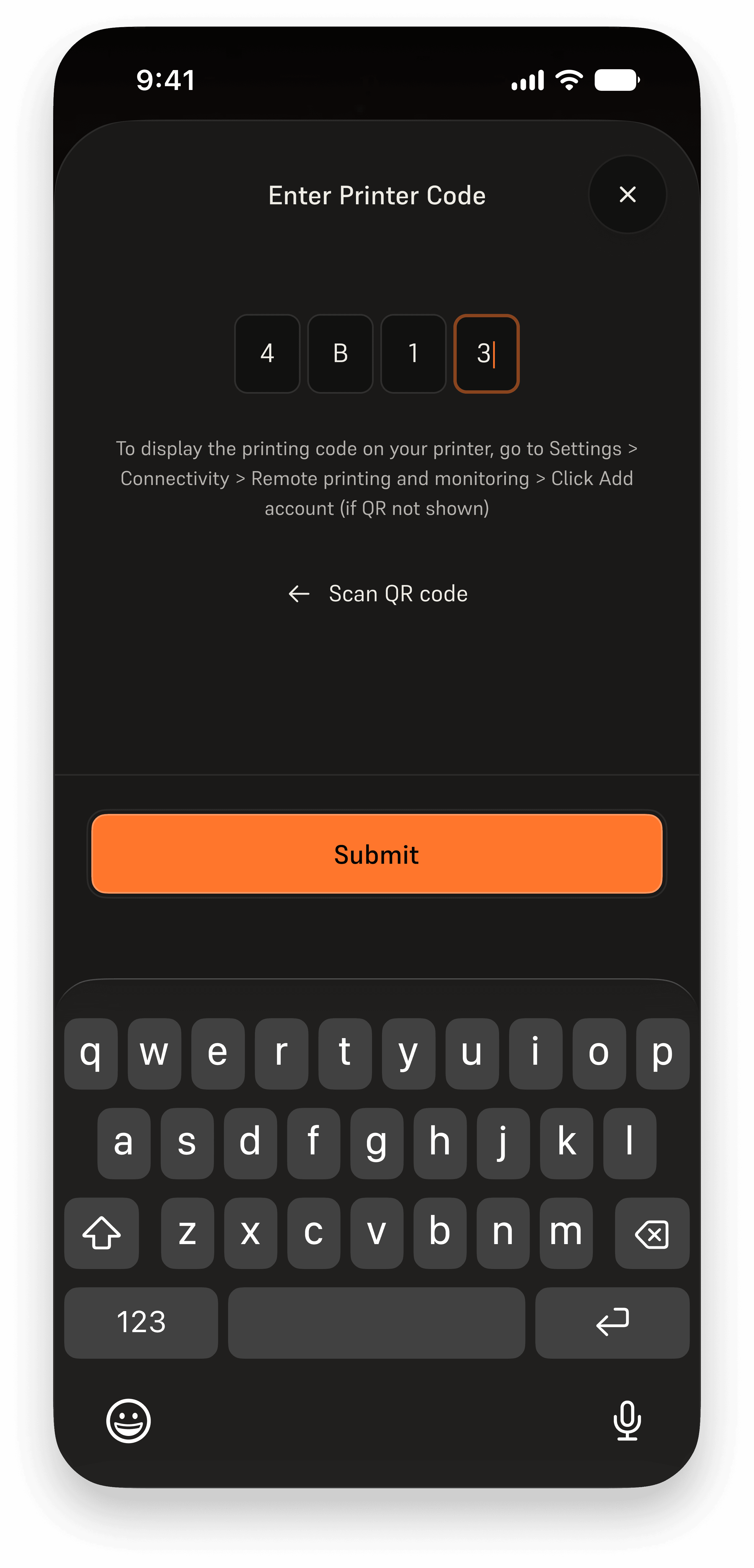
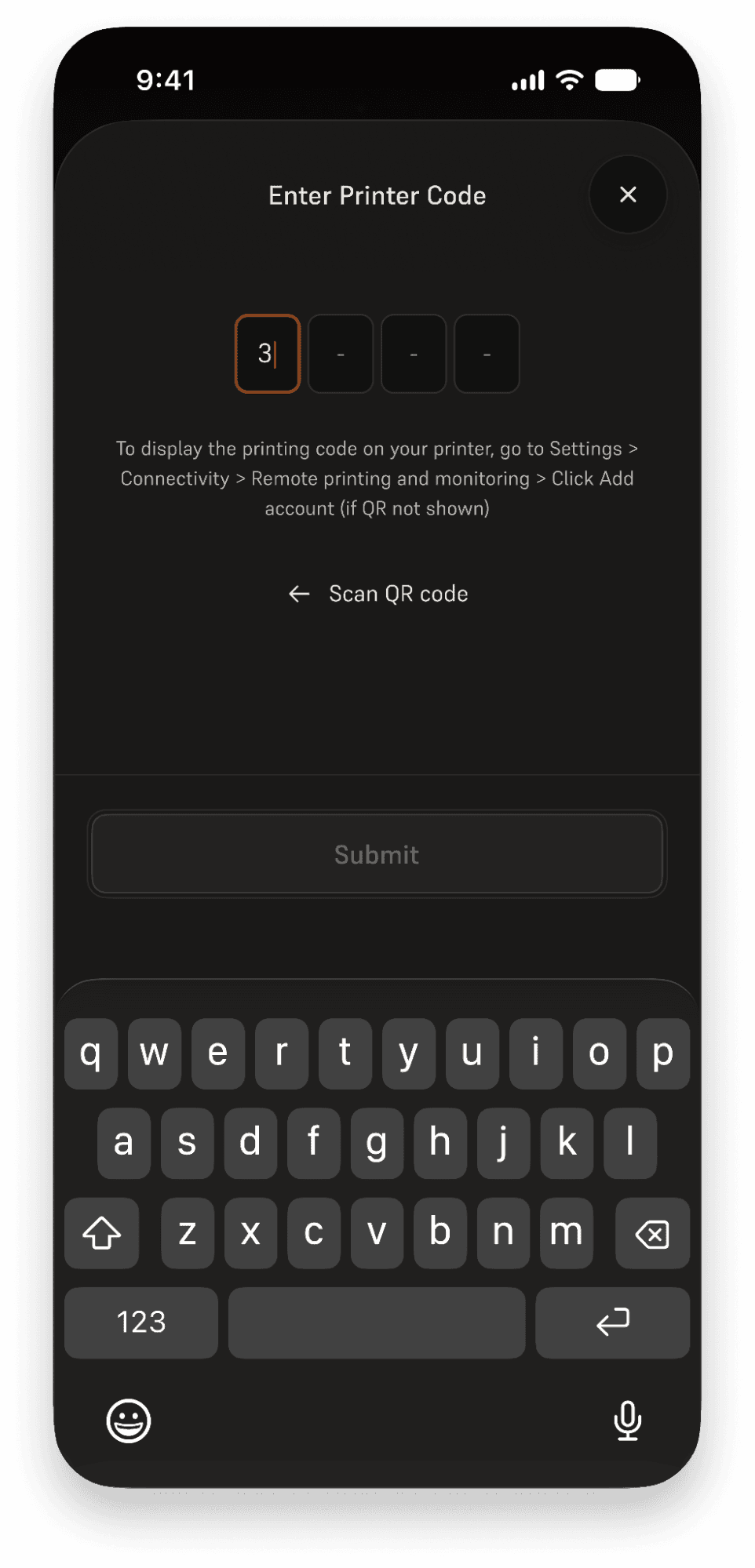
    2. 如果无法扫描二维码,请点击 Enter Code(输入代码)。随即显示 Enter Printer Code(输入打印机代码)界面。在打印机触摸屏上输入字母数字注册信息,然后点击 Submit(提交)。
  4. 如果您已经设置了应用程序并正在添加新打印机,可以:
    1. 点击应用程序中的顶部状态栏。My Printers(我的打印机) 抽屉随即打开。点击 App Printer +.
    2. 点击状态栏右侧的配置文件图标。随即显示 Account(账户)界面。点击Manage printers and groups(管理打印机和群组),然后点击+。
将打印机添加到 Form Mobile
将打印机添加到 Form Mobile
将打印机添加到 Form Mobile

提示:

如果打印机无法生成注册码:

  1. 将打印机的固件更新为最新版本。
  2. 确保打印机已连接到互联网。
  3. 重启打印机并重试。

在 Form Mobile 中隐藏打印机

如果不再希望使用 Form Mobile 应用程序跟踪打印机,可以将其隐藏。

在 Form Mobile 中隐藏打印机:

  1. 打开应用程序。
  2. 点击状态栏右侧的配置文件图标。随即显示 Account(账户)界面。
  3. 点击 Manage printers and groups(管理打印机和群组)。随即显示 Show/Hide Printers(显示/隐藏打印机)界面。
  4. 每台打印机和打印机群组旁边都有一个复选框,用于启用或禁用其在 Form Mobile 中的可见性。取消选中打印机或打印机组,即可在应用程序中隐藏它。点击打印机组旁的右箭头可展开打印机组,并隐藏或显示组内的单个打印机。

注:

只有管理员可以从打印机群组中删除打印机。

在 Form Mobile 中移除打印机

如果您不再希望将打印机连接到您的账户,可以在 Form Mobile 中将其移除。

在 Form Mobile 中从您的账户中移除打印机:

  1. 打开应用程序。
  2. 点击状态栏右侧的配置文件图标。随即显示 Account(账户)界面。
  3. 点击 Manage printers and groups(管理打印机和群组)。随即显示 Show/Hide Printers(显示/隐藏打印机)界面。
  4. 您作为管理员的每台打印机旁边都有一个垃圾桶图标,用于将其从您的账户中移除。点击垃圾桶图标。随即显示确认信息。
  5. 点击 Yes(是),将打印机从您的账户中移除。如确认信息中所述,您可以稍后将打印机重新添加到您的账户中。

注:

只有管理员可以从打印机群组中删除打印机。