感谢您的耐心等待,Formlabs 正在翻译本文。请参阅英文信息,并稍后查看西班牙语内容更新。
感谢您的耐心等待,Formlabs 正在翻译本文。您可以查看英文信息,也可以稍后返回查看西班牙语的更新内容。

感谢您的耐心等待,Formlabs 正在翻译本文。请参阅英文信息,并稍后查看西班牙语内容更新。
感谢您的耐心等待,Formlabs 正在翻译本文。您可以查看英文信息,也可以稍后返回查看西班牙语的更新内容。
在准备打印模型时,很难想象最终打印部件的颜色和纹理,以及作业设置选项可能对其产生的影响。例如,打印层厚和模型方向会影响层线的外观。
从 PreForm 3.60.0 开始,您可以在 PreForm 中控制材料渲染。PreForm 可以渲染部件的光线、阴影和表面纹理,让您在打印前就能了解部件的表面处理效果。结合使用 支撑可见性工具,查看接触点的位置以及可能需要进行后处理的区域。
注:
逼真的材料渲染受益于加速图形硬件,如果没有专用显卡,性能可能会降低。3D 场景中存在许多模型(例如紧密堆叠的 SLS 打印)也会导致性能下降。
更改渲染模式
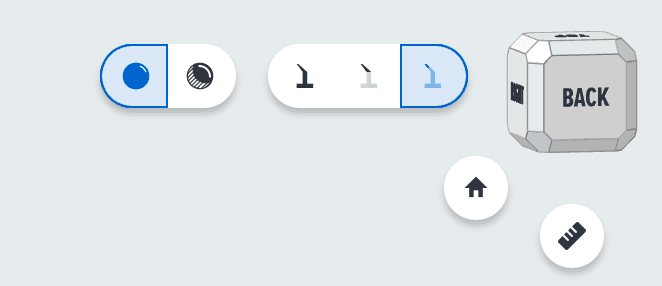
使用位于支撑结构可见性和 3D 视图控件旁边的材料渲染控件更改渲染模式。您的选择适用于其他工具和交互,例如模型定向、布局更改、挖空或添加孔、纹理或标签。
渲染模式选择不会随 FORM 文件保存,也不会在关闭 PreForm 时保存。PreForm 在打开或更换材料时会默认显示标准视图。
标准视图
如需查看平面渲染模型和所选材料颜色的粗略近似值,请单击左侧的渲染控制,标有 Show Standard View(显示标准视图)。这与早期版本的 PreForm 相同,是首次打开应用程序时的默认行为。
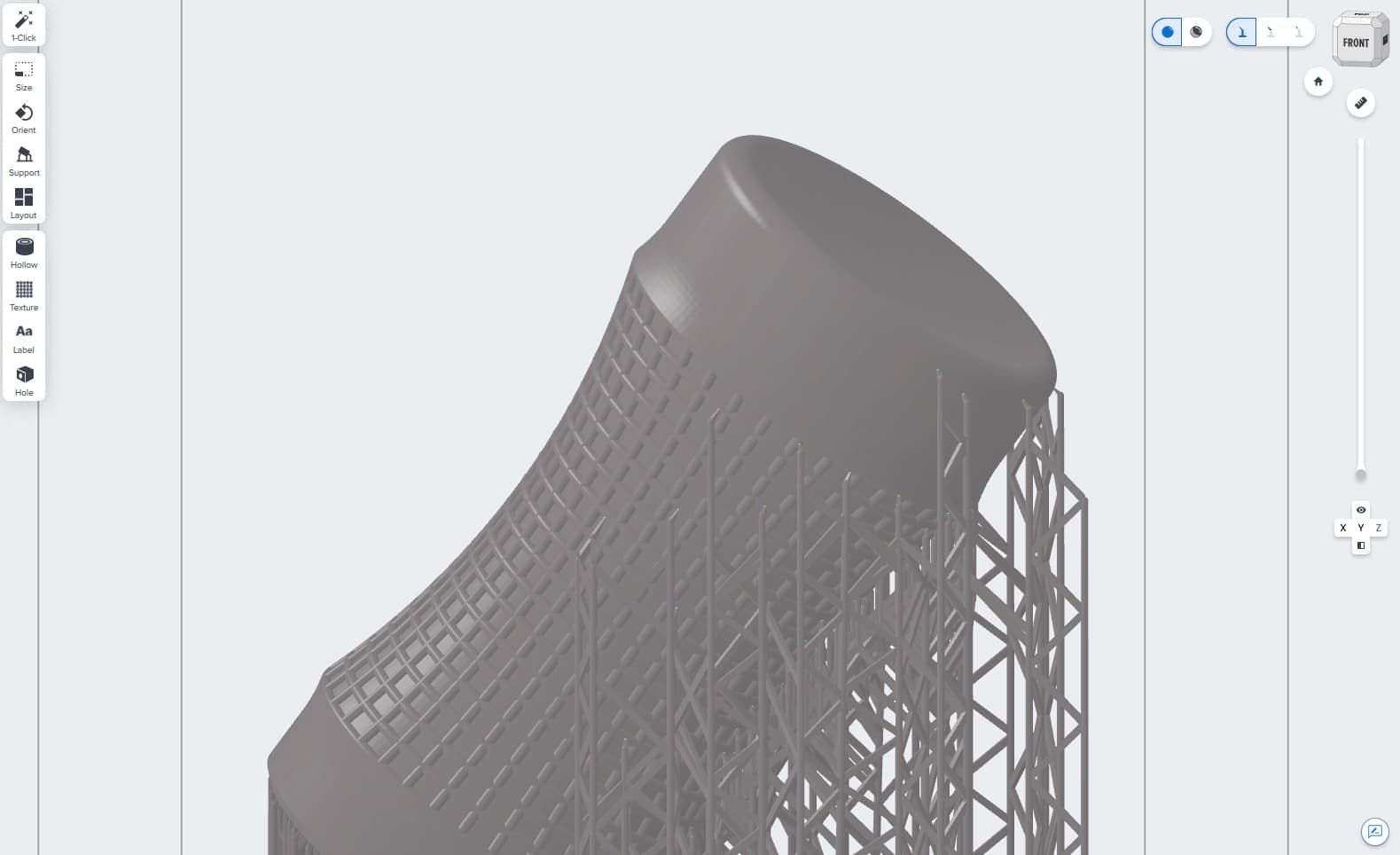
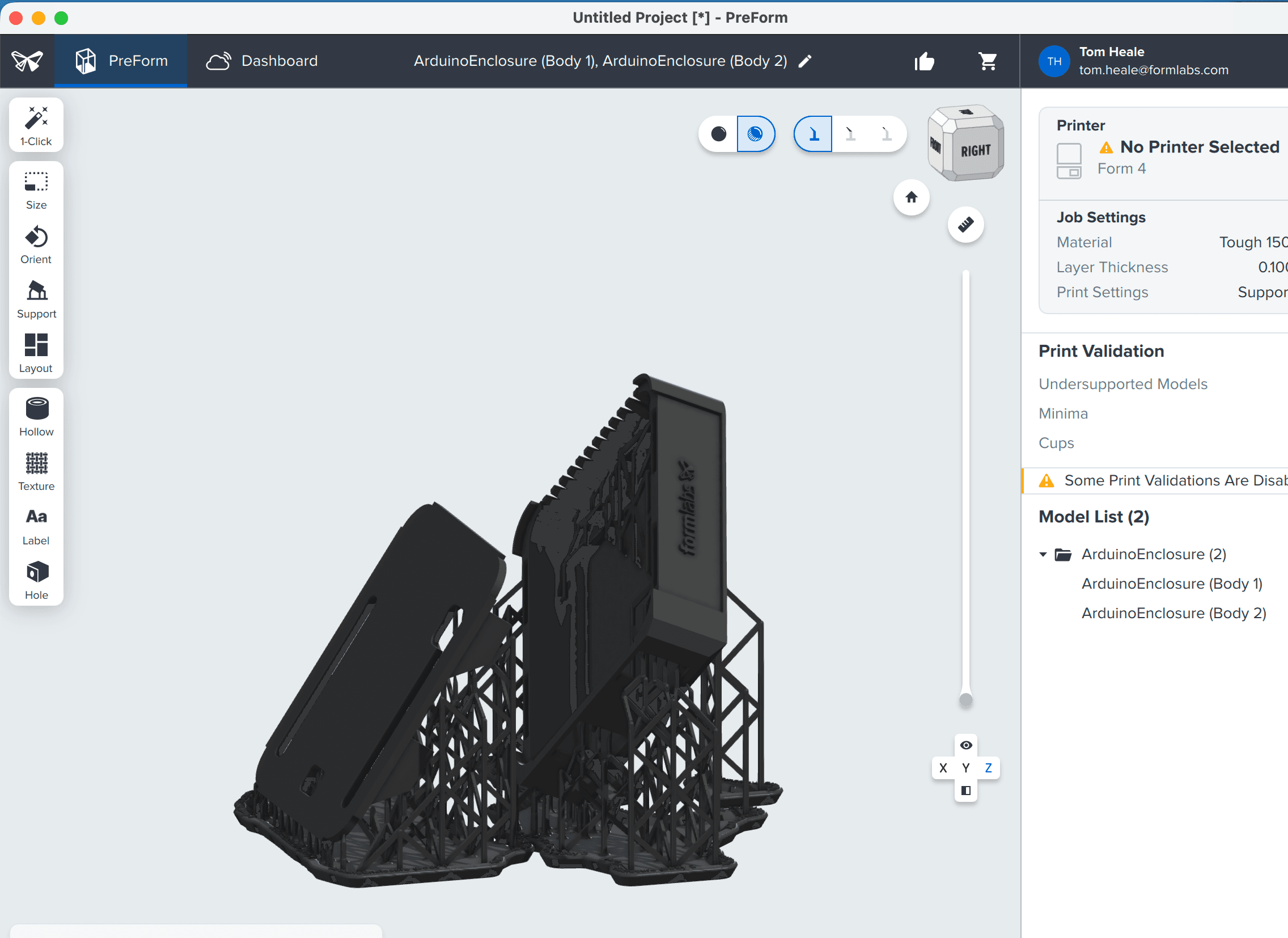
要以更逼真的渲染效果查看模型,以更好地反映材料颜色、层线和接触点,请单击右侧的可见性控制,标有 Show Realistic View(显示逼真视图)。如果所选材料当前不支持真实渲染,按钮将显示为灰色,并标注 此材料尚不支持真实视图。
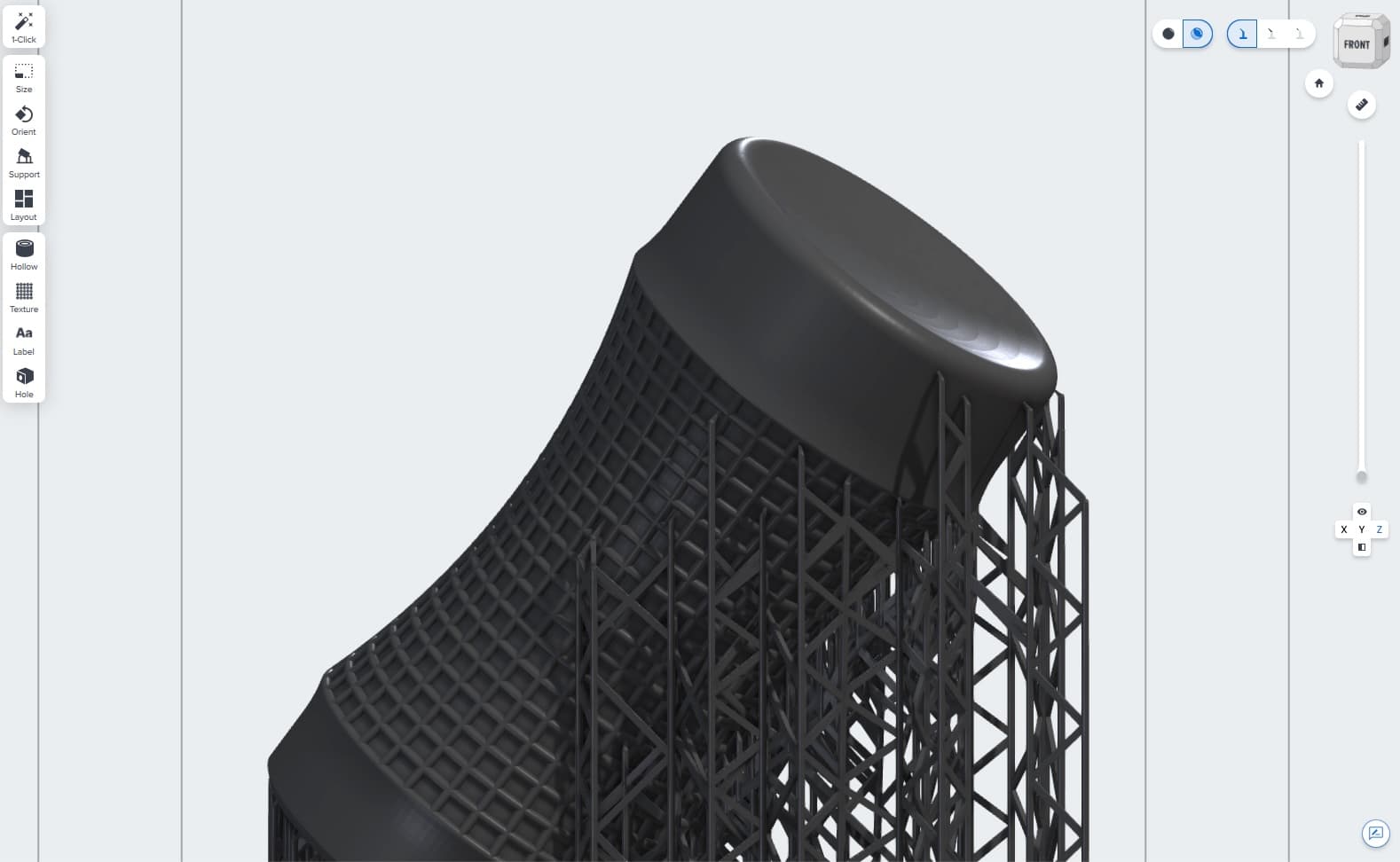
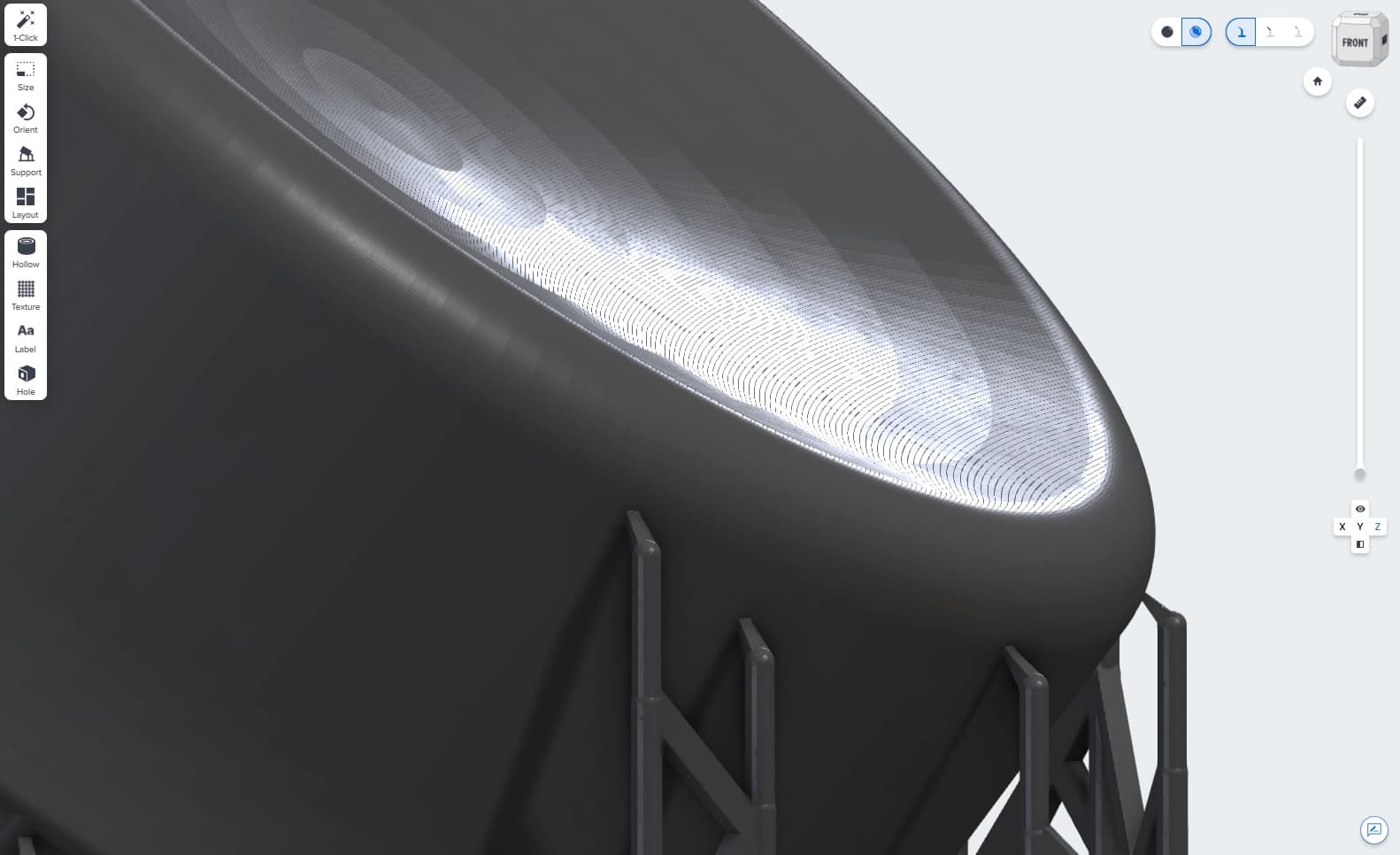
模型显示在逼真视图(左)和显示层线和照明的模型细节(右)
您还可以禁用成型体积可见性,以便更清晰地查看模型。此选项在两种渲染模式下均可用,但在真实模式下尤其有用。禁用成型体积可见性:
以下材料目前支持Realistic View(逼真视图)。如果您希望支持特定材料,请使用 3D 场景右下角的 Feedback(反馈) 按钮向 Formlabs 提交反馈。