

在 PreForm 中更改场景渲染和细节级别偏好
在 PreForm 中更改场景渲染和细节级别偏好
更改渲染首选项
更改渲染和细节级别偏好设置:
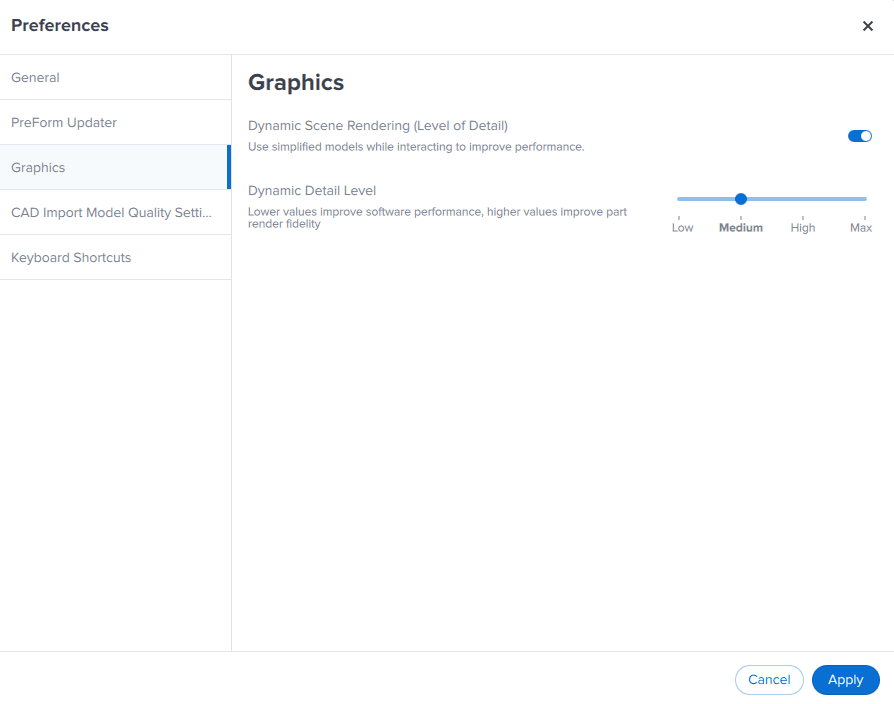
- 单击 PreForm > Preferences(首选项)> Graphics(图形)。随即显示 Graphics(图形)首选项窗口。
- 启用或禁用动态场景渲染(细节级别)。
- 禁用此设置可在与 3D 场景的所有交互中保持模型的最大保真度,但可能会导致性能下降。
- 启用此设置后,您可以设置交互过程中的最大细节级别。
- 首次将 PreForm 更新为 3.64.0 版本时,该设置默认启用。
- 如果已启用Dynamic Scene Rendering (Level of Detail)(动态场景渲染(细节级别)),请使用滑块设置Dynamic Detail Level(动态细节级别)。
- 在 Low(低)、Medium(中)、High(高) 和 Max(最大) 之间进行选择。设置值越低,在与 3D 场景交互时,原始模型的允许偏差越大。
- 首次将 PreForm 更新到 3.64.0 版本时,默认设置为 Medium(中等)。
动态细节级别的效果
如上所述,动态细节级别设置越低,在与 3D 场景交互时,原始模型的允许偏差就越大。
在下例中,旋转曲面晶格已缩放至填充 Form 4L 成型体积。在这种情况下,当 动态细节级别设置为低时,随着摄像机的旋转或缩放,格面上的细节级别会下降。交互停止后,模型会恢复到原始细节级别。根据模型和设置的不同,模型可能不会发生明显变化:在此,当 Dynamic Detail Level(动态细节级别)设置为 Max(最大)时,随着摄像机的旋转或缩放,晶格表面的细节级别不会发生变化。
模型显示已启用动态场景渲染,动态细节级别设置为低。对于该模型,随着摄像机的移动,网格表面的细节程度会发生变化。
模型显示已启用动态场景渲染,动态细节级别设置为高。对于该模型,随着摄像机的移动,网格表面的细节水平不会发生变化。