
警告:
树脂可能引起皮肤刺激或皮肤过敏反应。处理液态树脂或树脂涂层表面时,请戴上手套。用大量肥皂和水冲洗皮肤。请勿使用含有酒精的产品清洗皮肤,如洗手液或任何其他溶剂。

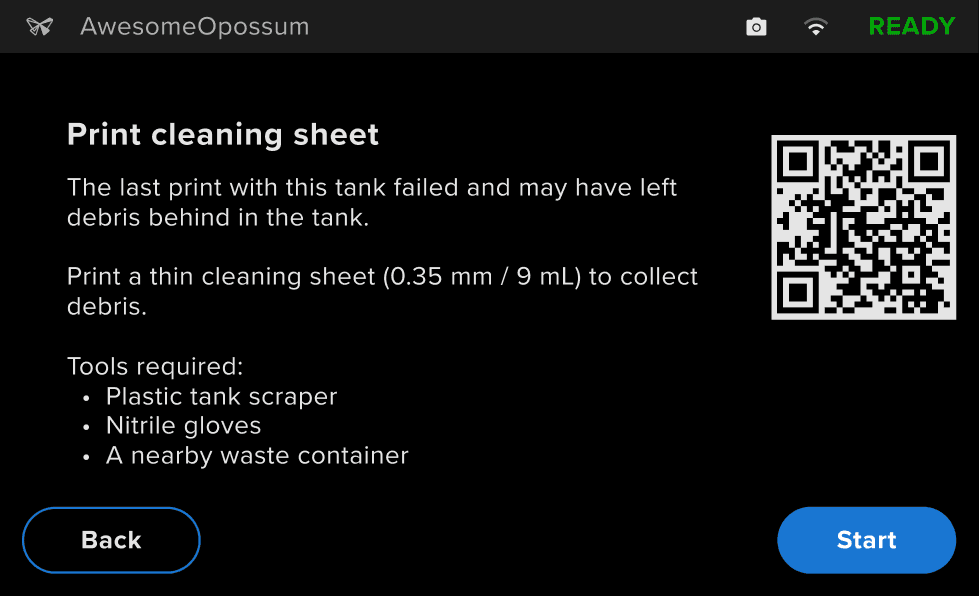
打印失败可能会很麻烦。如果残留的固化树脂尺寸较小或形状奇特,使用塑料刮刀工具进行抓取和去除可能会很麻烦。相反,Form Studio 1 打印机可以选择打印清洁片,将固化树脂粘结在一起,形成一个可以轻松从树脂槽中取出的单片。通过打印机触摸屏上的 Maintenance(维护) 菜单打印清洁片。
警告:
树脂可能引起皮肤刺激或皮肤过敏反应。处理液态树脂或树脂涂层表面时,请戴上手套。用大量肥皂和水冲洗皮肤。请勿使用含有酒精的产品清洗皮肤,如洗手液或任何其他溶剂。
注意:
切勿使用金属物体检查树脂槽覆膜层,如金属抹刀或金属镊子。避免在树脂槽覆膜层上使用磨蚀性清洁剂,包括纸巾。如有必要,可使用 PEC*PAD 等无绒布和异丙醇 (IPA) 清理树脂槽覆膜层两侧的残留物。
打印清洁片
清洁片是一个很薄的部件,可以直接在树脂槽覆膜层上打印,非常适合同时清除树脂槽中的多个失败打印件。该过程大约需要 2-15 秒,具体取决于材料。
为了获得最佳效果,Formlabs 建议在打印清洁片时使用随附的清洁片移除工具。
开始打印清洁片:
移除已完成的清洁片
清洁片使其他的固化树脂碎屑粘附在单个部件上。清洁片打印完成后,即可从树脂槽中清除所有固化树脂。
从树脂槽中移除清洁片:
提示:
为节省树脂,可通过 过滤器将清洁片上的未固化树脂涂层排回树脂槽中。