
注意:
为获得最佳效果,请按照正常维护计划清洁下部激光窗口。过于频繁或不正确的清洁会导致残留物堆积。这会影响打印质量和强度。仅在运行光学检查(可通过触摸屏点击 Settings(设置)> Tools(工具)> Optics health check(光学健康检查))并确认需要清洁后,才执行额外清洁。

下部激光窗口是位于激光器和打印床上未烧结粉末之间的光学元件之一。下部激光窗口受到污染会导致打印缺陷或失败。
每打印 240 小时后(大约每两周)或根据打印机触摸屏的指示,清洁下部激光窗口。
注意:
为获得最佳效果,请按照正常维护计划清洁下部激光窗口。过于频繁或不正确的清洁会导致残留物堆积。这会影响打印质量和强度。仅在运行光学检查(可通过触摸屏点击 Settings(设置)> Tools(工具)> Optics health check(光学健康检查))并确认需要清洁后,才执行额外清洁。
检查下部激光窗口
在清洁下部激光窗口之前,运行光学健康检查打印。检查是否存在亮斑或未烧结区域,这表明下部激光窗口在这些区域受到污染。
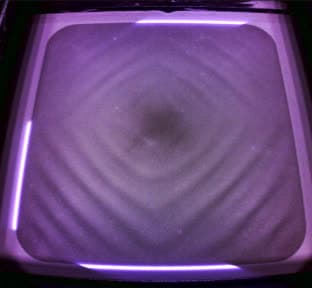
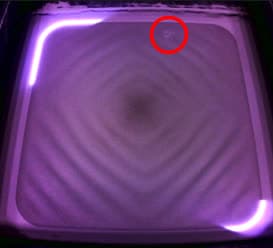
对于轻微污染,请执行以下常规原地清洁程序。对于较重的污染,可能需要拆卸下部激光窗口进行深度清洁。
常规清洁
每打印 240 小时后,打印机触摸屏会提醒您清洁下部激光窗口。在正常情况下,在窗口仍安装在机器上时清洁其底面即可。
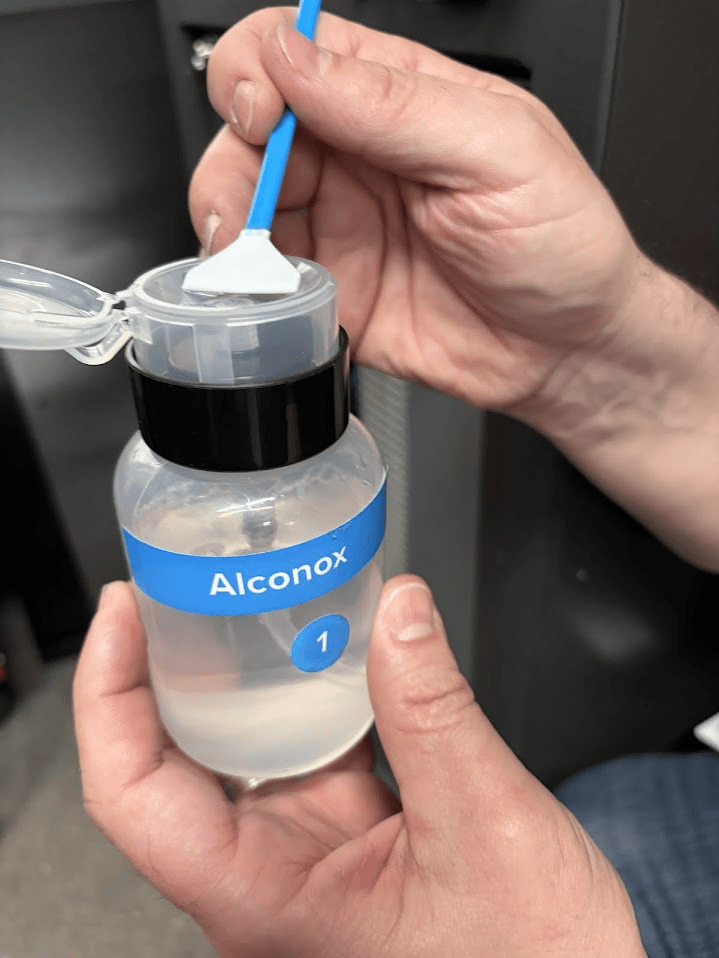
所需物品:
清洁下部激光窗口:
打开打印室门。
关闭打印机电源。
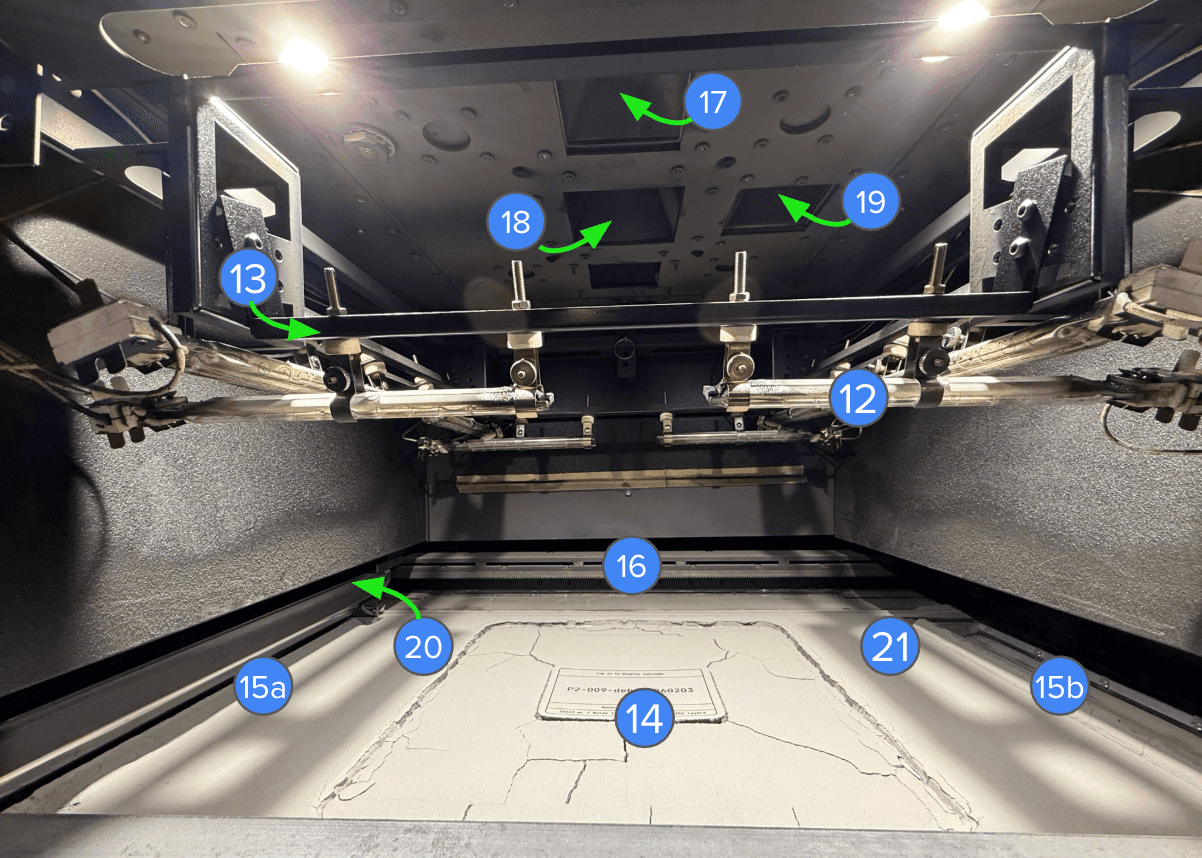
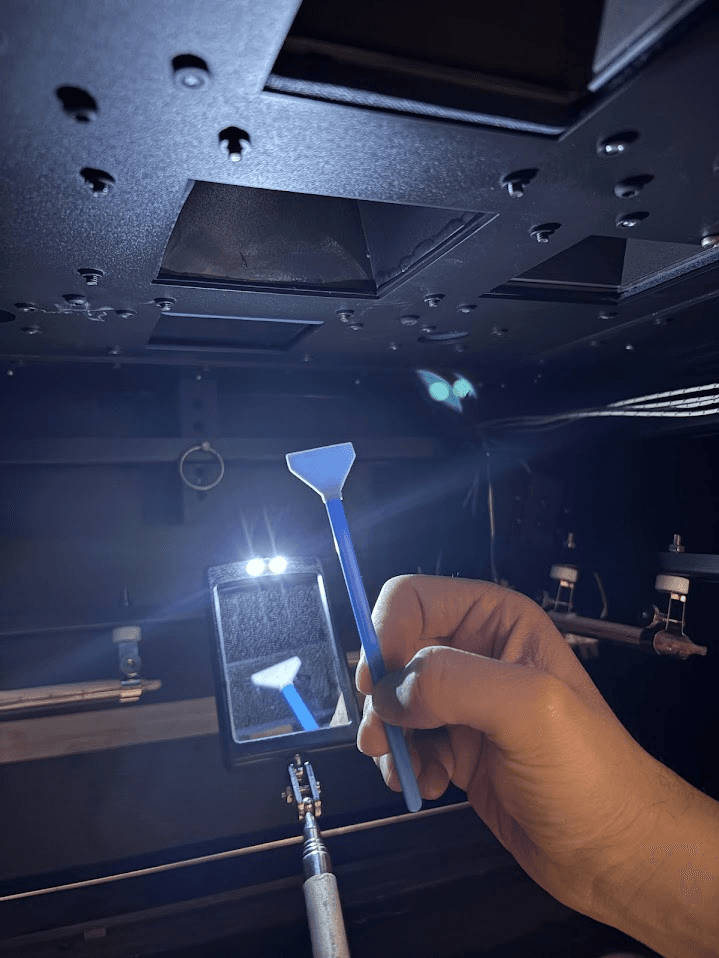
使用可伸缩镜子棒找到下部激光窗口(下图中的第 18 项)。
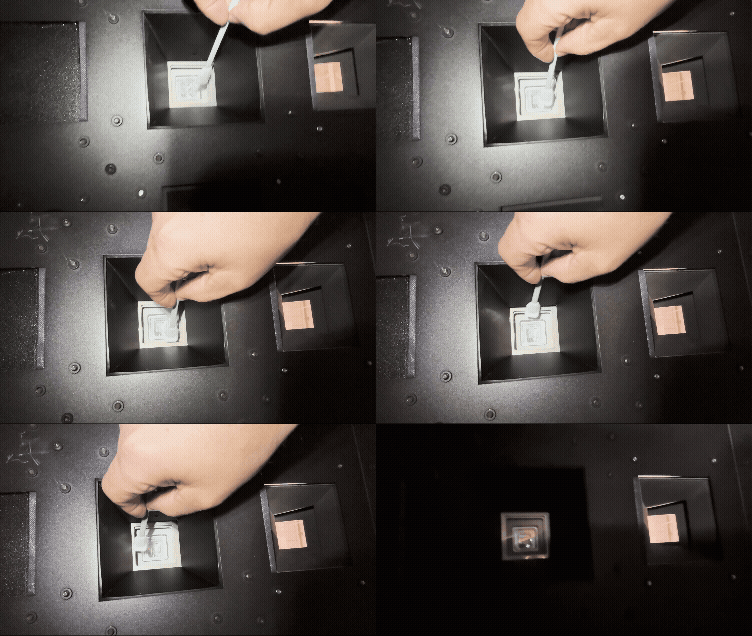
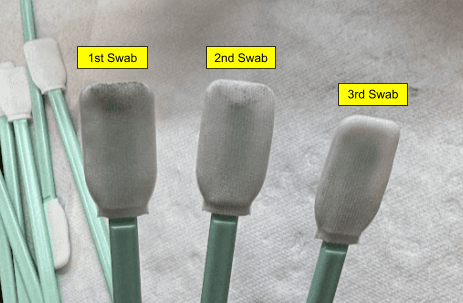
深度清洁
对于较重的污染或下部激光窗口上侧的污染,请拆卸窗口进行更深层的清洁。
所需物品:
拆卸并清洁下部激光窗口:
在打印机的触摸屏上,点击扳手图标。Maintenance(维护)界面随即显示。
点击 Systems(系统),然后点击 Nitrogen valve(氮气阀)切换开关以禁用氮气流。15 分钟后或手动重新打开氮气阀后,氮气阀将重新打开,以先发生者为准。
使用 8mm 六角扳手,解锁并打开打印机维护门(位于打印室门上方)。
找到位于维护区前部的摄像机模块。摄像机模块通过模块背面的锁销固定就位。打开锁销,将模块向前倾斜,以便操作其后方的下部激光窗口盒。请勿将摄像机模块从打印机上完全拆下,因为它仍通过电缆连接。
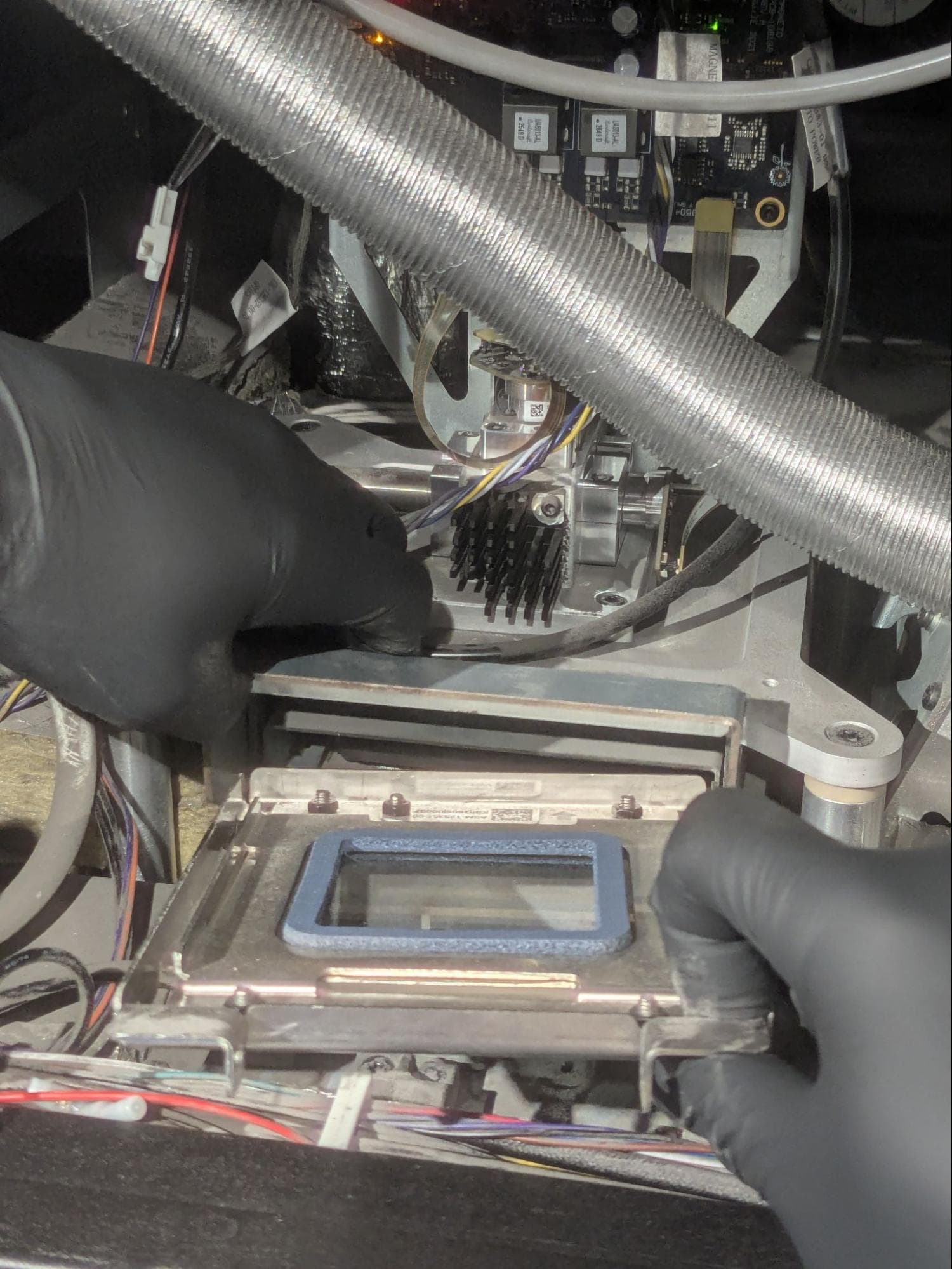
用一只手将下部激光窗口盒托盘把手向您方向拉。下部激光窗口盒下降。握住托盘把手,将下部激光窗口盒向您方向滑动,从打印机中取出。
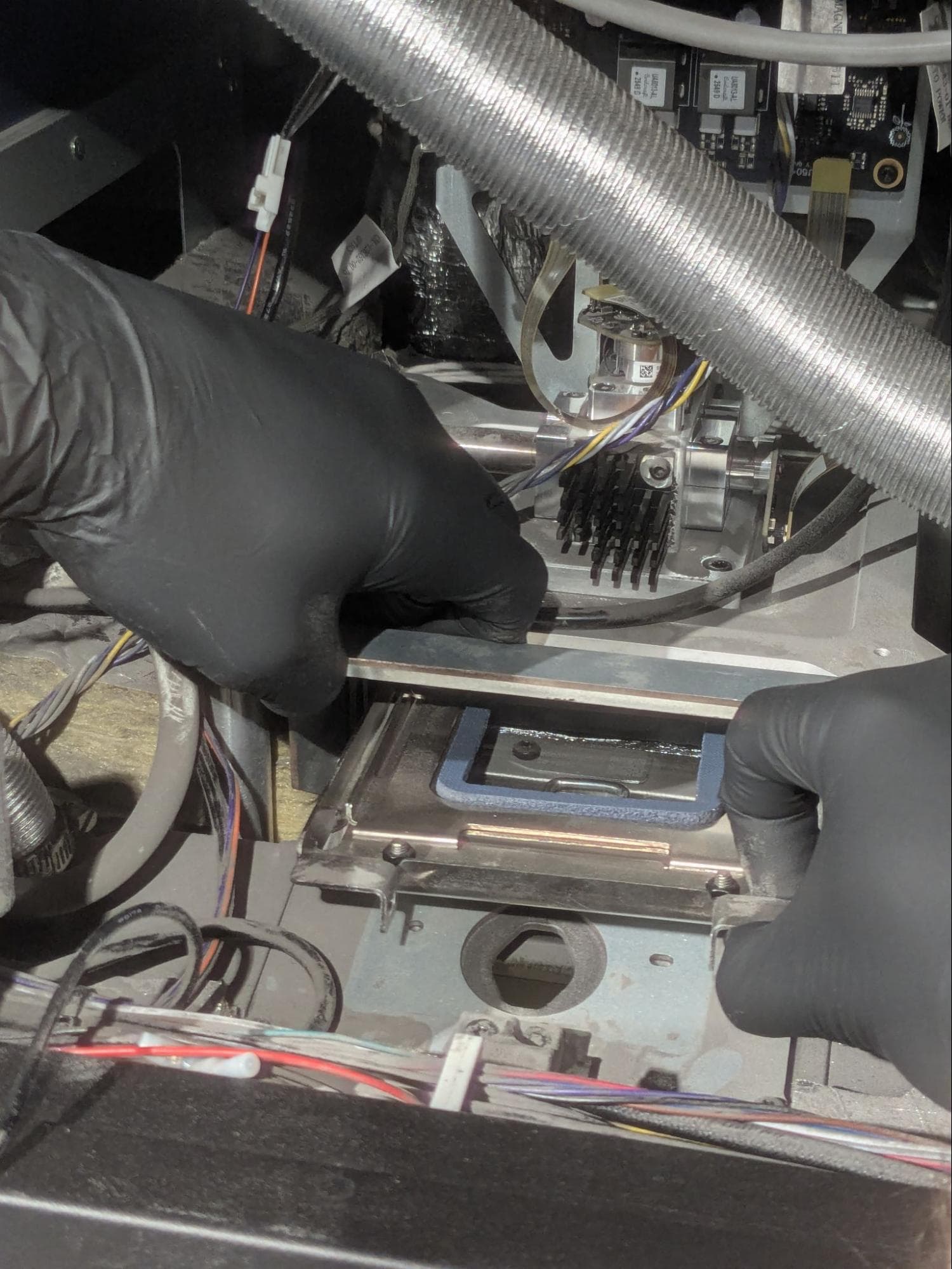
注意:
请勿长时间将打印机置于无下部激光窗口的状态。在未安装下部激光窗口的情况下,请勿打开氮气阀。如果需要长时间拆卸下部激光窗口,请安装替换件。
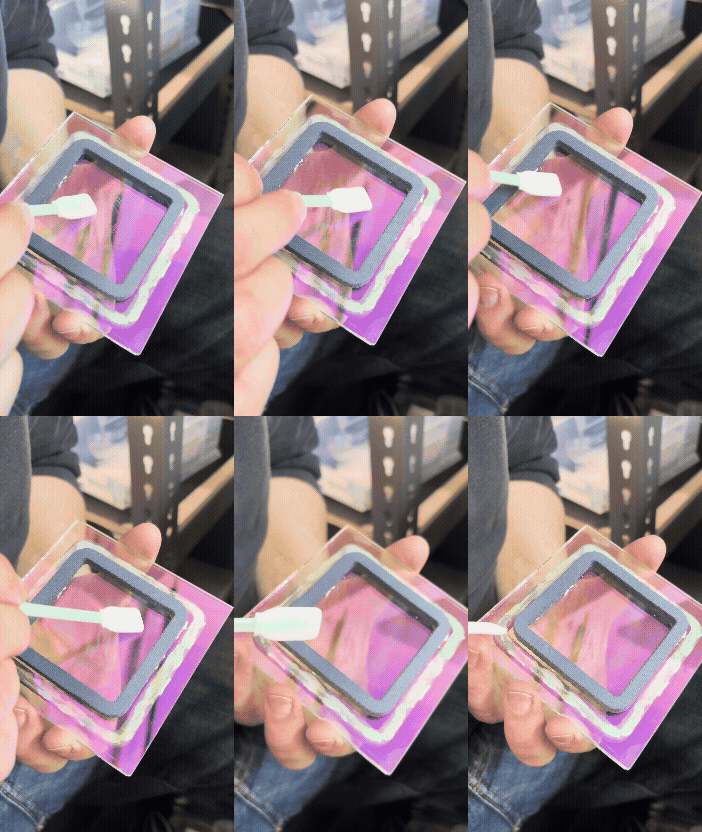
更换下部激光窗口
为减少停机时间,或在打印机的下部激光窗口损坏或无法充分清洁的情况下,可以更换下部激光窗口。
提示:
Fuse X1 打印机的正常运行时间套件中附带备用下部激光窗口。
更换下部激光窗口:
在打印机的触摸屏上,点击扳手图标。Maintenance(维护)界面随即显示。
点击 Systems(系统),然后点击 Nitrogen valve(氮气阀)切换开关以禁用氮气流。15 分钟后或手动重新打开氮气阀后,氮气阀将重新打开,以先发生者为准。
使用 8mm 六角扳手,解锁并打开打印机维护门(位于打印室门上方)。
找到位于维护区前部的摄像机模块。摄像机模块通过模块背面的锁销固定就位。打开锁销,将模块向前倾斜,以便操作其后方的下部激光窗口盒。请勿将摄像机模块完全从打印机上拆下,因为它仍通过电缆连接。
用一只手将下部激光窗口盒托盘手柄拉向自己。下部激光窗口盒下降。握住托盘把手,将下部激光窗口盒向您方向滑动,从打印机上取下。