Formlabs Logo
Form Mobile 概览和设置

Form Mobile 概览和设置

Form Mobile 支持您通过移动设备远程监控和控制打印任务和打印机。首先从 Apple App Store 或 Google Play Store 下载应用程序。打开应用程序,点击Get started(开始),输入 Formlabs 账户的电子邮件地址和密码。
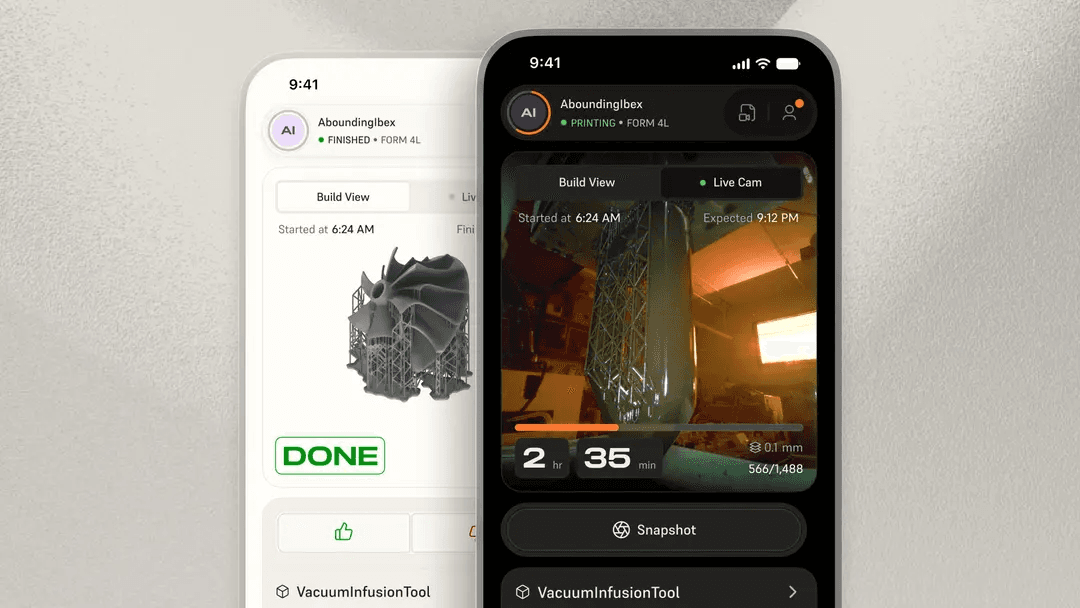
Form Mobile 应用程序

将打印机注册到 Form Mobile 后,您可以:

  • 远程监控打印进程和打印机可用性
  • 查看打印件和打印机的图像和缩时摄影视频
  • 控制打印机并远程开始打印
  • 接收打印开始或完成等事件的通知
  • 浏览 Formlabs 商店并查看您的历史订单

Form Mobile 会经常更新新功能。保持设备更新并定期登录以查看最新信息。

注:

目前,以下打印机类型可以连接到 Form Mobile:

  • Form Studio 1
  • Form 4 代
  • Form 4L 代

创建账号

在 Formlabs 创建账户是通过我们的网络商店下单、接收产品更新和使用 Form Mobile 的第一步。

创建账号:

应用

网络

  1. 打开 Form Mobile 应用程序。
  2. 点击 Get started(开始)。
  3. 点击 Next(下一步),直到出现 Log In with Formlabs(使用 Formlabs 登录)界面。
  4. 点击 I don’t have an account(我没有账户)。按照屏幕上的说明创建新账户。
  1. 访问 www.formlabs.com。
  2. 单击页面顶部的 Sign In(登录)。随即弹出对话框。
  3. 单击Create an Account(创建账户)。随即显示 Your Dashboard(您的 Dashboard)页面。
  4. 在各个字段中输入您的信息,阅读并同意我们的隐私政策,然后单击Create Account(创建账户)。


注:

Form Mobile 2.1.6 版本引入了应用程序内账户创建功能。早期版本的应用程序需要通过 Formlabs 网站创建账户。

登录 Formlabs 账户

创建账户后,登录应用程序:

  1. 打开 Form Mobile 应用程序。
  2. 点击 Get started(开始)。
  3. 点击 Next(下一步),直到出现 Log In with Formlabs(使用 Formlabs 登录)界面。
  4. 输入 Formlabs 账户的凭证。
  5. 点击 Log in(登录)。

提供反馈

用户反馈有助于 Formlabs 不断改进产品。提供有关 Form Mobile 的反馈:
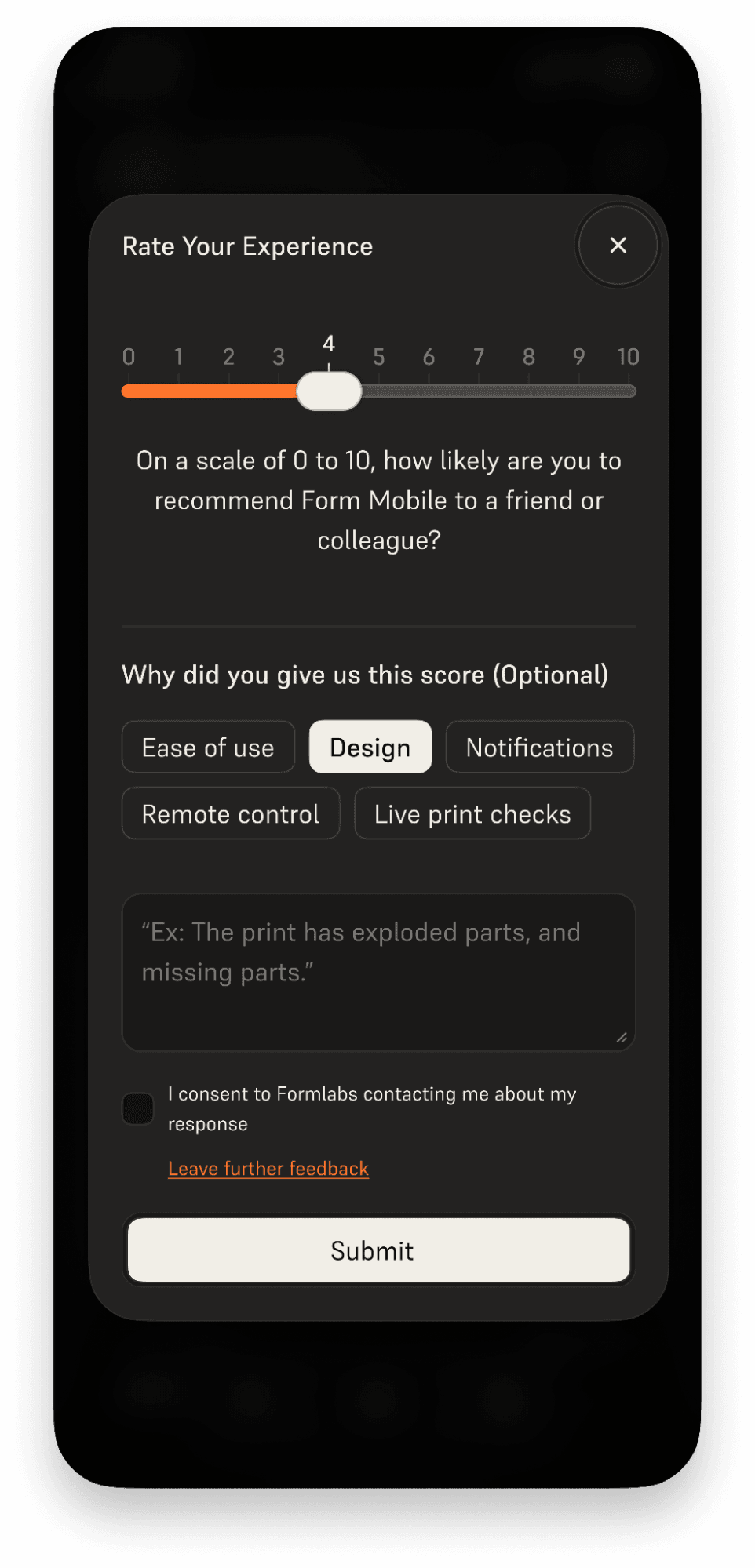
  1. 打开应用程序。
  2. 点击状态栏右侧的配置文件图标。随即显示 Account(账户)界面。
  3. 通过以下三种方式之一提交反馈:
    • 点击 为应用评分。随即显示 Rate Your Experience(评价您的体验) 界面,您可以在此提交有关应用程序和使用案例的反馈。您还可以选择接收 Formlabs 的更多信息。
    • 点击 Contact Us(联系我们),打开空白电子邮件草稿,以提交更多开放式反馈。
    • 点击 App Bug Report(应用程序错误报告),提交有关错误或其他类似问题的反馈。
通过 Form Mobile 提供反馈

后续步骤

如需继续了解 Form Mobile,请阅读支持文档 在 Form Mobile 中添加和移除打印机。
