Formlabs Logo

Form Studio 1 错误信息

Form Studio 1 错误信息

如果 Form Studio 1 出现任何异常,触摸屏会显示错误信息和有关错误的更多详细信息。本文将概述初步故障排查步骤,以解决 Form Studio 1 打印机上出现或在正常操作中可能出现的常见错误代码。如果遇到本文中未提及的错误代码,请参阅下文中的一般故障排查步骤。

Form Studio 1 的错误代码格式为 X.YY.ZZ,其中 X 是机器代码,YY 是子系统,ZZ 是唯一的错误代码,表示相关警告。Form Studio 1 打印机的机器代码为 8,因此所有此类打印机错误的完整错误代码均以 8 开头。错误组编号描述了错误类型,而子代码则指定了特定的子系统或故障模式。例如,Form Studio 1 的错误组 3的所有子代码都与加热器和树脂温度有关,而错误 8.3.1则与树脂未能达到目标温度有关。

一般故障排查步骤

对于 Form Studio 1 打印机出现的大多数问题,建议采取以下步骤:

  1. 确保打印机的固件为最新版本。
  2. 更新 PreForm,然后重新生成并重新上传打印任务。
  3. 使用机器后部的开关重启打印机。
  4. 关机至少 30 秒后再重新开机。
  5. 如果问题仍然存在,且打印机固件已经为最新版本,请手动重新安装最新的固件软件包。
  6. 如果在更新打印机固件后立即出现问题,请将固件软件包回退至先前版本。

向 Formlabs Support 提交支持案例的最佳做法:

  • 提供具体错误代码和任何其他可见表现的照片。
  • 记录问题背景(例如,是在安装后立即出现问题、还是在软件更新后出现问题,等等)。
  • 记录该问题出现的频率,以及它是持续性还是间歇性问题。
  • 请注意打印所用的树脂和打印设置。
  • 提供打印机的诊断日志。
  • 记录已尝试的所有故障排查步骤。

诊断日志

Form Studio 1 打印机会保存诊断日志,以提供有关机器功能的详细信息。在联系 Formlabs Support 寻求帮助时,请附上这些诊断日志以及其他相关观察结果和详细信息,以加快问题解决速度。

对于通过有源 Wi-Fi 或以太网连接到互联网的机器:

    在打印机 Home(主页)界面左下角点击齿轮图标。
  1. 随即显示 Settings(设置)菜单。
  2. 点击 Support(支持)。随即显示 Support(支持)菜单。
  3. 点击 Send diagnostic information(发送诊断信息)。将显示上传诊断信息的确认消息。
  4. 点击 Upload(上传)以开始上传。上传完成后会显示确认信息。

对于未连接到互联网的打印机:

  1. 打开 PreForm。
  2. 单击 Edit Job Setup(编辑任务设置)。随即打开 Job Setup(任务设置)窗口。
  3. 选择打印机的序列名称。
  4. 单击 Download Logs(下载日志)。随即显示确认窗口。
  5. 单击 Browse(浏览)将诊断日志下载到计算机上的首选位置。
  6. 单击 OK(确定)。诊断日志以加密的 FORMLOGS 格式保存并显示。
  7. 联系 Formlabs Support 时请附上日志文件。
  8. 若 PreForm 显示 ERROR_BAD_STATE 信息,则打印机可能因存储空间不足,无法上传。请在 Queue(队列)中删除打印任务,清理出足够的存储空间以上传日志。
  9. 重启打印机并重试。

进一步了解网络和非网络连接选项。

启用 Remote Assistance(远程协助)以排查故障

在故障排查过程中,Formlabs Support 可能需要您提供更多信息或访问您的打印机。可能会要求您在机器上启用 Remote Assistance(远程协助)。

准备好打印机以进行远程协助:

  1. 确保打印机的固件为最新版本。
  2. 点击齿轮图标,进入 Settings(设置)界面。随即显示 Settings(设置)界面。
  3. 点击 Support(支持)。Support(支持)界面随即显示。
  4. 点击 Remote Assistance(远程协助)。启用后,该切换按钮变为蓝色。

启用分析以进行故障排查

在故障排查过程中,Formlabs Support 可能需要您提供更多信息或访问您的打印机。系统可能会要求您在机器上启用 Analytics(分析)共享选项。

在打印机上启用分析共享:

  1. 确保打印机的固件为最新版本。
  2. 点击齿轮图标,进入 Settings(设置)> General(常规) 界面。随即显示 General(常规)设置界面。
  3. 点击 Analytics(分析)。Analytics(分析)界面随即显示。
  4. 点击 Share print logs(共享打印日志)和 Share post-print photos(共享打印后照片)。启用后,该切换按钮变为蓝色。

恢复出厂设置说明

在某些情况下,恢复出厂设置可能会纠正打印机的异常行为。异常行为可能包括未知错误信息、固件更新不完整、触摸屏未响应或 PreForm 连接故障。恢复出厂设置会删除自定义设置,包括保存在 Queue(队列)中的打印件和网络连接。

注意:

恢复出厂设置会删除所有打印任务信息、自定义设置和诊断日志。在恢复出厂设置之前,请上传诊断日志。

若要执行恢复出厂设置:

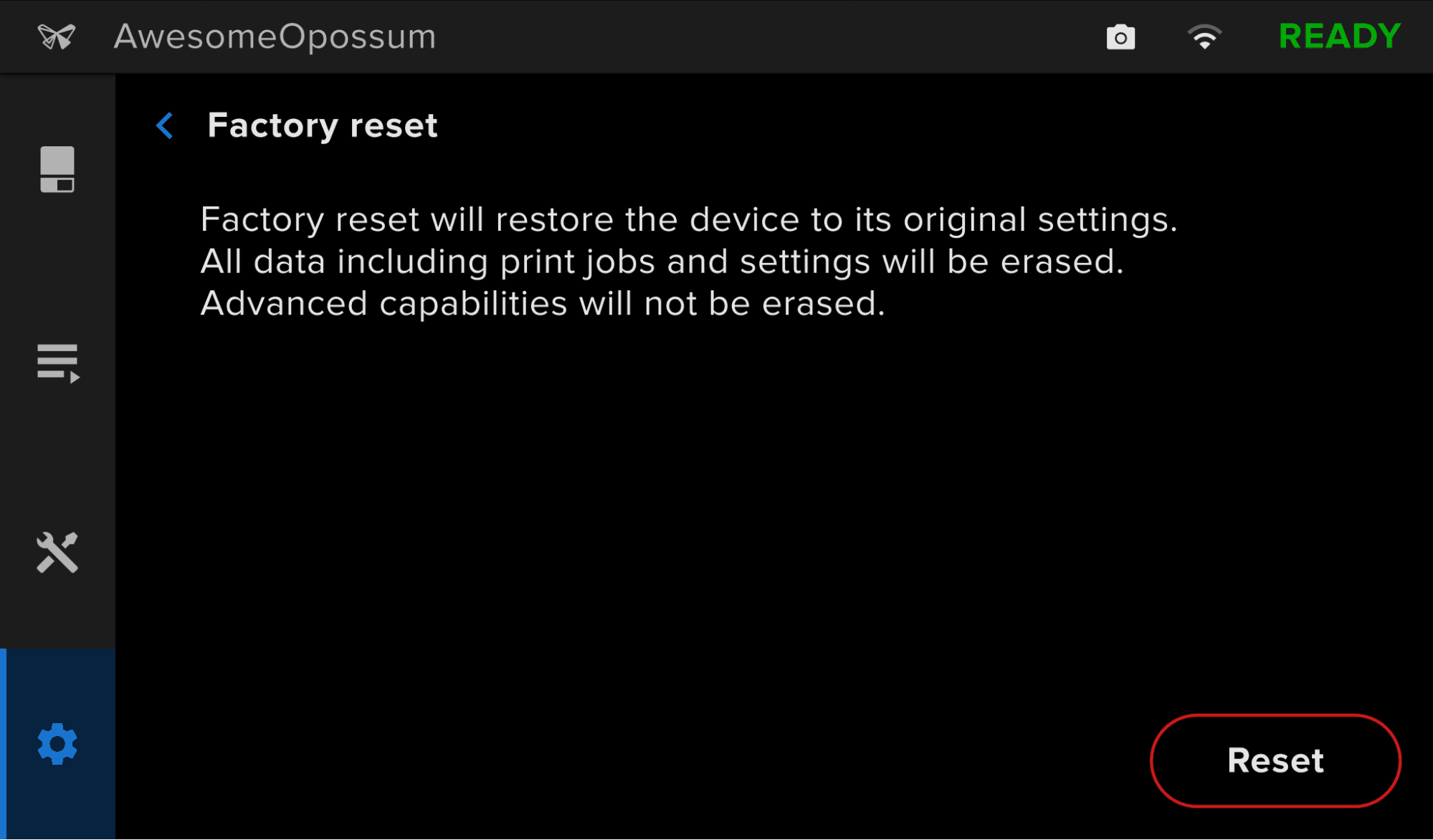
  1. 点击 Settings(设置)> General(常规)> Factory reset(恢复出厂设置)。Factory reset(恢复出厂设置)界面随即显示。
  2. 点击 Reset(重置)。随即打开确认界面。
  3. 点击 Reset(重置)。打印机恢复到初始设置。

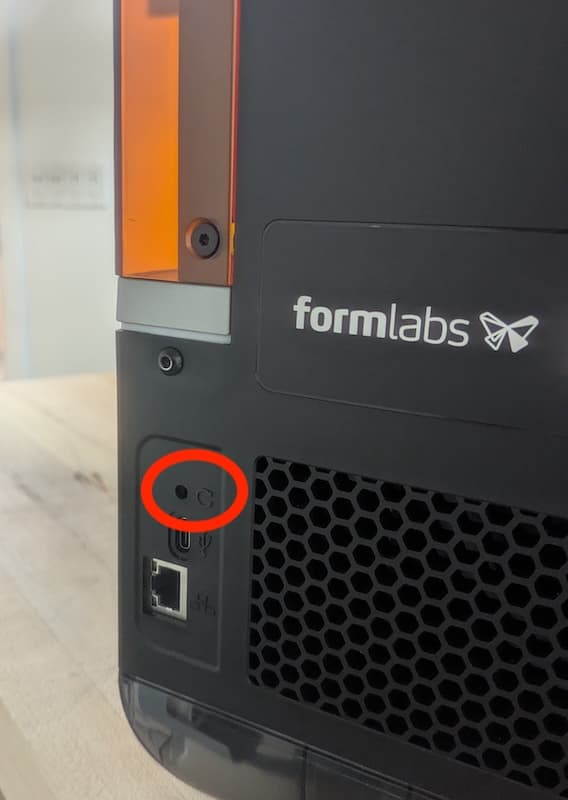
如果无法使用触摸屏执行恢复出厂设置,请使用机器背面的物理按钮:

  1. 使用机器背面的电源开关关闭打印机。
  2. 重新打开打印机。
  3. 出现 Formlabs 徽标后,按住位于打印机后部 USB 端口上方的重置按钮。如果过早按下按钮,打印机将无法启动,触摸屏将闪烁,直至重启打印机。按住该按钮至少 10 秒钟,直至触摸屏上显示 Resetting to factory defaults(重置为出厂默认设置)。可能需要使用回形针或其他小工具来按下重置按钮。
  4. 松开按钮。如果过早松开按钮,请重启机器后再试一次。
  5. 触摸屏显示 Factory reset complete(恢复出厂设置完毕),然后开始初始化打印机。
对 Form Studio 1 打印机执行恢复出厂设置

如需确认是否已成功完成恢复出厂设置,请在打印机触摸屏上点击 Queue(队列)。重置成功后,打印队列为空。如果重置无法解决问题,请联系 Formlabs Support。