Formlabs Logo
检查背光模块和 LPU(Form Studio 1)

检查背光模块和 LPU(Form Studio 1)

如果在使用 Form Studio 1 打印机时出现打印缺陷,请检查背光模块和 Light Processing Unit (LPU),确保其正常工作。首先测试背光模块,然后一起测试背光模块和 LPU。

警告:

检查打印机光学器件时,请勿直视紫外线背光。

测试背光模块

单独测试背光模块:
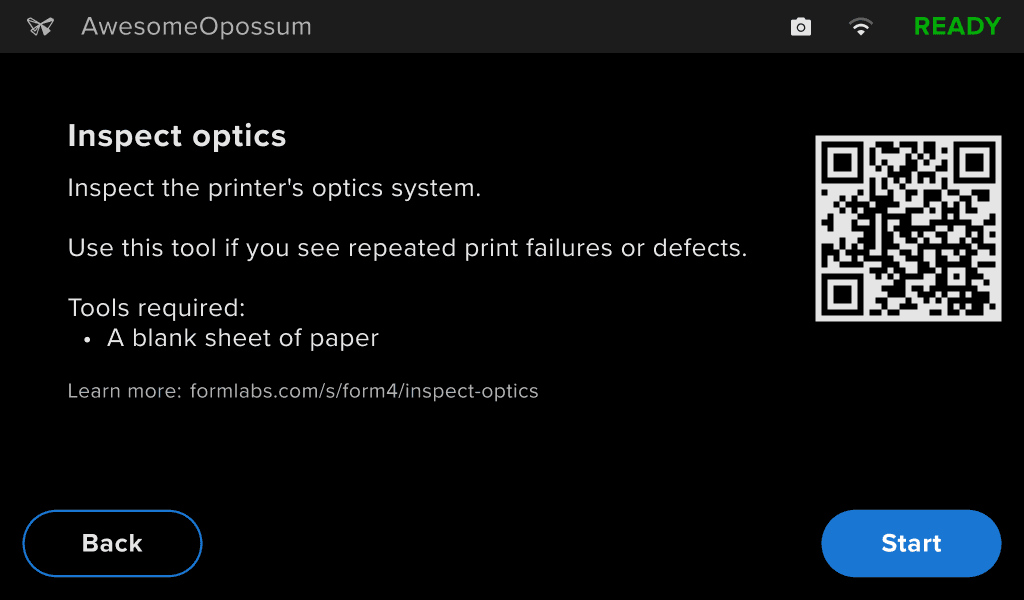
  1. 调暗工作区的灯光。这样可以更容易地看到背光模块的光线,并确定其是否正常工作。
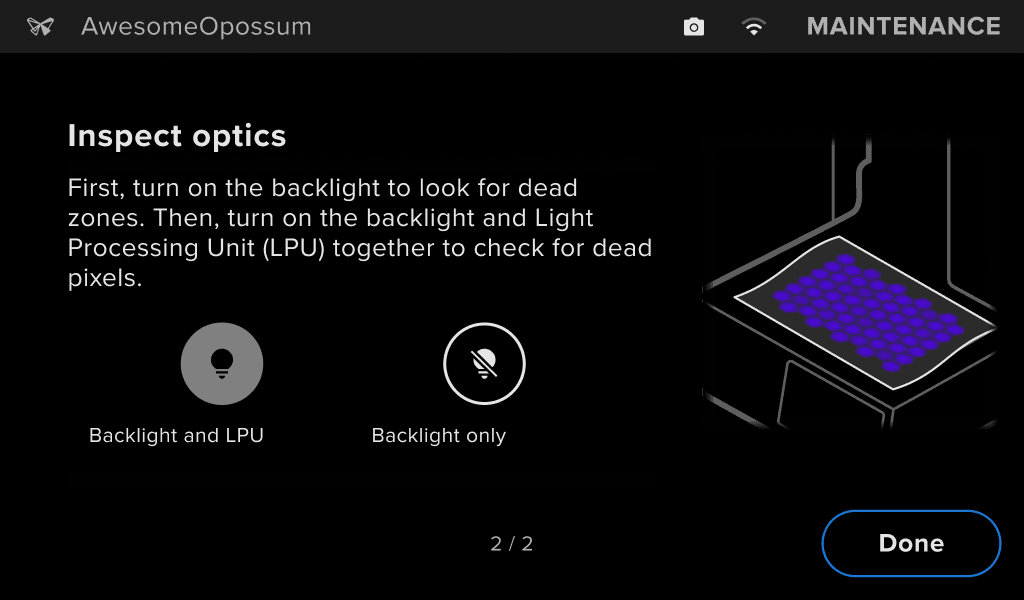
  2. 在触摸屏上,转到 Settings(设置)> Tools(工具)> Inspect optics(检查光学元件)。
开始 Form Studio 1 光学器件检查
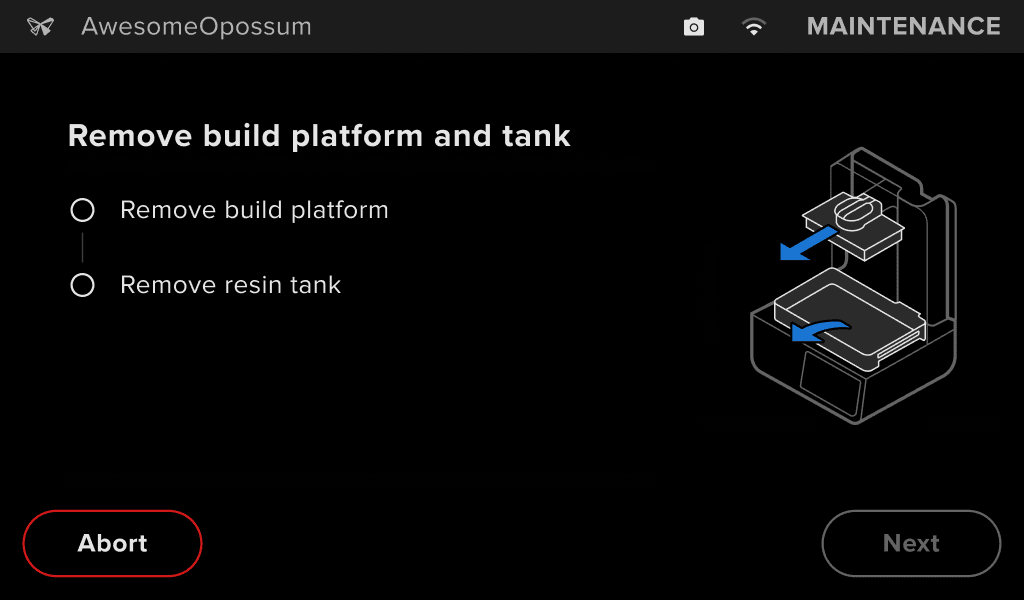
  1. 触摸屏可引导您完成耗材的移除过程。取出耗材,然后点击 Next(下一步)。
拆卸耗材以检查 Form 1 Studio 光学器件
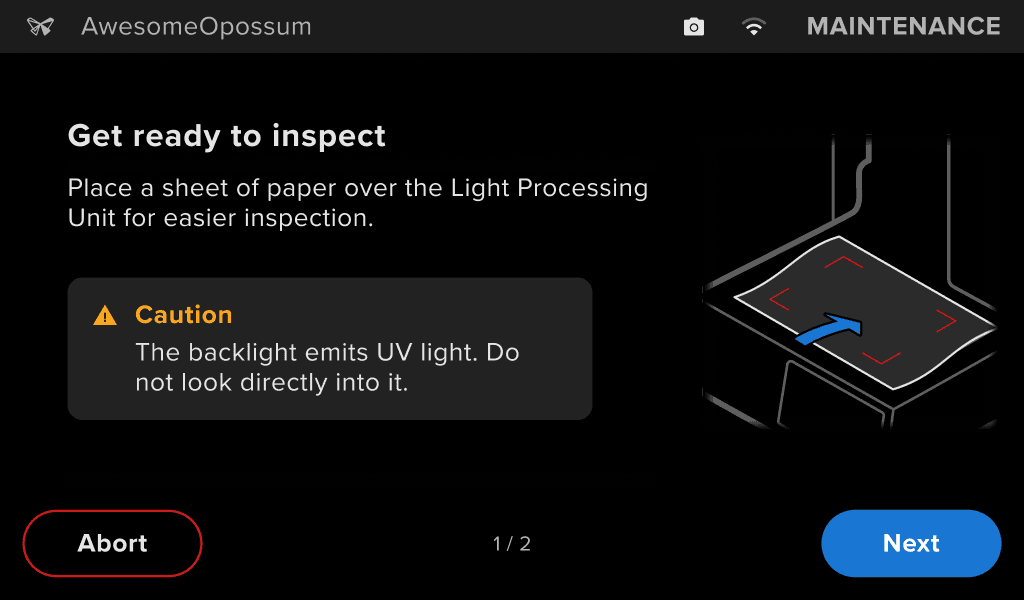
  1. 在 LPU 上放一张纸,保护眼睛免受紫外线伤害。将纸张放在 LPU 上后,打开打印机机罩。
  2. 完全覆盖 LPU 后,点击 Next(下一步)。
在检查 Form 1 Studio 光学器件之前,先盖住 LPU
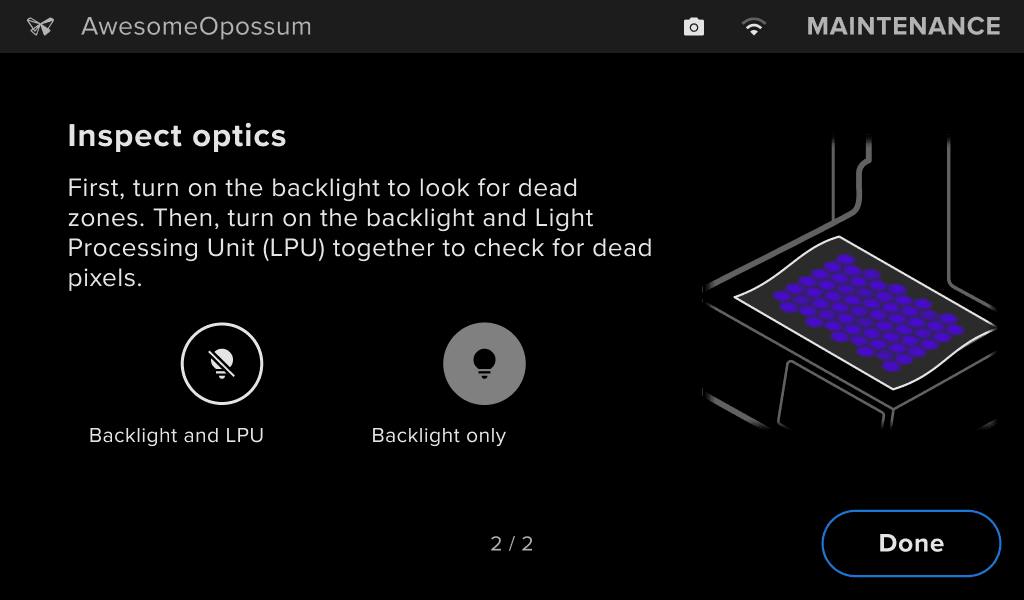
  1. 纸张就位后,点击仅背光。背光模块打开,而 LPU 关闭。
  2. 检查纸张。如果背光模块和 LPU 工作正常,纸张应均匀地微微发光。如果纸张完全不发光,可能是环境过于明亮。调暗灯光或使用较薄的纸张,然后再次检查背光模块。
打开 Form Studio 1 背光模块进行测试

通过测试背光模块识别问题

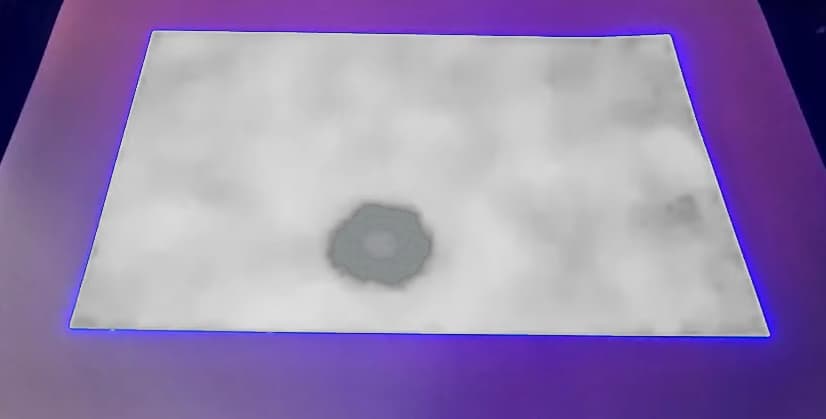
  • 一个或多个孤立的暗区可能表明背光模块中的 LED 灯出现故障。
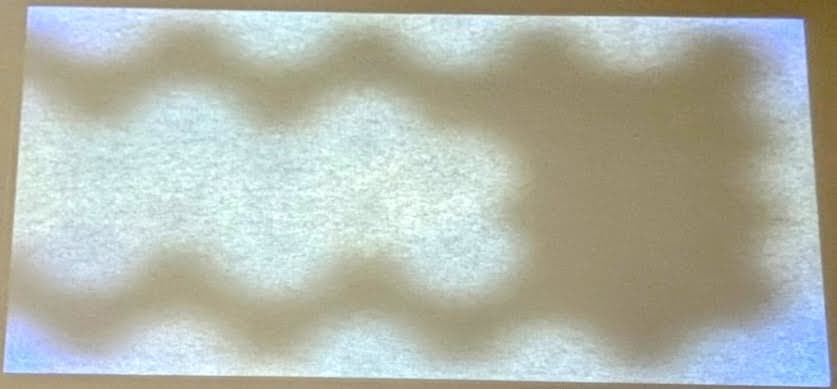
  • 较大的暗带或背光模块完全不亮可能表明打印机电源出现问题。
  • 小亮点或亮点可能表示 LPU 中的像素失效。
  • LED 灯可能呈黄色。这是正常现象,并不表示 BLU 出现问题。
如需帮助,请联系

Formlabs Support。

Form 4 打印机显示有背光模块故障的迹象
大面积 LED 灯故障

使用 LPU 测试背光模块

同时测试背光模块和 LPU:

  1. 单独测试背光模块后,点击 Backlight and LPU(背光模块和 LPU)。背光模块和 LPU 均已打开。
  2. 检查纸张。如果背光模块和 LPU 工作正常,纸张应均匀发光,但亮度高于之前。
在 Form Studio 1 打印机上同时测试背光模块和 LPU

通过测试背光模块和 LPU 识别问题

  • 如果光线亮度不高于上一次测试时的亮度,则 LPU 可能出现故障。
  • 如果灯光闪烁或 LPU 的某一部分不亮,则可能是 LPU 故障。
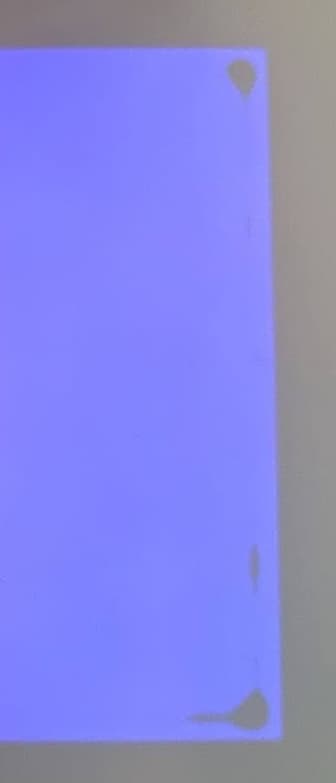
  • 小型黑点(通常位于边缘附近)表示 LPU 中的故障区域。
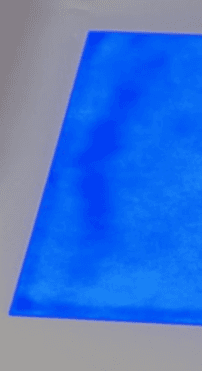
  • 光线较暗的局部区域可能是由于 LPU 下方积聚了灰尘。拆卸 LPU,然后用沾有少量 IPA 的防磨损抹布清洁 LPU 底部。清理打印机机身内的其他可见灰尘,然后重新安装 LPU。同时清洁或更换 LPU 风扇过滤器,并确保打印机远离产生灰尘的机器。

请联系 Formlabs Support 寻求帮助。

Form 4 LPU 边缘附近的小黑点
Form 4L LPU 上的暗区

如果在此测试过程中纸张未均匀点亮或完全未点亮,或您对这些测试结果有疑问,请联系 Formlabs Support 寻求帮助。