重新刷新 Fast Cure 固件
重新刷新 Fast Cure 固件
Formlabs Fast Cure 将其固件存储在内部 SD 卡中。如果该固件文件损坏,设备就会出现异常。例如,触摸屏可能会打开但不显示任何内容,或者机器可能会恢复为默认固件。可以通过取出 SD 卡并重新刷新固件文件来解决这些问题。
重新刷新 Fast Cure 的固件:
- 下载并安装 Win32DiskImager 实用程序(仅限 Windows)。
- 下载 Fast Cure 固件压缩包。从存档中提取 IMG 文件。
- 通过设备背面的开关关闭 Fast Cure 的电源。切断 Fast Cure 电源。
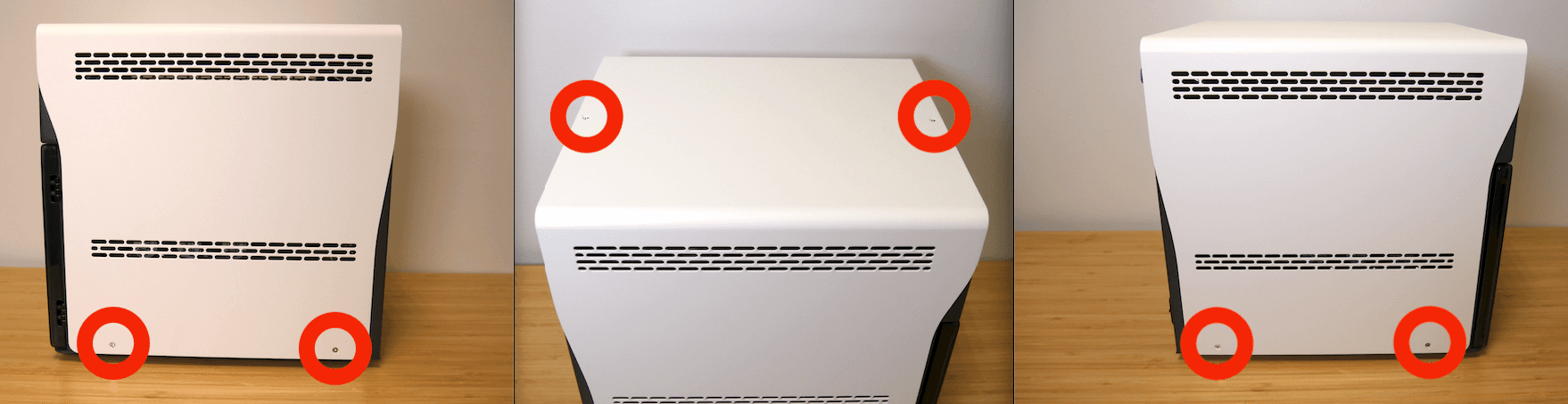
- 使用十字螺丝刀拧开用于将外部外壳固定到机器上的六颗螺丝。取下外部外壳,以接触到 Fast Cure 内部组件。将外部外壳放在一旁。
- 旋转机器,以便查看触摸屏的背面。找到 SD 卡,位于安装在触摸屏背面的树莓派右侧。
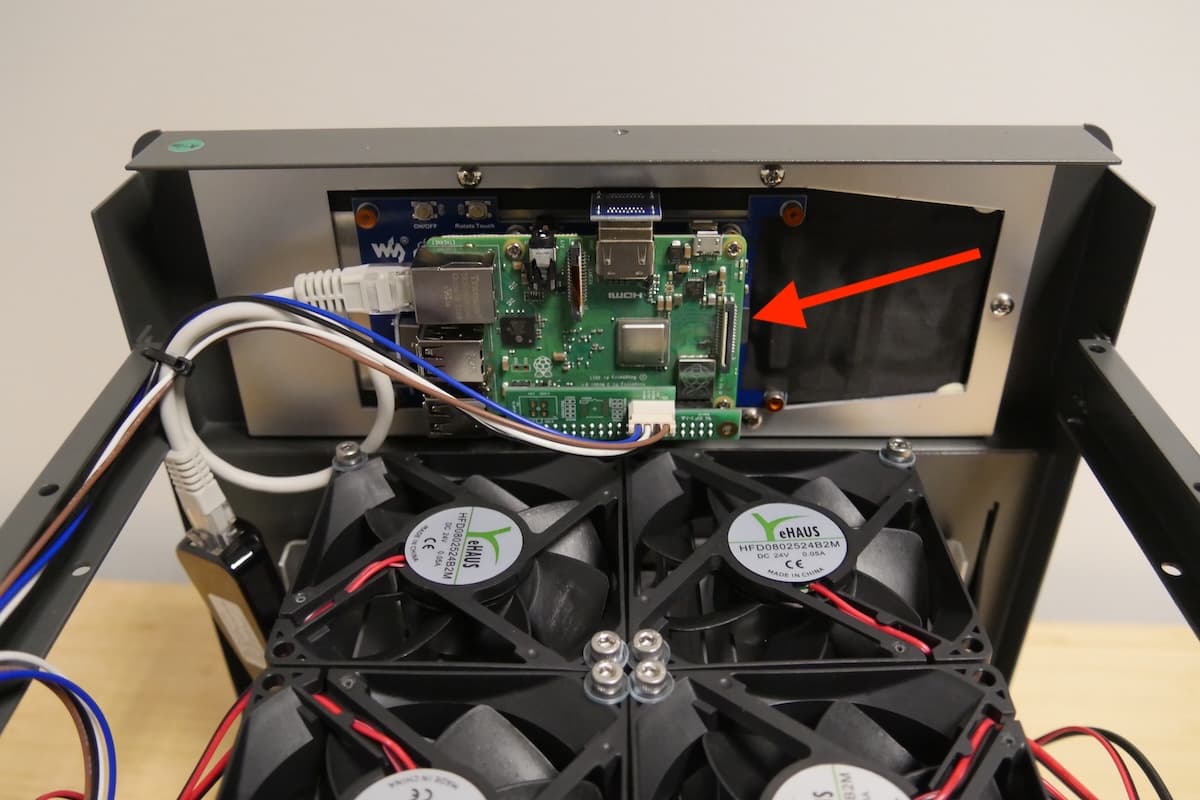
- 从 Fast Cure 中取出 SD 卡并将其连接到计算机。
- 打开 Win32DiskImager。 单击 Image File(映像文件)下的文件夹图标。导航至并选择之前提取的 IMG 文件。