
注:
如果打印机没有初始化并显示新手培训提示,请确保机罩已关闭。

开机
使用电源线连接打印机和电源。打开打印机背面左侧的电源开关。
首次连接打印机到电源时,打印机将在触摸屏上显示一系列新手培训步骤。新手培训步骤包括将耗材(树脂槽、树脂盒和构建平台)插入打印机的说明。请遵循以下步骤准备打印机以供使用。
注:
如果打印机没有初始化并显示新手培训提示,请确保机罩已关闭。
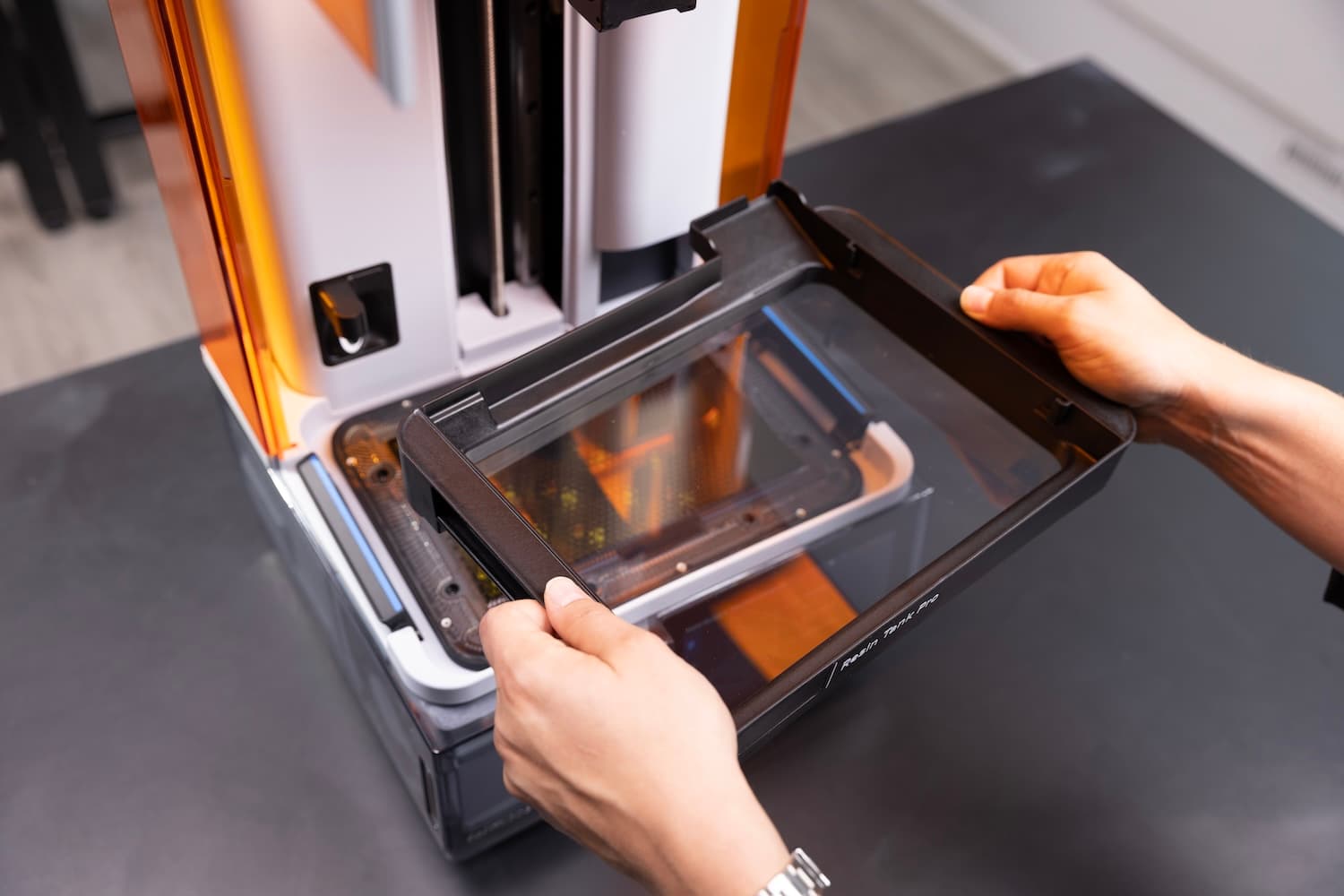
插入树脂槽
树脂槽是容纳从树脂盒分配出来的树脂的主要容器。在打印过程中,光线穿过树脂槽的底部覆膜层时,树脂将被固化到构建平台上。
警告:
树脂可能引起皮肤刺激或皮肤过敏反应。处理液态树脂或树脂涂层表面时,请戴上手套。用大量肥皂和水冲洗皮肤。
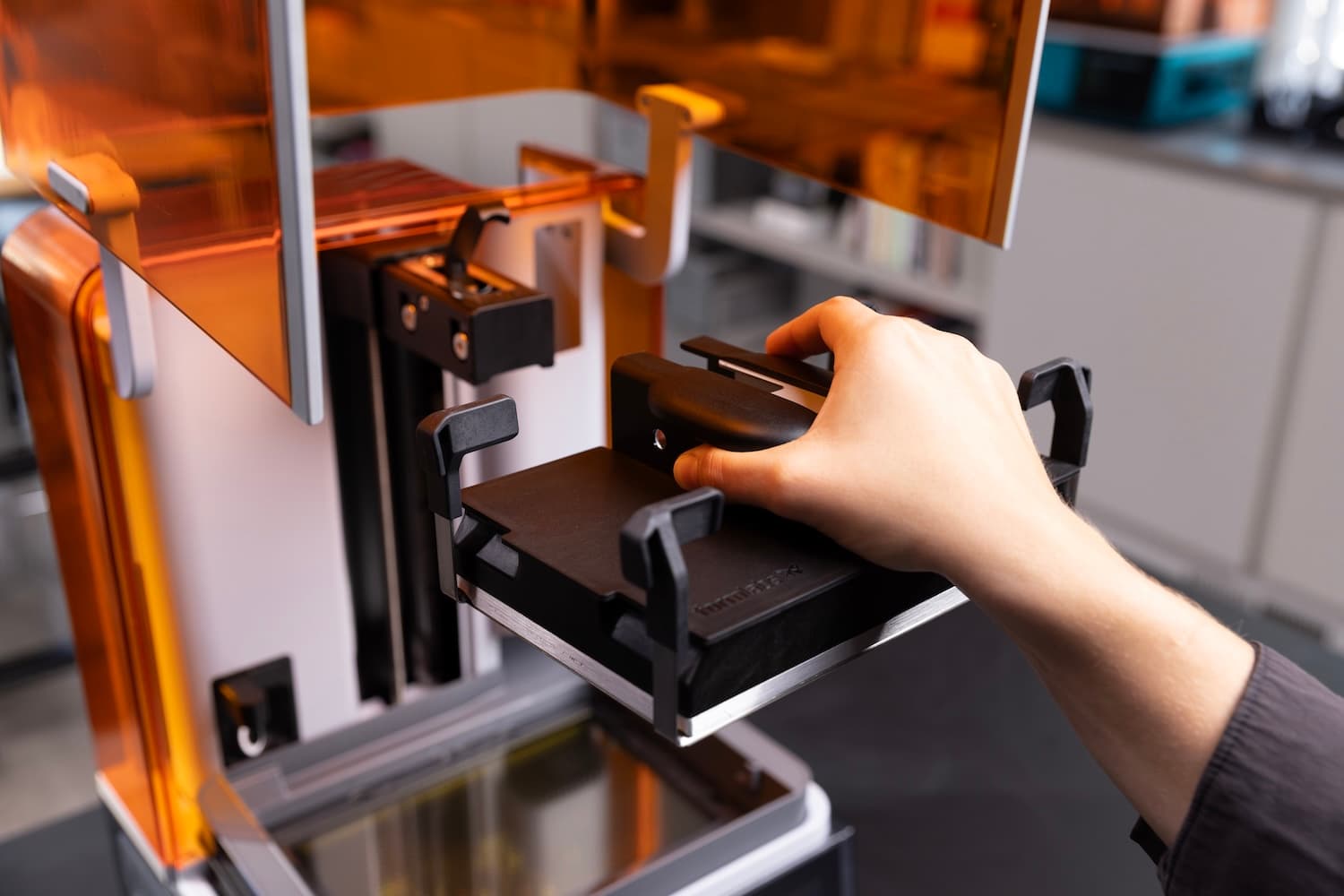
安装构建平台
构建平台是用于打印部件的表面。插入构建平台:
插入树脂盒
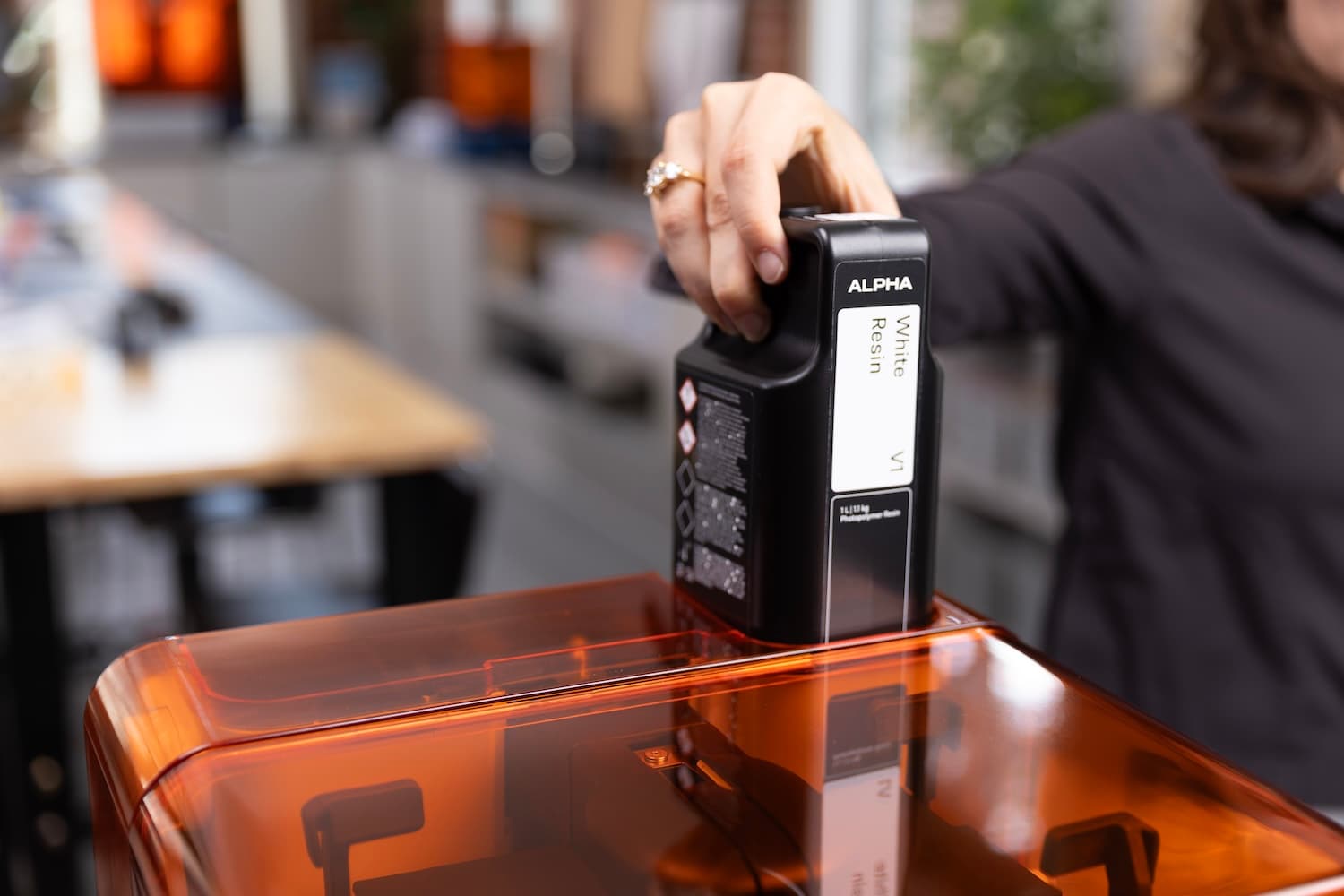
树脂盒用于存放树脂,并将树脂分配到树脂槽中。准备树脂盒:
注意:
请勿取下树脂盒底部的橡胶咬阀或用锐器戳它。该咬阀控制树脂的释放。若取下橡胶咬阀,树脂会不断地从树脂盒中流出来,并流进机器中,会对机器造成严重的损坏。这种损坏不在保修范围内。
设置 Form Studio 1 配件
构建平台夹具
如果您在购买 Form Studio 1 时购买了构建平台夹具,请将其安装到工作台上,以便进行首次打印。
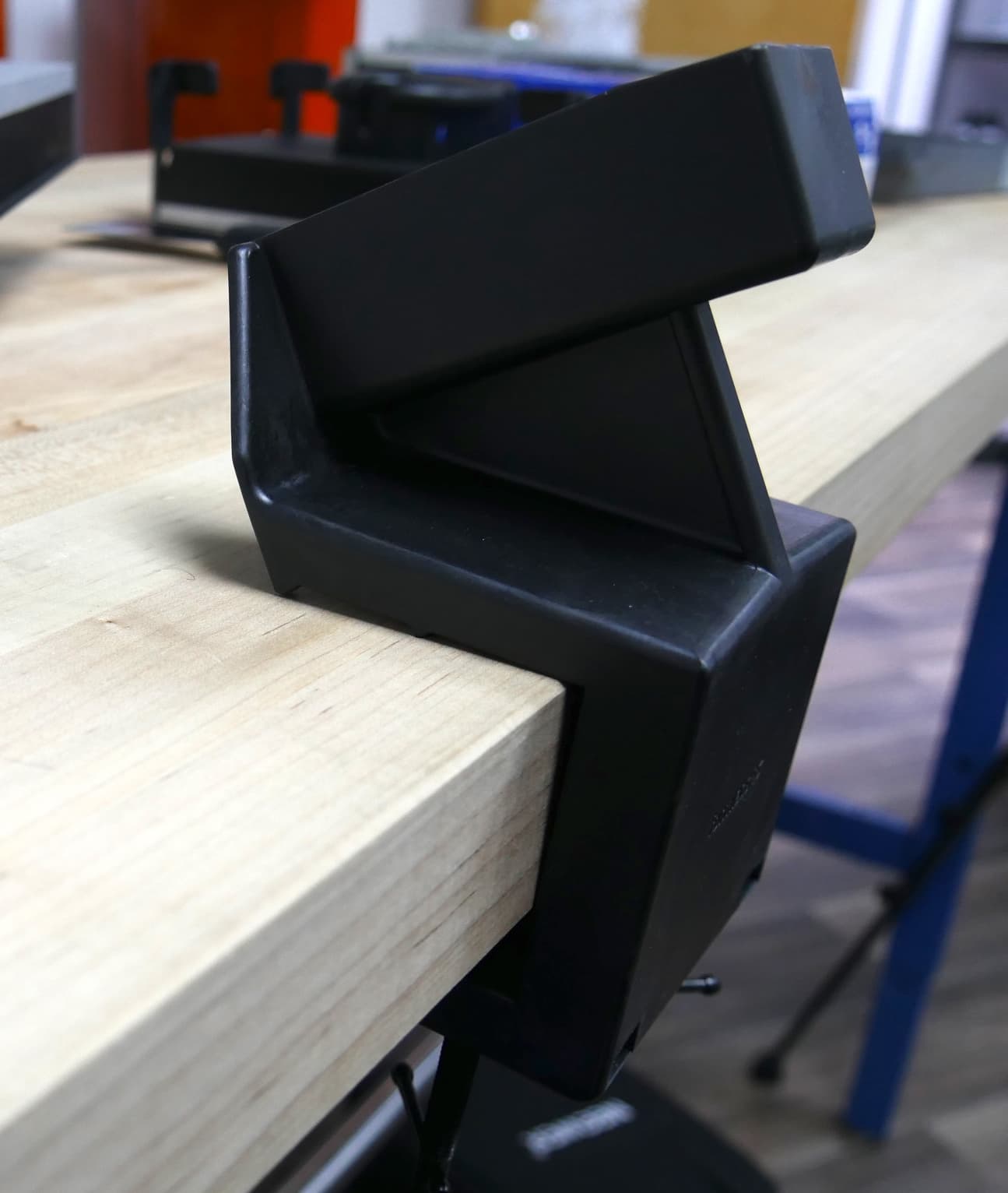
安装构建平台夹具
将构建平台夹具固定到工作台边缘,旋紧台面下方的螺丝夹进行紧固。确保夹具周围有足够的工作空间。
将构建平台放到夹具上
将打印面朝上,将构建平台把手滑到夹具上相应的支座上。
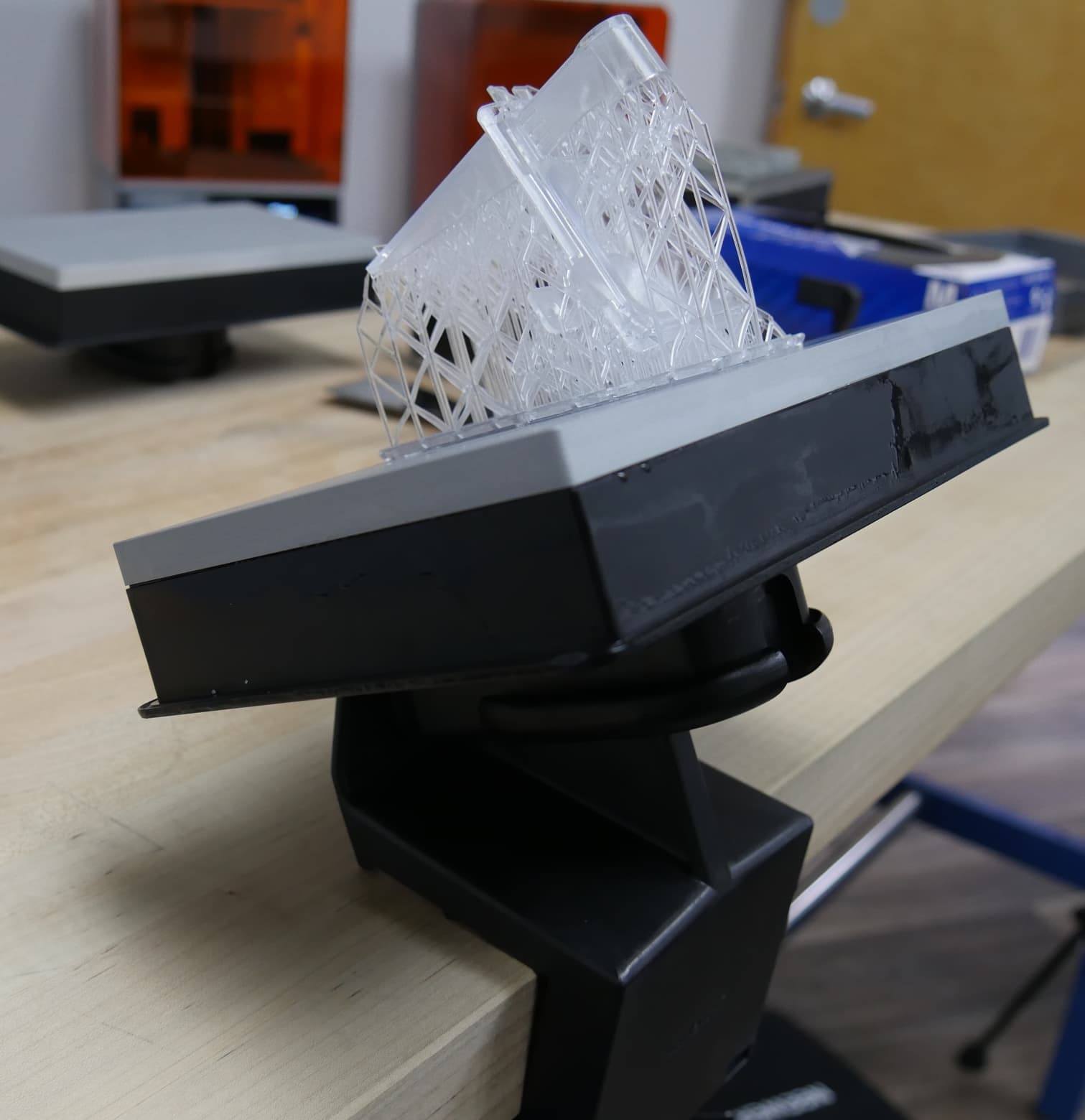
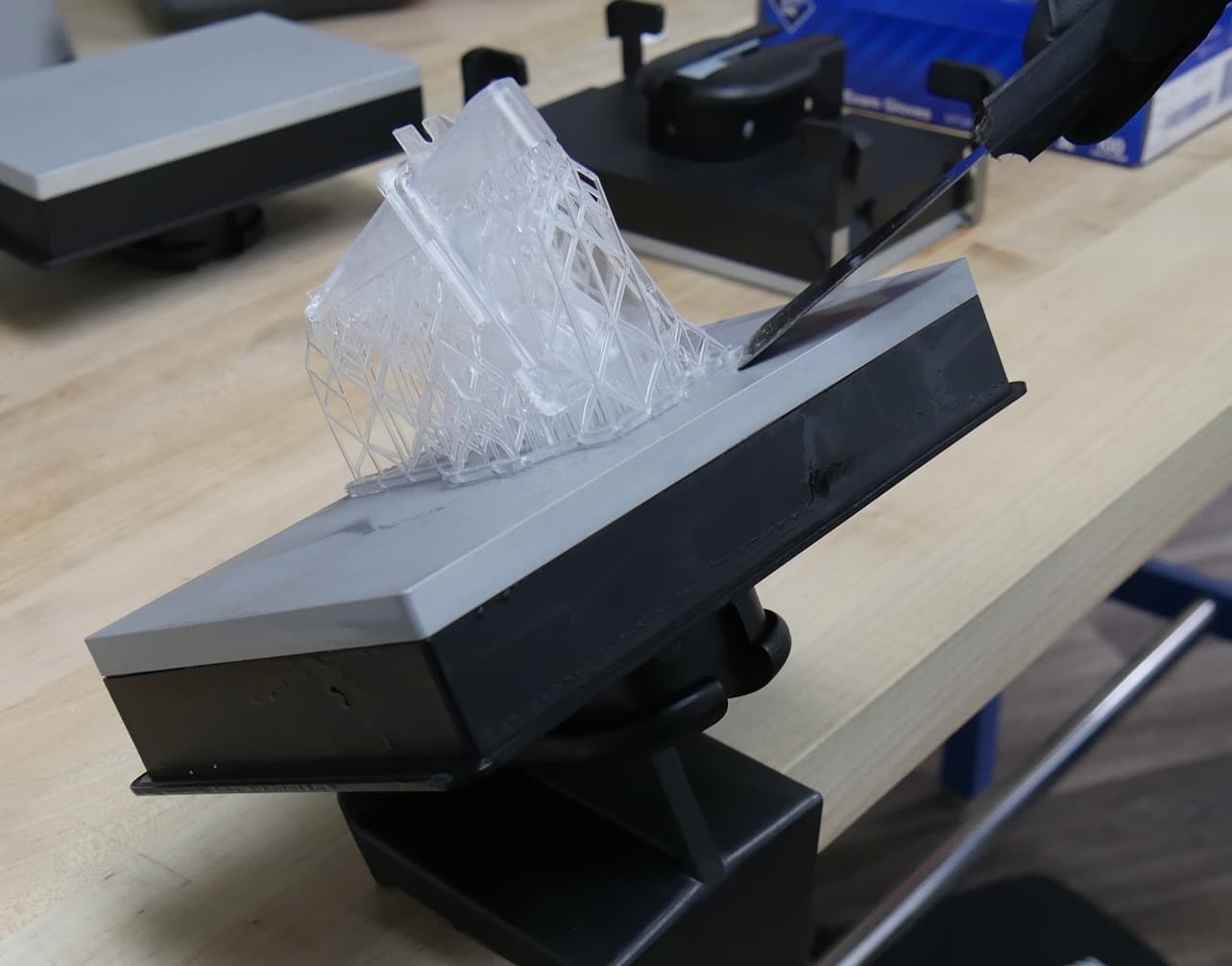
从构建平台上移除打印部件
使用金属刮刀或其他类似工具将打印部件从构建平台上取下。
小心:
在润滑表面(如覆有树脂的构建平台)使用尖锐工具可能导致突然位移。请勿将尖锐工具朝向自己,在切割或刮擦时更是如此。
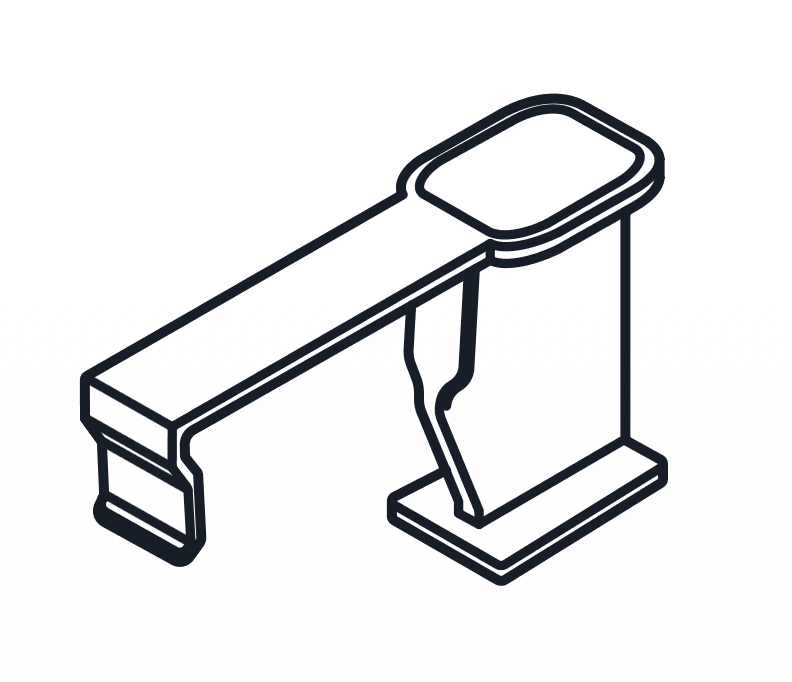
清洁片移除工具
打印失败可能会很麻烦。如果残留的固化树脂尺寸较小或形状奇特,使用塑料刮刀工具进行抓取和去除可能会很麻烦。相反,Form Studio 1 打印机可以选择打印清洁片,将固化树脂粘结在一起,形成一整块,便于从树脂槽中取出。Form Studio 1 随附的工具可在打印清洁片之前放置在树脂槽中,帮助您取出和处理清洁片。
使用 Form Studio 1 打印
现在打印机已设置完毕: