

使用 Form Studio 1 打印机的摄像机
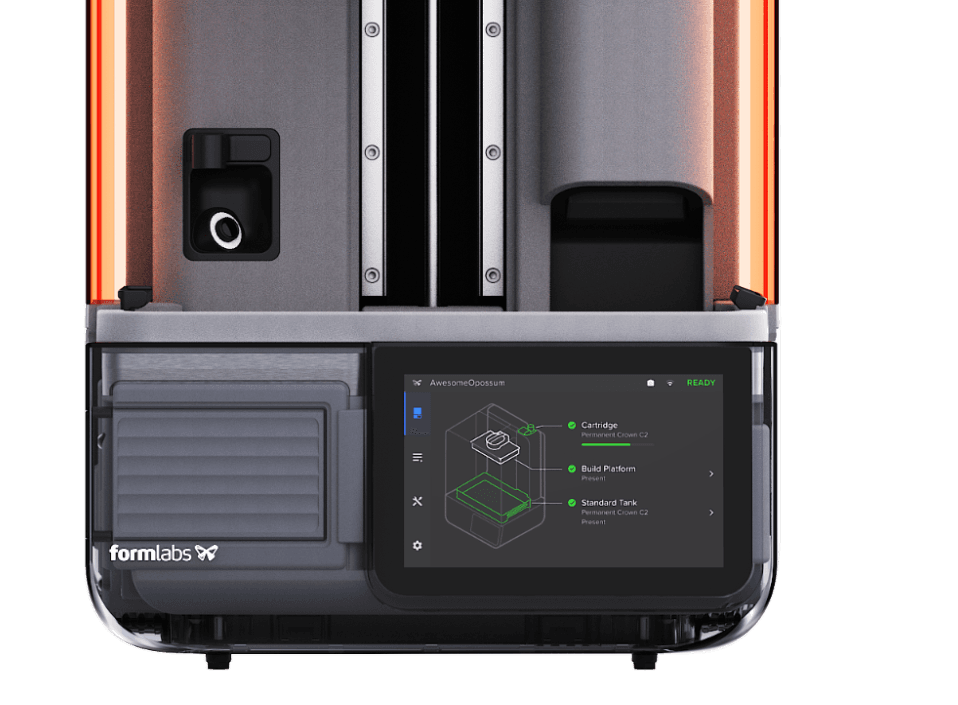
Form Studio 1 打印机配有集成摄像机和环形闪光灯。摄像机位于 Z 轴塔的左侧,向上指向构建平台。
当前摄像机功能支持用户拍摄快照、观看正在进行的打印的实时流、拍摄打印过程的视频缩时摄影,并在打印成功完成时拍摄打印结束照片。确保 PreForm、打印机固件和 Formlabs Mobile 应用均为最新版本,以便充分利用最新的摄像机功能。
数据隐私设置
Formlabs 收集打印机分析数据,以提高产品性能。如果已启用打印机摄像机,每次打印结束时都会拍照。您可以通过调整隐私设置来控制 Formlabs 是否接收此图像进行分析。请按照支持文档 调整摄像机隐私设置 (Form Studio 1) 中的说明,控制 Formlabs 是否接收图像。
Form Studio 1 还配有摄像机镜头盖。可以使用盖子临时遮盖摄像机,而不是通过触摸屏禁用摄像机。
Formlabs 致力于保护您的隐私。有关隐私、数据共享和访问的具体信息,请访问 formlabs.com/privacy。
打开摄像机
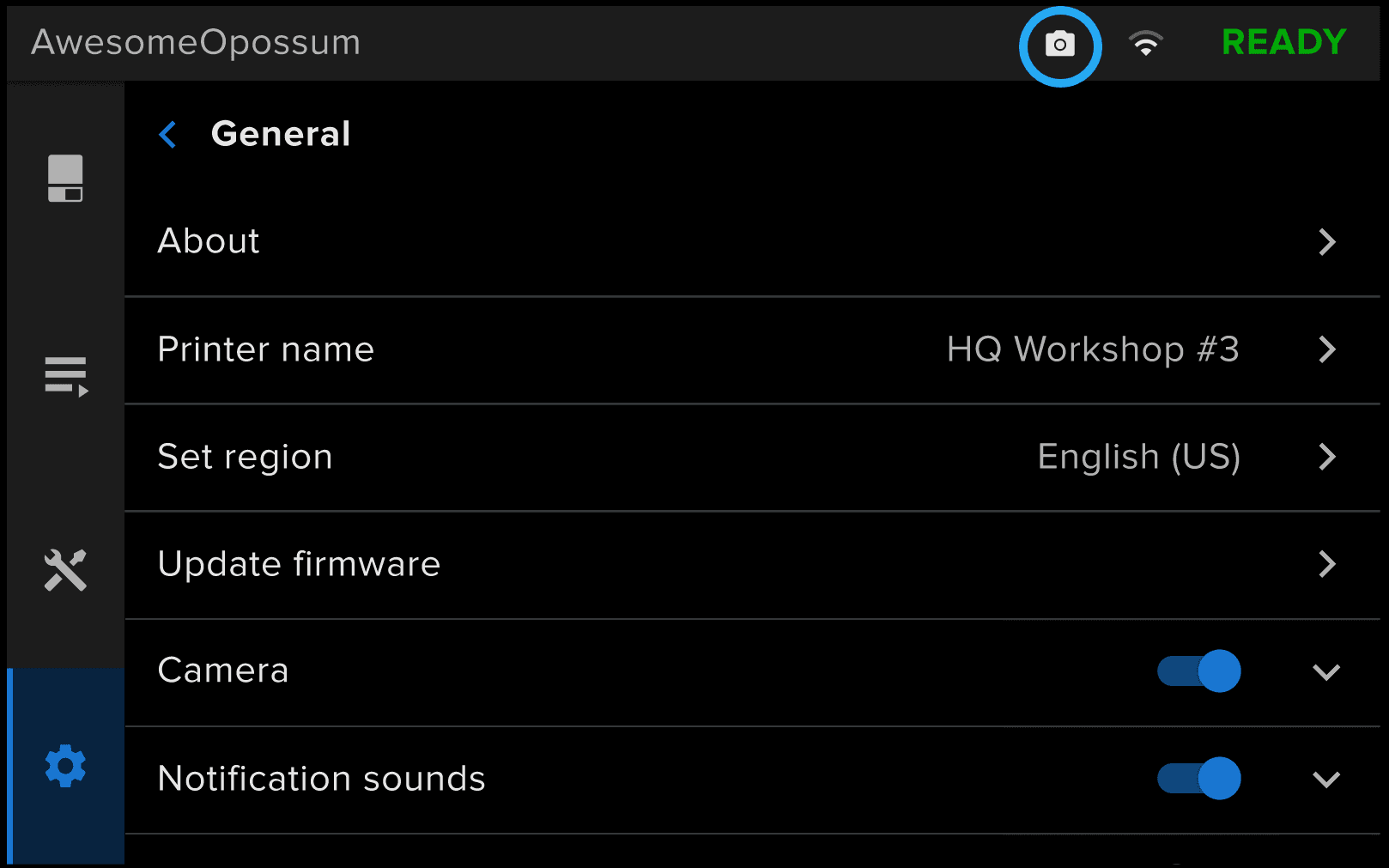
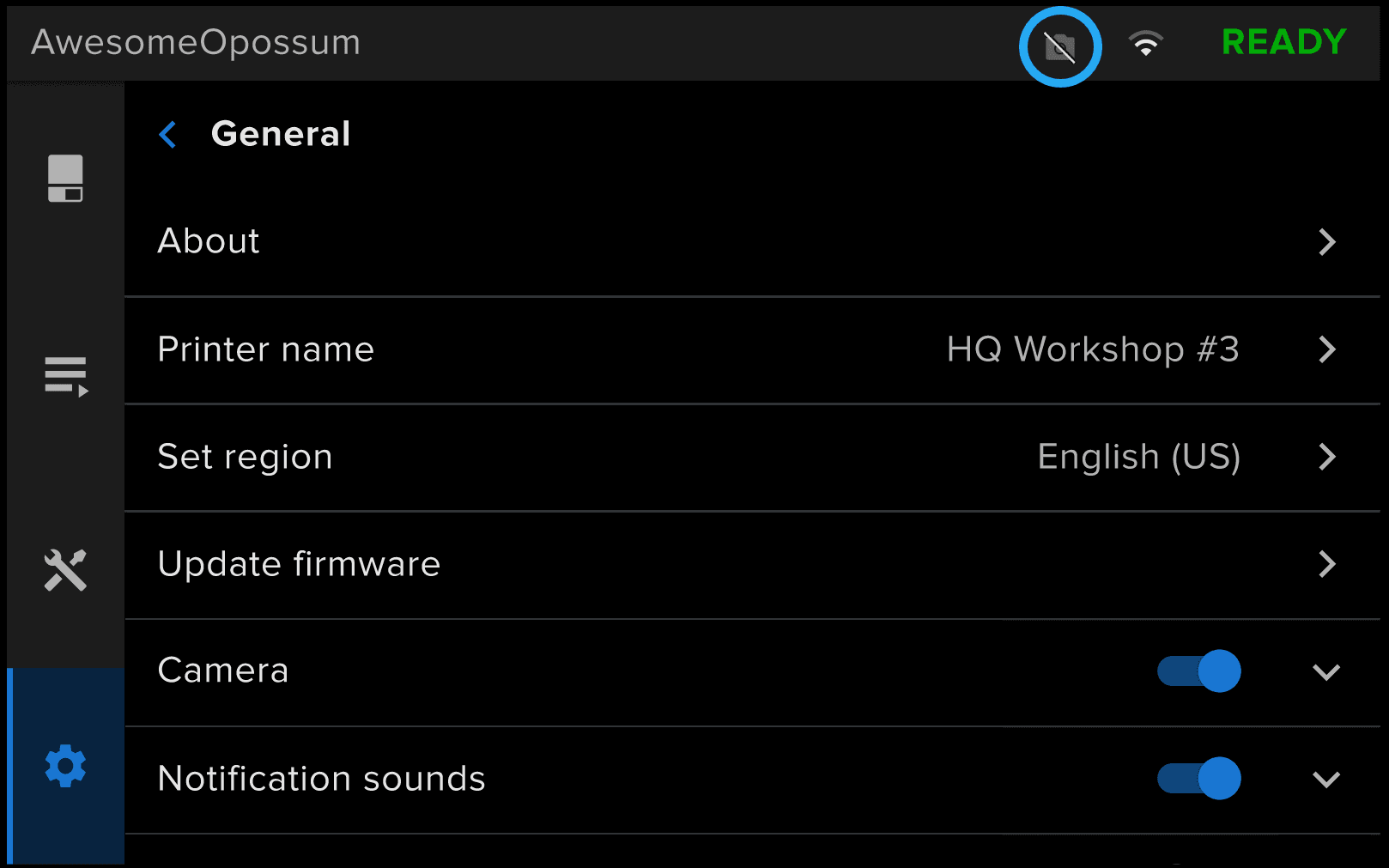
设置前摄像机已禁用。系统会在注册时提示您启用该功能,但您也可以随时禁用。触摸屏右上角的摄像机图标表示摄像机的状态。如果摄像机已启用,图标为白色。如果摄像机已禁用,图标则为灰色并被划掉。
打开摄像机:
- 在打印机触摸屏上,点击齿轮图标。随即显示 Settings(设置)菜单。
- 点击 Configuration(配置)> Camera(摄像机)。
- 启用摄像机:将 Camera(摄像机)切换为 ON(开)。切换按钮变为蓝色,触摸屏右上角的摄像机图标变为白色且不会被划掉。
- 禁用摄像机:将 Camera(摄像机)切换为 OFF(关闭)。切换按钮变为灰色,触摸屏右上角的摄像机图标变为灰色并被划掉。
拍摄缩时摄影视频
Form Studio 1 打印机支持用户拍摄打印过程的缩时摄影视频。打印任务完成后,可在 Formlabs Form Mobile 应用程序和 Dashboard 中查看视频。
要拍摄缩时摄影视频,请确保:
- 打印机摄像机已打开
- 摄像机分析功能已启用
- 打印机已注册到 Dashboard 或 Formlabs Form Mobile 应用程序
- 打印机已连接到互联网
- 已在 Settings(设置)> Configuration(配置)> Timelapse(缩时摄影) 选项下启用 Timelapse(缩时摄影) 选项
观看缩时摄影视频:
- 打开 Formlabs Form Mobile 应用程序或 Dashboard。
- 登录 Dashboard 账号,该账号可访问您希望查看缩时摄影的 Form Studio 1 打印机。
- 对于 Form Mobile 应用程序:
- 点击右上角的个人资料图标。
- 点击 Timelapses(缩时摄影)。
- 对于 Dashboard:
- 单击 Prints(打印)。随即显示 Active Prints(正在打印)页面。
- 单击 Print History(打印历史)。视图切换到显示以前的打印任务。
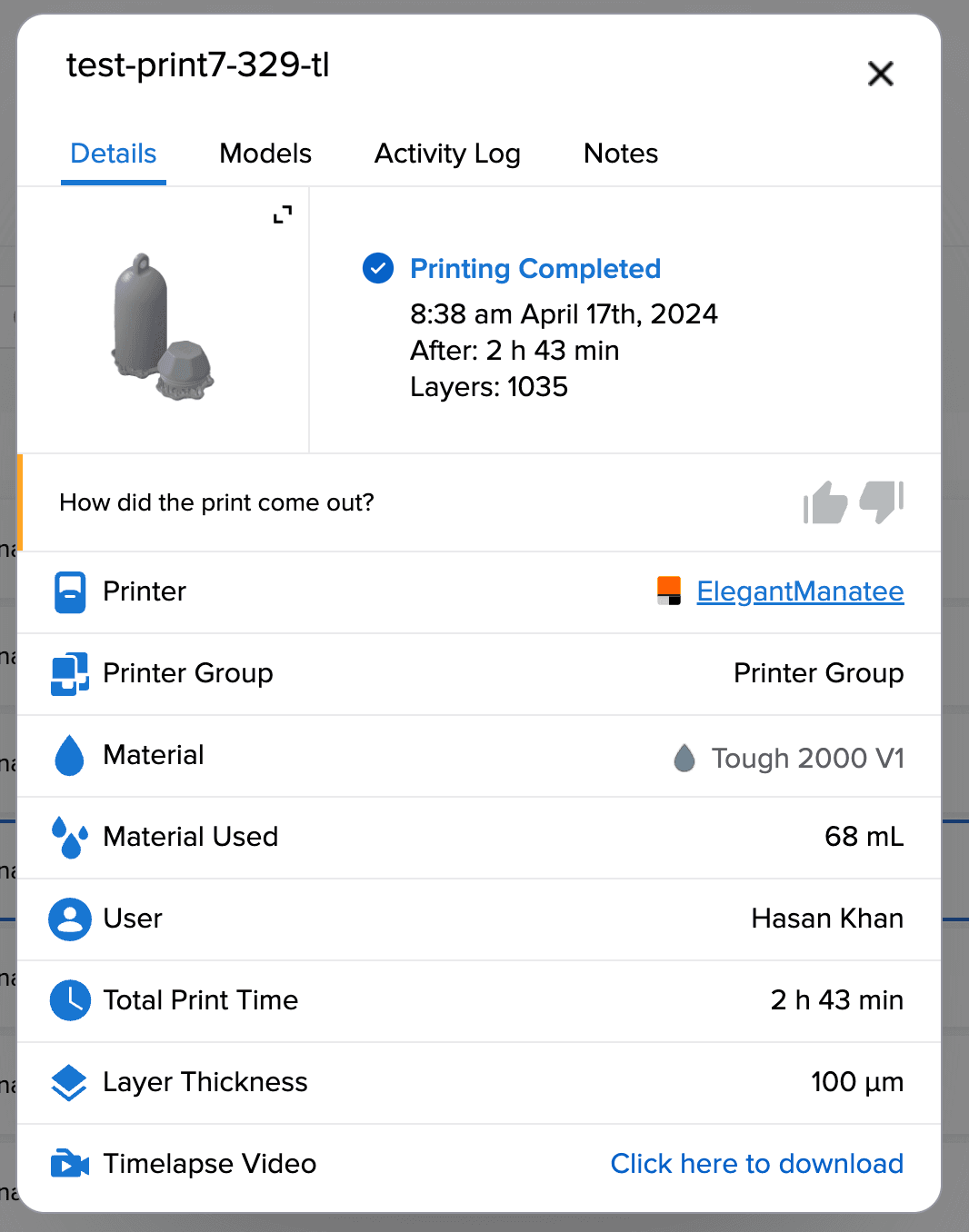
- 从列表中选择已启用缩时摄影选项的打印件。随即出现的窗口显示所选打印件的详细信息。
- 选择位于窗口底部 Timelapse Video(缩时摄影视频)旁的 Click here to download(单击此处下载),将缩时摄影视频下载为 MP4 文件。
拍摄打印结束照片
Form Studio 1 打印机支持用户拍摄已完成打印任务的打印结束照片。打印任务完成后,可在 Formlabs Mobile 应用程序中查看照片。
要拍摄打印结束照片,请确保:
- 打印机摄像机已打开
- 摄像机分析功能已启用
- 打印机已连接到互联网
查看打印结束照片:
- 打开 Formlabs Mobile 应用程序。
- 登录有权访问 Form Studio 1 打印机的账户。
- 选择 Form Studio 1 打印机。
- 点击右上角的 Timelapse(缩时摄影)图标。
- 选择要查看打印结束照片的打印任务。
- 点击 Snapshot(快照)。随即显示打印结束照片。
- 点击图像放大窗口。
- 点击 Download(下载) 或 Share(共享) 图标分别下载或共享图像。
查看实时信息
Form Studio 1 打印机支持用户在 Formlabs Form Mobile 应用程序中查看实时摄像机画面。要观看实时摄像机画面,请确保:
- 打印机摄像机已打开
- 打印机已连接到互联网
- 打印机已注册到移动应用程序
查看实时摄像机画面:
- 打开 Form Mobile 应用程序。
- 登录有权访问要查看实时信息的 Form Studio 1 打印机的账户。
- 选择 Form Studio 1 打印机。
- 点击 Live Cam(实时摄像机)。随即显示直播窗口。点击视频放大实时摄像机窗口。
摄像机快照
Form Studio 1 打印机支持用户从实时摄像机视频中拍摄快照。Formlabs Form Mobile 应用程序和 Preform 中均可使用摄像机快照功能。
摄像机要拍摄快照,请确保:
- 打印机摄像机已打开
- 打印机已连接到互联网
- 打印机已连接到 Form Mobile 应用程序或 Dashboard
在 Preform 中:
- 打开 Preform。
- 单击 Job Setup(任务设置)。随即显示 Job Setup(任务设置)界面。
- 选择要从中拍摄快照的 Form Studio 1 打印机。
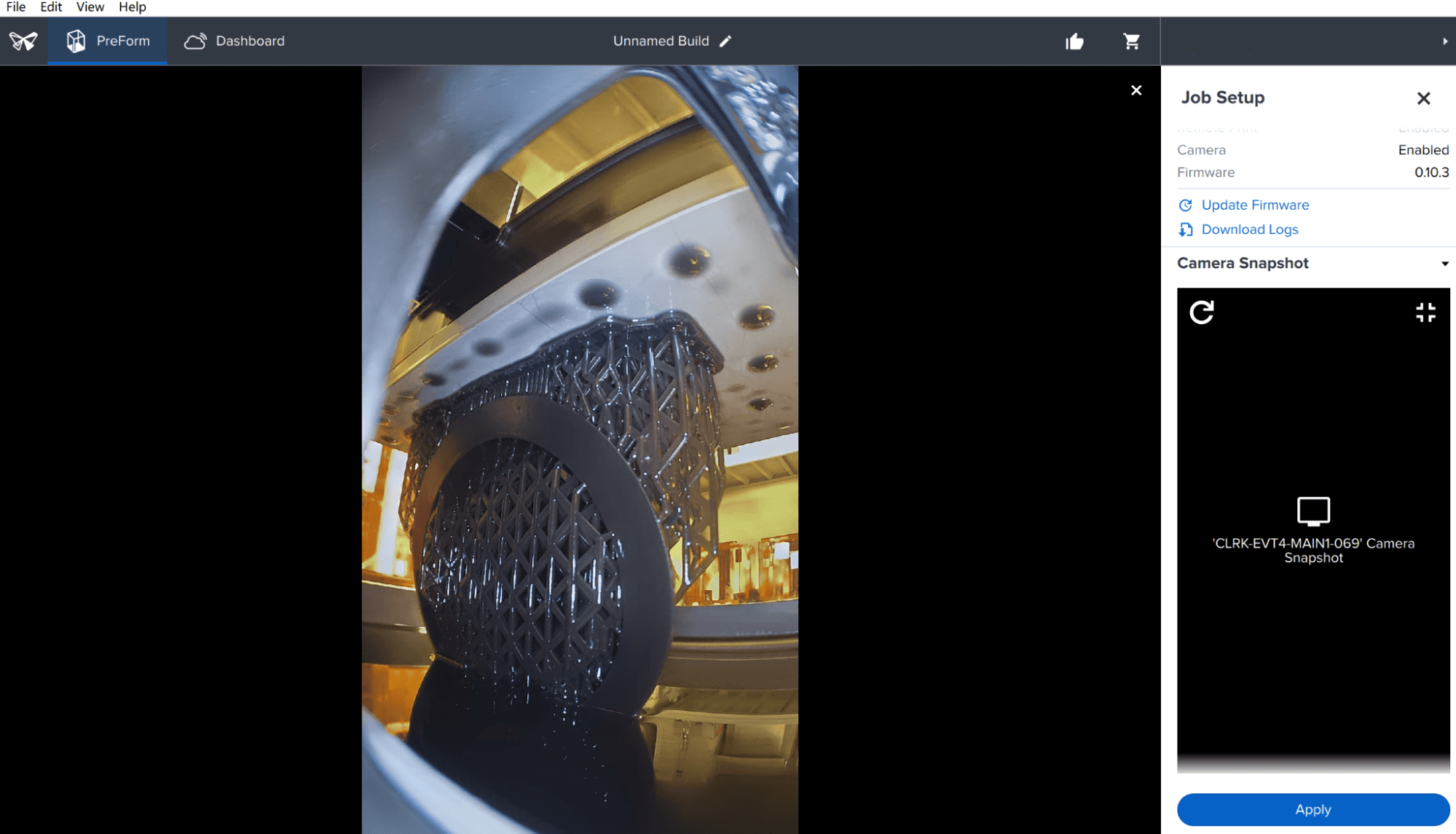
- 单击 Camera Snapshot(摄像机快照)。Camera Snapshot(摄像机快照)面板随即打开。
- 单击图像左上角的箭头以刷新图像。
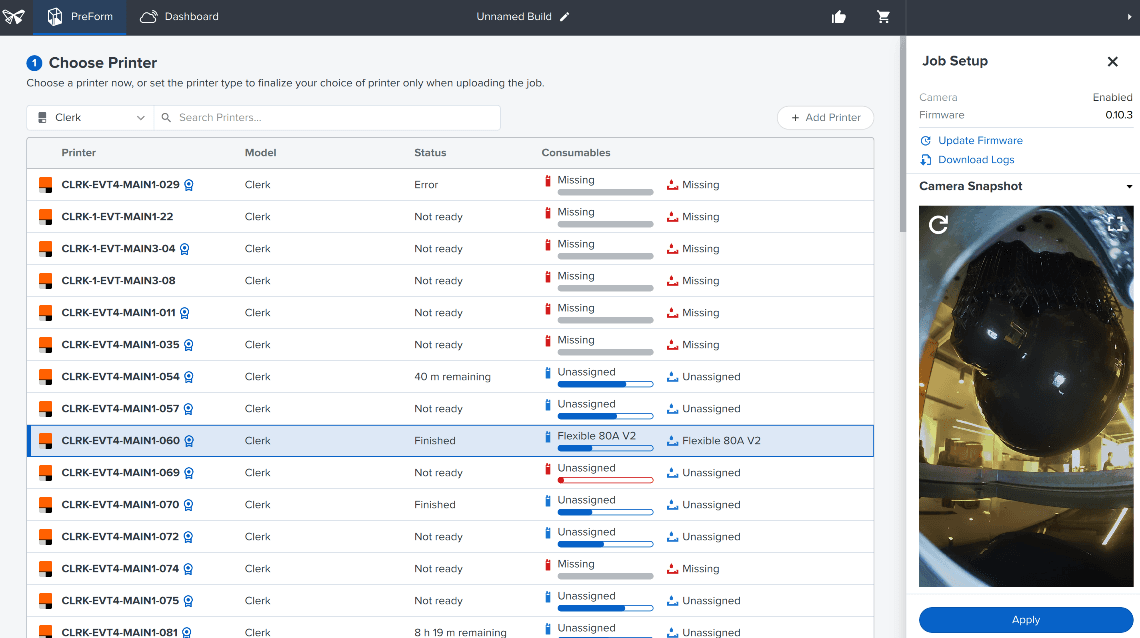
- 单击图像右上角的图标,放大摄像机快照窗口。
在 Formlabs Form Mobile 应用程序中:
- 打开 Form Mobile 应用程序。
- 登录有权访问要从中拍摄快照的 Form Studio 1 打印机的账户。
- 选择 Form Studio 1 打印机。
- 点击 Live Cam(实时摄像机)。随即显示直播窗口。点击视频窗口下的Snapshot(快照)进行拍照。
- 点击 Delete(删除)或 Download(下载)图标,分别删除或下载快照图像。