在 Form Mobile 上查看打印图像和视频
在 Form Mobile 上查看打印图像和视频
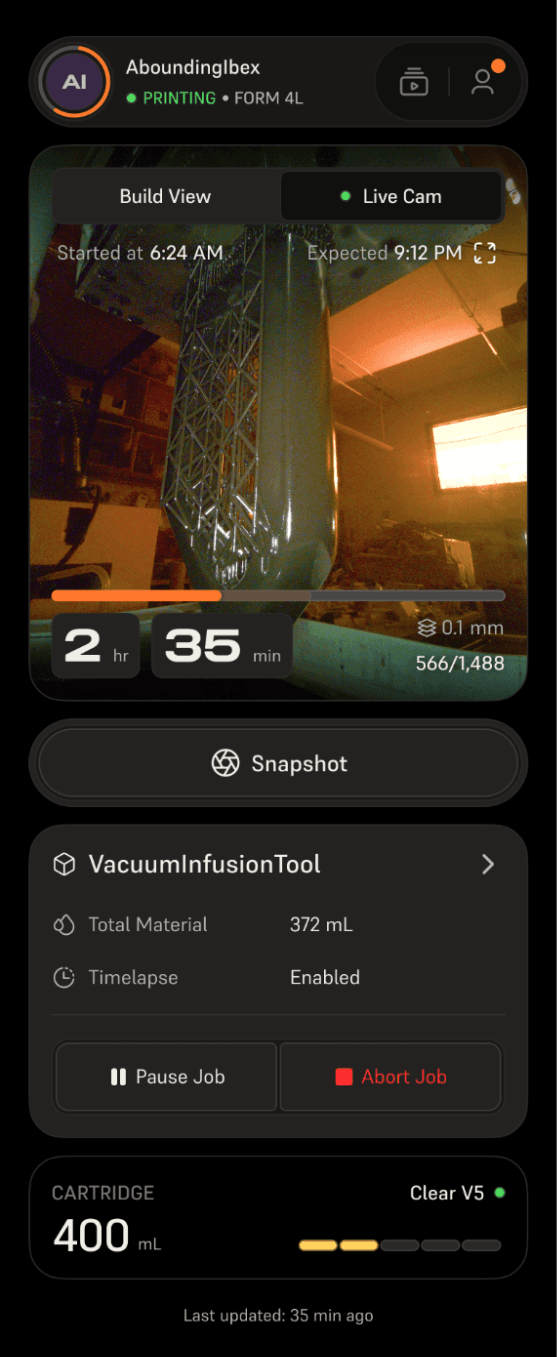
一些 Formlabs 打印机(如 Form 4 代、Form 4L 代和 Form Studio 1 打印机)配备了集成摄像机,可拍摄打印结束照片、延时照片等。Form Mobile 支持查看打印机的打印图像和视频。
查看缩时摄影视频
Formlabs 打印机配备集成摄像机,用户可以拍摄打印过程的缩时视频。打印任务完成后,可在 Form Mobile 应用程序和 Dashboard 中查看视频。
要拍摄缩时摄影视频,请确保:
- 打印机摄像机已打开
- 打印机已注册到 Form Mobile 应用程序
- 打印机已连接到互联网
- 打印启用了缩时拍摄
- Form Studio 1:打印机触摸屏的 Settings(设置)> Configuration(配置)> Timelapse(缩时摄影)下启用 Timelapse(缩时摄影)选项
- Form 4 and Form 4L generation: Timelapse Recording is enabled in Job Setup in PreForm
观看缩时摄影视频:
- 打开 Form Mobile 应用程序。
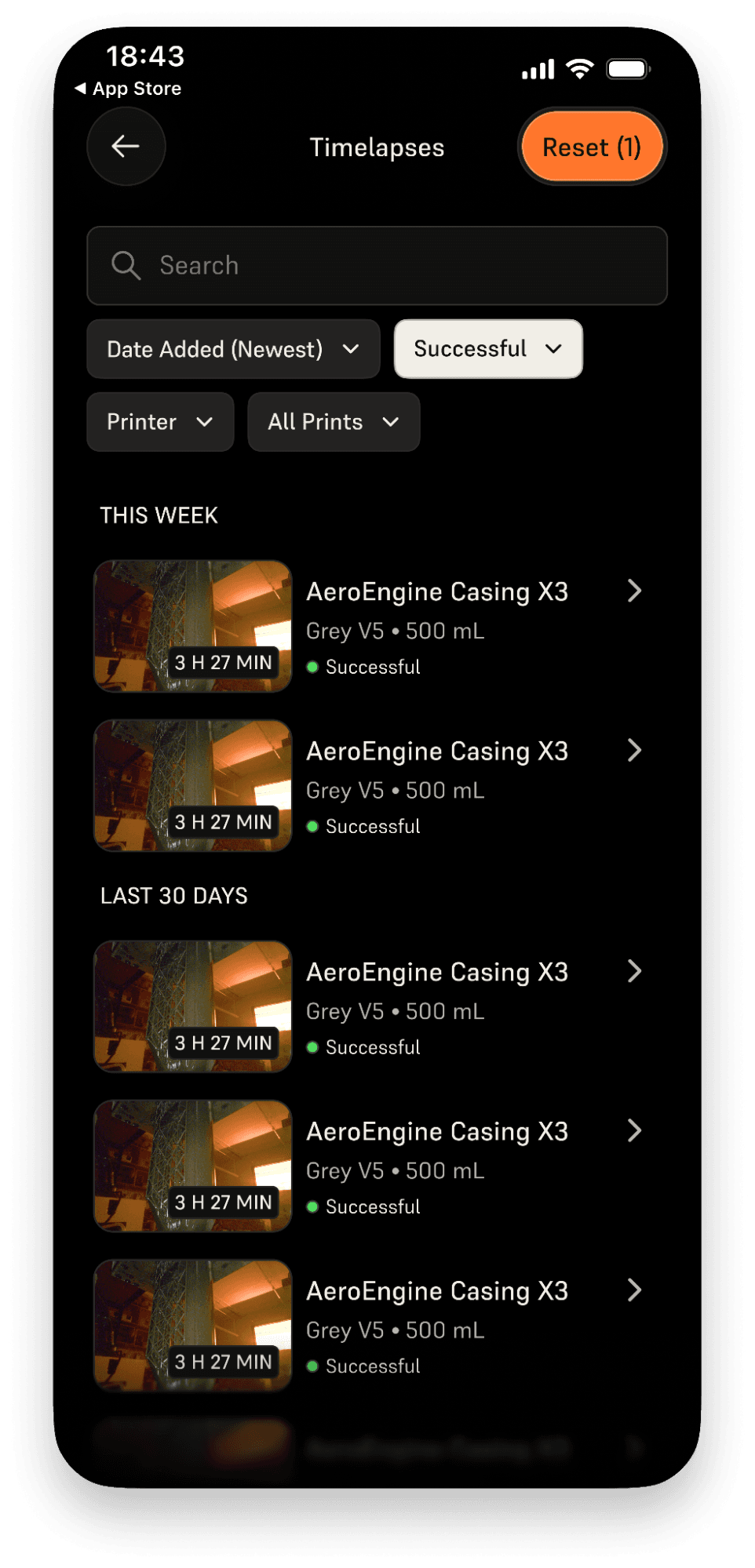
- 点击屏幕右上角个人资料图标左侧的缩时摄影图标。随即显示 Timelapses(缩时摄影)界面。
- 点击要查看缩时摄影视频的打印任务。随即显示有关打印任务的更多信息。
- 为了更轻松地找到打印任务,您可以搜索列表、按添加日期排序、按打印结果过滤或仅查看自己的打印。
- 点击 Timelapse(缩时摄影)。随即显示缩时摄影视频。
- 点击播放按钮查看缩时摄影。点击视频角落的放大图标放大窗口。
- 点击 Download(下载) 或 Share(共享) 图标分别下载或共享视频。
查看打印结束照片
Formlabs 打印机配备集成摄像机,用户可以拍摄打印作业完成后的照片。打印任务完成后,可在 Form Mobile 应用中查看照片。
要拍摄打印结束照片,请确保:
- 打印机摄像机已打开
- 打印机已连接到互联网
查看打印结束照片:
- 打开 Form Mobile 应用程序。
- 选择要查看打印结束照片的打印机。 在左下角点击
- Prints(打印)图标。随即显示 Prints(打印件)界面。
- 点击 History(历史记录),然后选择要查看其打印结束照片的打印任务。随即显示有关打印任务的更多信息。
- 为了更轻松地找到打印任务,您可以搜索列表、按添加日期排序、按打印结果过滤或仅查看自己的打印。
- 点击 Job Details(任务详情)> Snapshot(快照)。随即显示打印结束照片。
- 点击图像放大窗口。
- 点击 Download(下载) 或 Share(共享) 图标分别下载或共享图像。
查看实时信息
Formlabs 打印机配备集成摄像机,用户可以在 Form Mobile 应用程序中查看实时摄像机画面。要观看实时摄像机画面,请确保:
- 打印机摄像机已打开
- 打印机已连接到互联网
- 打印机已注册至应用程序
查看实时摄像机画面:
- 打开 Form Mobile 应用程序。应用程序将打开最近查看的打印机的状态页面。
- 如果上次查看的打印机不是您要访问其实时信息的打印机,请点击应用程序中的顶部状态栏。My Printers(我的打印机) 抽屉随即打开。选择要查看实时信息的打印机。
- 点击Live Cam(实时摄像头)。随即显示直播窗口。点击视频可放大实时摄像机窗口。
摄像机快照
Formlabs 打印机配备集成摄像机,用户可以从实时摄像机视频中拍摄快照。Form Mobile 应用程序和 Preform 中均可使用摄像机快照功能。
摄像机要拍摄快照,请确保:
- 打印机摄像机已打开
- 打印机已连接到互联网
- 打印机已连接到 Form Mobile 应用程序
- 打开 Form Mobile 应用程序。应用程序将打开最近查看的打印机的状态页面。
- 如果上次查看的打印机不是您要访问其摄像机的打印机,请点击应用程序中的顶部状态栏。My Printers(我的打印机) 抽屉随即打开。选择要从中拍摄快照的打印机。
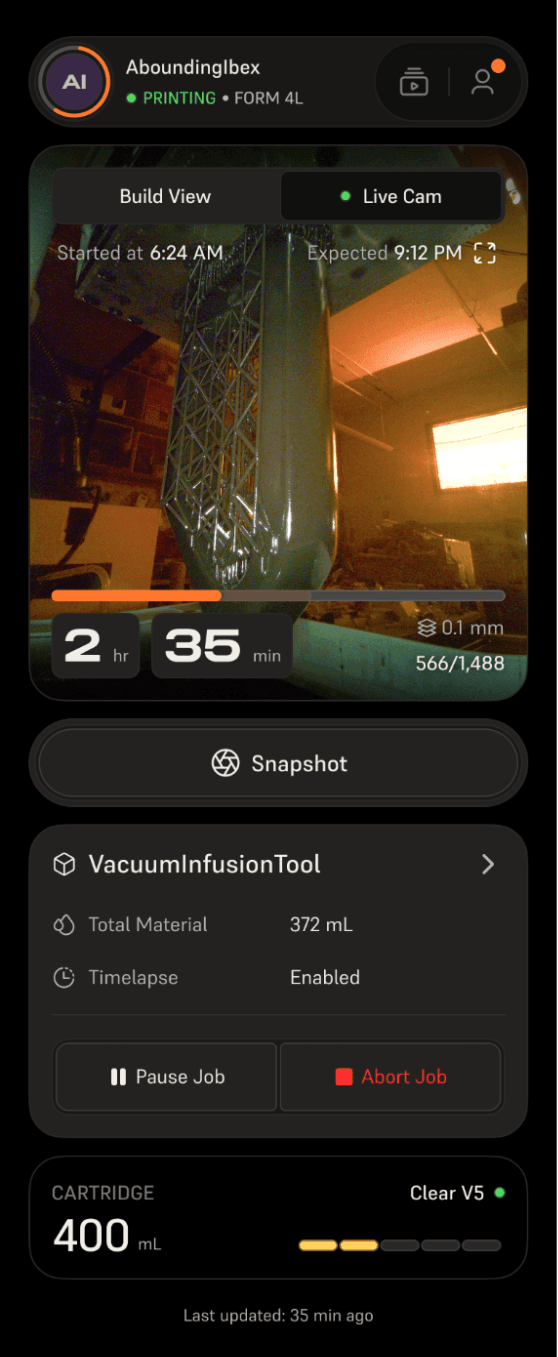
- 点击 Live Cam(实时摄像机)。随即显示直播窗口。点击视频窗口下的Snapshot(快照)进行拍照。
- 点击 Delete(删除)或 Download(下载)图标,分别删除或下载快照图像。
- 如果不下载快照,快照将在 60 秒后自动删除。