白皮书
Formlabs Logo

对齐构建平台(Form 4 和 Form 4L 代)

对齐构建平台(Form 4 和 Form 4L 代)

Align build platform(对齐构建平台)校准工具是 Form 4 和 Form 4L 代打印机的高级故障排查功能。更换 LPU 后,对齐构建平台和 Light Processing Unit,以解决整个构建平台的模型一致性问题。

Form 4 和 Form 4L 代打印过程中要求构建平台和 LPU 表面平行。偏差可能导致模型附着问题和打印失败。虽然打印机已针对构建平台平行度进行了预校准,但用户仍可校准单个构建平台,以提高打印机的尺寸精度和打印成功率。

Formlabs 建议在以下情况下使用 Align build platform(对齐构建平台)

  • 过度压缩:一种打印缺陷,即构建平台和树脂槽之间的空间减小,导致初始层非常薄。虽然可以打印部件的其余部分,但由于初始打印层扁平,可能难以将部件从构建平台上移除。
  • 未附着:一种打印缺陷,打印件部分或完全脱离构建平台。当打印件的初始层未能附着于构建平台时,便会出现打印件未附着的情况。
  • 更换 LPU 后

注:

  • 使用对齐构建平台校准工具有助于确保构建平台与 LPU 完全平行。不同构建平台之间的细微差别可能需要单独校准。如果要排除上述问题之一,Formlabs 建议在更换构建平台时重复平行度调整过程。
  • Running the Align build platform calibration tool will reset any Z offset value previously set in Z-Axis Fine Tuning.

对齐构建平台

所需工具:

  • 对齐垫片(4 个,位于工具箱中)
  • Form 4 代打印机:4mm 六角扳手(安装在工具箱上)
  • Form 4L 代打印机:5mm 六角扳手(安装在工具箱上)

对齐构建平台:

  1. 更新打印机固件
  2. 请确保打印机未运行打印任务,且当前为 Idle(闲置)状态。
  3. 戴上一双干净的丁腈手套。
  4. 从打印机上取下构建平台。
  5. 清洁构建平台,使其无树脂残留。
  6. 盖上树脂槽盖。
  7. 从打印机中取出混合器和树脂槽。
  8. 从打印机中取出树脂盒。
  9. 关闭机罩。
  10. 点击打印机触摸屏上的齿轮图标。随即显示 Settings(设置)界面。点击 Tools(工具)> Align build platform(对齐构建平台)
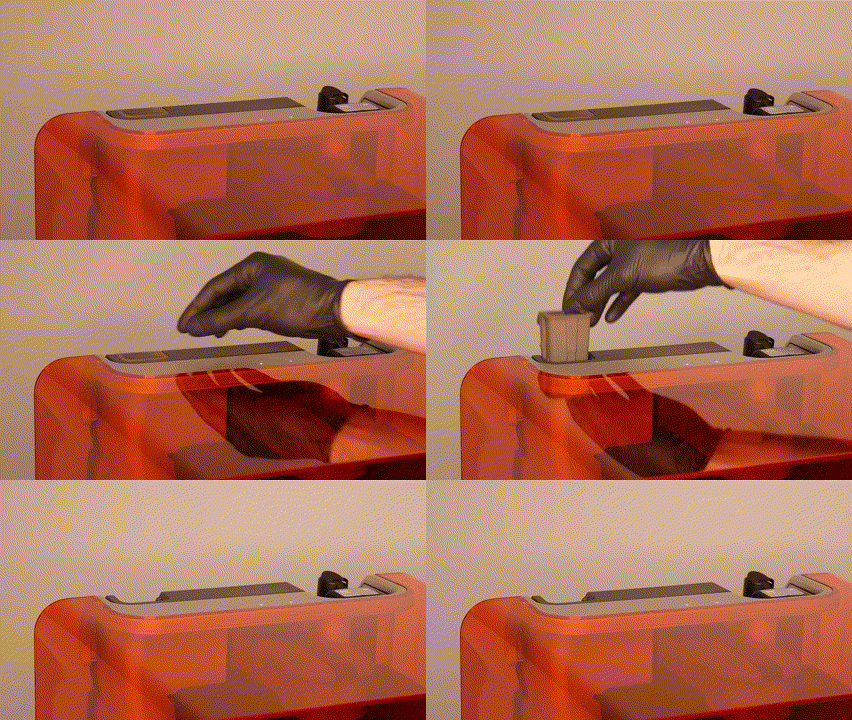
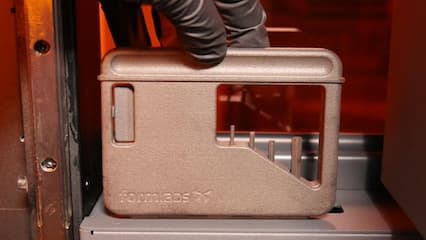
  11. 从工具箱中取出四个对齐垫片和六角扳手
    • 对于 Form 4 代打印机:使用 4mm 六角扳手。
    • Form 4L 代打印机:使用 5mm 六角扳手。
替换文字
替换文字
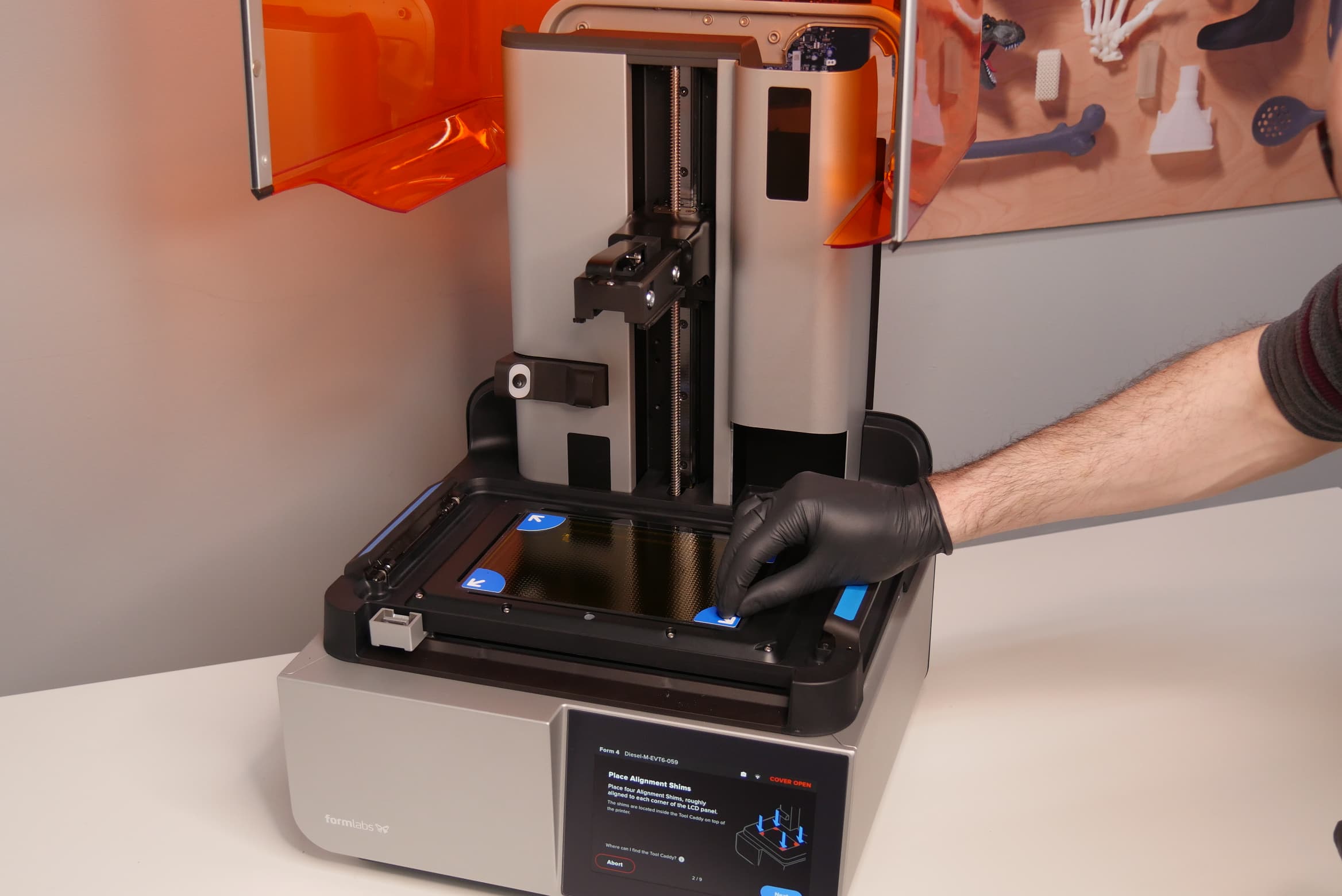
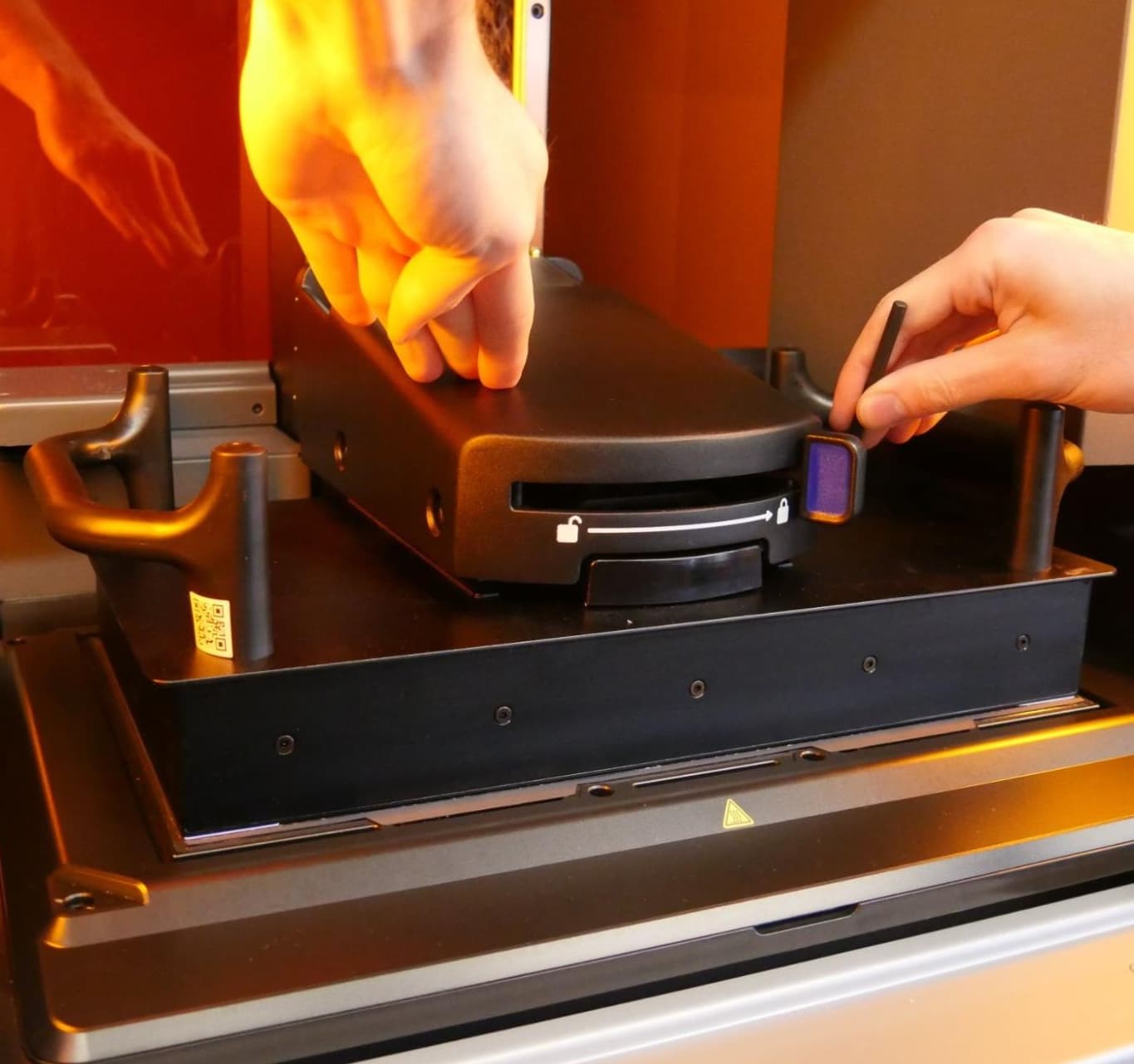
  1. 出现提示时,将 4 个对齐垫片放在 LPU 的四角上。点击 Next(下一步)
替换文字
  1. 插入洁净的构建平台。确保完全无树脂残留。在对齐过程中,构建平台将与 Light Processing Unit 接触,任何树脂残留物都可能造成污染或损坏。
    • 如果使用 Form 4 Flex Build Platform 或 Form 4L Flex Build Platform,请确保打印表面已正确安装在构建平台主体上。
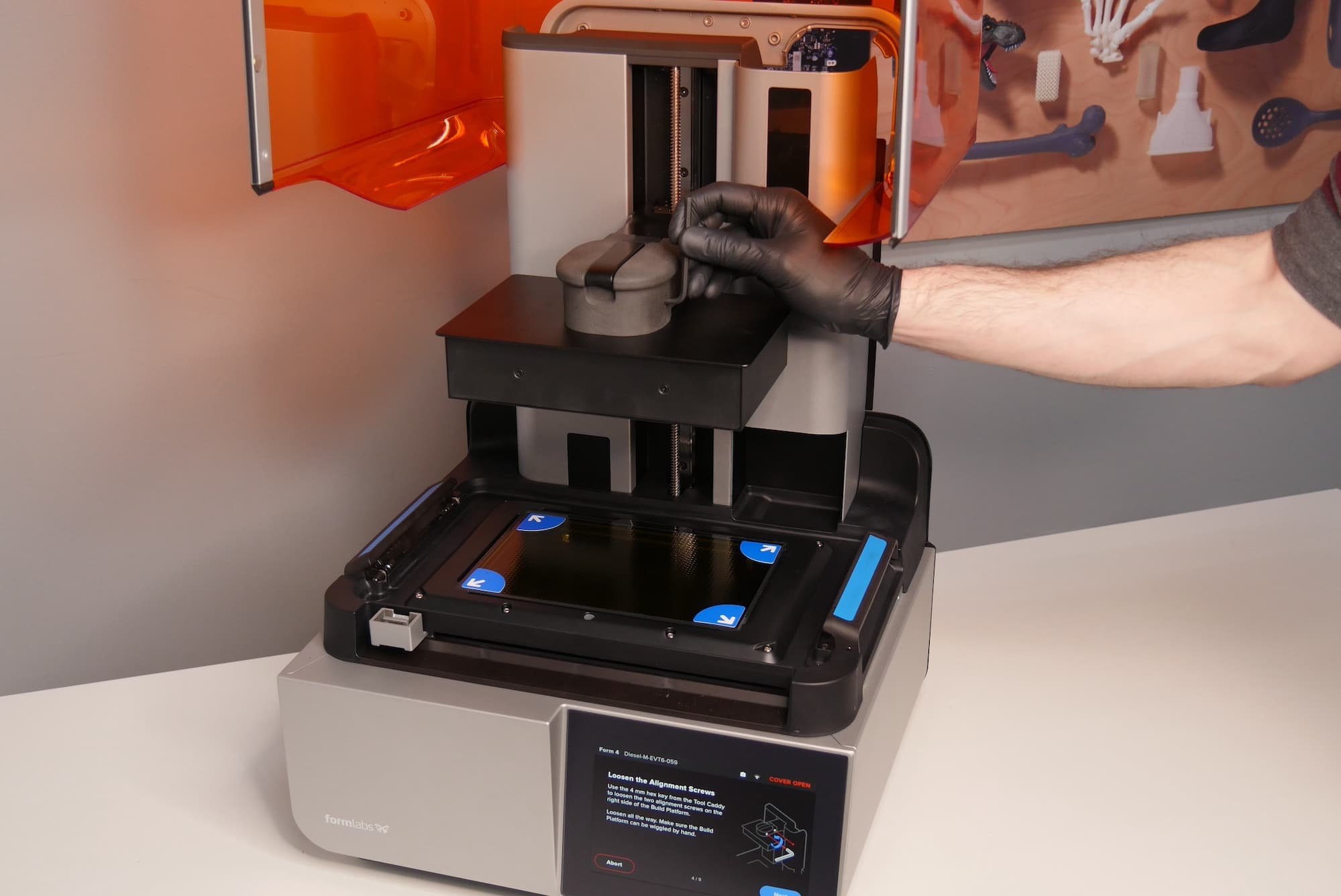
  2. 拧松构建平台上的对齐螺丝。
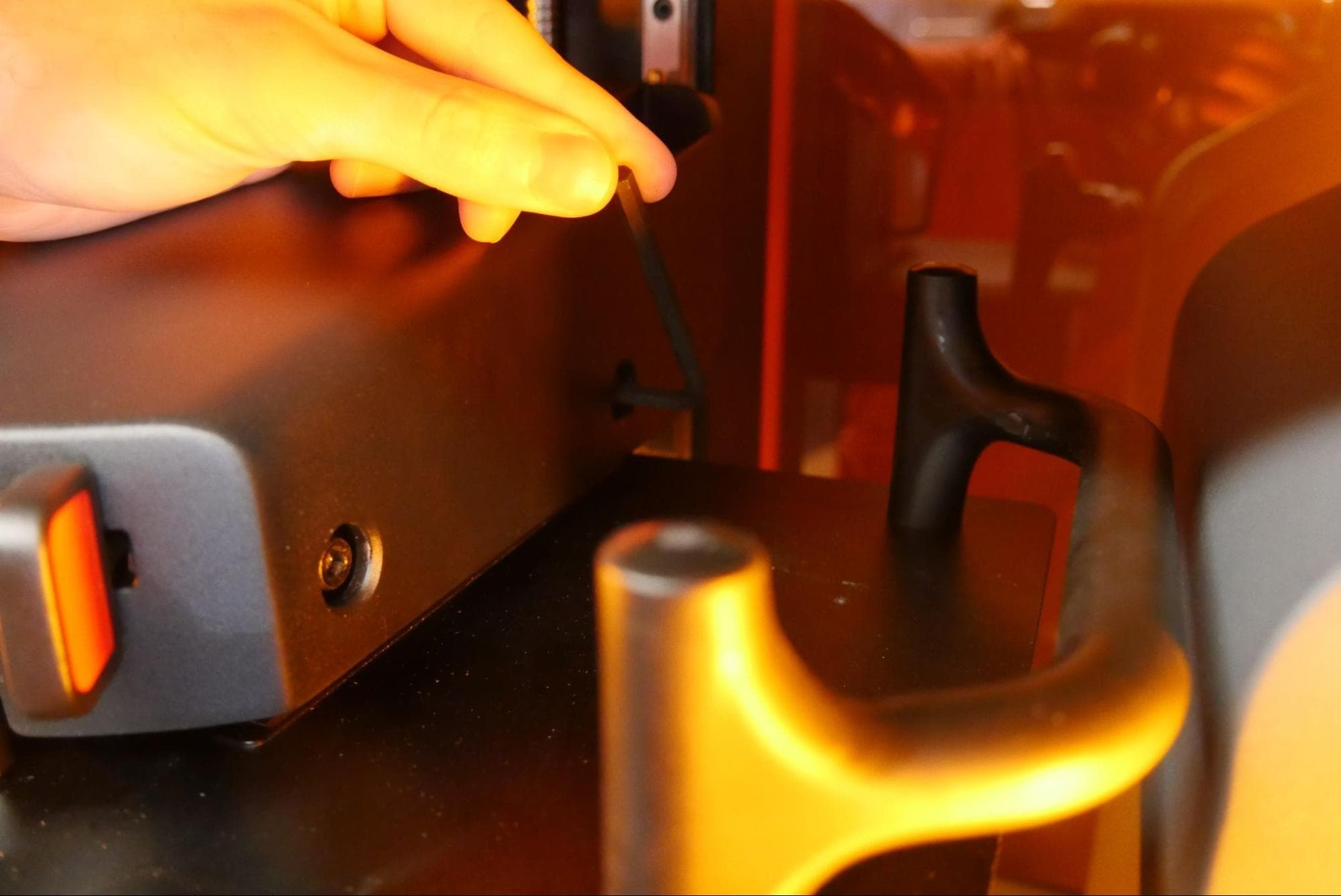
    • Form 4 代打印机:使用 4mm 六角扳手,拧松构建平台右侧的两颗对齐螺丝。将螺丝拧松 1-2 圈,直至可以用手摆动构建平台。请勿拧下螺丝。
    • Form 4L 代打印机:使用 5mm 六角扳手,拧松构建平台的四颗对齐螺丝。构建平台的两侧各有两颗螺丝。
      将螺丝拧松 1-2 圈,直至可以用手摆动构建平台。请勿拧下螺丝。
替换文字
替换文字
  1. 关闭机罩。打印机可降低构建平台,使其平放在 LPU 纹理上。
  2. 打开机罩。
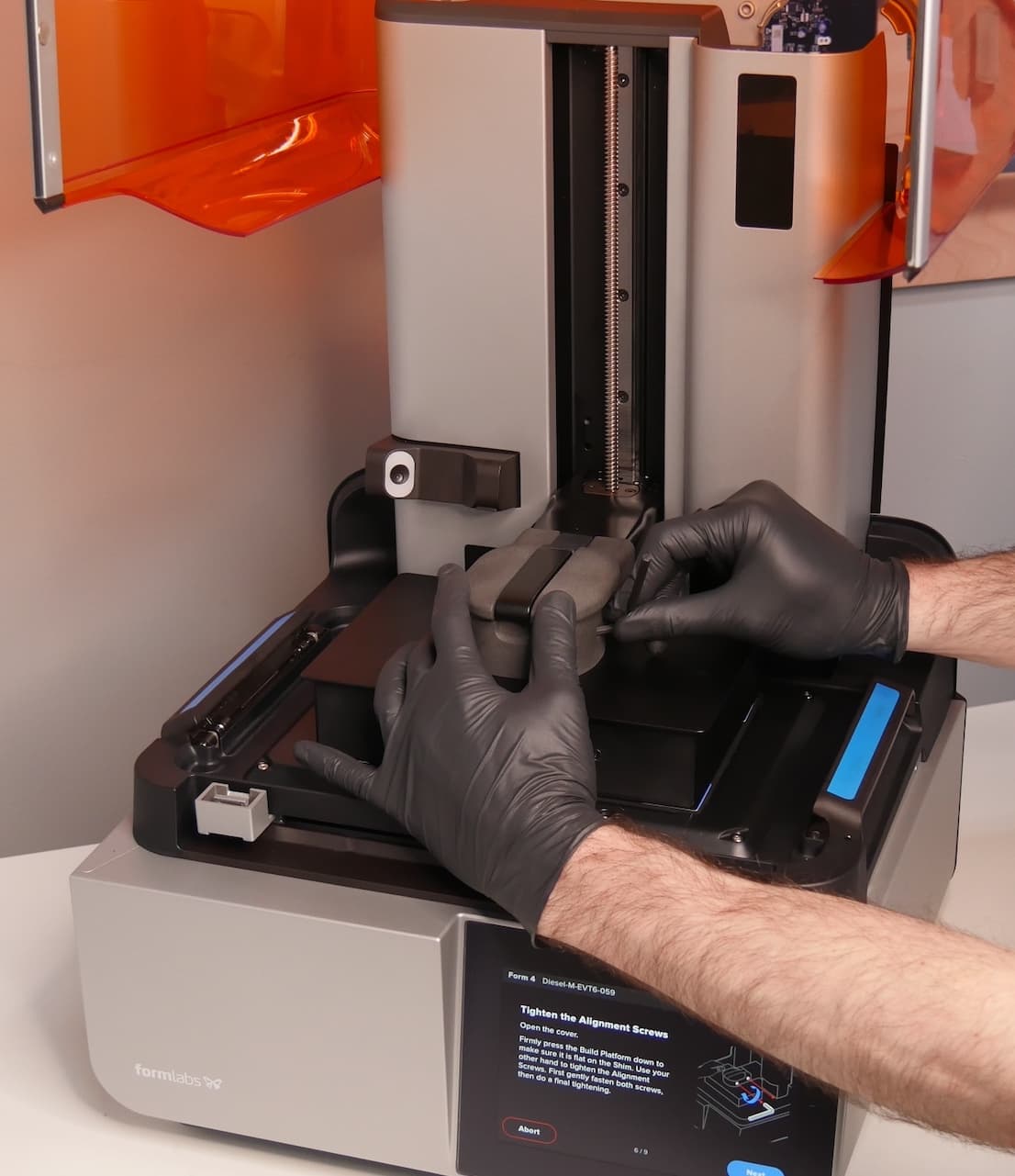
  3. 用一只手按住构建平台,使其完全平放在 LPU 纹理上,然后用六角扳手分两次拧紧对齐螺丝。
    • 使用 4mm 六角扳手拧紧 Form 4 代打印机上的校准螺丝。确保两颗螺丝均已拧紧。
    • 使用 5mm 六角扳手拧紧 Form 4L 代打印机上的校准螺丝。确保所有螺丝均已拧紧。
替换文字
替换文字
  1. 关闭机罩。打印机校准 Z 轴限位开关。
  2. 校准完成后,将对齐垫片放回工具箱,然后重新插入树脂槽、混合器和树脂盒。
  3. 打印小型模型以测试更改。
  4. 如果仍然遇到打印失败,请联系 Formlabs Support 或您的 授权经销商