
提示:
调整 PreForm 中 Z-Compression Correction(Z 轴压缩校正)的值可校正单个模型沿 Z 轴的尺寸误差。

Z 轴微调是 Formlabs Form 4 和 Form 4L 代打印机的一项高级故障排查功能。使用 Z 轴微调功能,可以纠正一致的小规模尺寸错误或减轻模型附着问题。
提示:
调整 PreForm 中 Z-Compression Correction(Z 轴压缩校正)的值可校正单个模型沿 Z 轴的尺寸误差。
校正过度压缩
打印件有时会比预期的设计尺寸更短。这种尺寸误差称为 Z 轴压缩,可通过升高构建平台或重新校准 Z 轴进行调整。
注:
请确保打印机固件和 PreForm 均为最新版本。若要检查打印机的固件版本,请参阅支持文档检查 Formlabs SLA 打印机的固件版本。若要更新 PreForm 版本,请参考 FAQ 文档如何更新 PreForm?。
微调 Z 轴
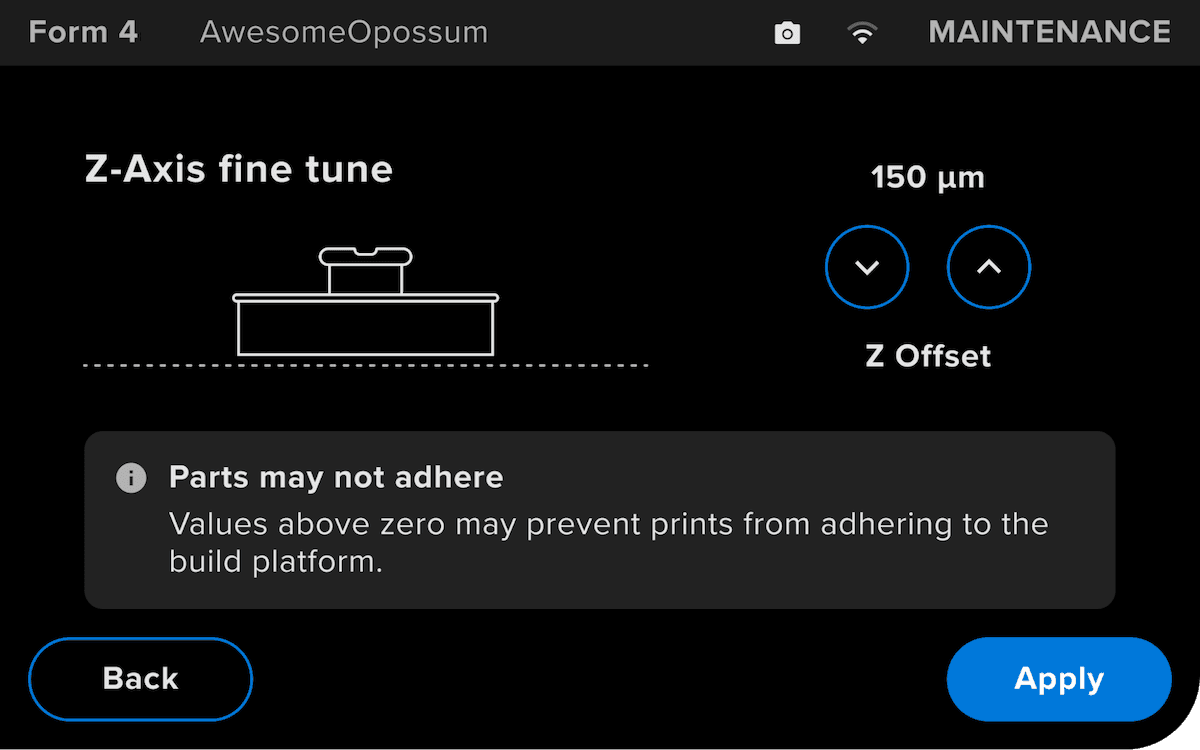
Z 轴微调功能可在第一个打印层粘附到构建平台之前,更改构建平台在树脂槽柔性覆膜层上方的高度。通过增加构建平台高度进行微小调整,从而纠正模型的 Z 轴压缩。
提示:
在调整 Z 轴时,您的 PreForm 设置不变。
微调 Form 4 或 Form 4L 代打印机的 Z 轴:
提示:
以 50µm 的增量调整构建平台,然后打印较小的模型以测试更改效果,并继续调整数值,直到模型能够以一致的支撑和基底进行打印。
注:
使用 Align build platform(对齐构建平台)校准工具将 Z Offset value(Z 偏移值)重置为 0µm。
纠正打印件未附着问题
Prints that run without an error but leave the build platform empty are examples of non-adherence. This can be corrected by either lowering the build platform or by recalibrating the Z-axis.
注:
请确保打印机固件和 PreForm 均为最新版本。若要检查打印机的固件版本,请参阅支持文档检查 Formlabs SLA 打印机的固件版本。若要更新 PreForm 版本,请参考 FAQ 文档如何更新 PreForm?。
微调 Z 轴
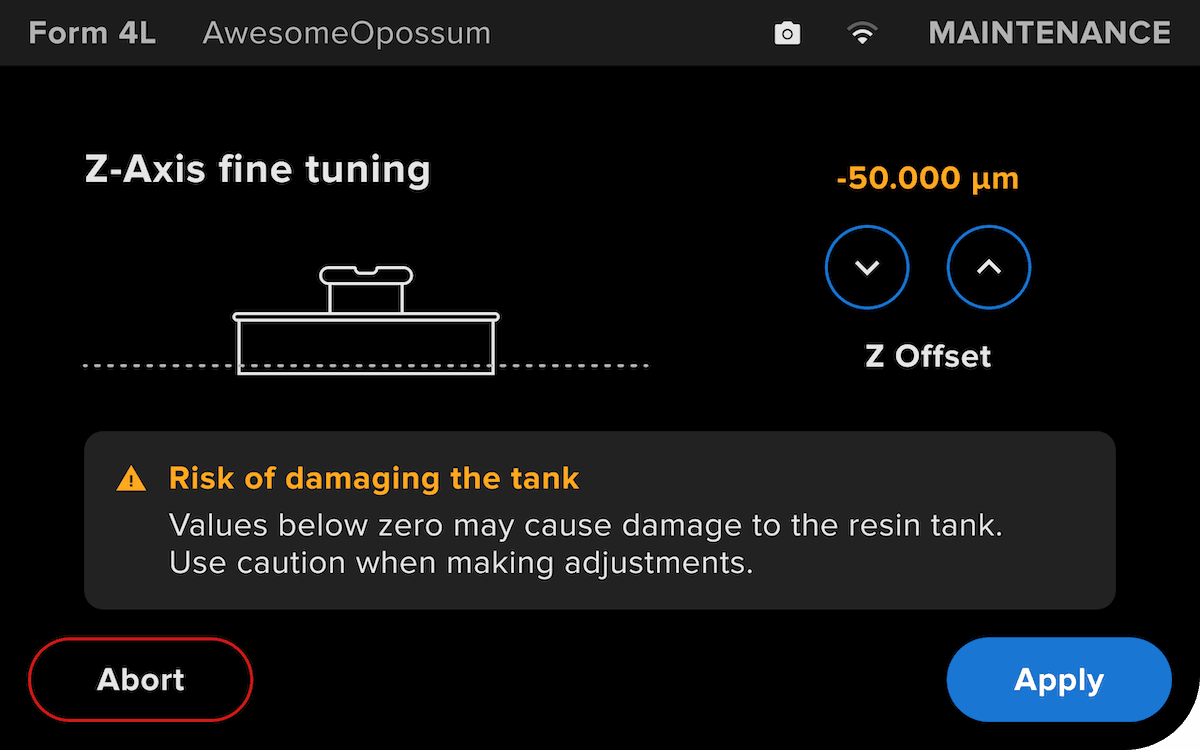
Z 轴微调功能可在第一个打印层粘附到构建平台之前,更改构建平台在树脂槽柔性覆膜层上方的高度。通过减小构建平台高度进行微小调整,从而纠正模型的未附着问题。
提示:
在调整 Z 轴时,您的 PreForm 设置不变。
微调 Form 4 代打印机的 Z 轴:
提示:
以 -50µm 的增量调整构建平台,然后打印较小的模型以测试更改效果,并继续调整数值,直到模型能够以一致的支撑和基底进行打印。
注:
使用 Align build platform(对齐构建平台)校准工具将 Z Offset value(Z 偏移值)重置为 0µm。
联系 Formlabs Support
如果您的部件从未附着于构建平台上或在构建平台上的位置持续变化,请将所有 Z Axis Fine Tuning(Z 轴微调)设置重置为默认值,并联系 Formlabs Support 或您的授权经销商。
为了帮助我们尽快针对您的问题提供有效反馈,请提供以下信息: