
提示:
不要将牙科模型的咬合面对准构建平台,以免在打印模型的关键部位时需要提供打印支撑。

当 Form Auto(自动化系统)打印任务完成后,该机器会通过弯曲打印表面来自动将打印部件从构建平台上移除。大多数时候,Form Auto 可以顺利收回打印部件,但在某些情况下,收回过程中部件会无法移除或发生破裂。
某些部件定向和支撑选项更有利于移除部件。设计和定向模型,以便模型能够始终如一地自动从构建平台上移除。
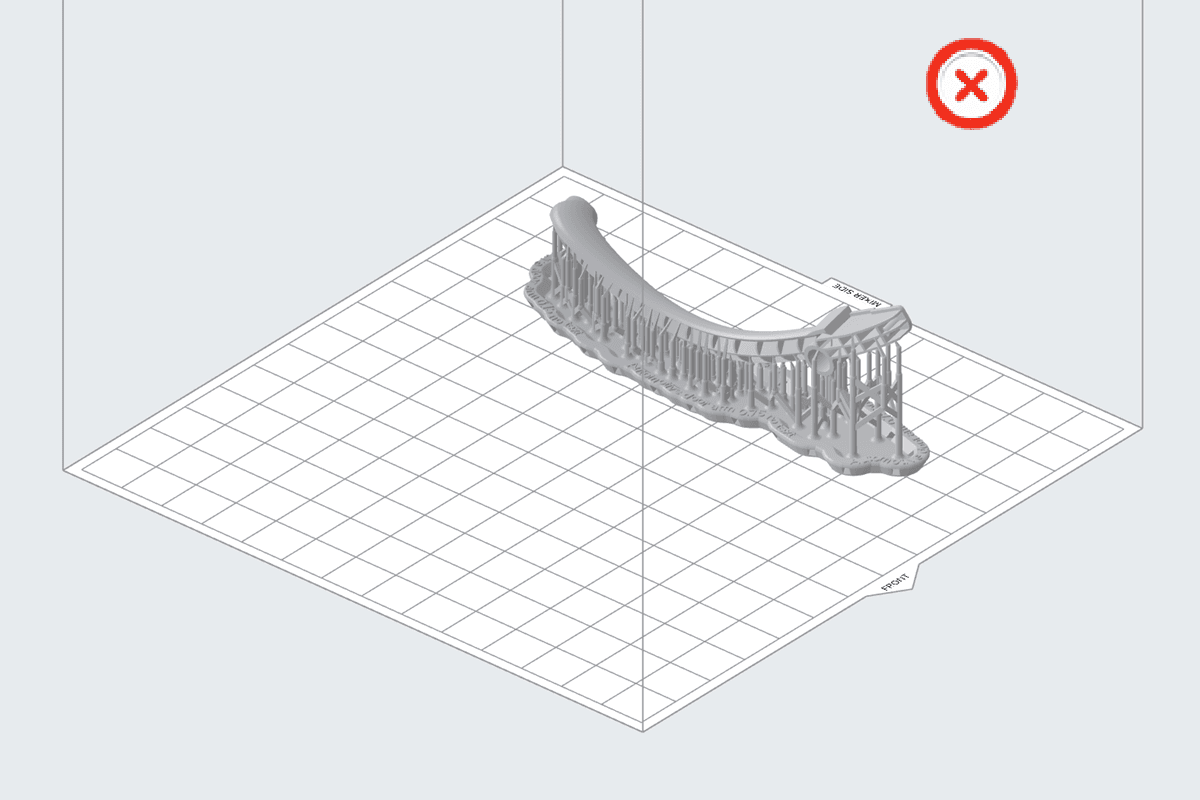
将模型定向为与构建平台前端平行
向内推动拨片时,打印表面会弯曲。对齐模型的长轴,使其平行于构建平台前端放置,以便在表面弯曲时轻松取下部件。
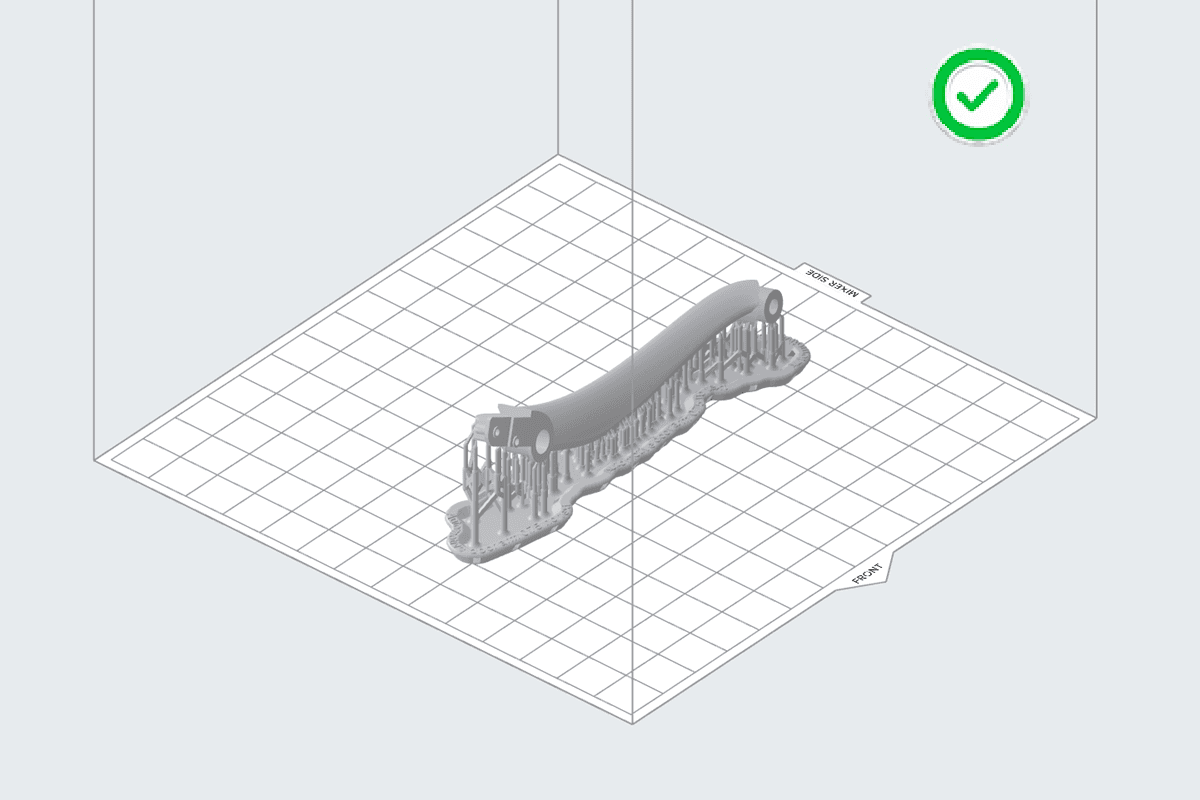
在 PreForm 中定向模型,使长轴平行于构建平台前端。
在 PreForm 中定向模型,使长轴垂直于构建平台前端。
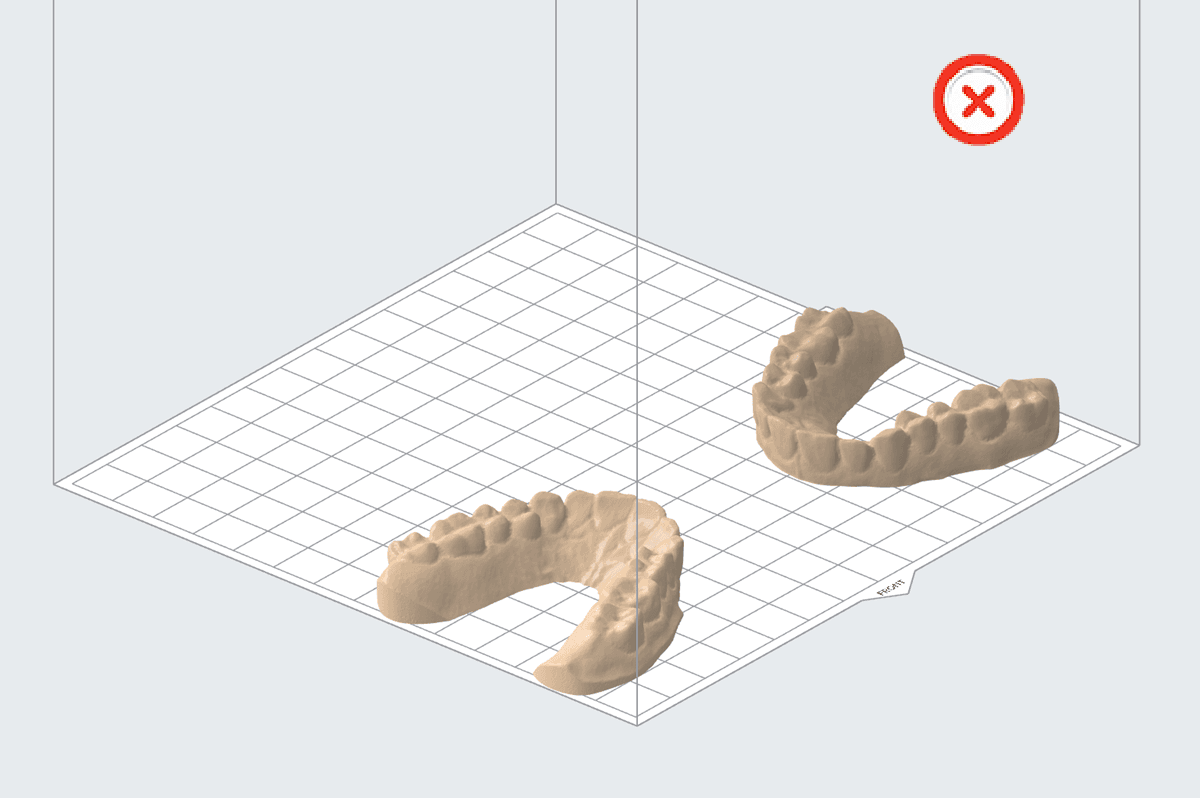
将模型定位在构建平台中心
可能无法移除靠近构建平台左侧或右侧边缘的部件,因为在 Form Auto 挤压部件剥离拨片时,这些区域的弯曲度较小。将模型放置在构建平台中心,以便在表面弯曲时轻松取下部件。
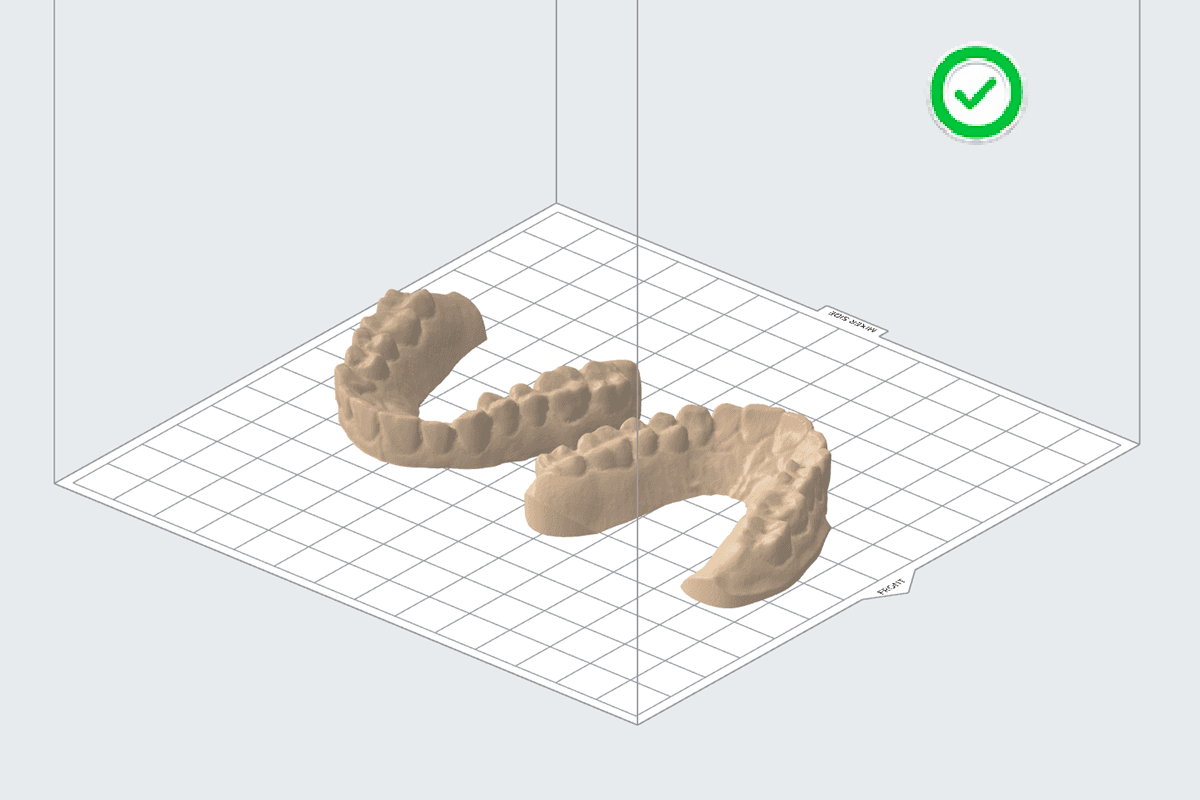
在 PreForm 中定向模型,使长轴垂直于构建平台前端。
在 PreForm 中定向模型,使其位于构建场景边缘。
在较小的部件上重叠设置支撑基底
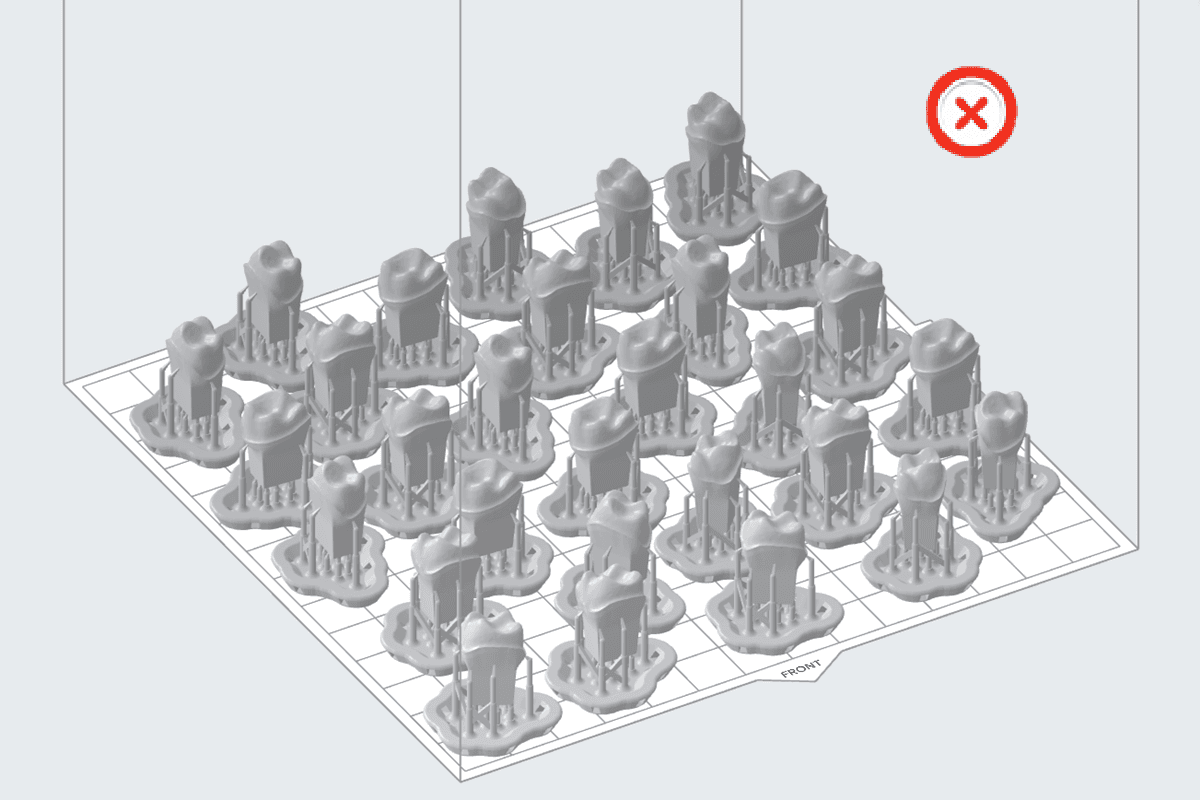
在表面发生弯曲时,最长处仅为三厘米的部件由于过小,可能无法完全从构建平台上剥离。在 PreForm 中将这些模型紧密放置在一起,将其基底重叠,形成更大的表面面积。如果使用 PreForm 中的自动布局工具,请选中 Overlap Rafts(重叠基底) 复选框。
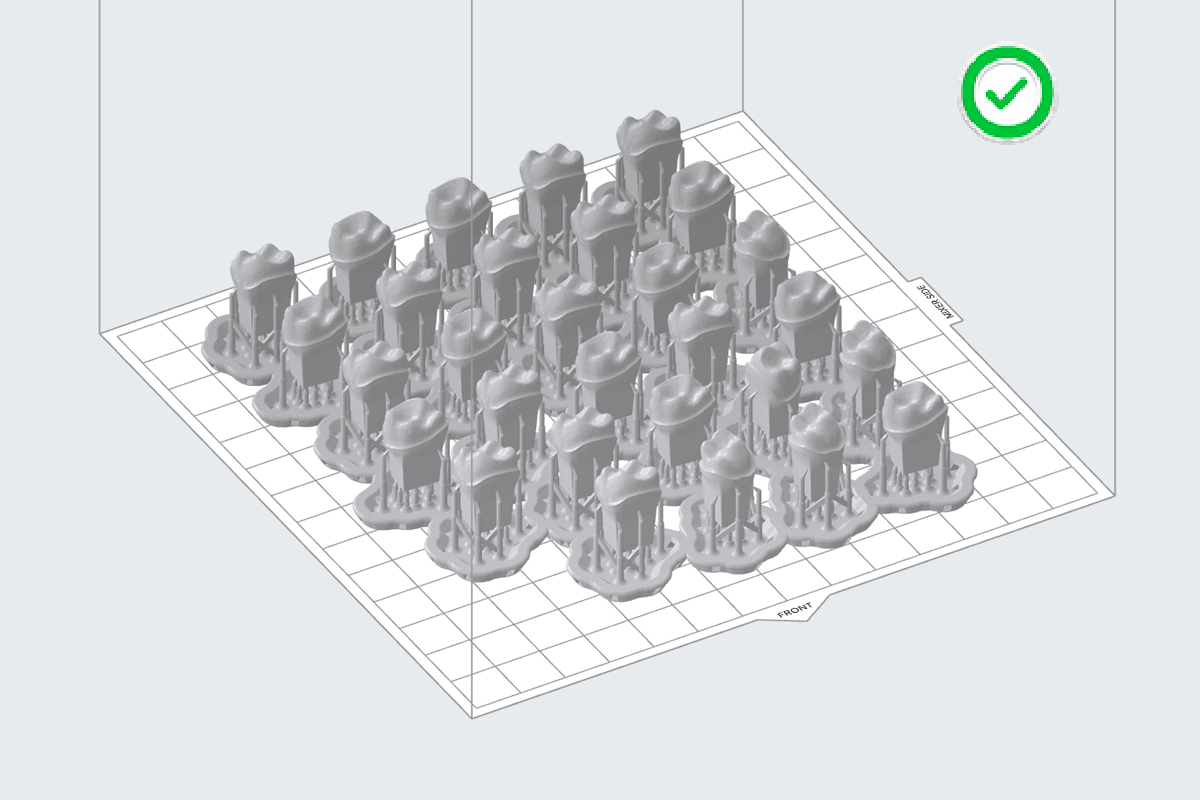
PreForm 中具有重叠支撑基底的小型模型。
PreForm 中具有完整支撑基底的小型模型。
不使用小型基底
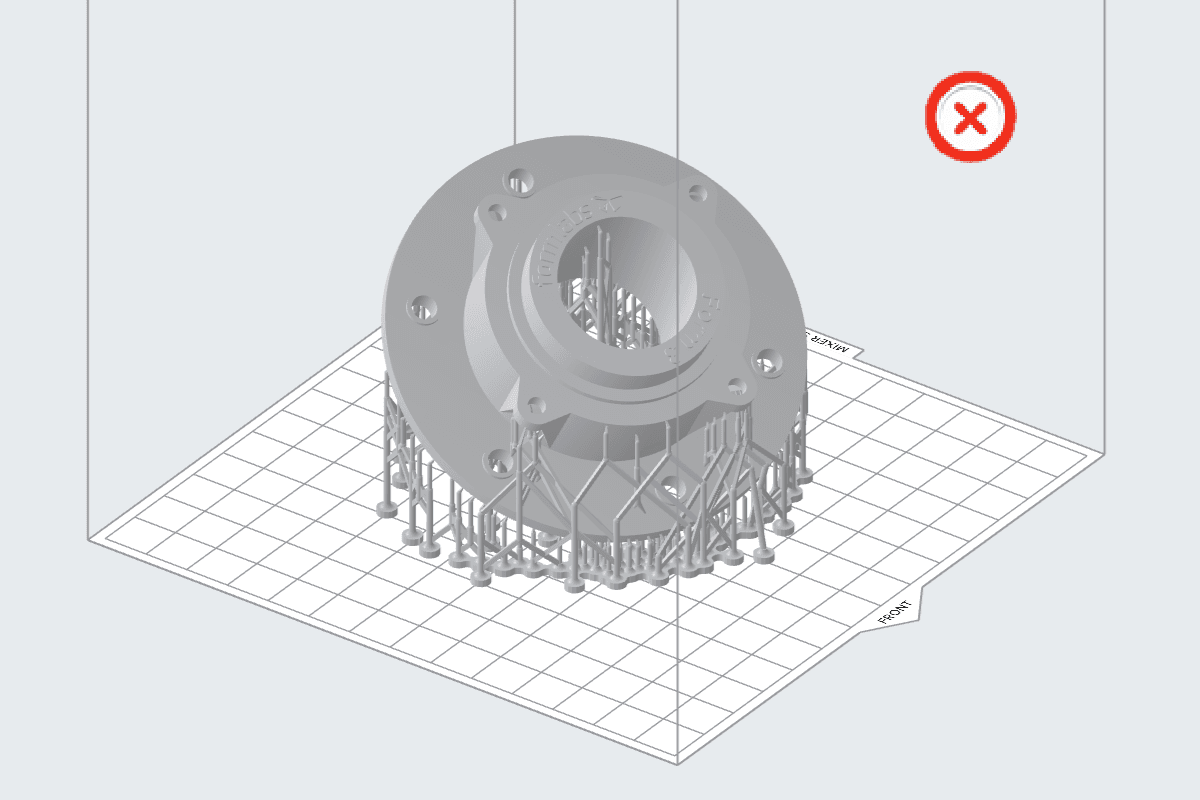
在使用 Form Auto 打印时,切勿使用小型基底。迷你基底的表面积太小,弯曲时无法从打印表面正确剥离。
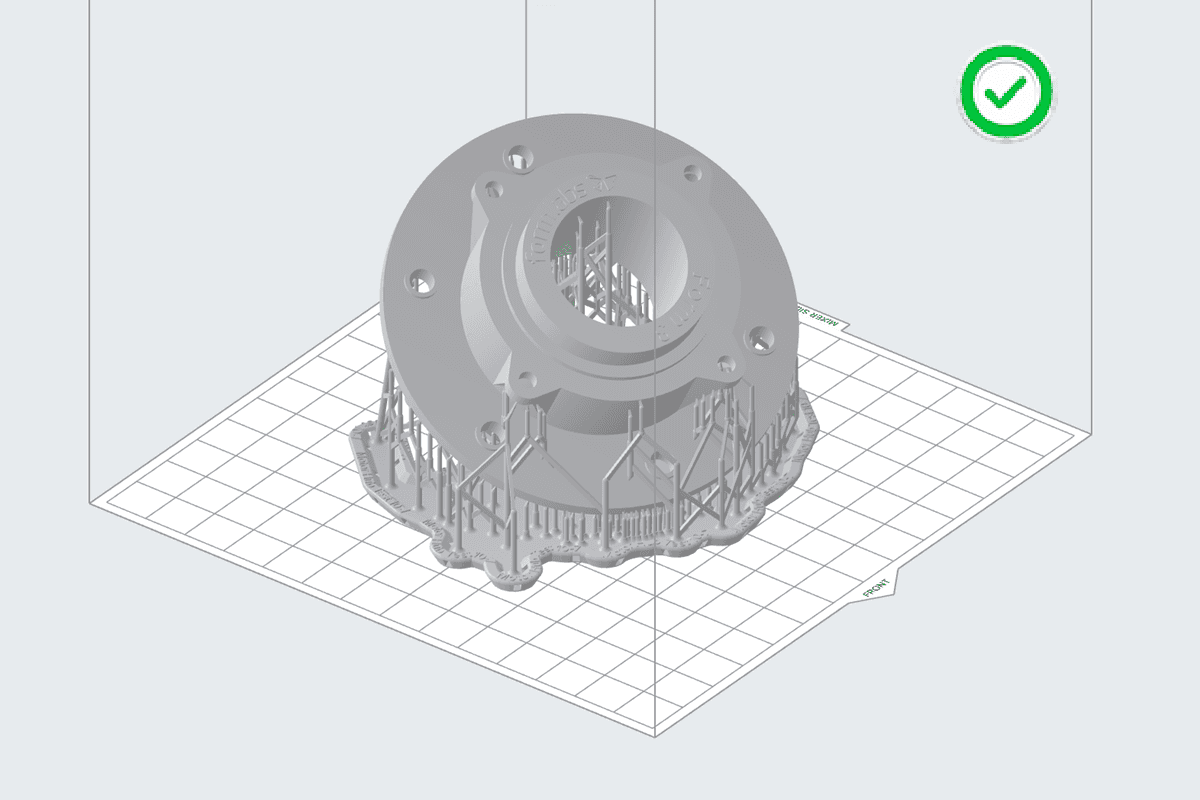
在 PreForm 中带有完整基底的模型。
在 PreForm 中使用迷你基底的模型。
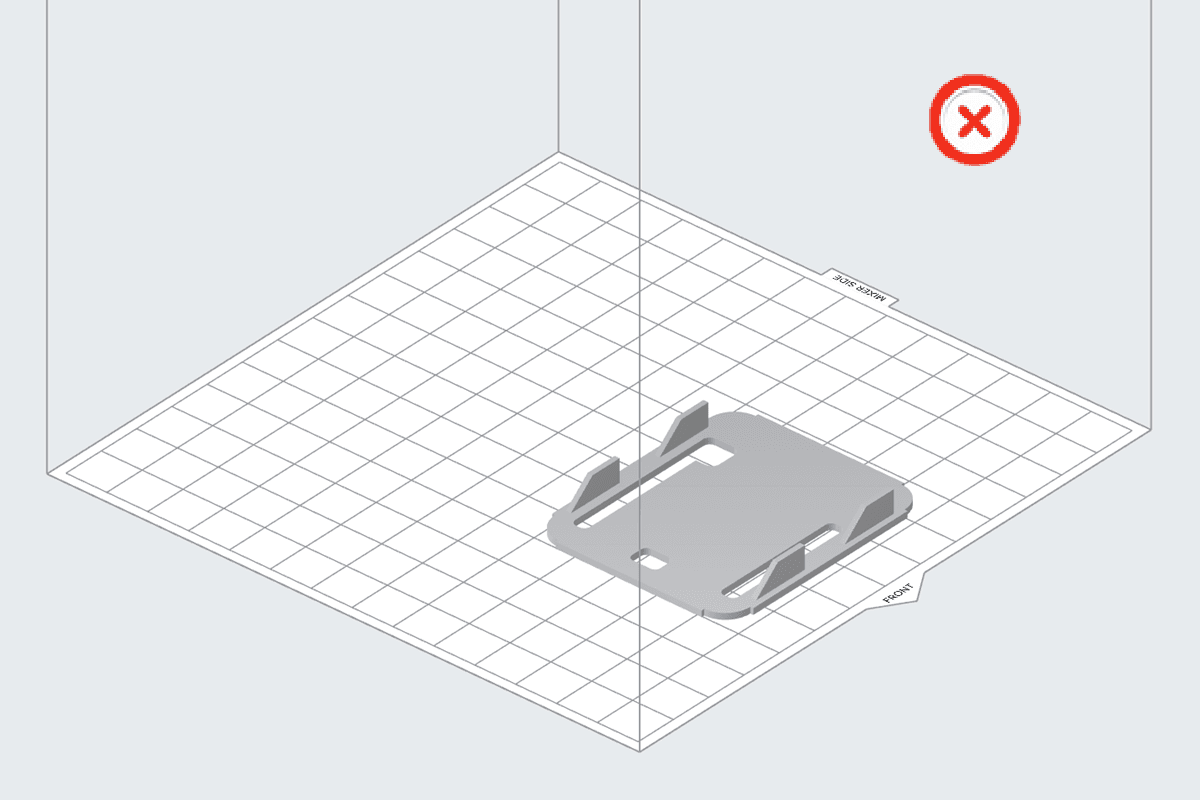
为较薄部件添加完整基底
直接在构建平台上打印的较薄部件可能因为尺寸太小,在弯曲表面时无法完全从构建平台上移除。使用完整基底以构建更大的表面积。
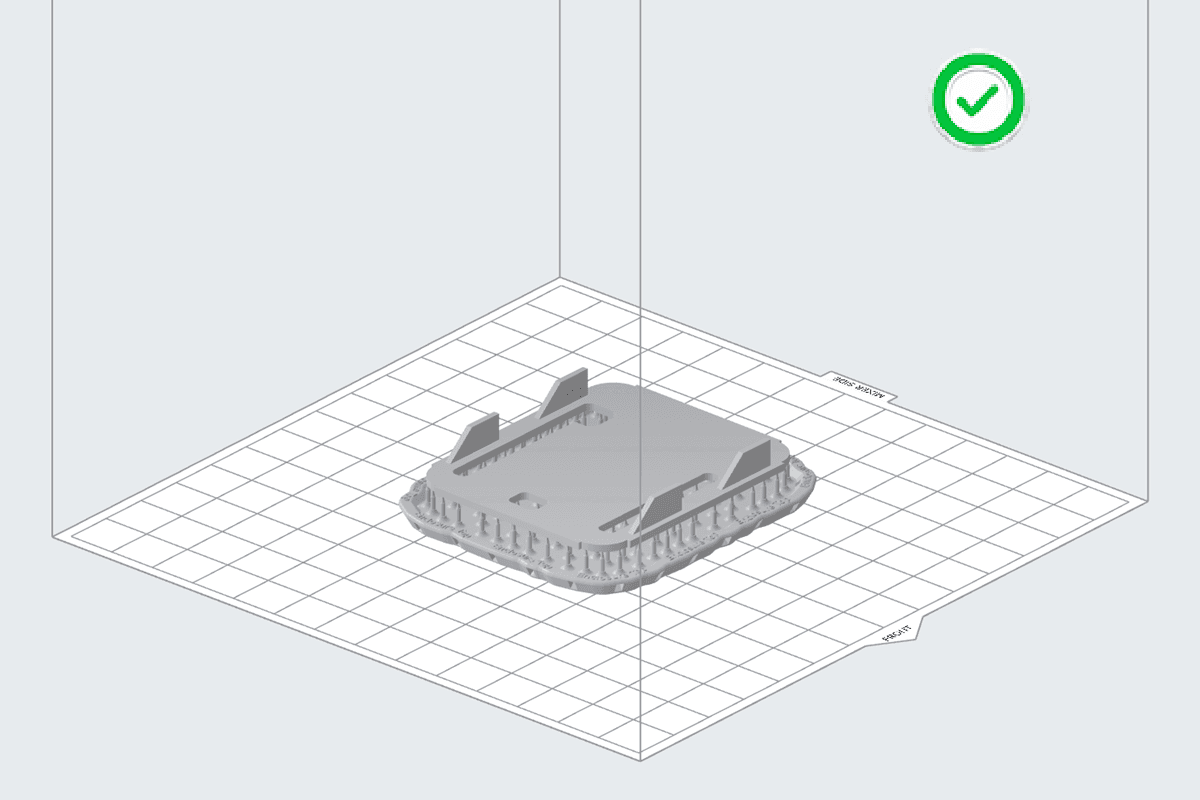
在 PreForm 中带有完整基底的较薄模型。
在 PreForm 中直接在构建场景中打印的较薄模型。
增加较小部件的基底厚度
基底厚度会影响打印件与构建平台之间的连接状态。默认情况下,Raft Thickness(基底厚度)设置为 2.00mm。在打印小型部件时,将Raft Thickness(基底厚度)增加到 3.00mm,以便在 Form Auto 上更成功地收集部件。
在 PreForm 中增加基底厚度:
构建平台存在碎屑
微调打印机
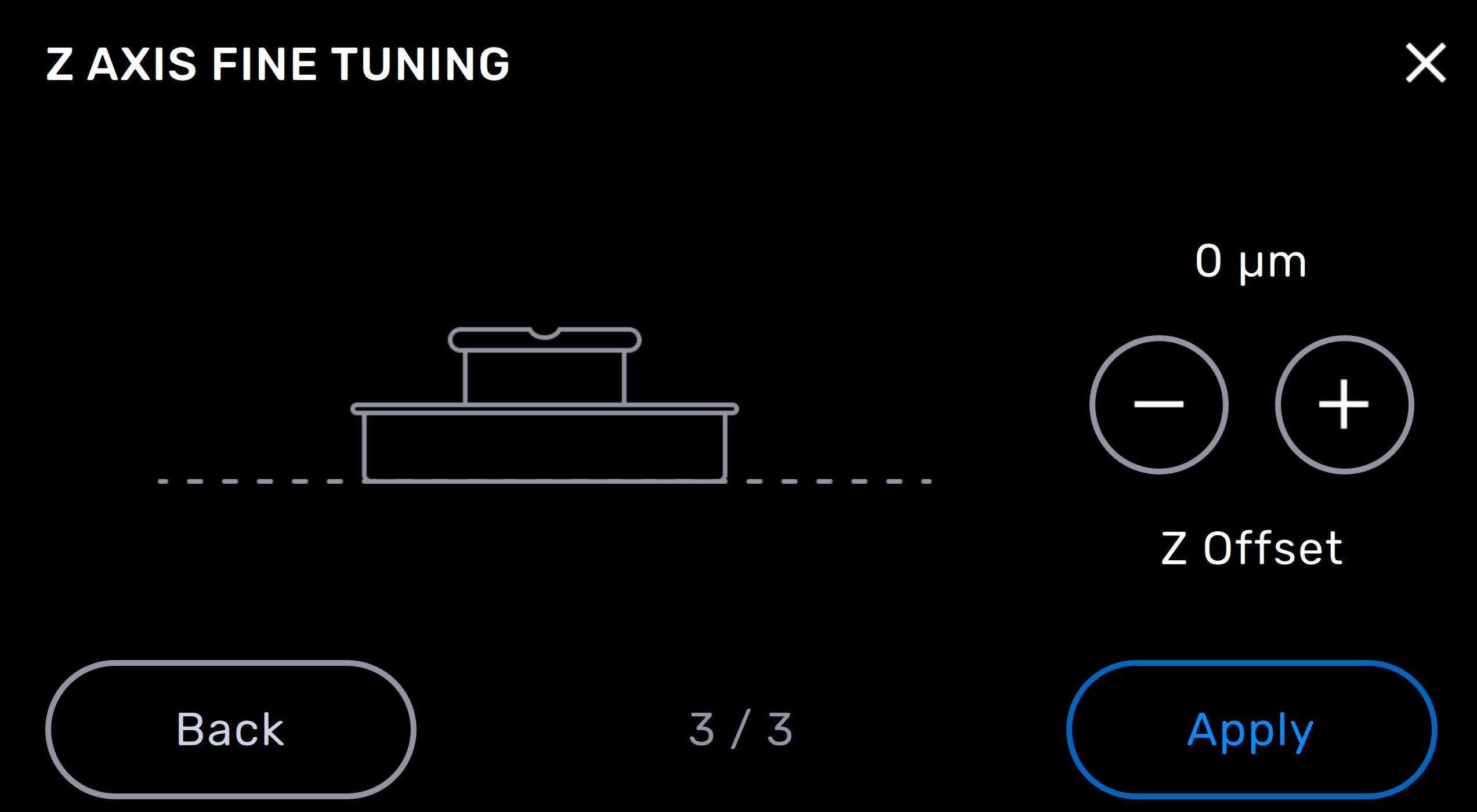
如果模型方向正确,但仍然存在部件剥离问题,Formlabs 建议使用 Z 轴微调 来减轻模型附着问题,尤其是对于使用 Model Resin V3 打印的部件。Z 轴微调功能可在第一个打印层粘附到构建平台之前,更改构建平台在树脂槽柔性覆膜层上方的高度。通过减小构建平台高度进行微小调整,从而纠正模型的过度附着问题。
在 Formlabs LFS 打印机上微调 Z 轴:
随时更新 PreForm
Formlabs 会定期为 PreForm 添加新功能,使打印更简单、一致。其中包括专门针对 Form Auto 的功能。例如,PreForm 3.31.0 中引入了 Build Platform 2(第二代构建平台)和 Form Auto 优化功能,可为 Build Platform 2 量身定制支撑和部件布局、将默认基底厚度增加到 3mm,并启用部件重叠功能,以优化使用 Build Platform 2 时的打印效果。
定期更新 PreForm 以使用这些新功能。
高大部件
Form Auto 无法自动移除高于 115mm 的部件,即使这些部件与打印机的成型体积相符。如果部件过高,无法从构建平台上移除,PreForm 会在 Job Info(任务信息)面板和打印上传界面上显示消息Form Auto Part Release Height Exceeded(Form Auto 部件移除高度超出)。尽管安装在 Form Auto 上的打印机仍可以打印高大部件,但 Form Auto 不会试图从构建平台上自动移除打印部件,您需要手动收回部件。
打印牙科模型
使用 Form Auto 进行打印时,需要针对正畸模型采取特定的最佳做法。为了获得最佳的成功结果,请根据 Formlabs 的建议来设计和确定牙科模型的方向。
牙科模型
Formlabs 建议直接在构建平台上打印实心牙科模型,以获得更准确可靠的打印部件。还可以在固体牙科模型雕刻病例号或病人姓名,以利于管理。利用构建平台上可用的空间,将牙科模型交错排列。
将部件放置在构建平台中心,并与构建平台的前端边缘平行。
提示:
不要将牙科模型的咬合面对准构建平台,以免在打印模型的关键部位时需要提供打印支撑。
空心牙科模型的最小壁厚要求为 3.0mm,并且需要通气孔,以防止在构建平台上平放打印时形成吸盘效应。
故障排查