白皮书
Formlabs Logo

Cleaning the air filters on a Fuse 1 generation printer

Cleaning the air filters on a Fuse 1 generation printer

Fuse 1 代打印机包含两个过滤器:进气过滤器和排气过滤器。进气过滤器可以防止打印箱体内的空气受到污染进而影响打印质量。清理过滤器及其周围的组件,以防止打印失败。

清理的频率取决于过滤器的使用时长:

  • 每打印 30 小时应清洁一次排气过滤器。
  • 在出现低压警告时,清理进气过滤器
  • 打印 500 小时后,清理排气管线以清除堵塞
  • 存在明显月桂内酰胺积聚时,清理排气扇
  • 打印 2400 小时后更换旧过滤器

清理 Fuse 1 代打印机的空气过滤系统包括四项不同的任务:

  1. 清理排气过滤器
  2. 吹扫排气管线
  3. 清理排气扇和排气管
  4. 清理进气过滤器(如有需要或出现进气压力警告)

https://www.youtube.com/watch?v=ZwTjmfmJ-k8

佩戴口罩的人头像(左手侧)

小心:

请勿使用压缩空气或气枪清理打印箱体、成型室或其他组件。否则会导致散落的颗粒飞扬,增加意外吸入或摄入的风险。

注:

通过触摸屏自动跟踪过滤器的清理频率和过滤器的使用寿命,并进行提示。清理过滤器时,按照触摸屏上的提示进行操作,以便正确跟踪频率,避免打印失败。

Fuse 1 的触摸屏显示“Maintenance(维护)”界面,已选中“Clean Air Filter(清理空气过滤器)”选项

清理排气过滤器

排气过滤器位于打印机右侧的柜门后面。打印 30 小时后清理过滤器。

清理排气过滤器:
  1. 在打印机的触摸屏上点击 Maintenance(维护)> Printer Checklist(打印机检查表)> Replace Air Filter(更换空气过滤器)
  2. 打开打印机右侧的过滤柜门。排气过滤器是右侧的大金属盒。打开过滤柜门时,排气扇会自动关闭。
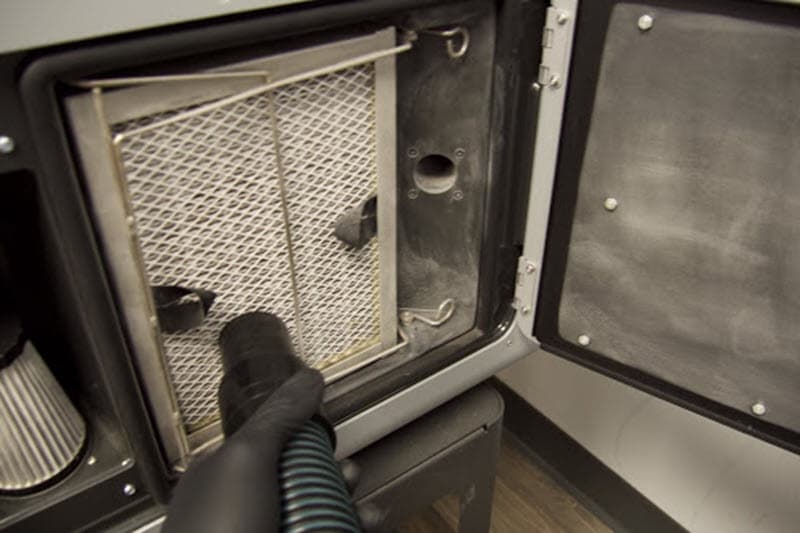
  3. 将软管靠在栅罩上,上下缓慢移动软管,直至清除所有粉末。
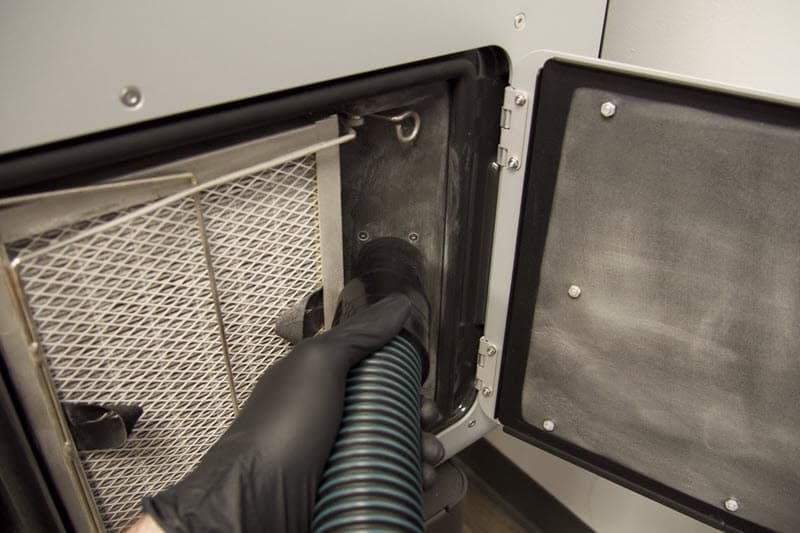
放置在排气过滤器栅罩上的真空软管

检查和清理月桂内酰胺积聚物:

  1. 按压排气过滤器顶部的保持器挂钩,将其从销钉上取下来。
  2. 按压排气过滤器底部的保持器挂钩,将其从销钉上取下来。
  3. 移走保持器,然后使用织物拉片卸下排气过滤器。将过滤器放在一边。
  4. 对打印机排气过滤器舱后面的凹槽进行吸尘清理。如果月桂内酰胺在风扇上积聚,可能需要使用管道清洁刷或刷子来清除积聚物。
  5. 将排气过滤器从打印机上拆下后,对过滤器的背面进行真空清理。完成此操作后,重新安装过滤器。
    1. 从左到右移动真空软管,清理排气过滤器背面的粉末和月桂内酰胺。
    2. 向下移动真空装置至右下角。
    3. 重复上述步骤,直到整个过滤器清洁完毕。
    4. 重新安装排气过滤器,使黑色垫圈朝向您的对侧,然后重新接合保持器。
  6. 对过滤柜门进行真空清理,清除所有粉末。
  7. 关闭吸尘装置电源并关闭机柜门。
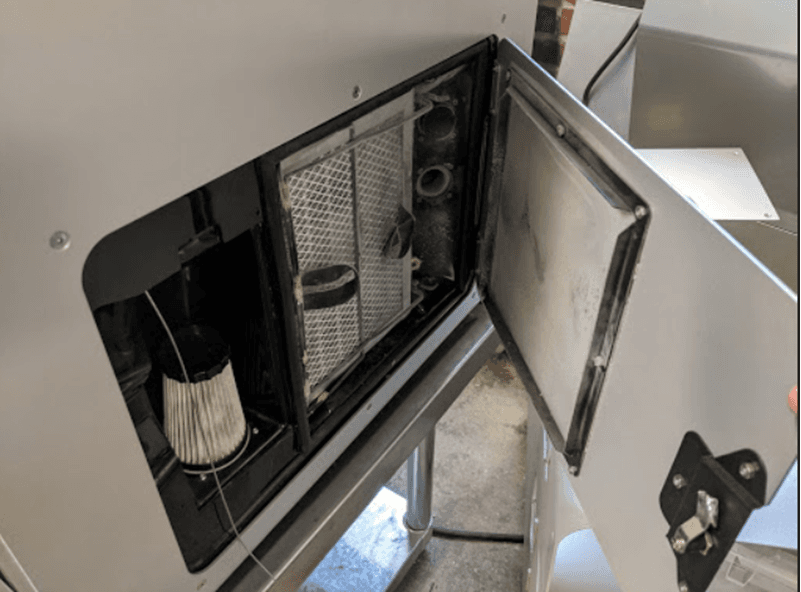
Fuse 1 右侧的柜门已打开,可以看到空气过滤器

吹扫排气管线

在正常的使用过程中,会有少量粉末和月桂内酰胺积聚在排气管线中。务必定期吹扫排气管线,确保打印箱体保持正常排气。

https://www.youtube.com/watch?v=A-JEWVUwwT4

注意:

  • 在继续操作前,请确保成型室已经彻底冷却,然后再从 Fuse 1 代打印机中将其取出。
  • 在继续之前,确保打印箱体门已打开。如果在吹扫排气管线时打印箱体门保持关闭状态,则粉末可能会从料斗排入打印箱体,导致下一次打印失败。

吹扫排气管线:

  1. 成型室彻底冷却后,将其从打印机中取出。将成型室插入 Fuse Sift 或放在干净的表面上。
  2. 将干净的光学盒插入打印机。该操作可保护光学器件,使其在清洁过程中免受散粉的影响。
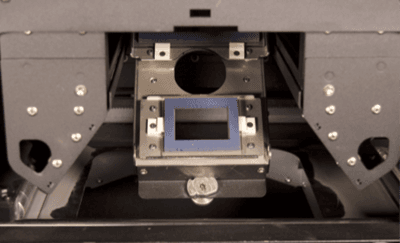
光学盒插入 Fuse 1 打印机
  1. 打开打印机右侧的过滤柜门。排气管线安置在排气扇右侧的组件中。打开过滤柜门时,排气扇会自动关闭。
  2. 排气管线安置在排气过滤器右侧的组件中。务必对圆形开口进行吹扫,以保持气流稳定。
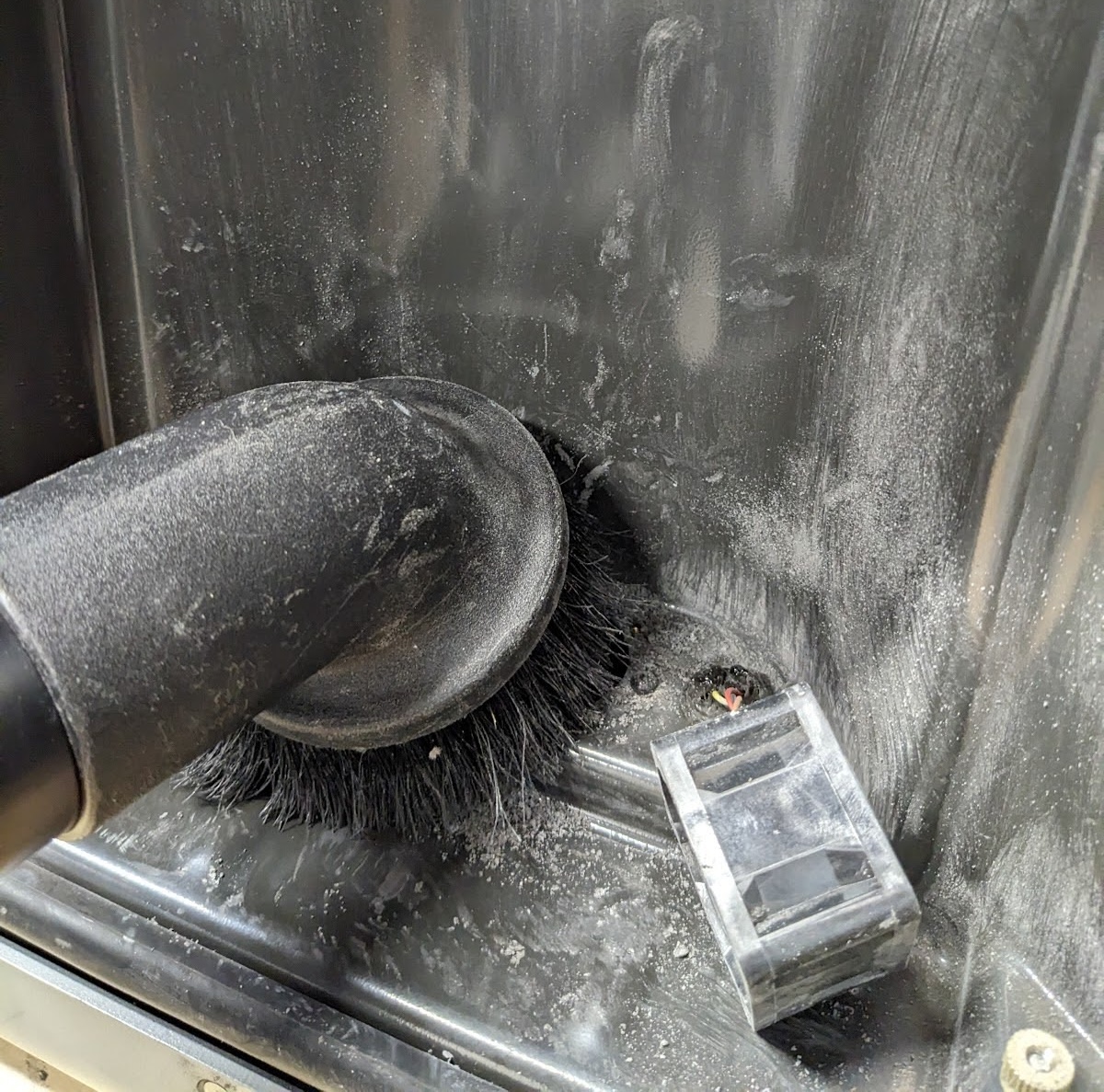
  3. 在打印箱体的后壁上找到圆形内排气管线口。
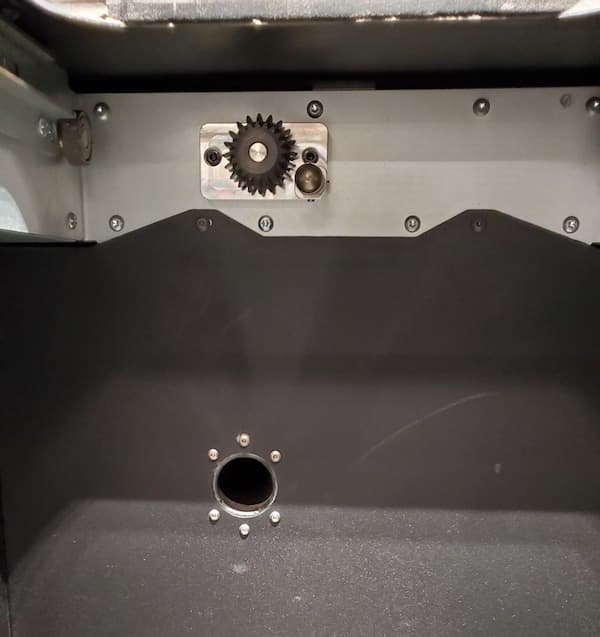
位于打印箱体内的内部排气口
  1. 将真空软管放置于排气口处并保持 60 秒。
  2. 关闭真空装置电源并关闭过滤柜门。
对 Fuse 1 代打印机的排气口进行真空清理

清理排气扇和排气管

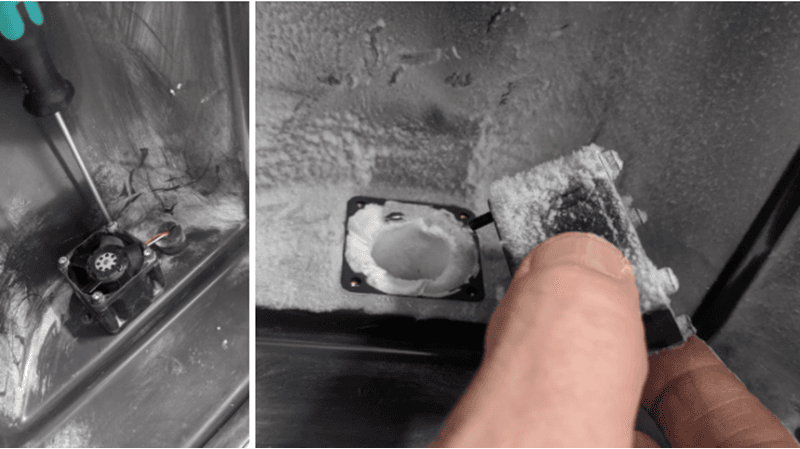
排气扇和下部排气管(仅限 Fuse 1)上积聚的月桂内酰胺导致打印箱体无法达到正确的压力。如果出现 Chamber Pressure Too High(成型室压力过高)错误(仅限 Fuse 1),应清除这些积聚物以便打印机能够达到足够低的箱体压力,并通过打印前检查。
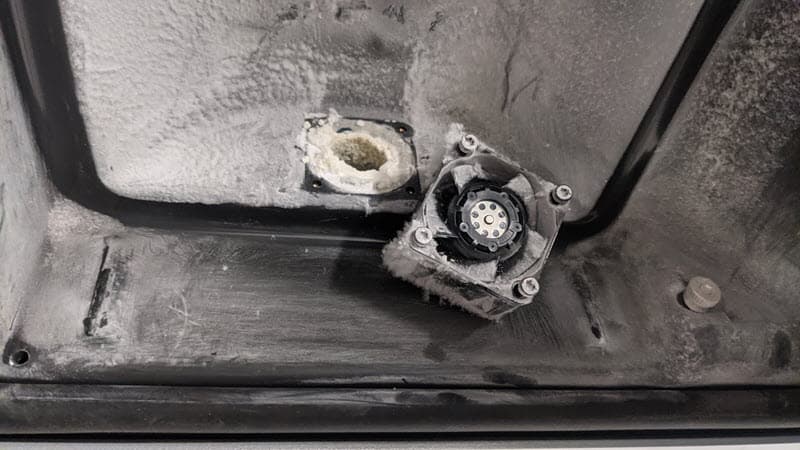
已拆除排气过滤器和排气扇,大量的月桂内酰胺积聚物堵塞了排气管

清理排气扇:

  1. 打开打印机右侧的过滤柜门。排气扇和排气管位于右侧的排气过滤器后。打开过滤柜门时,排气扇会自动关闭。
  2. 拆除排气过滤器。
    1. 按压排气过滤器顶部的保持器挂钩,将其从销钉上取下来。
    2. 按压排气过滤器底部的保持器挂钩,将其从销钉上取下来。
    3. 移走保持器,然后使用织物拉片卸下排气过滤器。将过滤器放在一边。
  3. 使用 2.5mm 的六角螺丝刀,拧下将排气扇固定在过滤柜上的四个螺丝。
操作人员拧开排气扇并向前拉
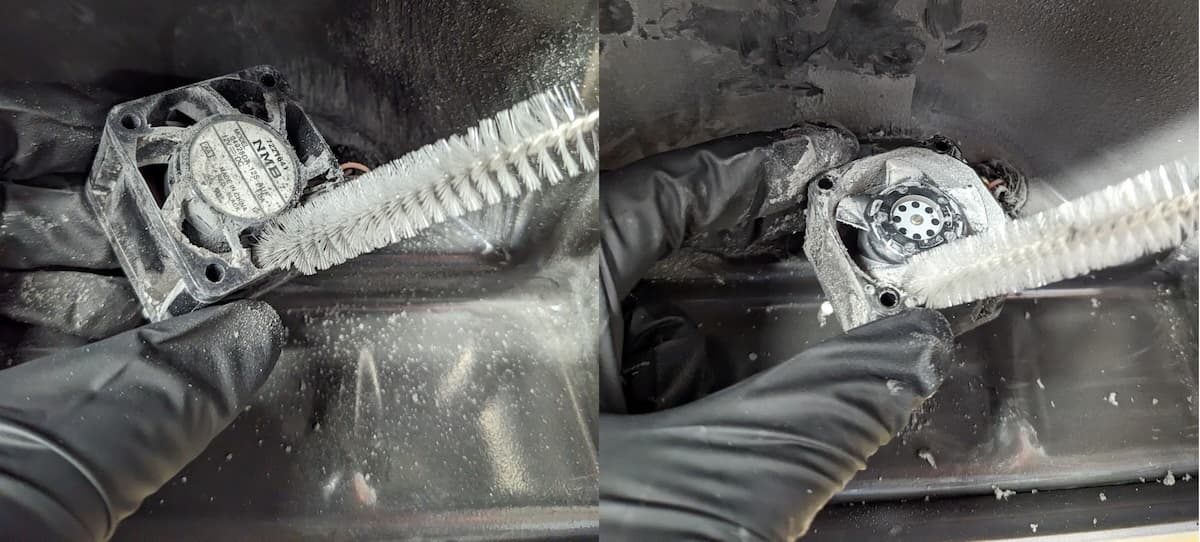
  1. 使用小号管道清洁刷清洁风扇两侧,将其插入叶轮叶片之间。
  2. 将排气扇放在一旁。
清洁 Fuse 1 排气扇的扇叶
仅 Fuse 1:清洁排气管仅 Fuse 1+ 30W:清洁排气扇下方
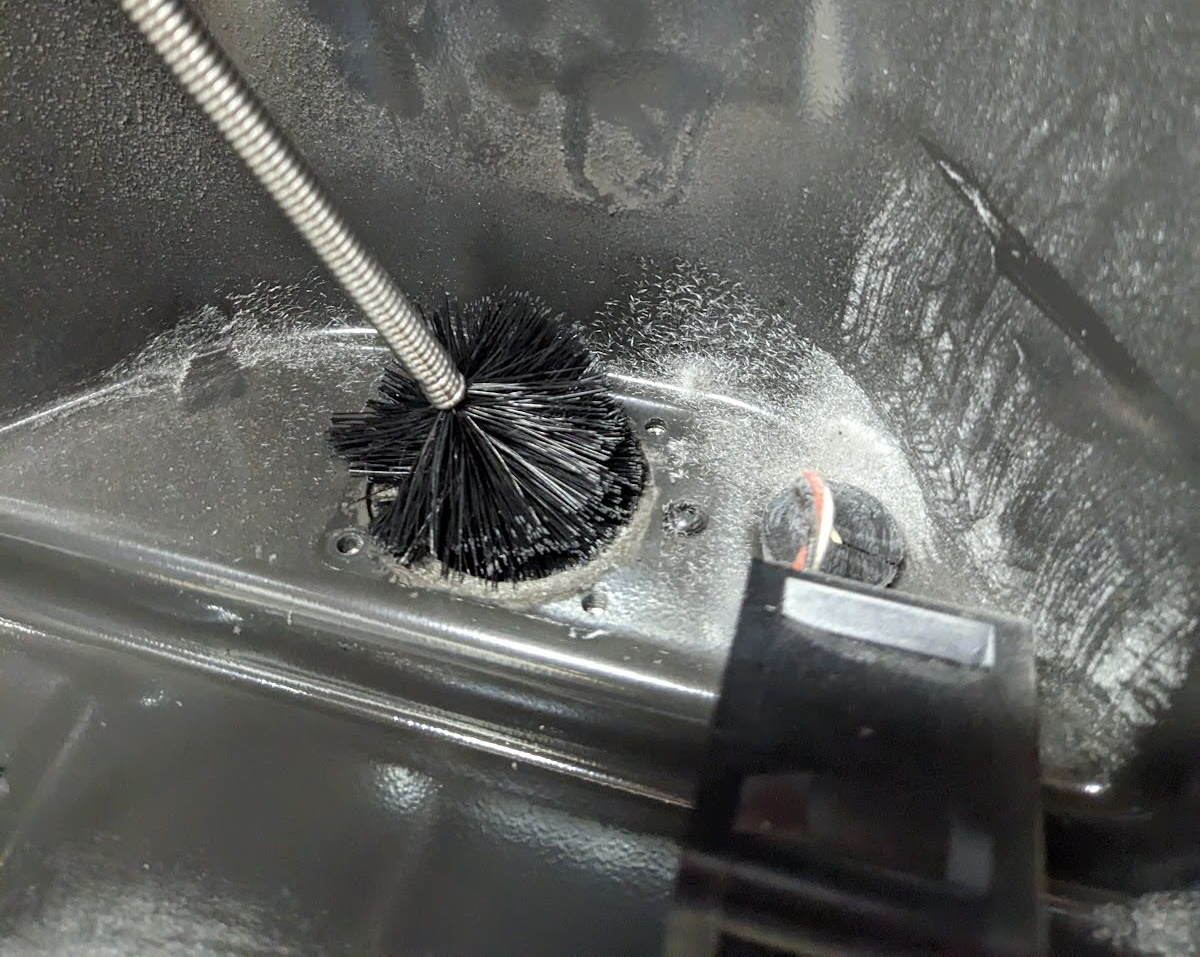
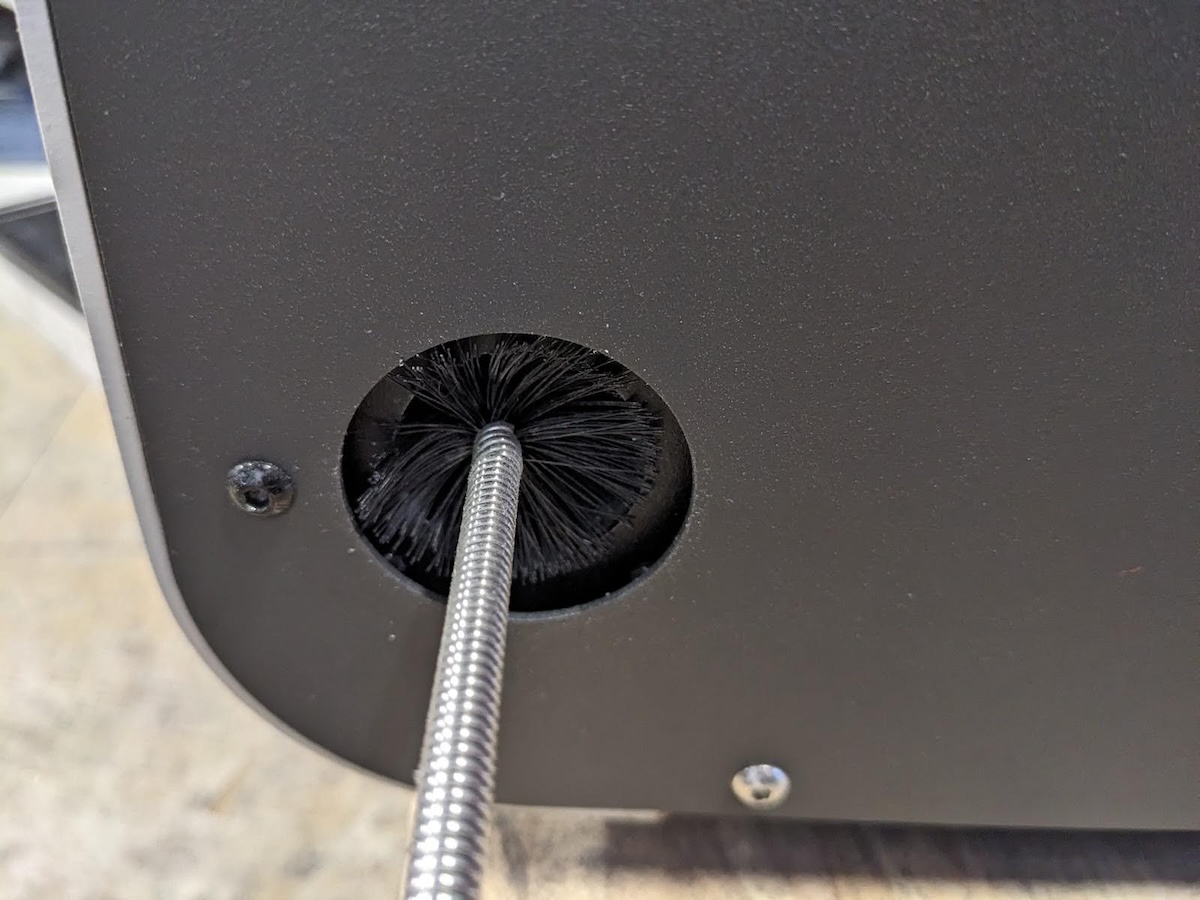
  1. 将大号管道清洁刷插入风扇下方的开口和机器后部的排气口,以清除所有堵塞物。使用真空装置清理脱落的碎屑。
Cleaning the exhaust tube on a Fuse 1 Cleaning the exhaust tube on a Fuse 1
  1. 拆卸并清洁排气扇后,使用真空装置清理过滤柜中的所有碎屑,并通过风扇连接处的孔清理碎屑。
Vacuuming under the exhaust fan on a Fuse 1+ 30W
  1. 使用 2.5mm 六角螺丝刀重新安装四个螺丝以将排气扇固定在机柜上。确保风扇安装方向正确,贴纸朝下。风扇安装方向错误会导致显示错误信息或打印失败
  2. 重新安装排气过滤器,使黑色垫圈朝向您的对侧,然后重新接合保持器。
  3. 关闭过滤柜门。

清理进气过滤器

进气过滤器位于打印机右侧的柜门后面。如果打印机显示低压警告,请对过滤器进行真空清理。

清理进气过滤器:
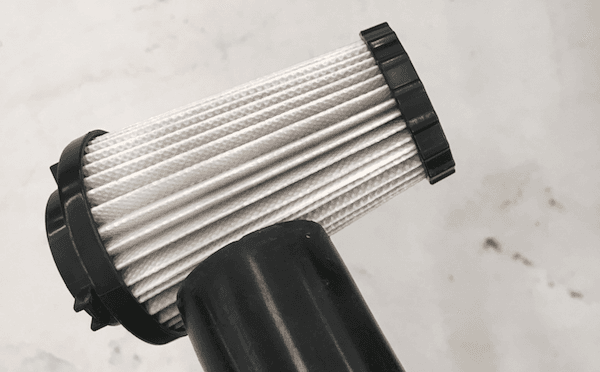
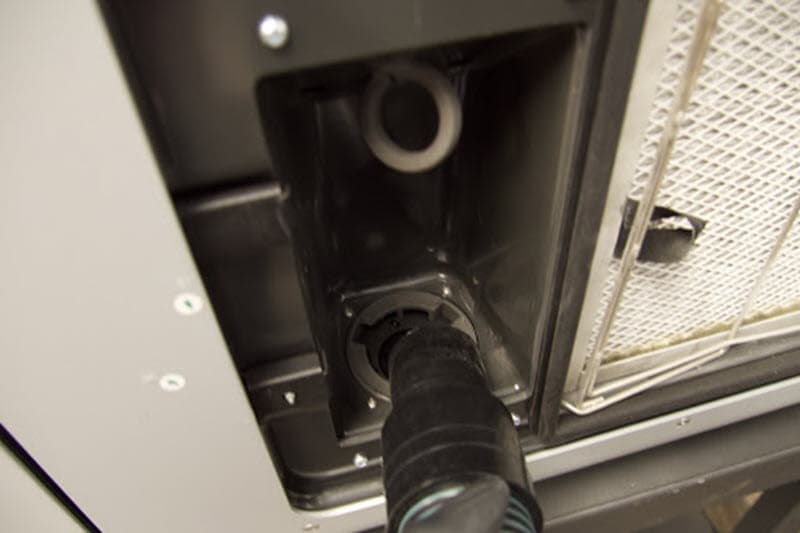
  1. 打开打印机右侧的过滤柜门。进气过滤器是左侧的锥形过滤器。
  2. 握住锥形过滤器的底座,并沿逆时针方向轻轻转动以松开卡扣式锁片。拆卸进气过滤器放在一旁。
  3. 对进气过滤器舱后面的凹槽进行真空清理。
  4. 清理进气过滤器。缓慢地在过滤器的褶皱内移动软管,以确保清除所有粉末。
放置在进气过滤器处的真空软管
  1. 对进气过滤器后面和周围的区域进行真空清理,以吸除零星粉末和月桂内酰胺的积聚物。
  2. 将底圈上的锁片与机柜内安装架上的相应凹槽对齐,并沿顺时针方向转动,以重新安装进气过滤器。
已将进气过滤器从机柜中取出,并将真空软管放入机柜

修复排气管

在清洁过程中,排气管可能会撕裂。在后续打印过程中,可能会发现管子撕裂或是出现与压力相关的错误。修复破损的排气管:
  1. 使用机器背面的开关关闭打印机,然后断开电源。
  2. 拆除 Wi-Fi 天线(如有)。
  3. 仅 Fuse 1+ 30W:如果已连接,请从快速断开接头断开氮源。
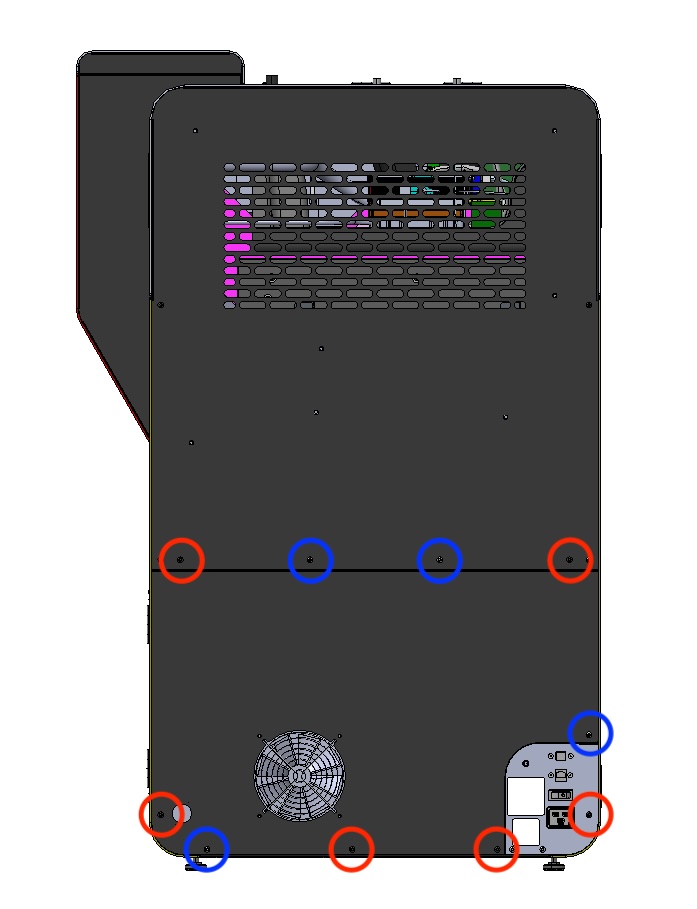
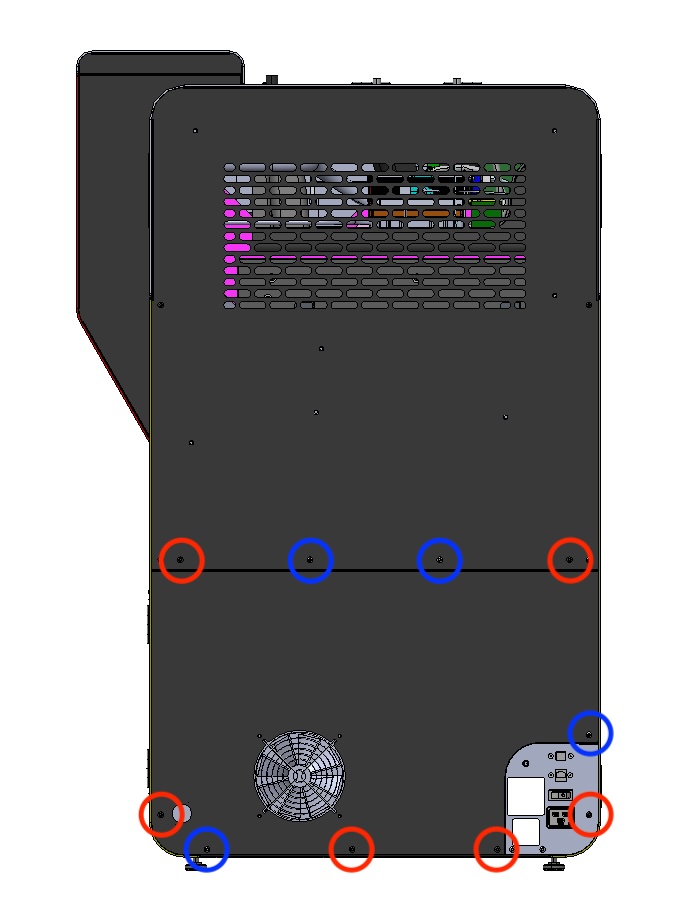
  4. 使用 2.5mm 六角扳手,拧下将下部后面板固定在打印机上的 6 颗黑色和 4 颗铬色 6mm M4 圆头螺丝。
  5. 将面板从打印机上分离,放在平整、干净的表面上。
拧下将下部后面板固定在 Fuse 1 代打印机上的螺丝

注意:

铬色螺丝的位置对打印机的电气接地至关重要。关于黑色螺丝(红色圆圈)和铬色螺丝(蓝色圆圈)的正确位置,请参考右图。
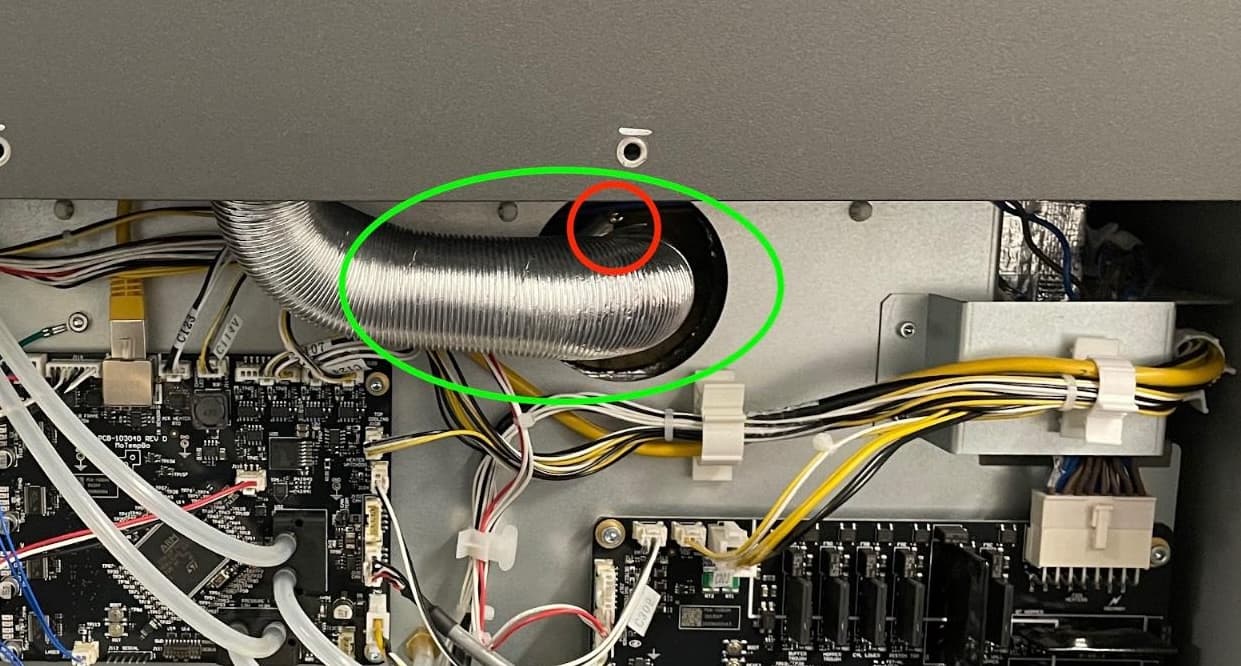
  1. 识别铝制排气管并找到损坏的部分。使用铝箔胶带修补所有撕裂处。如有必要,可以从打印机上拆卸排气管,以便更好地操作:
    1. 找到将管子固定在打印机上的环形夹的螺丝。
    2. 使用 6.5mm 一字螺丝刀,拧松环形夹螺丝(但不要拧下),以便将软管从排气管上拉开。
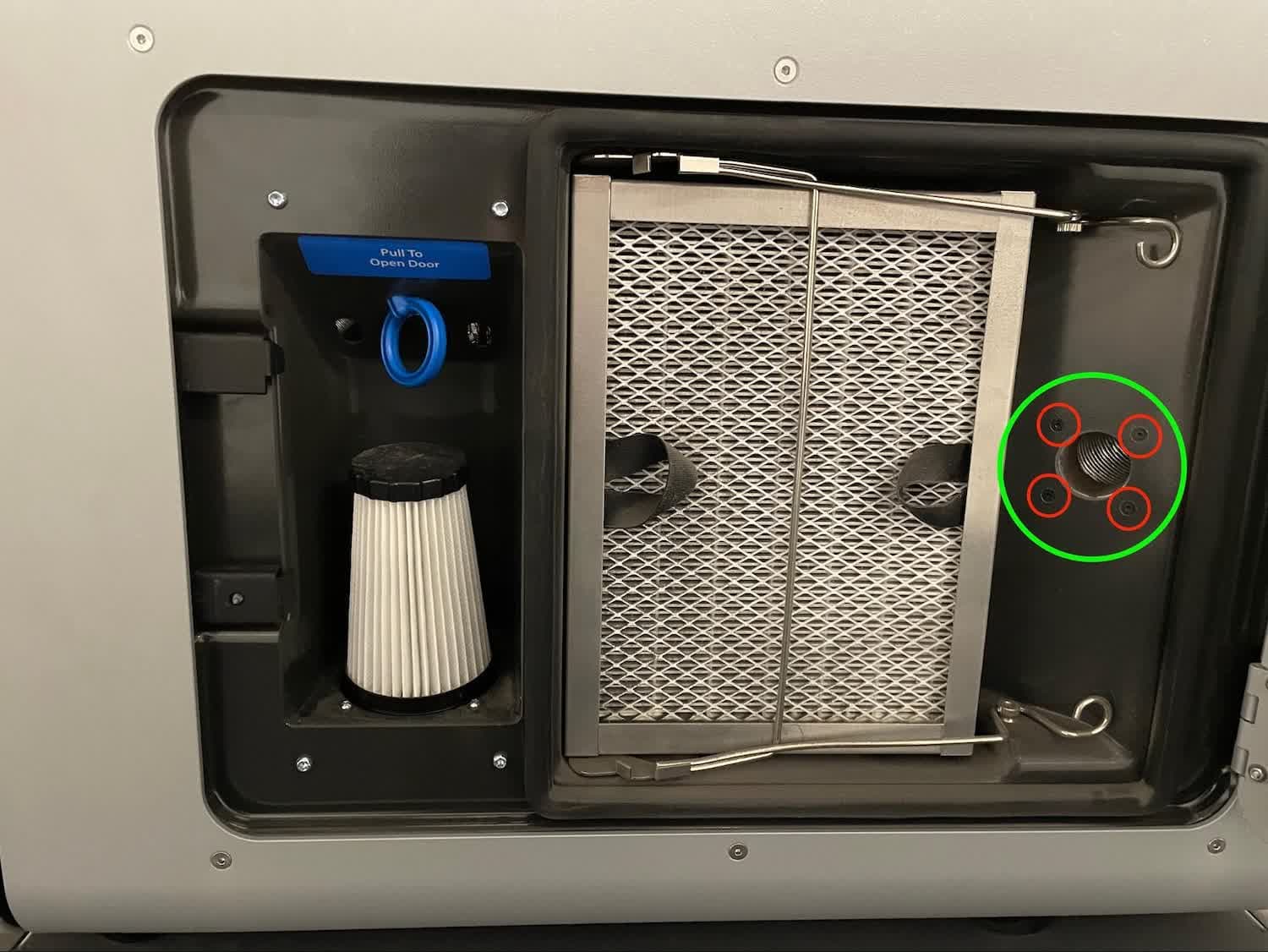
    3. 打开过滤柜门,在柜子的右侧找到进气口。
    4. 使用 2mm 六角扳手,拧下进气口两侧的 4 颗 8mm M3 埋头螺丝。
    5. 从打印机上拆卸排气管,并使用铝箔胶带修补所有撕裂处。
Fuse 1 代排气管位置
  1. 如果从打印机上拆下排气管进行修复,请重新安装:
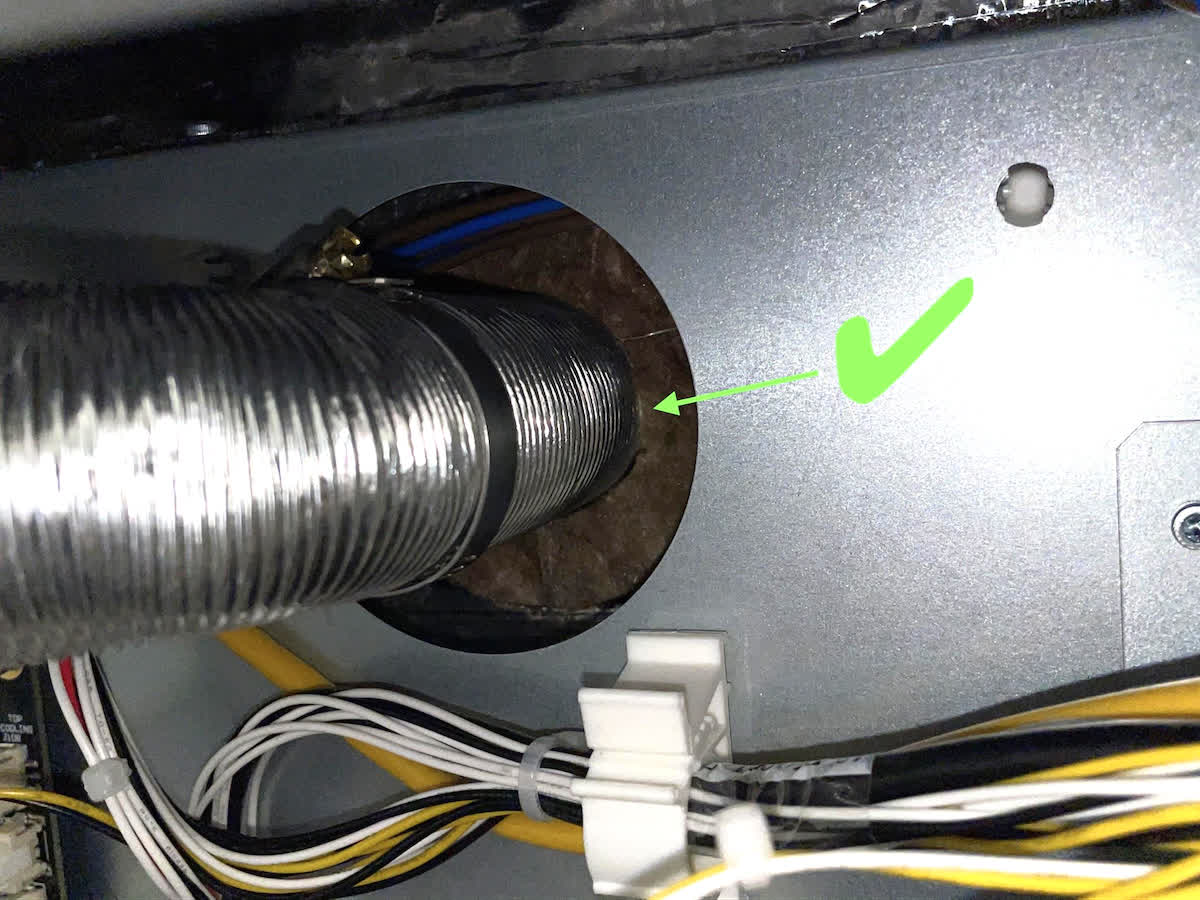
    1. 将排气管的环形夹末端滑回到排气管道上。确保管子紧贴隔热板。
    2. 使用 6.5mm 一字螺丝刀拧紧环形夹螺丝。
    3. 使用 2mm 六角扳手,将排气管的另一端固定在过滤柜的背面。务必重新拧紧 4 颗 8mm M3 沉头螺丝,确保排气管的安装板和过滤柜的外壳之间没有间隙。
    4. 关闭过滤柜门。
替换文字

注意:

请使用手电筒照射过滤柜内的进气口周围,检查排气管的密封性。如果在过滤柜后面可以看到光线,则说明排气管未充分密封。

  1. 使用 2.5mm 六角扳手,更换用于将后面板下半部分固定在打印机上的 6 颗黑色和 4 颗铬色 6mm M4 圆头螺丝。
重新安装将下部后面板固定在 Fuse 1 代打印机上的螺丝

注意:

铬色螺丝的位置对打印机的电气接地至关重要。关于黑色螺丝(红色圆圈)和铬色螺丝(蓝色圆圈)的正确位置,请参考右图。
  1. 重新安装 Wi-Fi 天线(如已安装)。
  2. 仅 Fuse 1+ 30W:重新将氮源连接到快速断开接头(如果之前已安装)。
  3. 重新连接打印机电源,然后打开打印机。