
- 丁腈手套
- 手电筒、LED 或者手机照明
- 防磨损抹布
- 90% 或更高纯度的异丙醇 (IPA),不可回收再利用
白皮书
清洁剥离纹理(Form 4L 代)
清洁剥离纹理(Form 4L 代)
在 Form 4L 代打印机中,打印机的背光模块通过 Light Processing Unit (LPU) 照射进行打印。LPU 具有纹理表面,可防止树脂槽覆膜层和 LPU 之间形成吸力,减少层间的剥离力。剥离纹理上的任何污染都会导致背光漫射或减弱,从而造成打印缺陷。保持剥离纹理洁净以成功打印。为防止灰尘接触剥离纹理,请在不使用打印机时,关闭打印机机罩。
概览
使用手电筒、LED 或手机照明,检查剥离纹理是否有灰尘、油污或污染,以维护剥离纹理。如果发现灰尘、油污或污染,请按照 Formlabs 的说明清洁剥离纹理。与大多数光学表面一样,清洁的次数越少越好。
所需物品
预计所需时间:10 分钟
移除耗材
务必先取出构建平台、树脂盒、混合器和树脂槽,然后再执行打印机维护,以免有树脂滴入剥离纹理。
- 滑动构建平台锁销,取出构建平台。
- 关闭树脂盒通气帽,移除树脂盒。
- 解锁混合器。
- 盖住树脂槽和混合器,解锁树脂槽,然后从打印机上将其取下。
检查剥离纹理
检查剥离纹理是否有灰尘、油污、指纹或固化树脂。
- 为达到最佳效果,请在检查剥离纹理时,调暗或关闭房间的主光源。
- 在处理光学表面时,请始终戴上干净的手套,以防污染。
- 将电源开关转至 0 位置,关闭打印机电源。
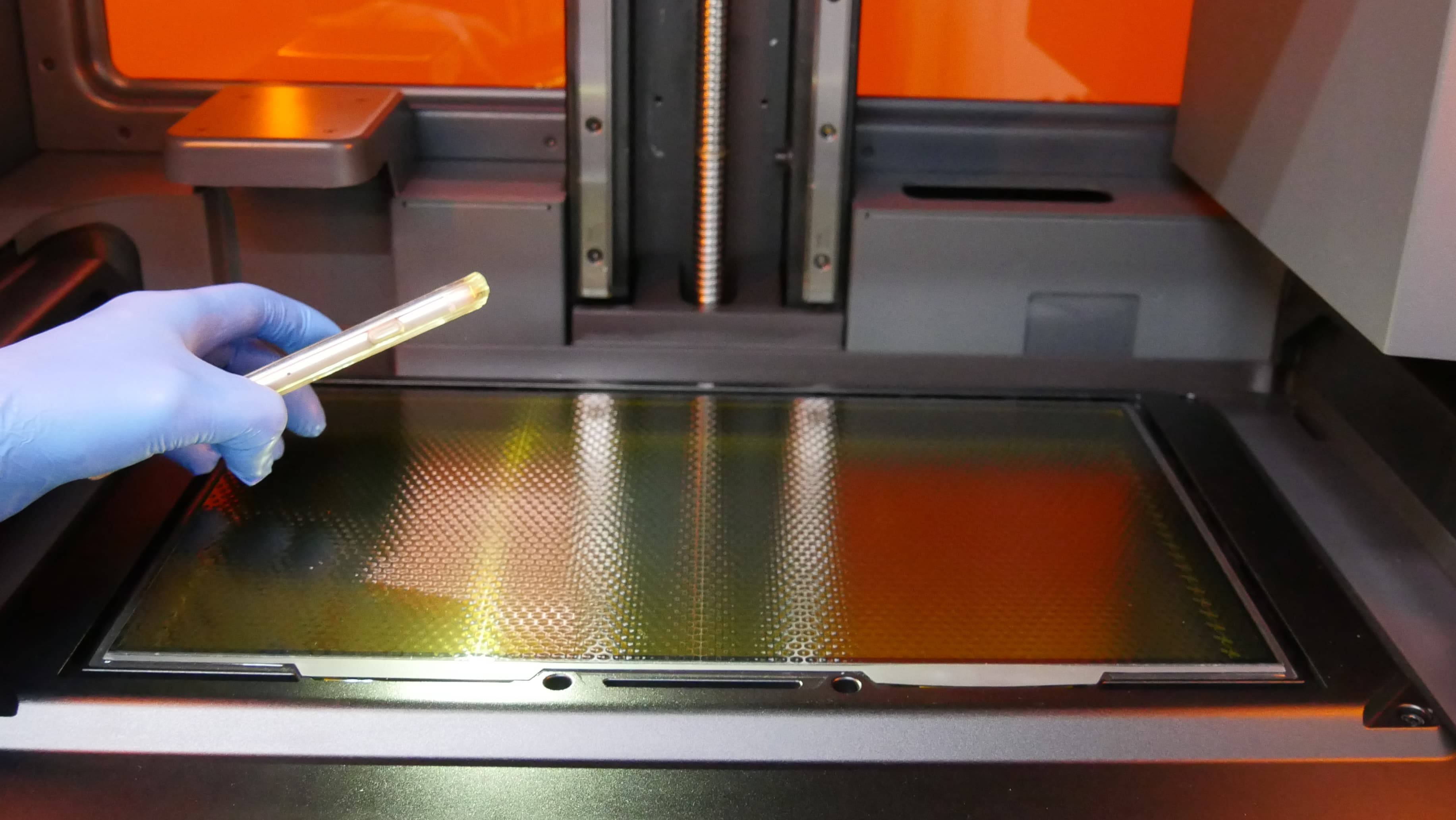
- 将辅助光源照射到(如手电筒、LED 或者手机照明)剥离纹理上,查看其表面是否有任何隐藏污染。
- 尽量使光源以最浅的角度照射。从三个可触及面的边缘照射,使光线来回穿过剥离纹理。
清洁剥离纹理
清洁液态树脂
请仅使用 IPA 来清洁表面,因为任何其他清洁溶液都可能会降解抗反射涂层。
注意:
若使用其他不推荐的材料擦拭剥离纹理,可能会损坏其表面,从而影响打印质量。避免使用会刮伤或在剥离纹理上留下残留物的清洁剂或材料。
- 戴上一副干净的新丁腈手套。
- 用戴手套的手握住无磨损抹布的顶部。用干净的异丙醇浸湿抹布的下半部分。
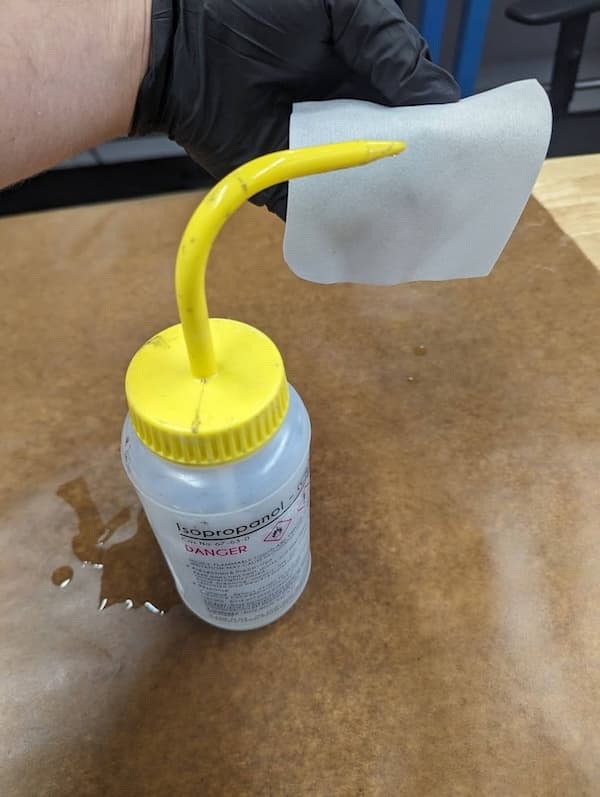
- 将沾有异丙醇的抹布缓慢擦拭 LPU 表面。沿 LPU 宽度方向擦拭需要 20-30 秒。
- 请勿用手接触剥离纹理或用力按压抹布。
- 对于 LPU 边缘附近的碎屑和树脂,应始终将抹布移至 LPU 边缘,以避免污染物扩散。
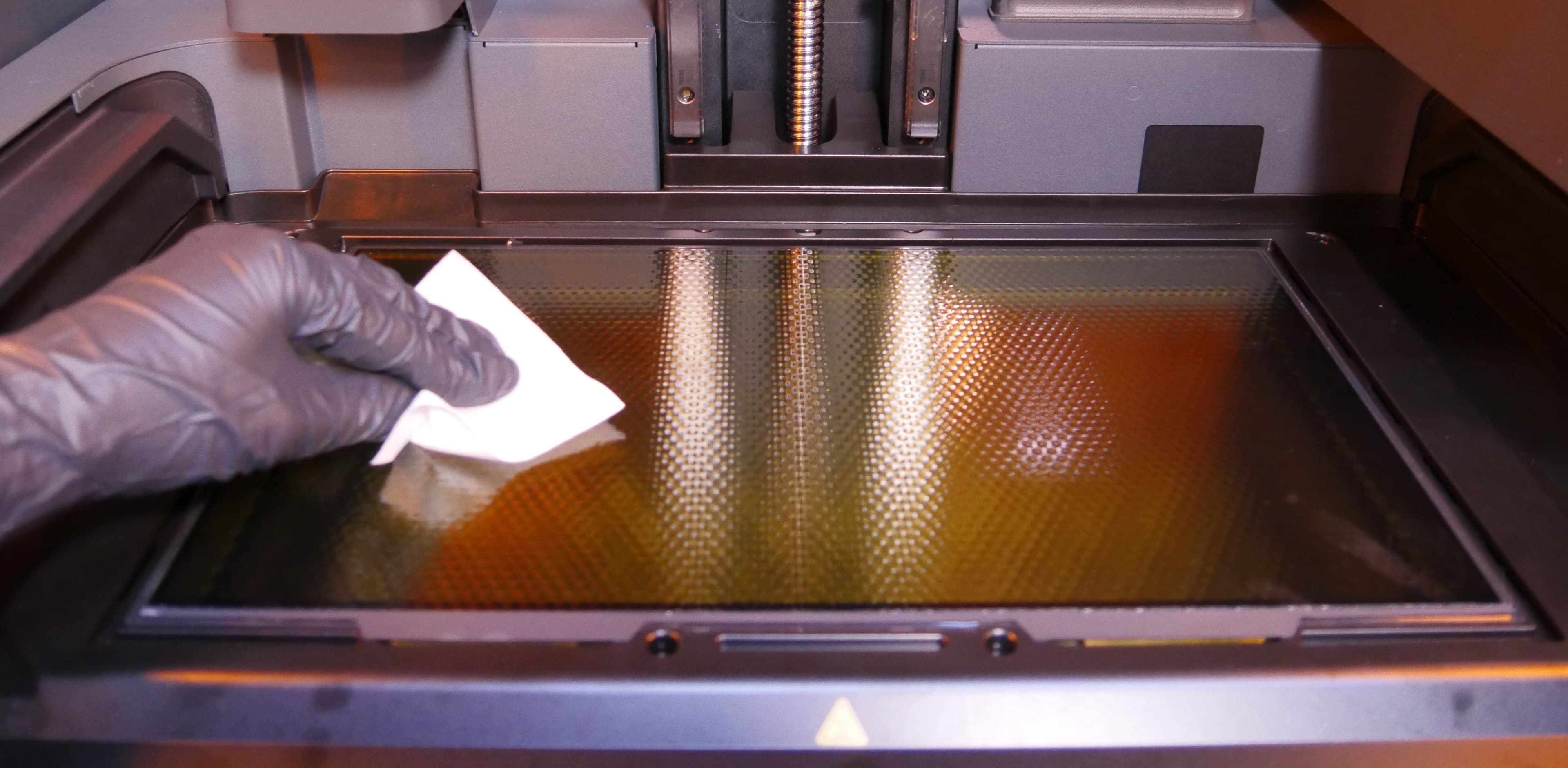
- 等待剥离纹理上的异丙醇干燥。
- 重复此过程数次,直至清除污染物。
清洁固化树脂
固化树脂不能用异丙醇清除,需要使用塑料刮刀清除。
注意:
避免使用锋利的工具去除固化树脂,以免刮伤剥离纹理。
- 戴上一副干净的新丁腈手套。
- 将塑料刮刀以较小的角度轻轻滑入固化树脂下方,将其从剥离纹理上刮下。
- 对于难以清除的固化树脂,可在剥离纹理上涂抹干净的异丙醇,以帮助清除。去除后,等待剥离纹理上的异丙醇干燥。
如果难以清除碎屑或污染物,请联系 Formlabs Support 或您的授权经销商。如需请求帮助,请提供辅助光源照射下的剥离纹理的照片,以及尝试过的清洁步骤。
测试已清洁的 LPU
清洁 LPU 后,通过打印清洁片进行测试,确保剥离纹理上没有其他碎屑或固化树脂。
- 插入并固定装有树脂的旧树脂槽。无需插入构建平台、混合器或树脂盒。
- 点击 Maintenance(维护)> Print Cleaning Sheet(打印清洁片)。将显示 Print Cleaning Sheet(打印清洁片)界面。
- 点击 Start(开始)。开始打印清洁片。
- 打印完成后,打开打印机机罩,使用塑料槽刮刀将清洁片从树脂槽覆膜层上剥离。
- 检查清洁片是否有孔洞。
- 如果清洁片上没有孔洞,则说明剥离纹理洁净,可以继续正常打印。
- 如果清洁片上存在任何孔洞,请再次清洁剥离纹理。如果无法清除残留物,请联系 Formlabs Support 或授权经销商。
LPU 剥离纹理损坏
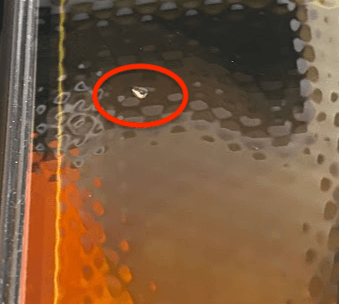
LPU 剥离纹理可能会受损,外观与固化树脂相似,或者部分纹理缺失。这通常是由于打印过程中构建平台将碎屑挤入纹理造成的。
LPU 损坏可能会影响打印质量,因为这会使背光模块发出的光线转向。这种损坏可能非常小,在剥离纹理表面很难察觉到。如果发现 LPU 纹理损坏且无法移除,拍摄损坏的照片并联系 Formlabs Support 或授权经销商。
Dust under the LPU
Over time, it is possible that dust from the cooling fans may collect on the underside of the LPU. The filter from the air intake should catch most dust, but it is still possible for dust to be pulled in through the cracks between the pieces of the printer.
Follow this guide to remove the LPU, then clean the underside of the LPU with a non-abrasive wipe lightly wetted with IPA. Clean any other visible dust in the printer cavity, then reinstall the LPU. Also clean or replace the LPU fan filter, clean the mesh filter, and ensure the printer is located away from machinery that generates dust. LPU fan filters are available for purchase on the Formlabs Store. To clean the LPU fan filter, follow the instructions to remove it, vacuum both sides, then reinstall.