
注意:
恢复出厂设置会删除所有打印任务信息、自定义设置和诊断日志。在恢复出厂设置之前,请上传诊断日志。

当打印机发生异常时,其触摸屏会显示错误信息以及错误详情。
配置 Dashboard 设置,以便接收本文所述错误及其他打印事件的短信或电子邮件通知。
诊断日志
Formlabs 打印机可保存诊断日志,以提供有关打印机的详细信息。联系 Formlabs Support 或您的授权经销商以加快解决故障时,请附上诊断日志以及其他相关观察结果和详细信息。
对于通过 活动 Wi-Fi 或以太网连接到互联网的打印机:
对于未连接到互联网的打印机:
进一步了解网络和非网络连接选项。
树脂盒分配错误
Cartridge Dispense Error(树脂盒分配错误)。这通常是因为树脂盒是空的。每个树脂盒都能容纳并可靠分配一升树脂。在一升树脂分配完后,请处置树脂盒并用新的树脂盒继续打印。
若树脂盒不是空的但打印机仍然无法分配树脂,则树脂盒可能存在问题,导致无法分配树脂。
树脂不足
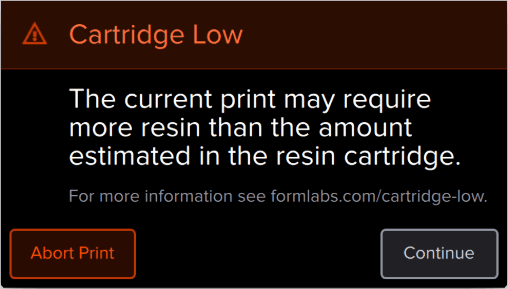
在开始每次打印前,打印机会检查树脂盒中估计的树脂量。若估计的树脂量不足以打印部件,打印机则会显示 Cartridge Low(树脂不足)信息。
在触摸屏上点击Ignore(忽略)继续。但如果在打印中途树脂耗尽,打印机则会暂停,待插入新的树脂盒后继续打印。长时间暂停打印会导致打印部件表面产生一条水平线。因此,可以在打印前将树脂量不足的树脂盒换成新树脂盒,或随时监控打印,一旦当前树脂盒树脂耗尽,立刻插入新的树脂盒。
树脂槽填充过量
若树脂槽树脂填充过量,打印机将显示该错误。Form 2 树脂槽上标有最低和最高填充线。树脂槽中的树脂液面应始终位于这两条线之间。
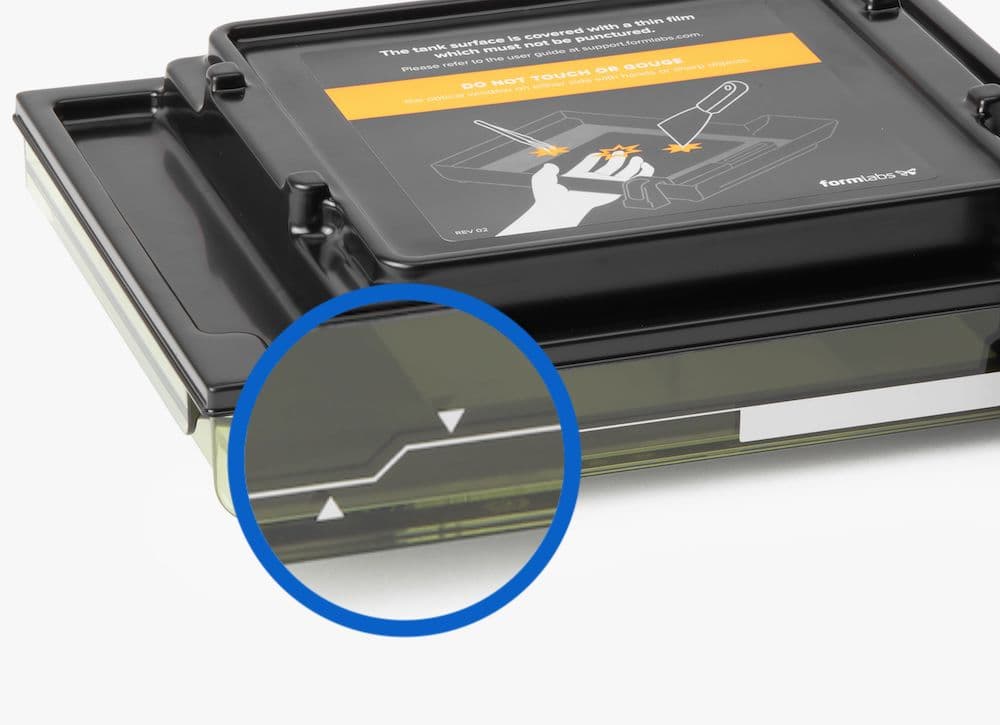

使用注射器或小型一次性杯子取出少量树脂,并将其倒入单独的容器中。如果打印机错误地发出树脂槽过量警告,请检查 LevelSense 板是否损坏。
树脂槽缺失和树脂盒缺失
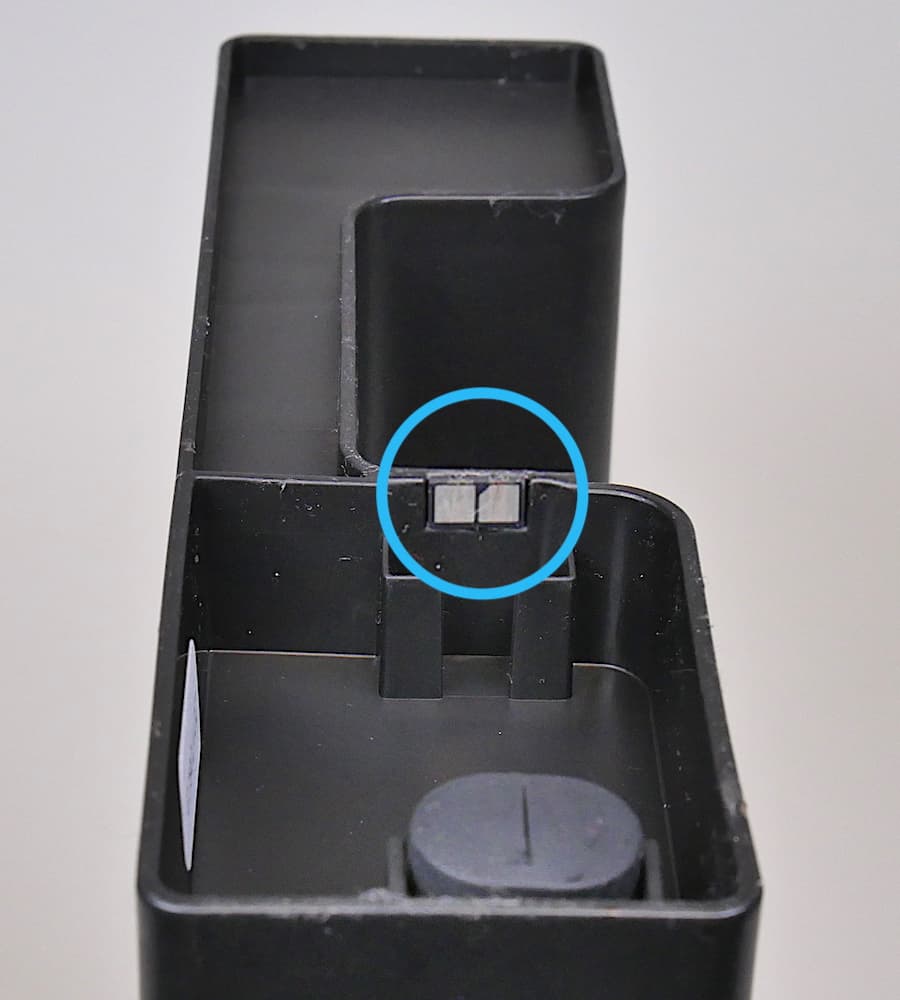
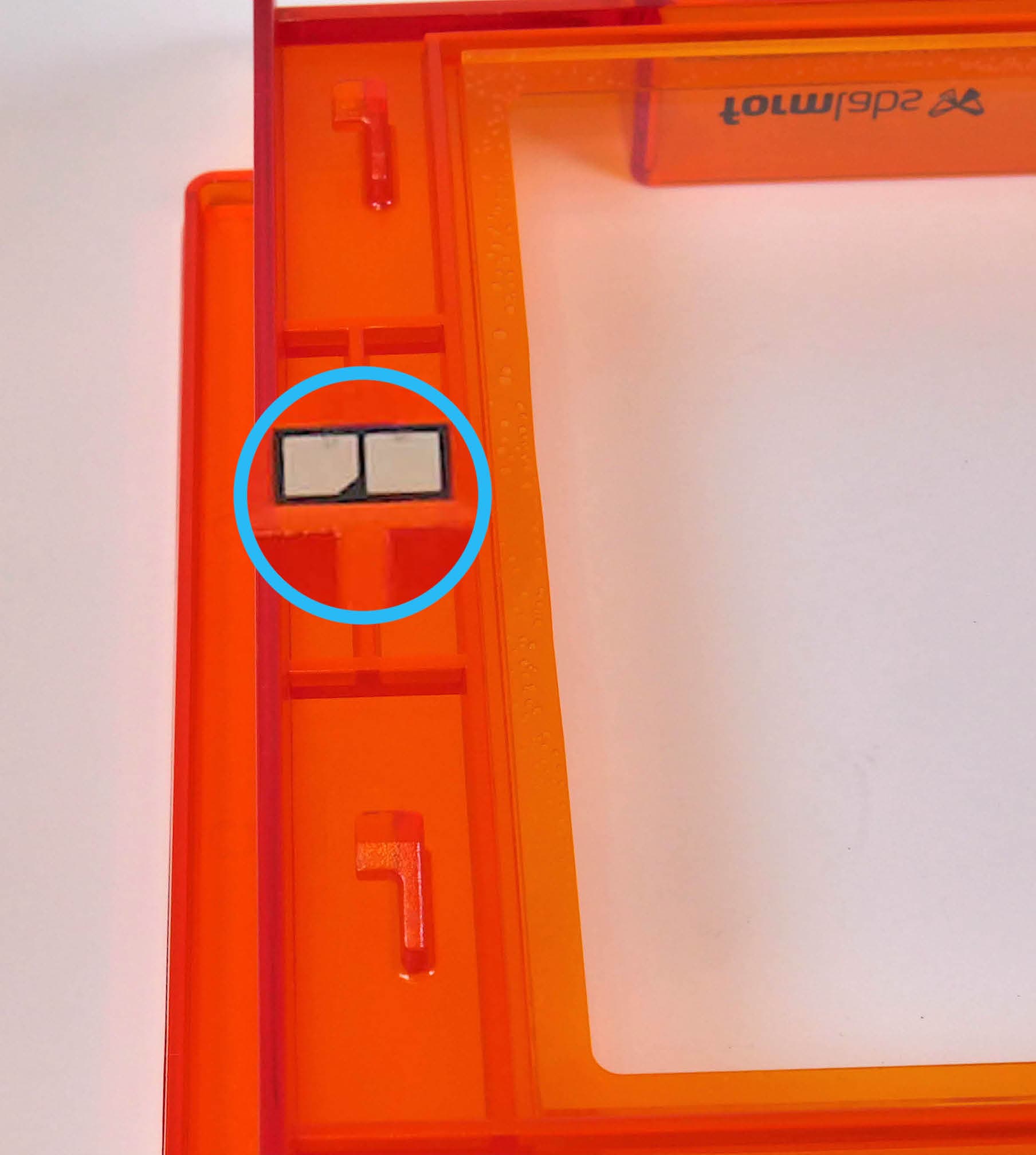
若打印机未检测到插入的树脂槽或树脂盒,请检查树脂槽或树脂盒上的 ID 芯片是否存在且干净。若芯片受污染或缺失,会导致打印机无法检测到树脂槽或树脂盒。
树脂槽和树脂盒警告
打印机会检测树脂槽和树脂盒中的树脂类型,确保其与当前打印任务相匹配。若与打印任务中识别的树脂类型不相匹配,打印机则会显示 Resin Tank and Cartridge Warning(树脂槽和树脂盒警告),并提示您插入与打印任务设置相匹配的树脂槽和树脂盒。
树脂槽警告
若先插入树脂盒后,其中的树脂类型与树脂槽中的树脂类型不相匹配,打印机则会显示 Resin Tank Warning(树脂槽警告)。这时,请取出树脂槽,然后更换为与树脂盒相匹配的树脂槽。
如需在树脂槽中使用新类型的树脂,请清空并清理树脂槽,然后点击 Ignore(忽略),重新编程树脂槽的树脂类型。
树脂盒警告
若先插入树脂槽后,其中的树脂类型与树脂盒中的树脂类型不相匹配,打印机则会显示 Cartridge Warning(树脂盒警告)。这时,请取出树脂盒,然后更换为与树脂槽相匹配的树脂盒。
马达卡住
传感器可追踪打印机的马达移动情况。如果马达未能在适当的时间内返回原位,打印机会显示 Motors Jammed(马达卡住)。
若刮板或树脂槽的移动路径上有障碍物,会导致电机无法正常移动。请打开机罩,检查构建平台、树脂槽和刮板。移除障碍物后将构建平台、刮板和树脂槽取出并重新插入。
加热器错误
树脂盒耗尽
树脂感应器错误
LevelSense 液位检测板位于树脂槽的正后方。如果树脂槽过近、过远,或传感器或树脂槽受到污染,打印机可能会显示 Resin Sensor Error(树脂传感器错误)。
如果打印机显示 Resin Sensor Error(树脂传感器错误),请按照以下步骤操作,查看是否可以解决错误:
打印机倾斜
Formlabs SLA 打印机在处于绝对水平状态时运行效果最佳。触摸屏会在必要时提示您调平打印机。在触摸屏上点击 Settings(设置)> Printer Leveling(打印机调平),查看当前调平状态。
请按照触摸屏提示进行操作,并使用调平工具调平打印机。
打印时重置
若在打印任务期间打印机电源中断,打印机重启时将无法继续进行打印任务。触摸屏显示 Reset While Printing(打印时重置)。如果意外重置,请联系 Formlabs Support 或您的授权经销商。
无法开始打印
如果打印机无法确定打印未能正常启动的原因,则会出现 Failed to start print(无法开始打印)错误信息。在某些情况下,这可能表明主板损坏,无法与激光控制器或马达正常连接。解决问题:
如果此错误信息反复出现,请联系 Formlabs Support 或您的授权经销商。
打印错误代码:41
Print error code: 41(打印错误代码:41)。这是一种安全措施,可防止电流计意外损坏打印机。这种情况可能是由于电流计的电缆连接松动引起的。如果遇到此错误,请联系 Formlabs Support 或您的 授权经销商。
Wi-Fi 错误
错误 8
错误 23
恢复出厂设置说明
在某些情况下,恢复出厂设置可能会纠正打印机的异常行为。异常行为可能包括 Unknown Error(未知错误)信息、固件更新不完整、触摸屏未响应或 PreForm 连接故障。恢复出厂设置会删除自定义设置,包括微调,以及队列中保存的打印和网络连接。
注意:
恢复出厂设置会删除所有打印任务信息、自定义设置和诊断日志。在恢复出厂设置之前,请上传诊断日志。
执行恢复出厂设置:
要确认是否成功重置为出厂设置,请在打印机触摸屏上点击 Queue(队列)。重置成功后,打印队列为空。如果重置未能解决问题,请联系 Formlabs Support 或您的授权经销商。