
提示:
在开始打印之前,请查看 Fuse 1 代打印机的维修计划,以获得最佳打印效果。

本指南介绍 Fuse 1 和 Fuse 1+ 30W 打印机的各个组件、初始设置以及如何开始打印。有关其他信息,请参阅使用说明书和安全文档。
提示:
在开始打印之前,请查看 Fuse 1 代打印机的维修计划,以获得最佳打印效果。
Fuse 1 代入门和培训视频
产品组件
Fuse 1+ 30W
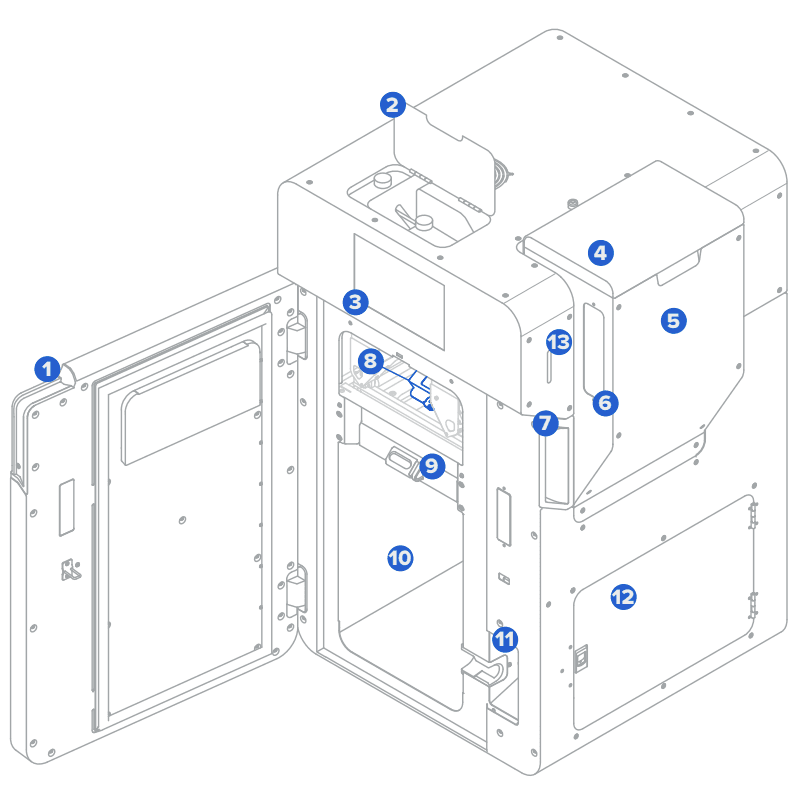
① 打印箱体门:打印箱体和光学盒托盘的检修口。
② 红外传感器盖板:红外传感器和粉末卡读卡器的检修口(自上而下)。
③ 触摸屏:打印机液晶显示屏的电容式触摸用户界面将显示打印信息、设置和 错误消息。
④ 料斗盖:防止碎屑进入料斗及粉末脱离料斗。
⑤ 料斗:最多可储存 9kg 打印用粉末。
⑥ 料斗窗:用于目测料斗中的粉末量。
⑦ 门把手:可帮助将门关上的抓握槽。
⑧ 光学盒托盘:用来将光学盒固定就位。
⑨ 成型室插座:用于锁定成型室。
⑩ 打印箱体:放置打印用的成型室和光学系统。
⑪ 成型室插座:连接成型室的插头。
⑫ 过滤柜门:进气过滤器和排气过滤器检修口的密封门。
Fuse 1
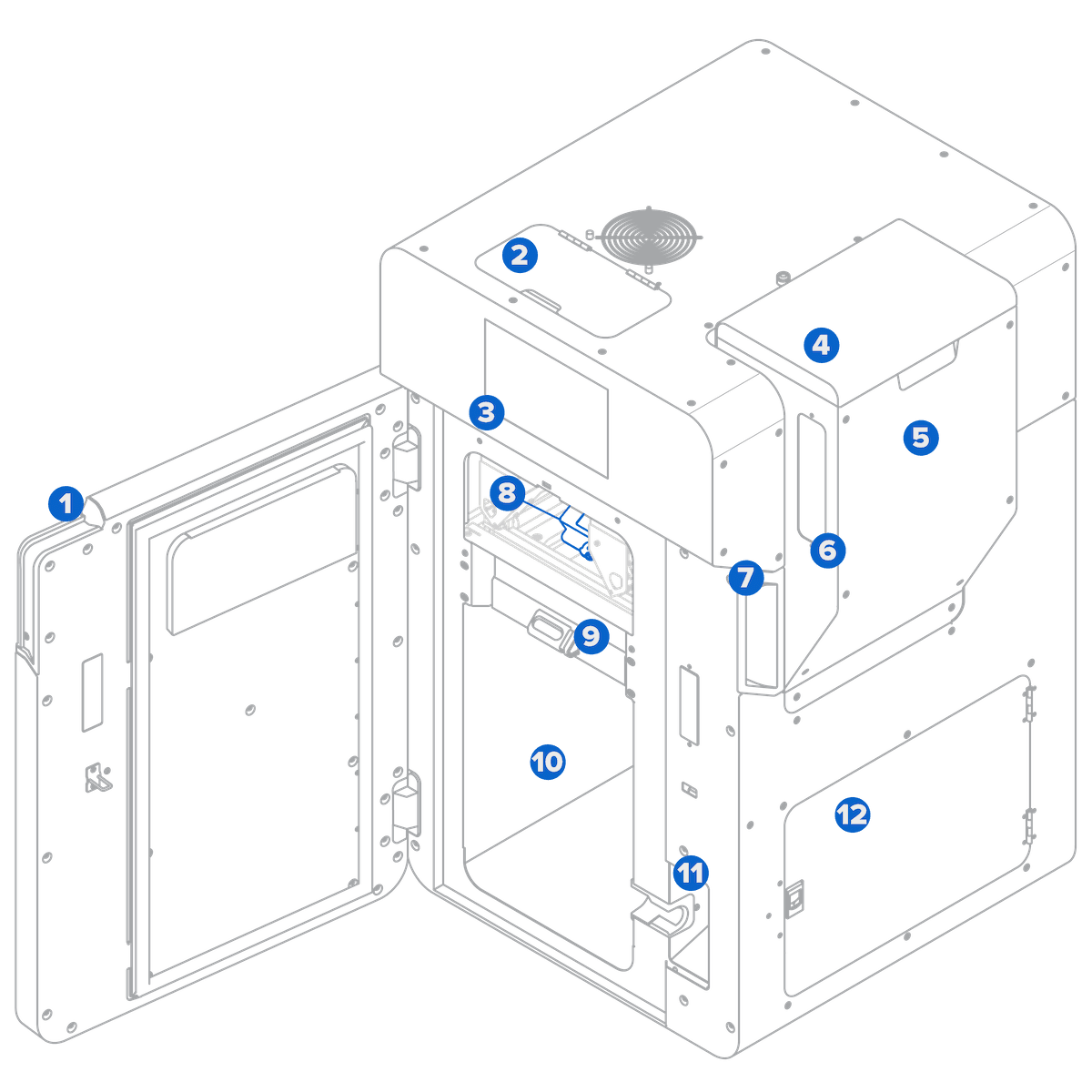
① 打印箱体门:打印箱体和光学盒托盘的检修口。
② 红外传感器盖板:红外传感器和氮气压力控制阀的检修口(自上而下)。
③ 触摸屏:打印机液晶显示屏的电容式触摸用户界面将显示打印信息、设置和 错误消息。
④ 料斗盖:防止碎屑进入料斗及粉末脱离料斗。
⑤ 料斗:最多可储存 14.5L 打印用粉末。
⑥ 料斗窗:用于目测料斗中的粉末量。
⑦ 门把手:可帮助将门关上的抓握槽。
⑧ 光学盒托盘:用来将光学盒固定就位。
⑨ 成型室插座:用于锁定成型室。
⑩ 打印箱体:放置打印用的成型室和光学系统。
⑪ 成型室插座:连接成型室的插头。
⑫ 过滤柜门:进气过滤器和排气过滤器检修口的密封门。
⑬ 给粉量卡片读取器插槽:用于插入给粉量卡片的槽。
拆箱
拆箱之前,请为打印机准备合适的工作空间。请查阅拆箱和设置支持文档,了解有关如何拆箱打印机的详细说明:
小心:
考虑到 Fuse 1 的尺寸和重量,请勿独自移动打印机或调整打印机位置。如果需要移动设备,应由至少两名人员使用机器配备的提升吊索进行搬运工作。
安装

注意:
Fuse 1 代打印机的操作环境应保持较低的湿度和较少的静电。由于其组件和打印介质较为敏感,如果环境温湿度超出建议范围,系统可靠性和打印质量可能会出现波动。关于建议的作业环境,请参考有关准备工作区的支持文档。如果在拆除机器外部面板的情况下进行维护或测试,请将设备连接至带有此保护接地标志的接地螺栓上进行接地。
连接
使用准备
后续步骤
设置好 Fuse 1 代打印机后,在电脑上下载 PreForm,准备第一次打印。
安装 PreForm 之后,请阅读有关使用 PreForm 和设计成功的 3D 模型的支持文档,以了解有关该软件的更多信息以及如何准备模型以在 Formlabs SLS 打印机上进行打印。
如果您是首次使用 PreForm,其中将显示新手培训指南,引导您逐步了解该软件的功能。单击 Help(帮助)> Show Onboarding Tutorial(显示新手培训指南),可以随时查看此信息。
将打印任务上传至机器,然后在触摸屏上开始打印。成型室充分冷却后,将其从打印机中取出,移至 Fuse Sift,以回收和清洁打印件。在 Fuse Sift 中拆开料块后,将打印部件转移到 Fuse Blast 中进行清洁和抛光。
其他资源