
白皮书
准备打印机以自动开始已上传的打印任务(Formlabs LFS 打印机)
准备打印机以自动开始已上传的打印任务(Formlabs LFS 打印机)
从
PreForm 3.29.0 和 固件版本 2.0 开始,Form 3 和 Form 3L 产品系列的打印机可以设置为在准备就绪后自动打印下一个兼容的打印任务。此功能可替代 打印机准备。该功能可用于简化打印流程,并尽可能减少额外的准备步骤。
准备打印机进行打印
插入树脂盒、树脂槽和构建平台后,打印机就会处于准备打印状态。请务必使用新树脂槽,或其中的树脂类型必须与树脂盒中的树脂类型相匹配。
- 插入树脂盒后,打开通气帽。
- 插入匹配或未使用的树脂槽。
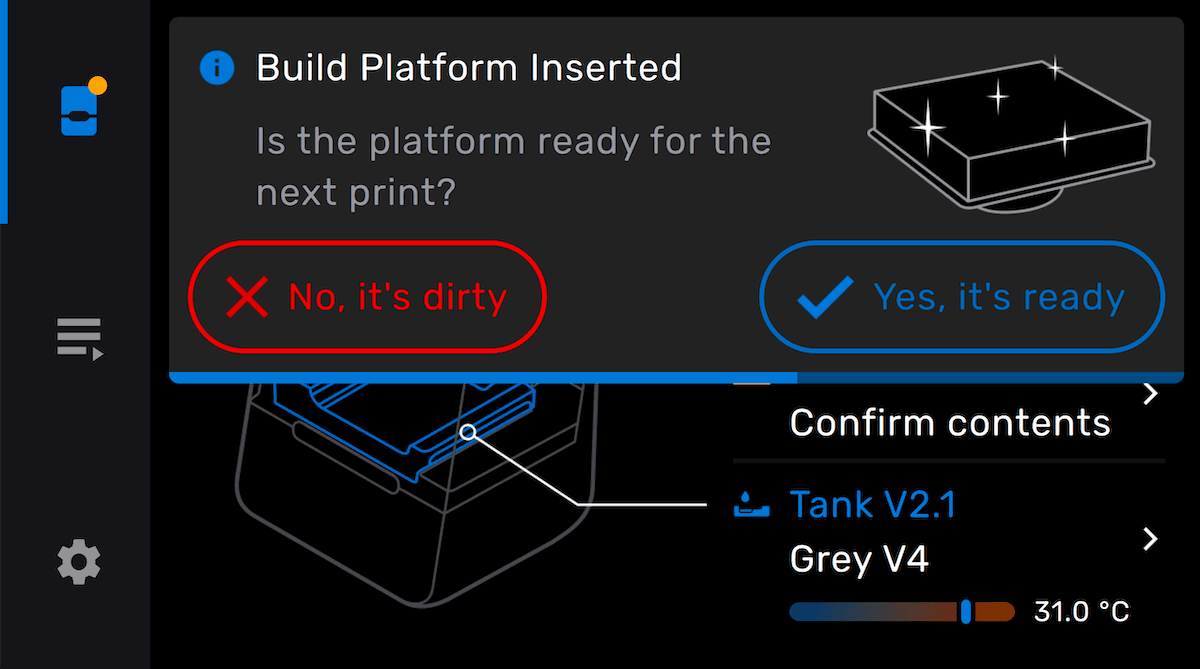
- 插入构建平台。将显示Build Platform Inserted(构建平台已插入)通知。如果构建平台上没有任何先前的打印件或其他固化树脂,请点击 Yes, it’s ready(是,已准备就绪)。
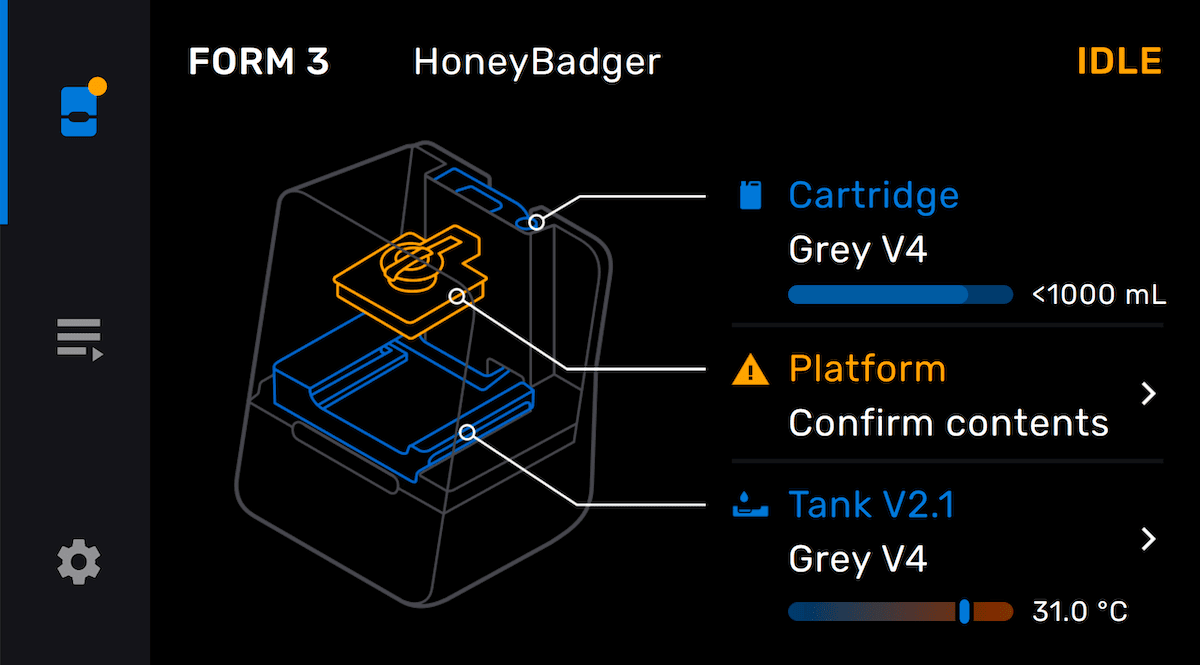
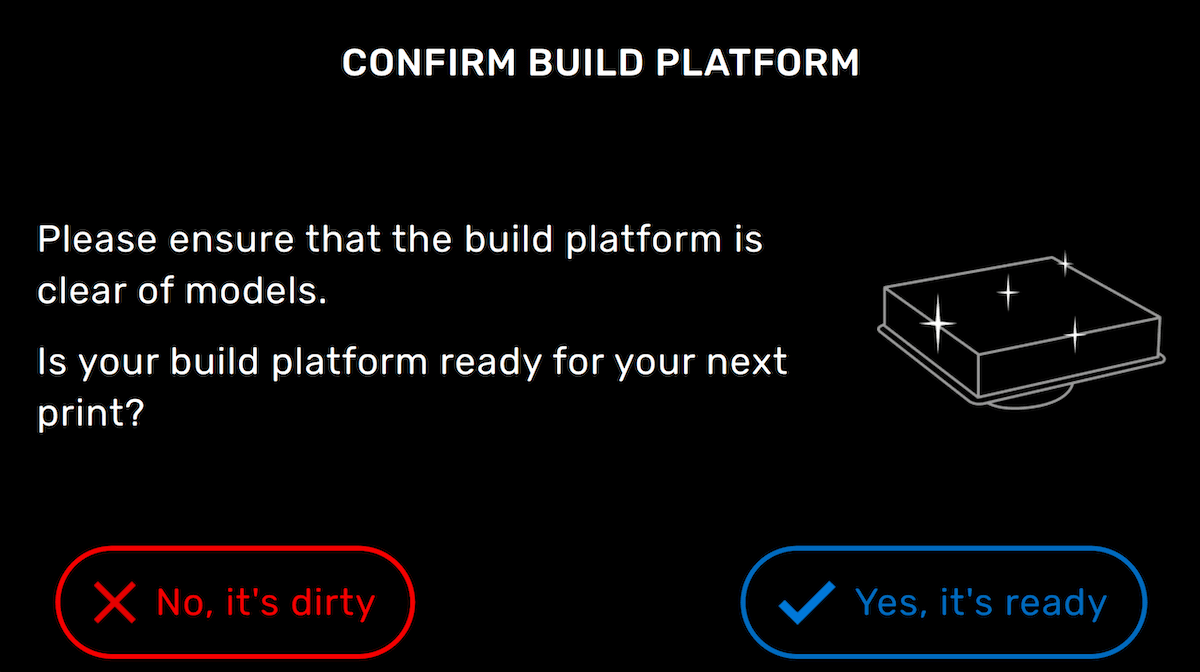
- 如果通知在您确认构建平台状态之前消失,或者您已禁用构建平台检测,请在打印机主屏幕上点击 Platform(平台)。随即显示 Confirm Build Platform(确认构建平台)界面。点击 Yes, it’s ready(是的,已准备就绪),确认构建平台已准备好进行新打印。
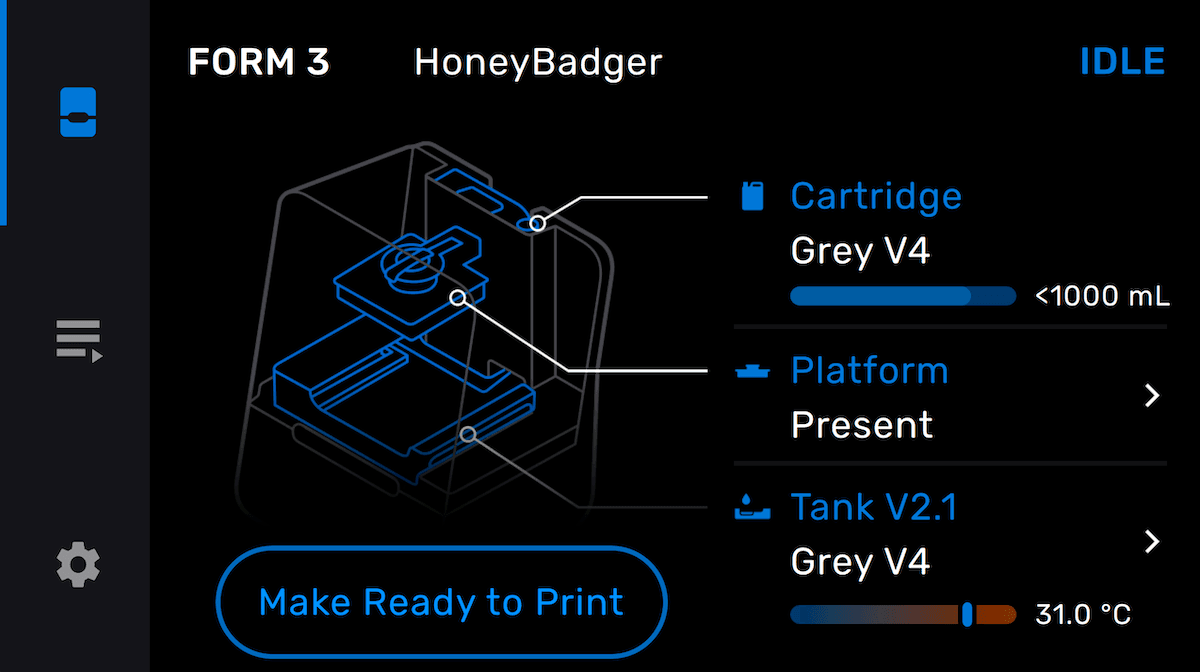
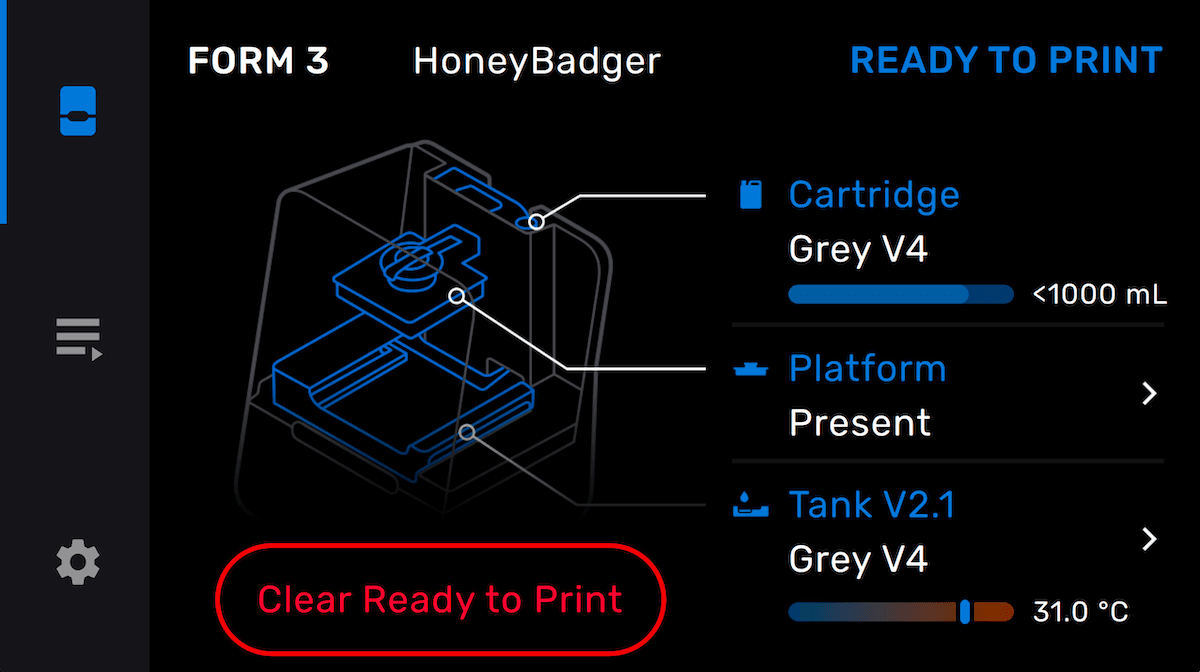
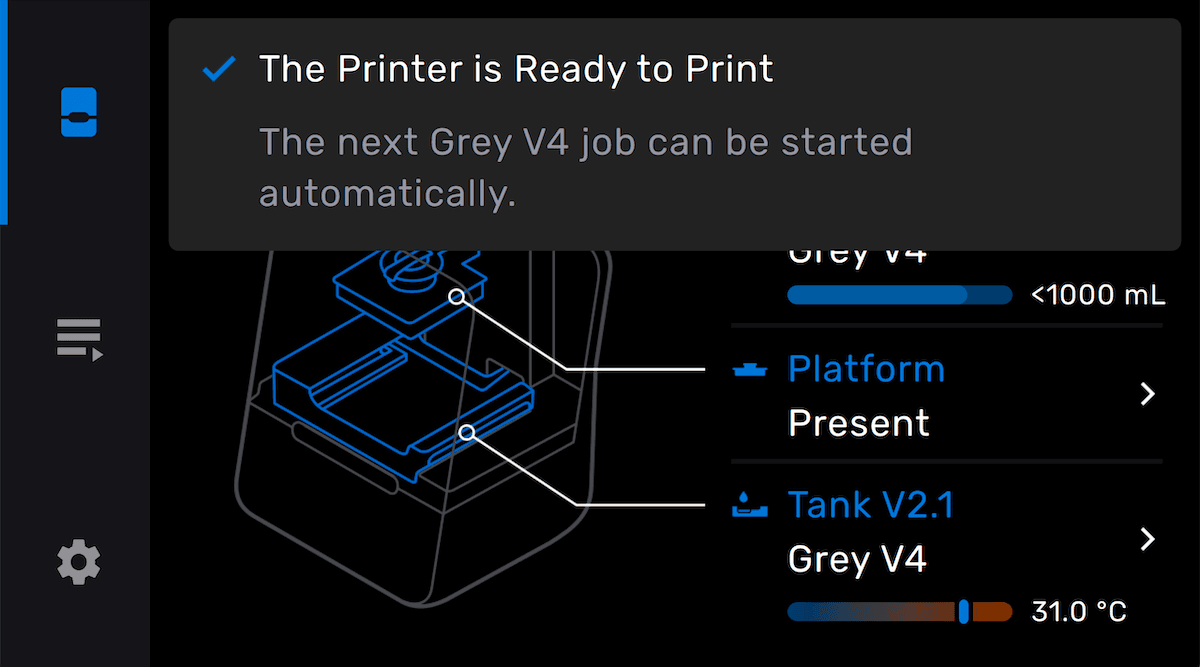
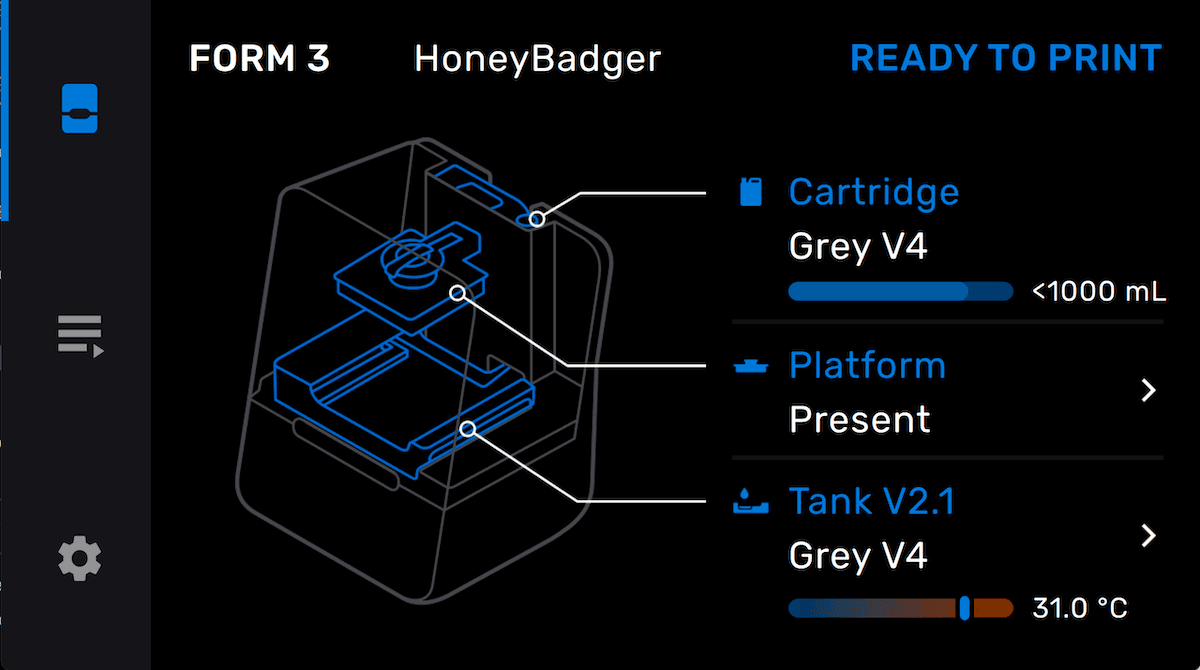
- 如果之前已禁用Automatic Ready to Print(自动准备打印),则会显示Ready(准备就绪)按钮。点击 Ready(准备就绪)。
- 插入匹配的耗材并确认构建平台状态后,打印机将显示信息 The Printer is Ready to Print(打印机已准备好打印)。
开始打印
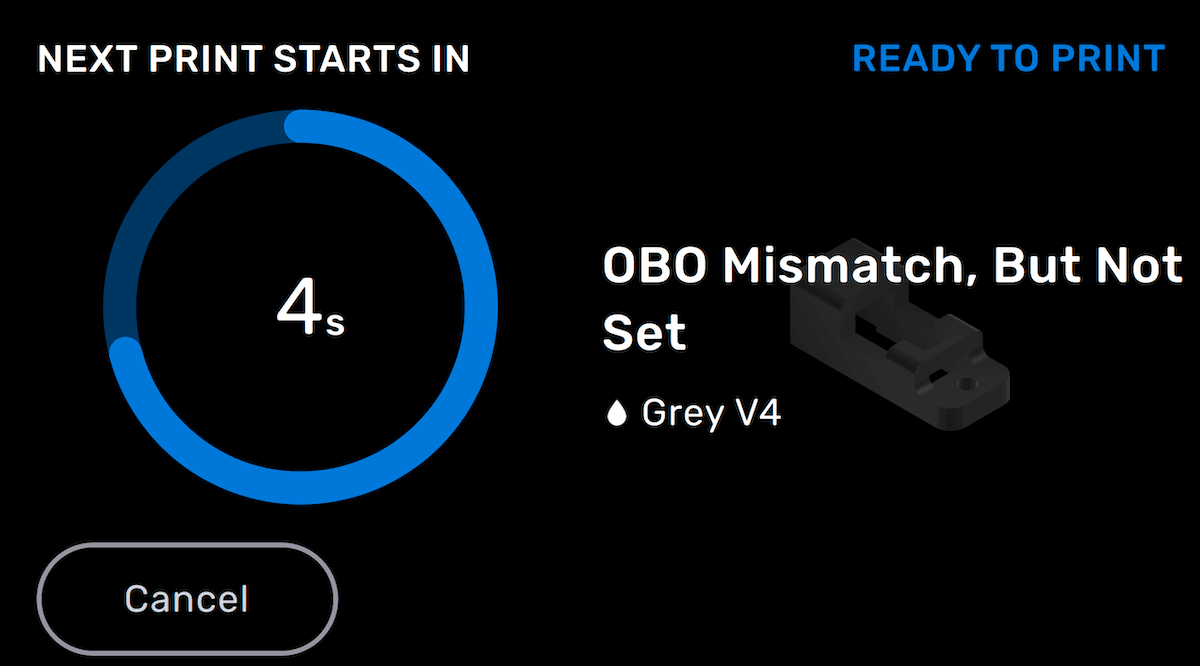
打印机状态为 Ready To Print(准备打印)后,在 PreForm 中设置打印任务,然后单击 Print Now(立即打印)(在 PreForm 3.29.0 及更高版本中提供)。将打印任务上传至打印机,打印机就会自动开始打印。
打印后
打印完成后,打印机状态将变为Idle(空闲)。打印机屏幕上的构建平台状态将更改为 Remove parts(移除部件)。
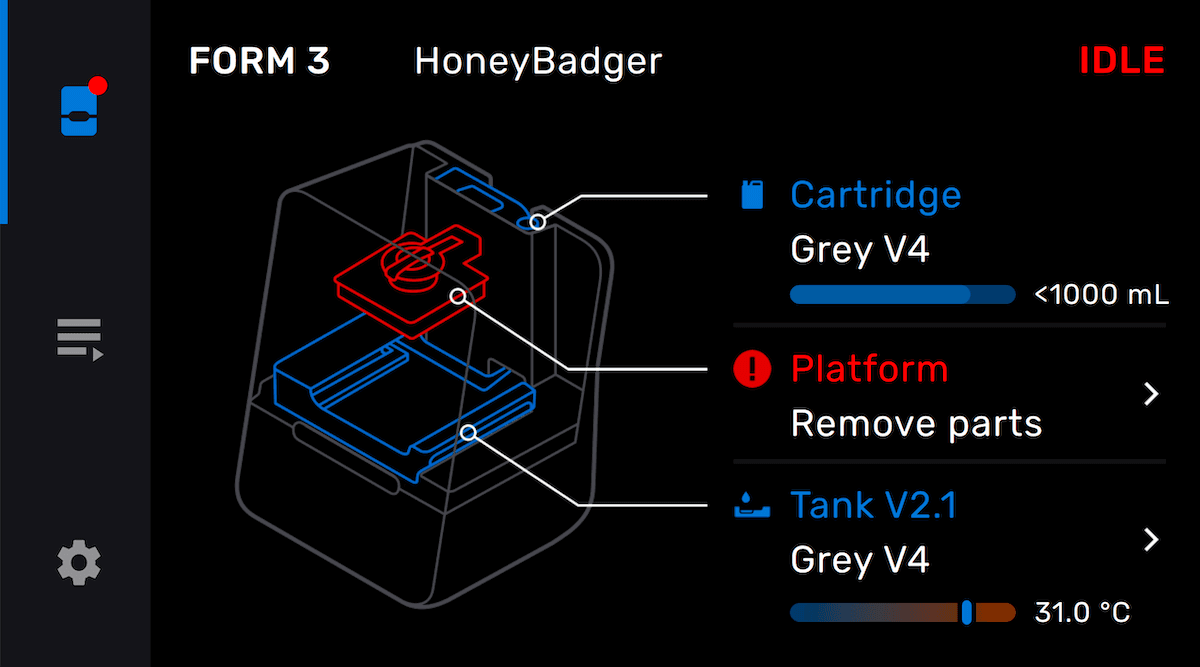
移除构建平台并取出打印部件。如需再次准备打印机,请插入构建平台,并确认构建平台已准备好进行打印。
禁用自动准备打印
有时您可能会希望禁用自动准备功能,比如当您想将耗材留在打印机内而不自动开始打印时,或是当您处于多用户环境中,希望增强对打印的控制时。禁用自动准备功能:
- 点击触摸屏上的齿轮图标。随即显示 Settings(设置)界面。
- 点击 System(系统)> Printer Details(打印机详情)> Subsystems(子系统)。随即显示 Subsystems(子系统)界面。
- 关闭 Automatic Ready to Print(自动准备打印)。随即打开确认界面。
- 点击 Confirm(确认)以禁用自动准备打印功能。