白皮书
Formlabs Logo

准备打印机并开始远程打印(Formlabs LFS 打印机)

准备打印机并开始远程打印(Formlabs LFS 打印机)

仅使用计算机即可随时随地打印。您可以在任何地方插入耗材、发送打印任务并开始打印。

注:

远程打印要求有 Formlabs 账号,并且打印机必须连接到互联网。

启动本地打印机

注:

Form 3、Form 3B、Form 3L 和 Form 3BL 打印机已弃用了准备打印机功能。该功能仅适用于运行 固件版本 1.20.33 或更早版本的 Form 3/Form 3B 打印机和运行 固件 1.11.14 或更早版本的 Form 3L/Form 3BL 打印机。该功能已被自动打印机准备所取代。

准备打印机时,如果未启用远程打印,则在计算机处于同一网络时会自动开始打印。只要打印机已提前准备就绪,就可以将打印任务发送到队列,并在几个房间外自动开始打印。

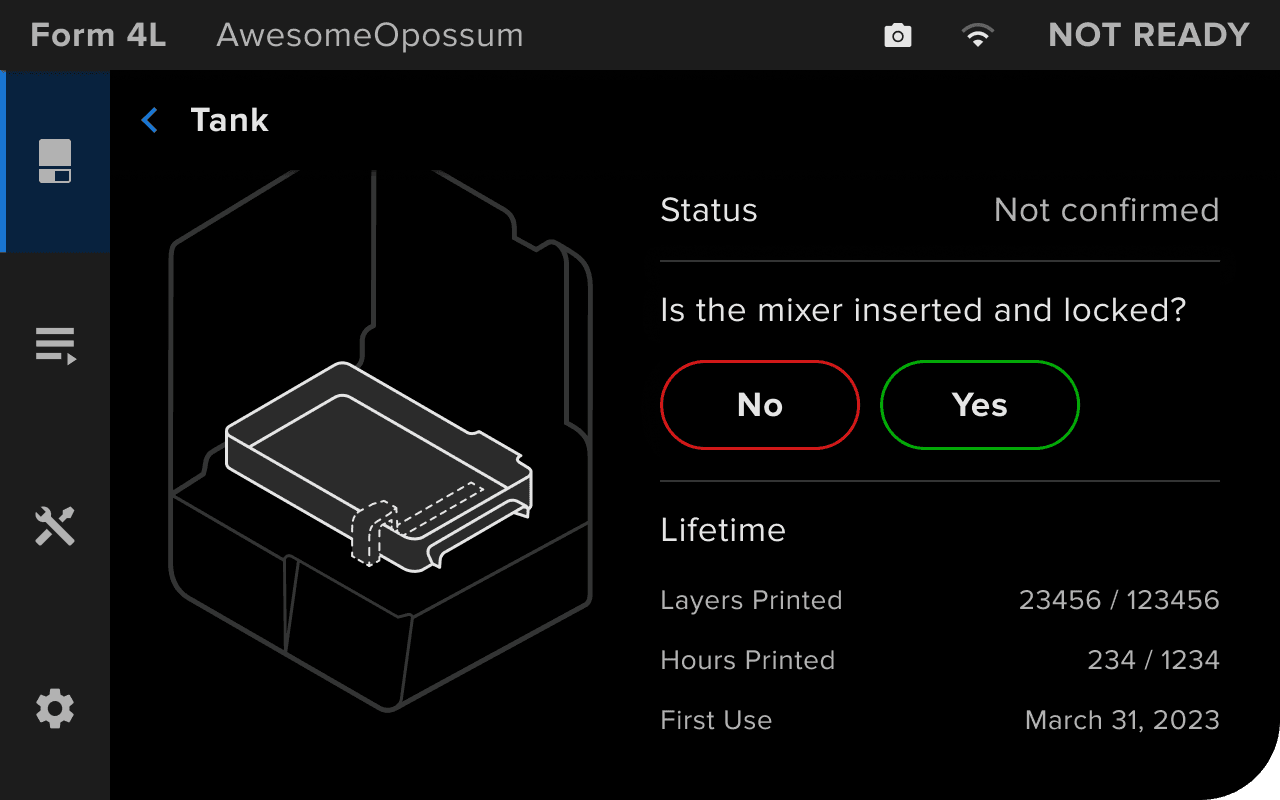
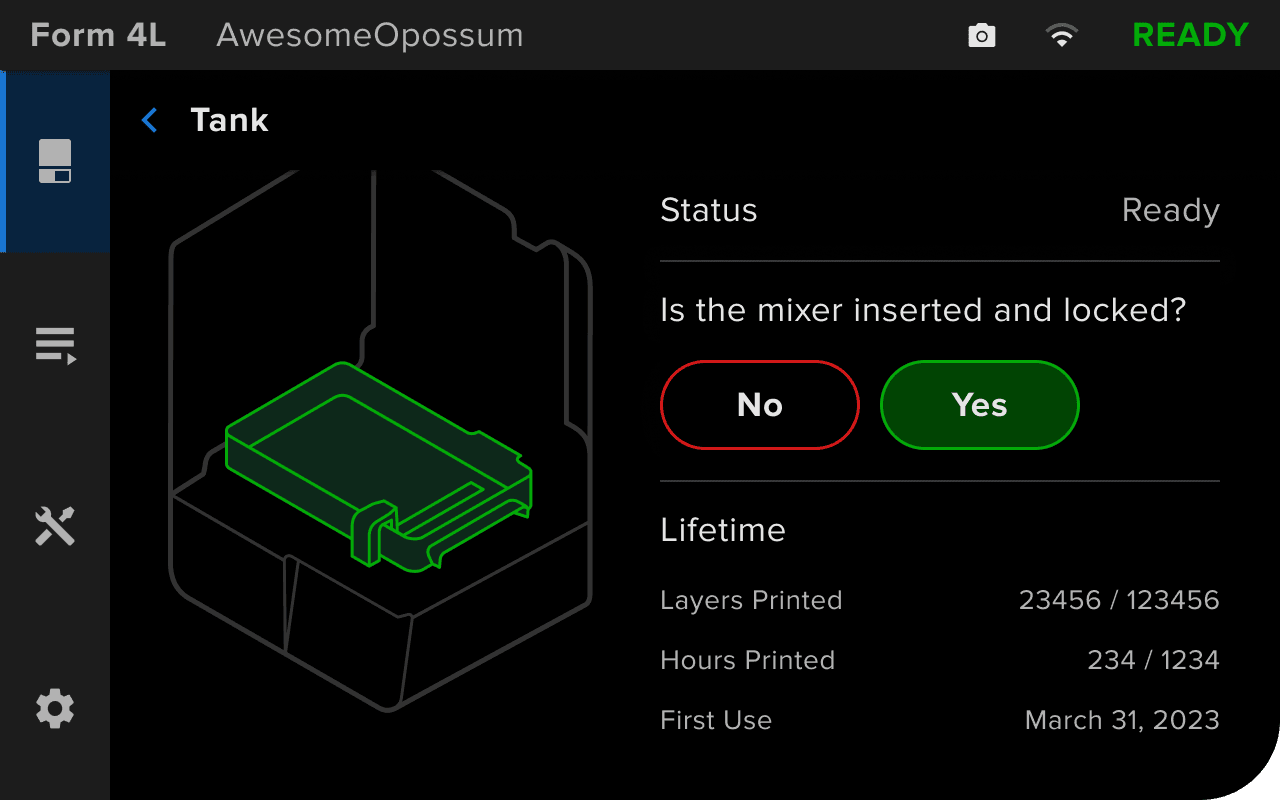
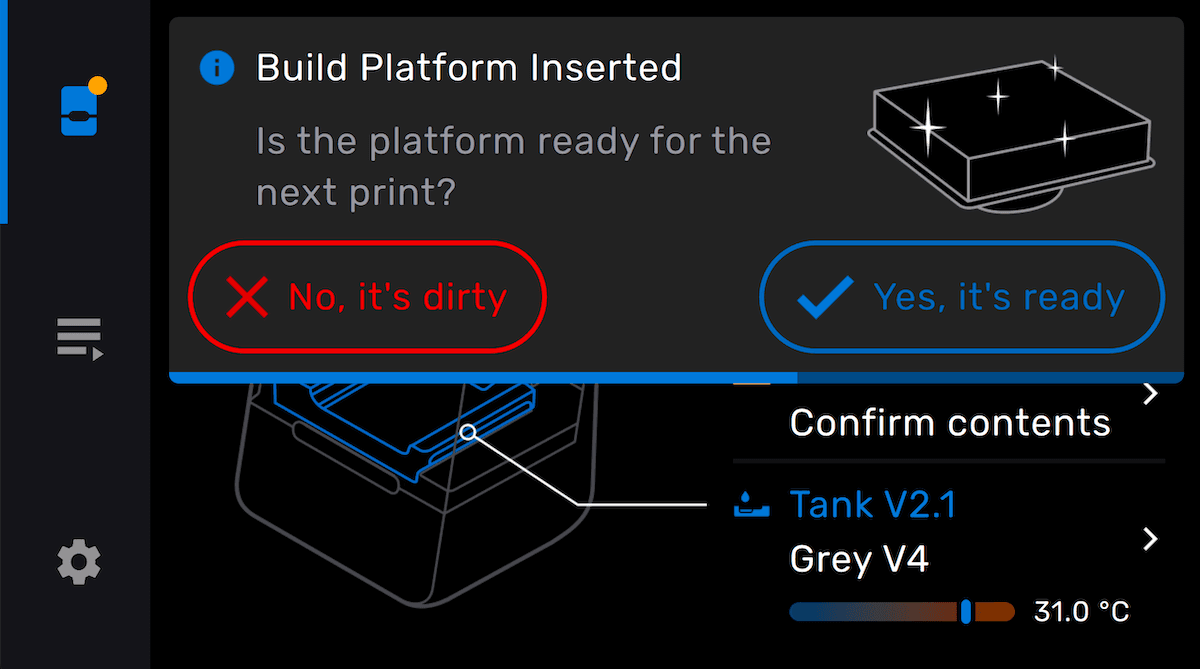
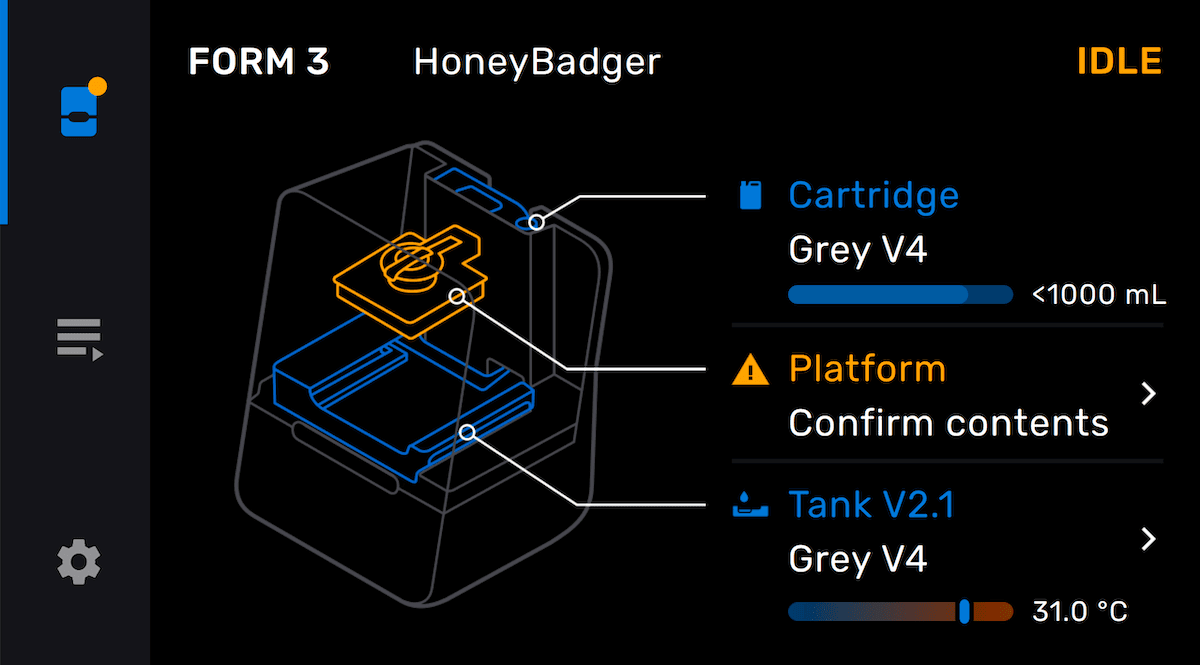
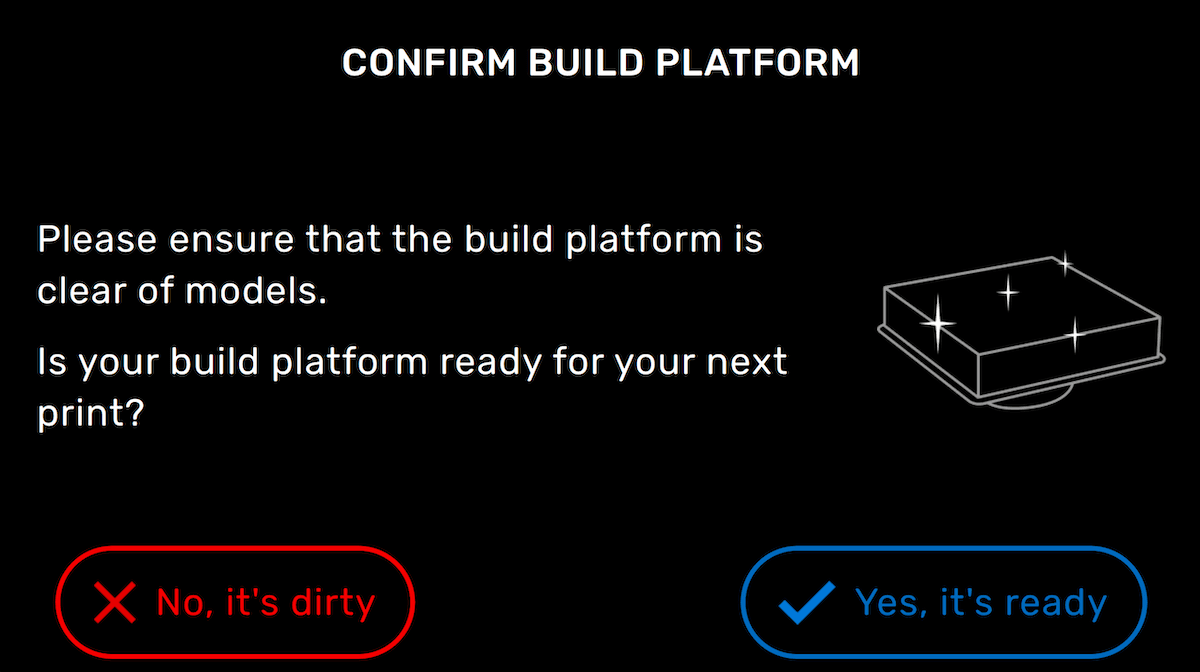
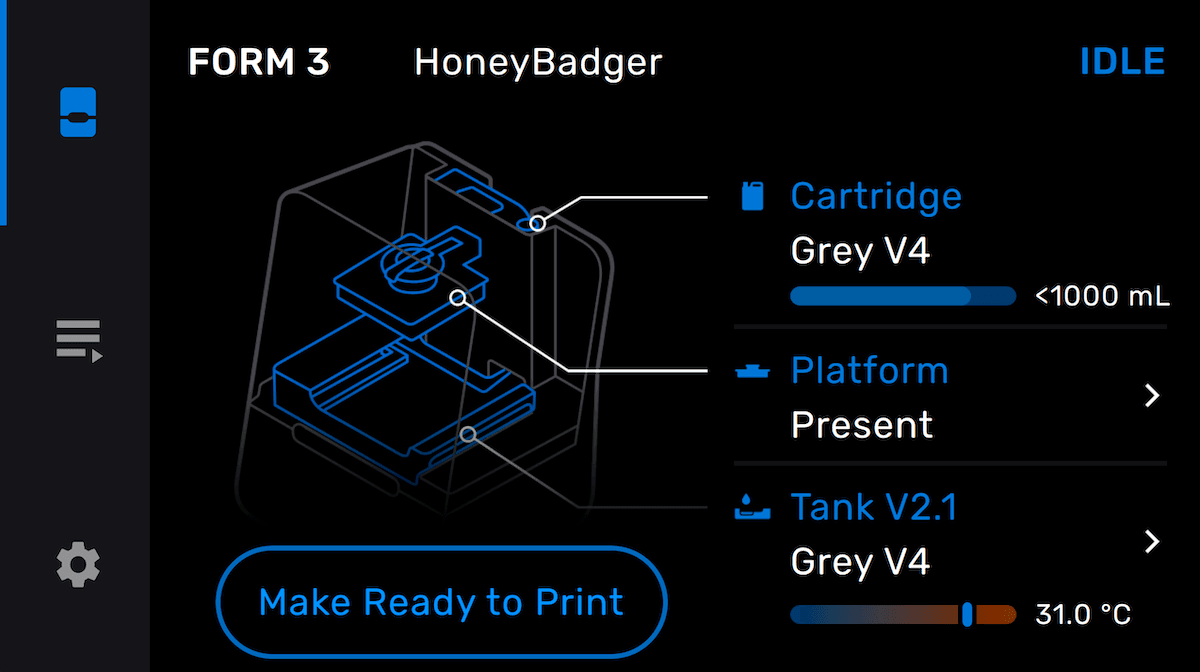
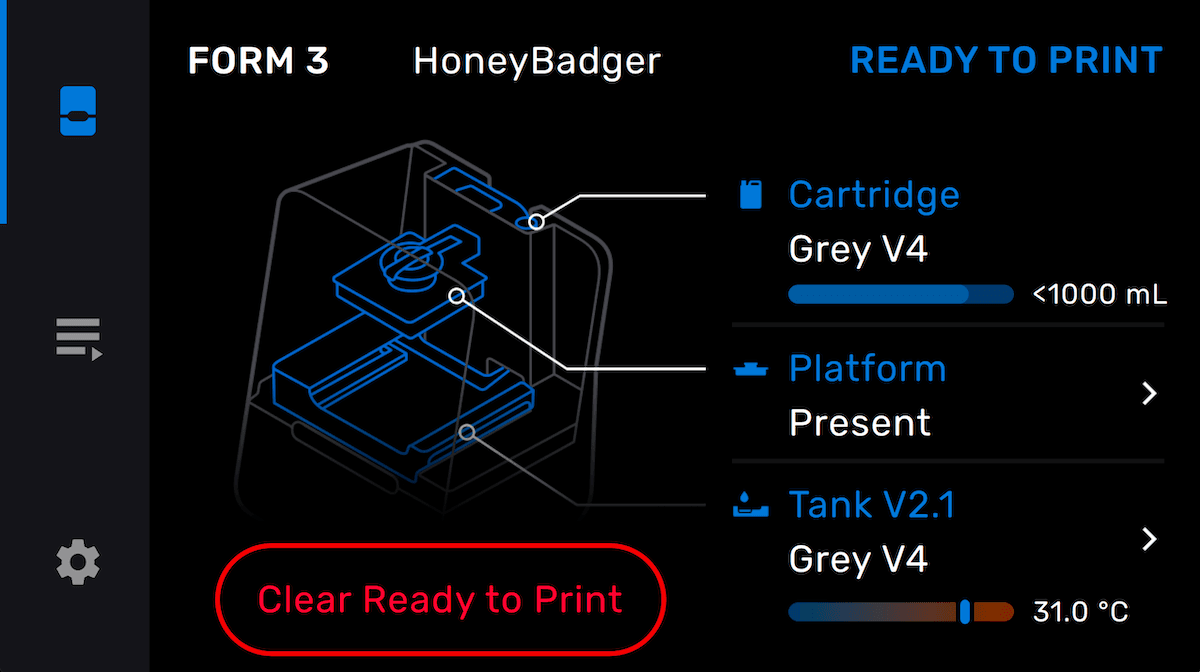
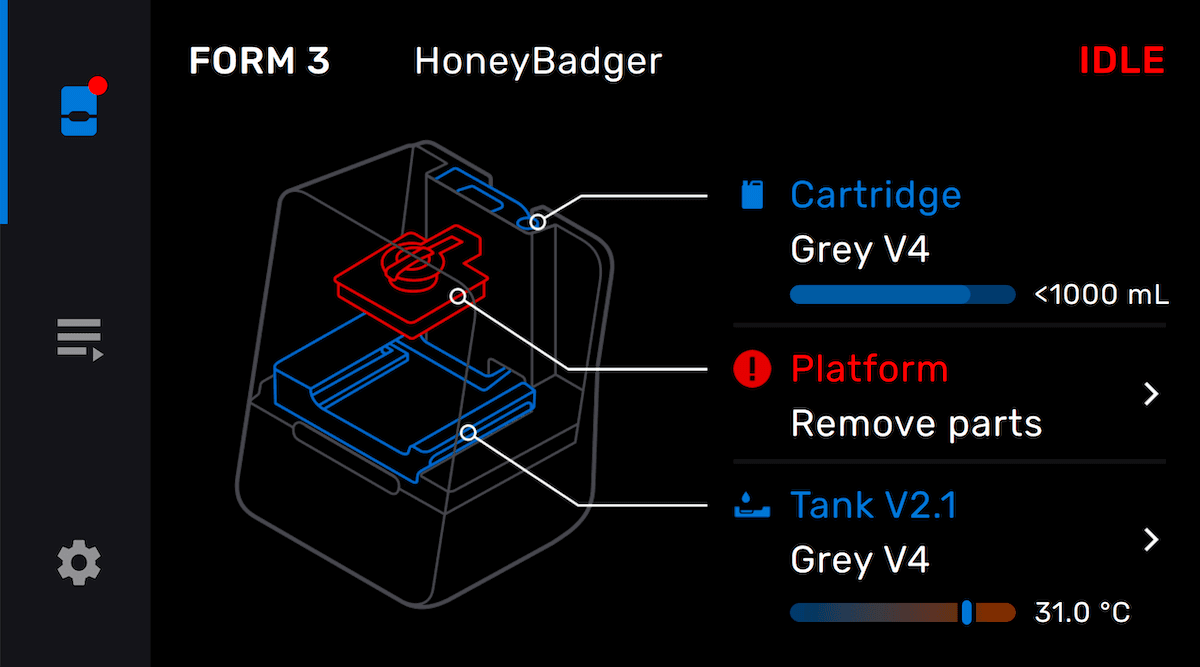
在 Home(主页)屏幕上点击 Prime(准备)。

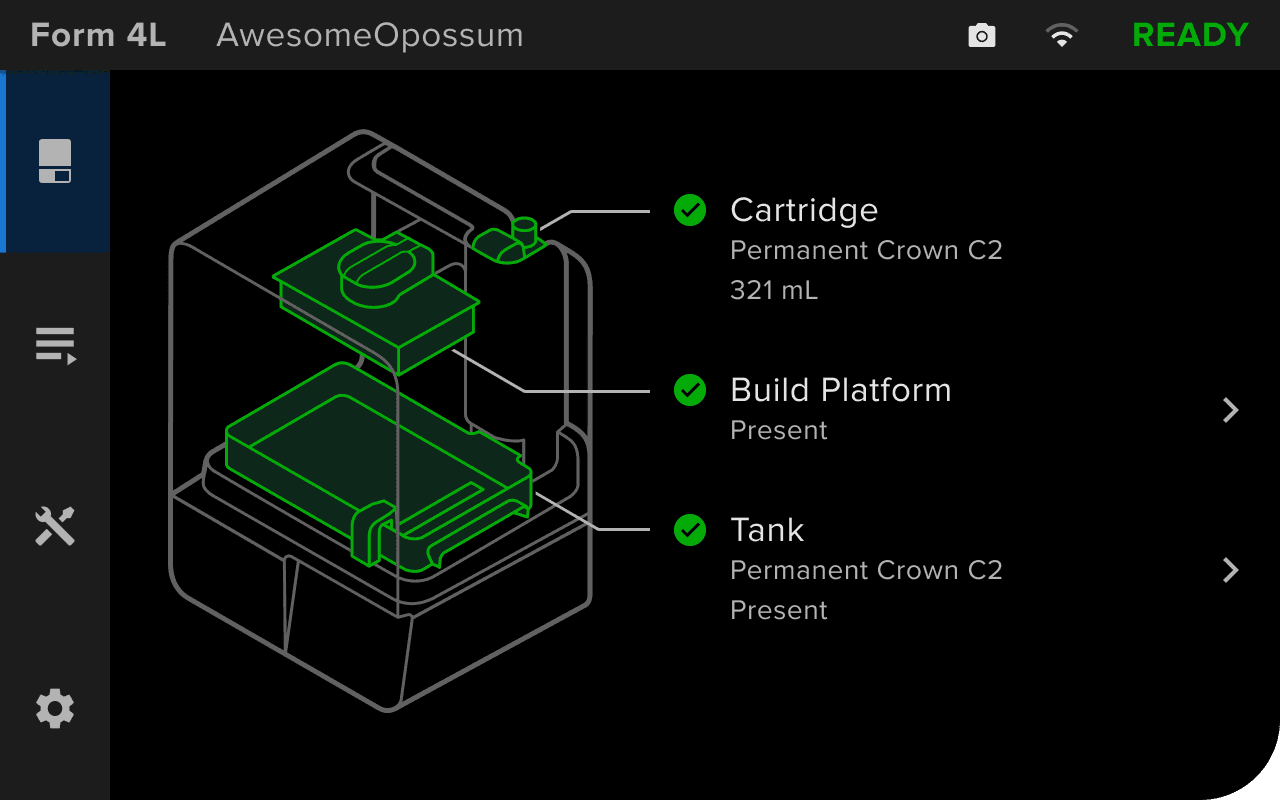
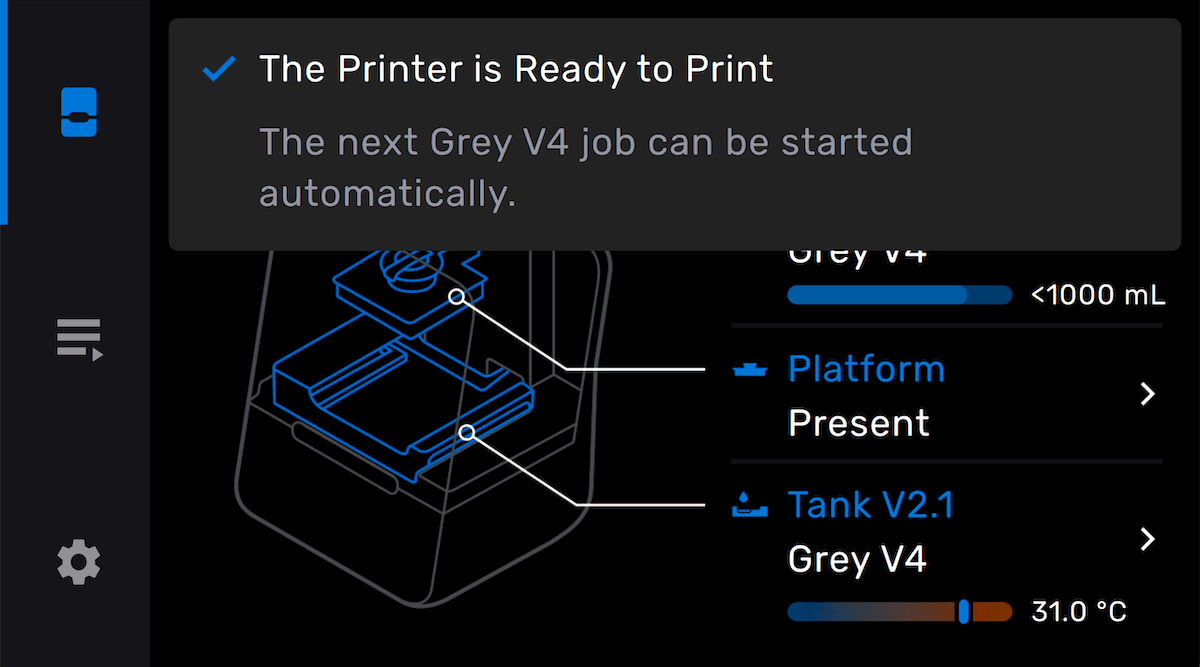
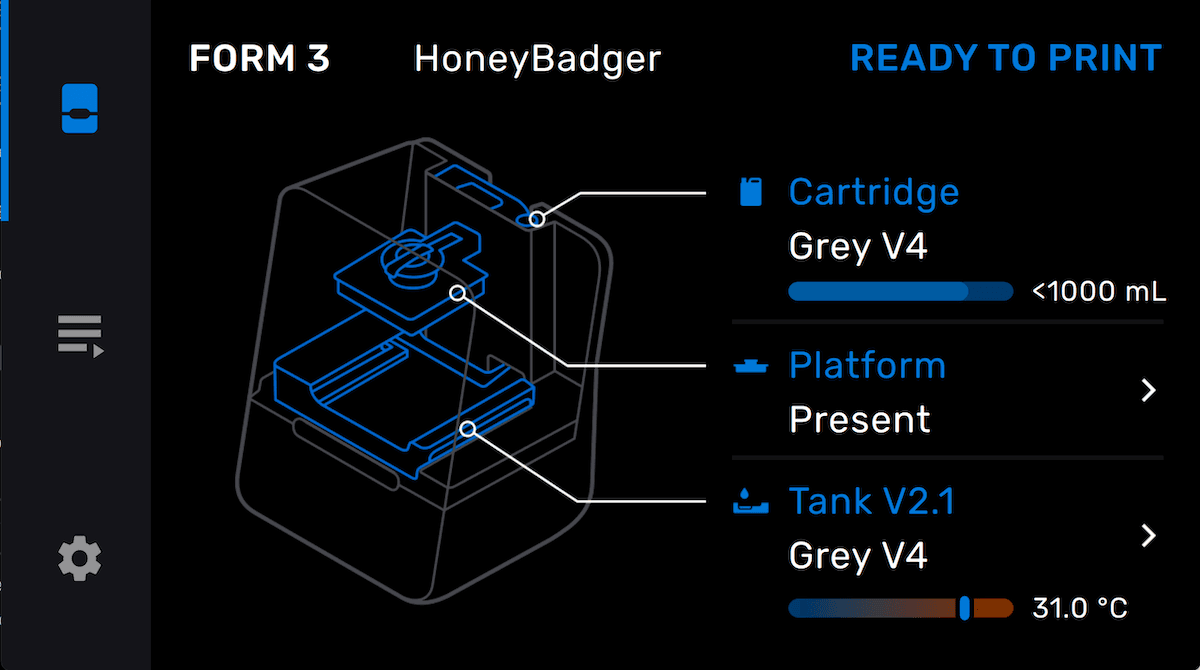
  1. 打印机的触摸屏和 PreForm 状态均显示为已准备就绪
  2. 打开 PreForm
  3. 添加选择已准备就绪的打印机。
  4. 打印任务的材料设置需与打印机中插入的耗材相匹配。
  5. Open, orient, and support your model.
  6. 命名您的打印任务。
  7. 如需向打印机发送打印任务,请执行以下操作之一: 在 Dashboard 中跟踪打印进度。


注:

如果您不在打印机旁或已连接到其他网络,则 PreForm 将无法启用准备就绪的打印机,并且打印任务也不会上传到打印机队列中。启用Remote Printing(远程打印),以便从与打印机不同的网络进行打印。

设置远程打印

启用远程打印后,打印机不会直接与 PreForm 通信。而是 PreForm 和打印机都将信息传送到 Dashboard 以进行共享。

在将打印任务发送到打印机之前,请确保已完成所有设置并准备就绪:

  1. 登录 Dashboard 账户以开始操作。
  2. 在打印机触摸屏上点击
  3. Settings(设置)> Connectivity(连接)> Register to Dashboard(注册到 Dashboard),将打印机注册到 Formlabs 账户。
  4. 在打印机的触摸屏上,点击 Settings(设置)> Connectivity(连接)> Remote Printing(远程打印) 以启用该功能。
  5. 插入构建平台、树脂盒和树脂槽以开始打印。
  6. 在 Home(主页)屏幕上点击 Prime(准备)。
  7. 打印机的触摸屏、PreForm 状态和 Dashboard 状态均显示为已准备就绪
  8. 打开 PreForm单击 Account(账户),在 PreForm 中登录您的 Formlabs 账户。
  9. 添加选择已准备就绪的打印机。
  10. 打印任务的材料设置需与打印机中插入的耗材相匹配。
  11. 打开定向支撑模型。
  12. 命名打印任务,然后将其发送到打印机队列。将打印任务上传到打印机可能需要几分钟时间,具体视打印任务的文件大小而定;上传完毕后,打印机开始打印。
  13. 在 Dashboard 中跟踪打印进度

注:

必须在 PreForm 中登录同一 Formlabs 账户,才能在 PreForm 中查看远程打印机。

使远程打印成为工作的一部分

通过启用Remote Printing(远程打印)将打印任务发送到打印机会将该打印任务添加到打印队列中。

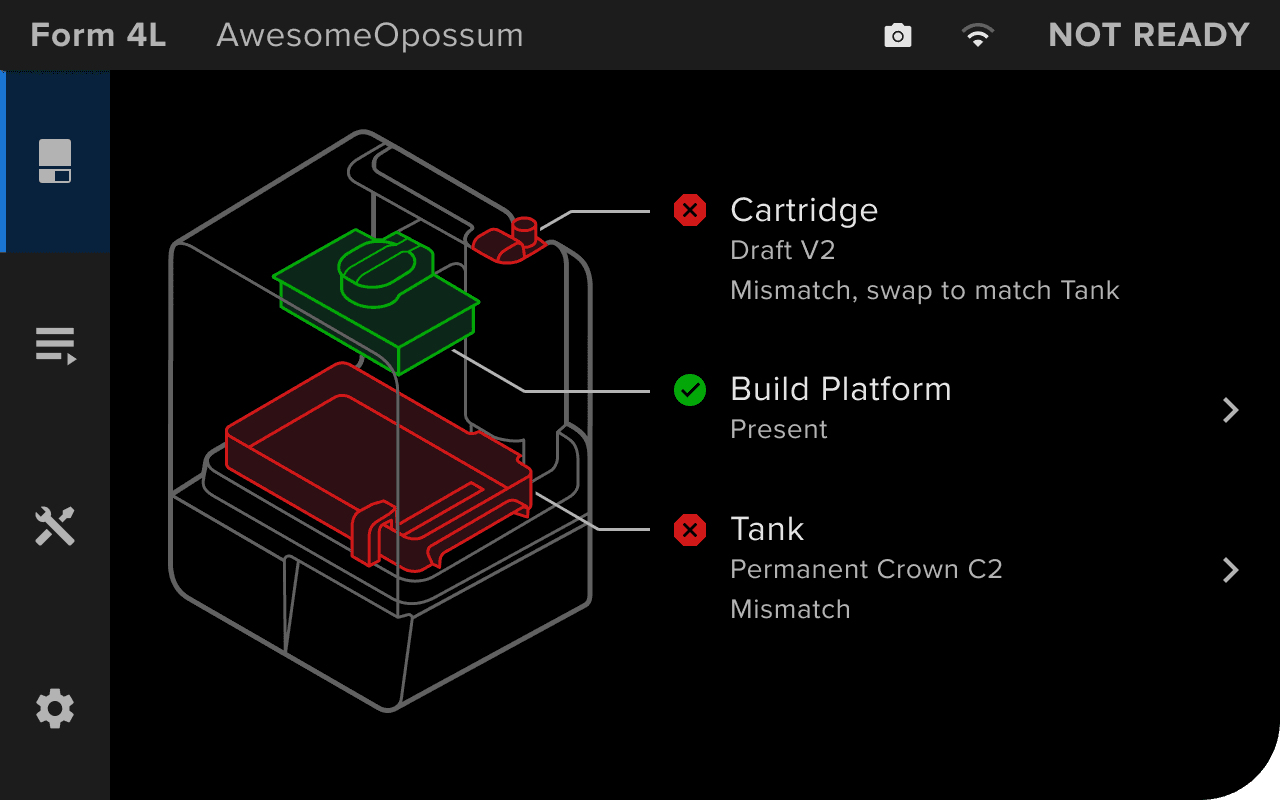
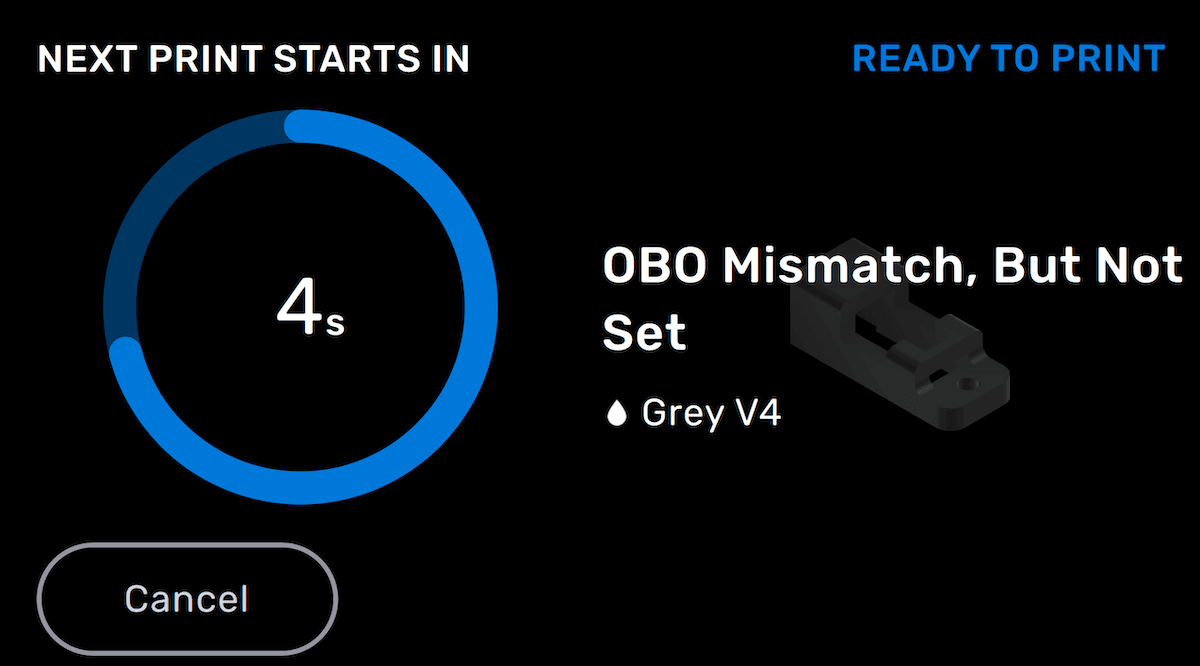
如果插入的耗材与 PreForm 中已选的材料不匹配,则该打印任务将无法进行,必须在保证材料匹配后重新上传,然后才能开始打印。

开始另一个远程打印:

  1. 从打印机中取出上一个打印件,并插入新的构建平台。
  2. 点击 Settings(设置)> Connectivity(连接)> Remote Printing(远程打印),确保打印机已启用远程打印功能。
  3. Home(主页) 屏幕上点击 Prime(准备),确保打印机的状态为 Primed(已准备)
  4. 使用相同的 Formlabs 账户登录 PreForm。
  5. 将已准备就绪的打印机添加到 PreForm 或 选择它。
  6. 打印任务的材料设置需与打印机中插入的耗材相匹配。
  7. 命名您的打印任务。
  8. 将打印任务发送到打印机。
  9. 在 Dashboard 中跟踪打印进度

注:

通过禁用远程打印来防止继续使用。