
所需物品:
Formlabs:
- 保险丝替换件 Sift 显示屏组件和电缆 (RP-SFT-DP-01)
第三方:
- 2.5mm 六角扳手(平头)
- 6.5mm 开槽(平头)螺丝刀
- #2 十字螺丝刀
- 防静电腕带
- 平口剪钳
- 扎带
- Loctite 243 或同等螺纹锁固剂
- 安全数据表 (SDS) 中规定的适用于所用粉末的个人防护装备

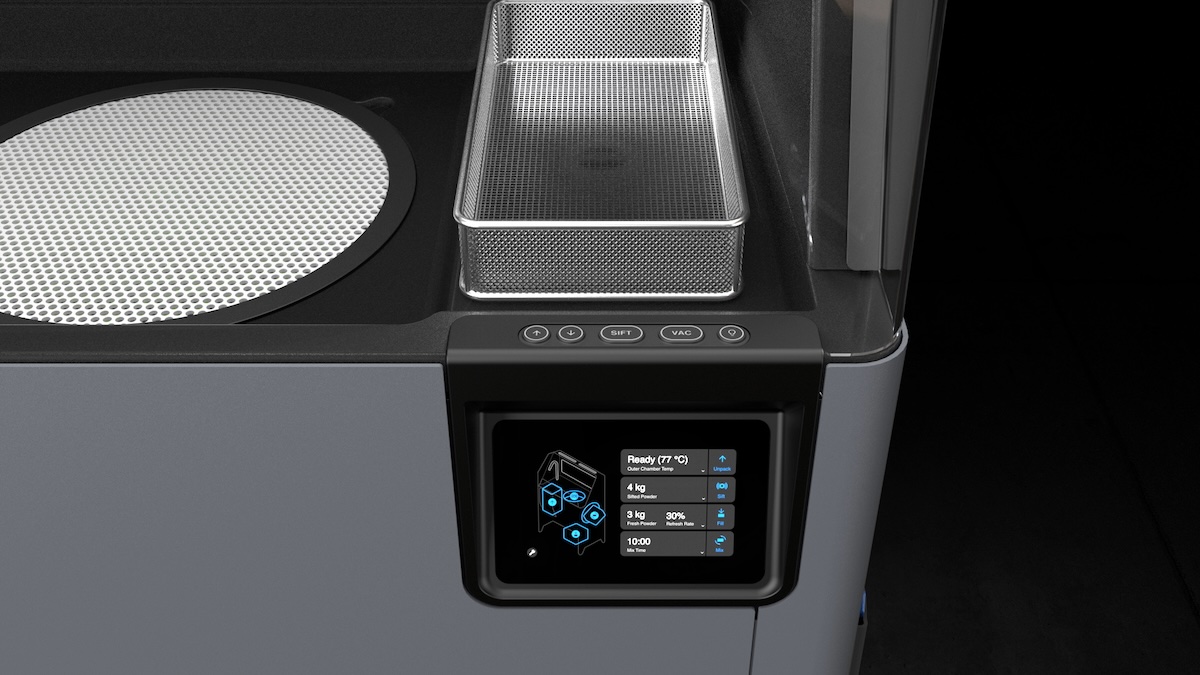
Fuse Sift 显示屏组件是与机器进行交互和控制的主要手段。显示屏或连接显示屏与主板的电缆损坏或发生故障,可能会导致机器无法正常使用。
请根据本指南更换 Fuse Sift 显示屏组件或电缆。
所需物品:
Formlabs:
第三方:
预计所需时间:45-60 分钟
准备工作区
概览:准备好 Fuse Sift 和工作区,以便更换显示屏组件和电缆。
第 1 步:取出并存放打印部件
在此过程的部分步骤中,Fuse Sift 护罩将处于打开状态。从 Fuse Sift 工作区中取出所有打印部件,以免意外损坏。
第 2 步:清理工作区
使用 Fuse Sift 附带的真空装置,清理工作区。在工作区内、护罩下方、打印床和周围的端口以及通气口过滤器上吸除散粉。
第 3 步:拔掉 Fuse Sift 的插头
关闭 Fuse Sift 电源,然后从后面板上拔下电源线。
危险:
在 Fuse Sift 通电时执行此程序会增加触电风险。断开 Fuse Sift 的电源后,至少等待五分钟再进行维护。
第 4 步:拧下 Wi-Fi 天线
拆除 Wi-Fi 天线(如有)。
警告:
处理散粉或未烧结的粉末时,请穿戴适当的个人防护装备。请参阅支持文档 Formlabs SLS 产品的安全性或粉末的安全数据表 (SDS) 了解更多信息。
拆卸上部前箱体面板
概览:拆卸打印机箱体的上部前面板,以便操作显示屏组件的安装螺丝。
第 1 步:拧下前部箱体面板的安装螺丝
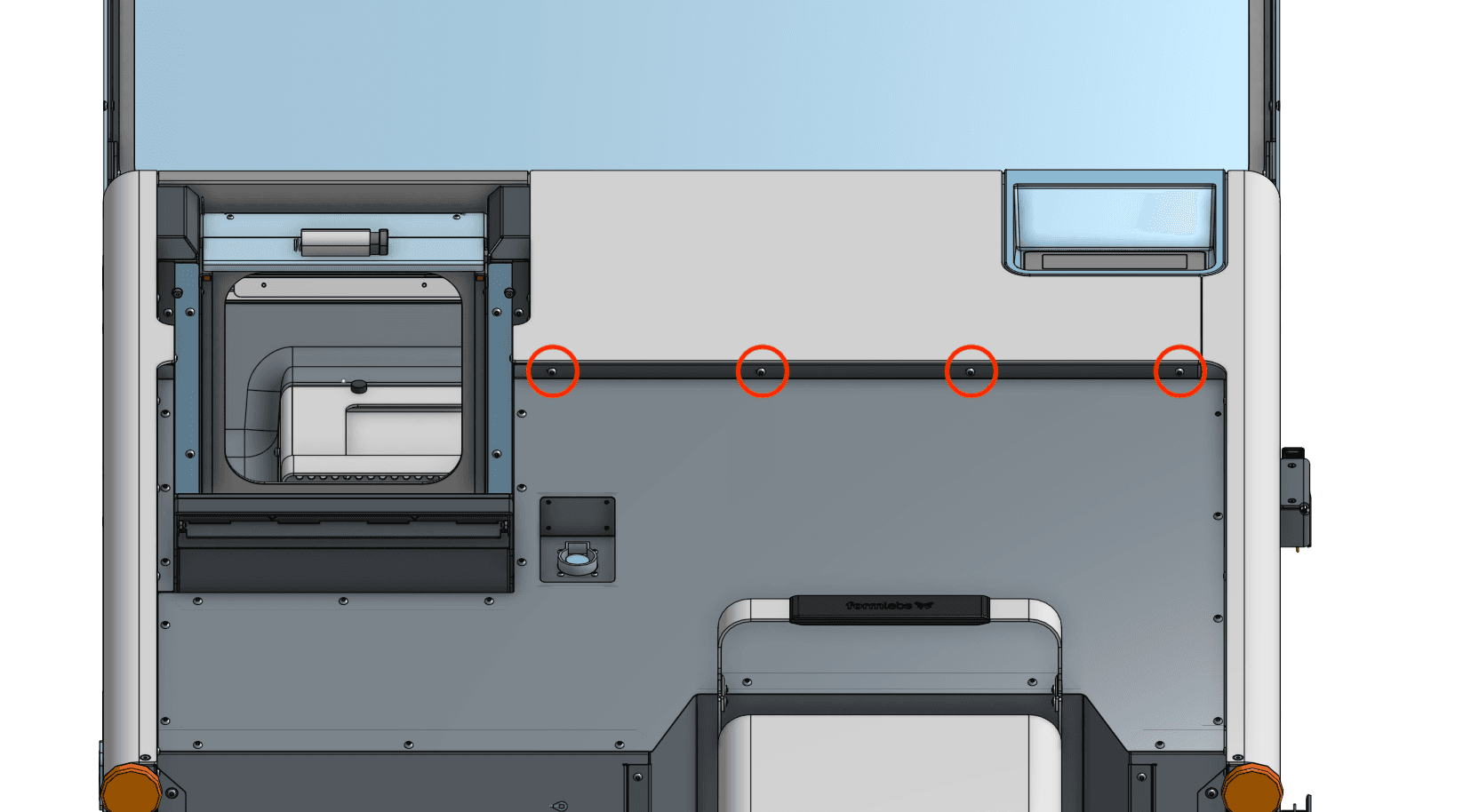
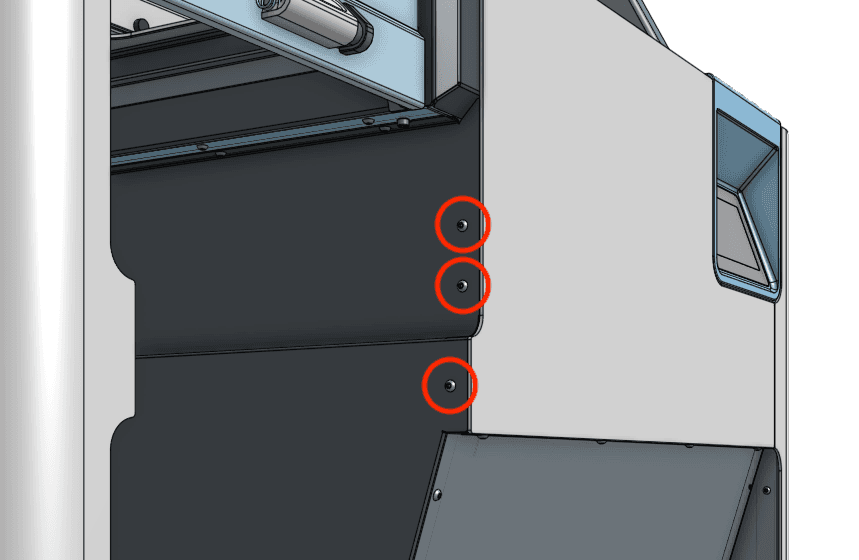
使用 2.5mm 六角扳手,拧松并拆卸 四颗黑色 8.0mm 上部前部箱体面板边缘下方的 M4 圆头螺丝。拧下 同一面板左侧的 M4 圆头螺丝。将螺丝放在一旁。
第 2 步:拆卸打印机箱体的上部前面板
向下滑动面板,将其从 Fuse Sift 上取下。将前部上方箱体面板放在一旁。
拆除显示器组件
概览:断开并拆卸原有显示屏组件。显示屏组件可以单独更换,而无需更换其电缆。
注意:
Fuse Sift 含有敏感电子元件。在接触设备中的任何电子元件之前,请使用防静电腕带接地。
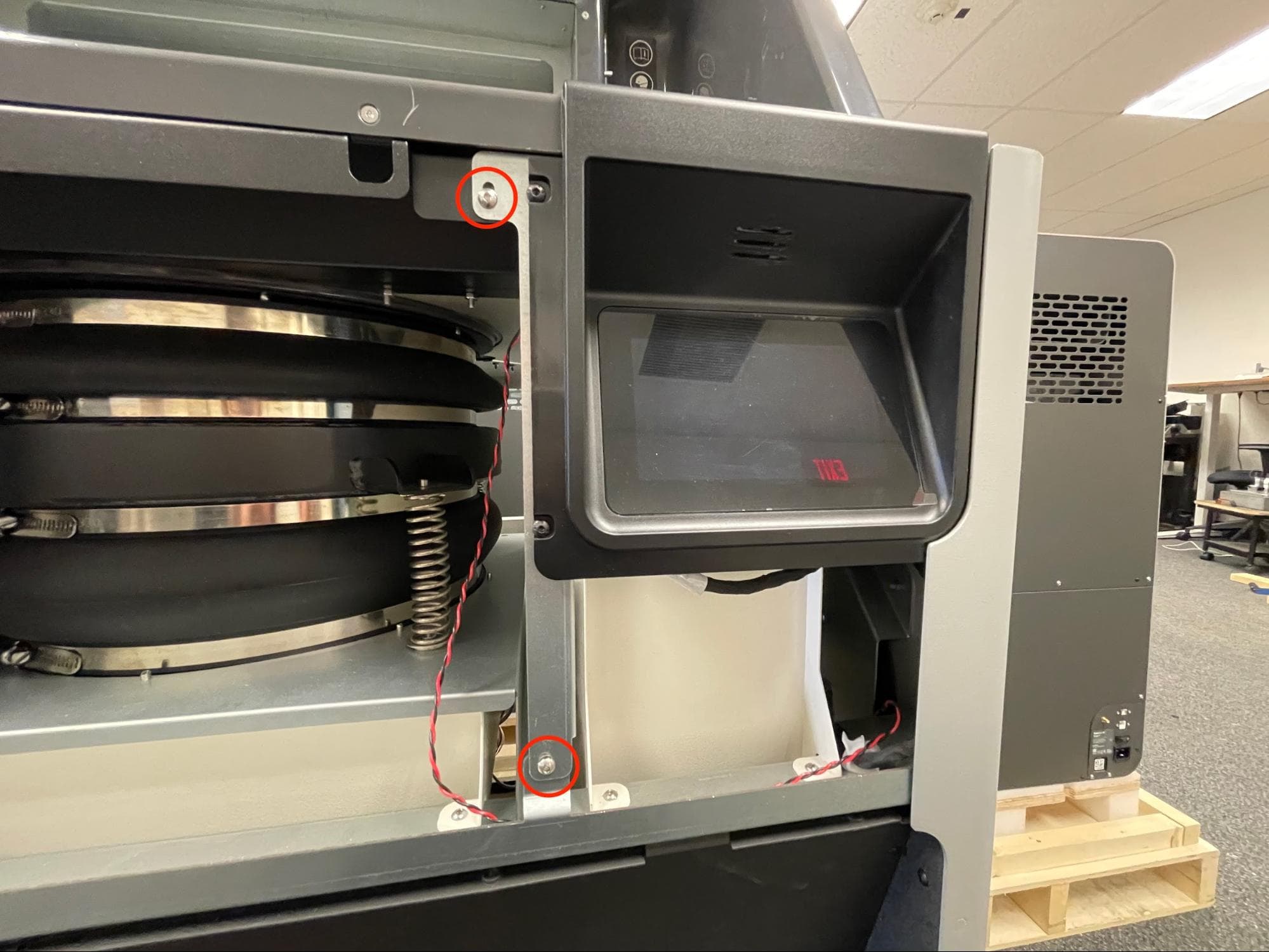
显示屏组件安装在一个框架上,然后固定在 Fuse Sift 上。使用 2.5mm 六角扳手,拧松并拆卸 两颗铬色 8.0mm 将显示器组件框架固定在 Fuse Sift 前部的 M4 圆头螺丝。将螺丝放在一旁。
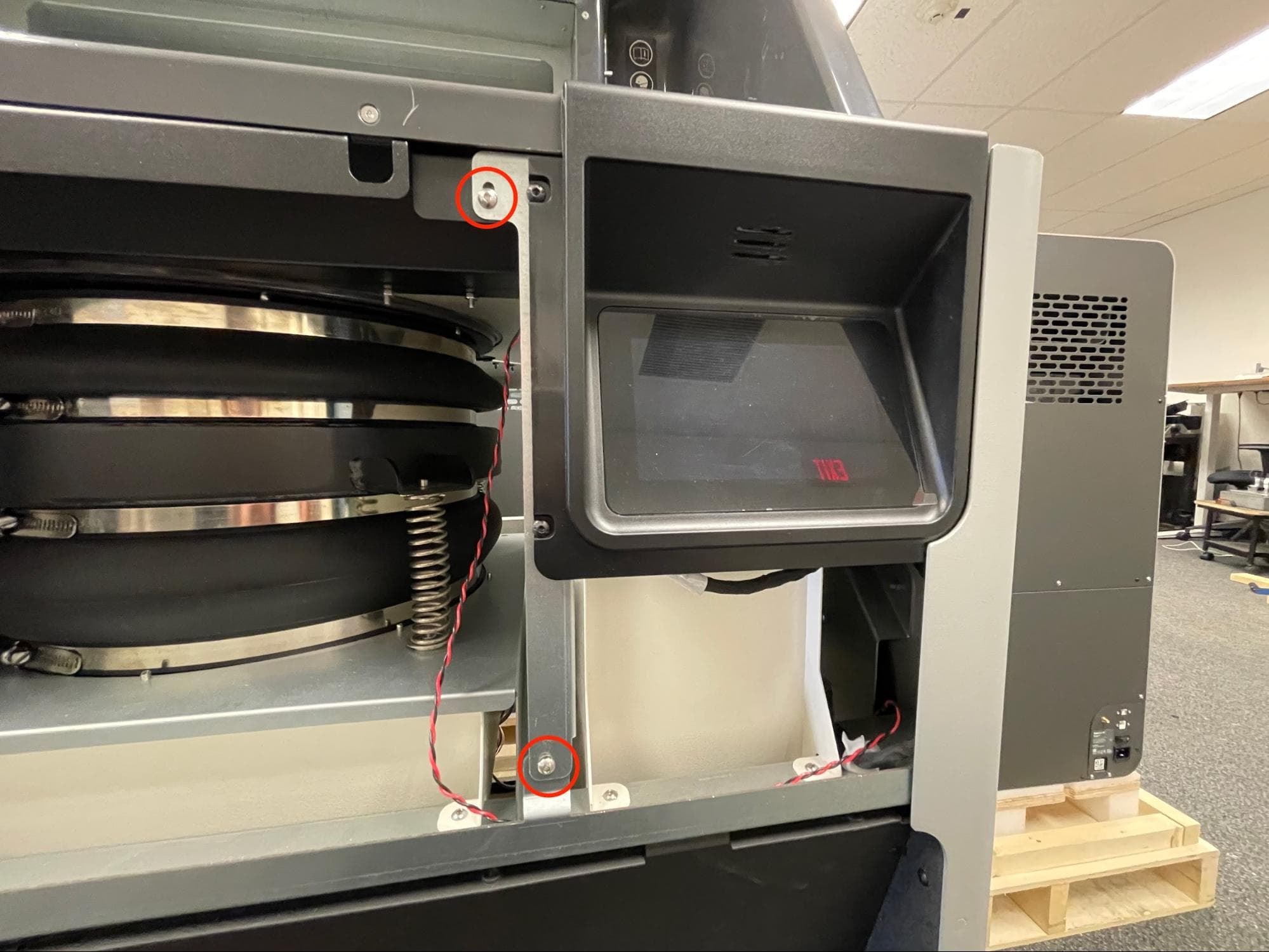
第 2 步:将显示器组件和框架从 Fuse Sift 上分离
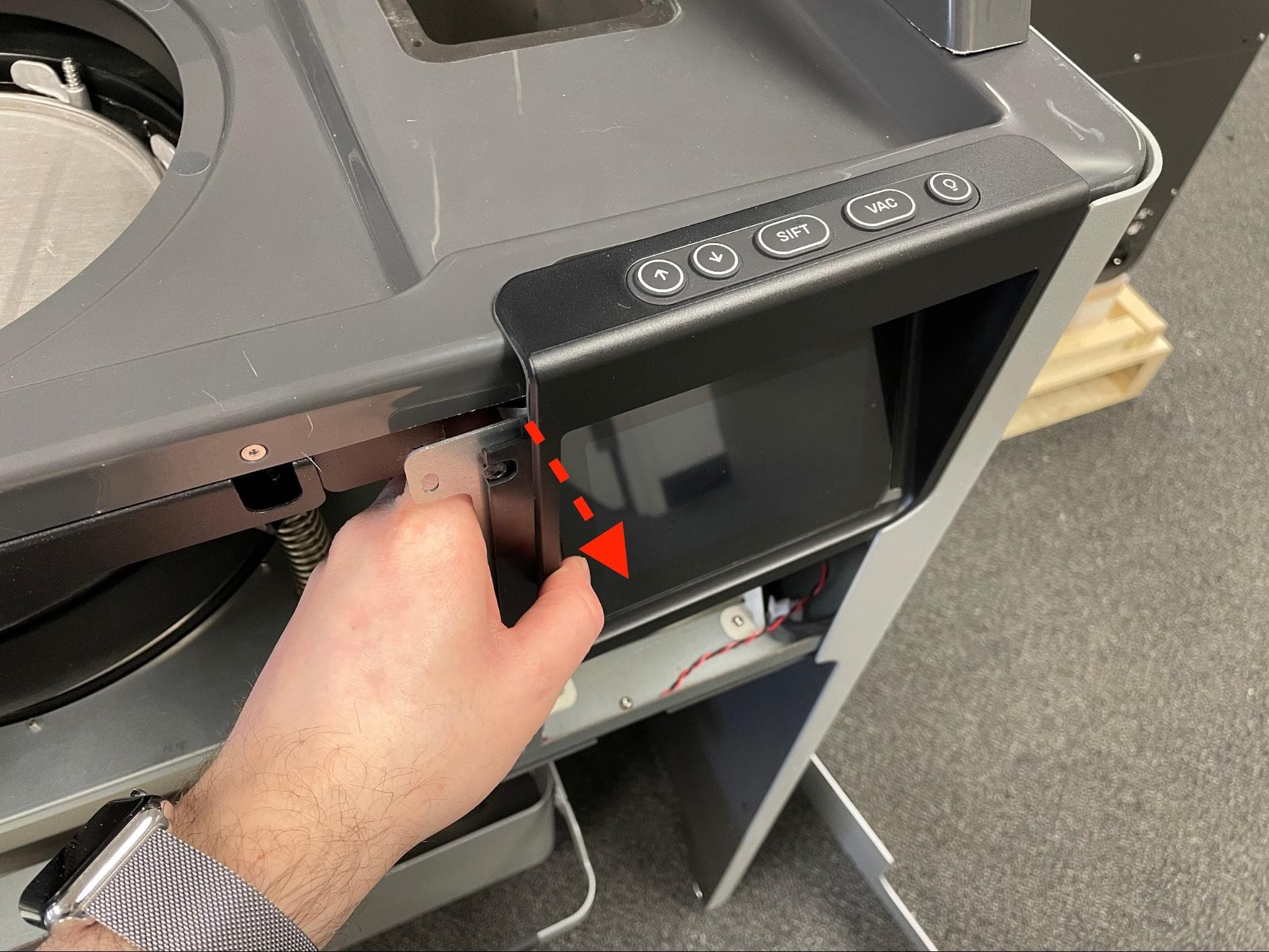
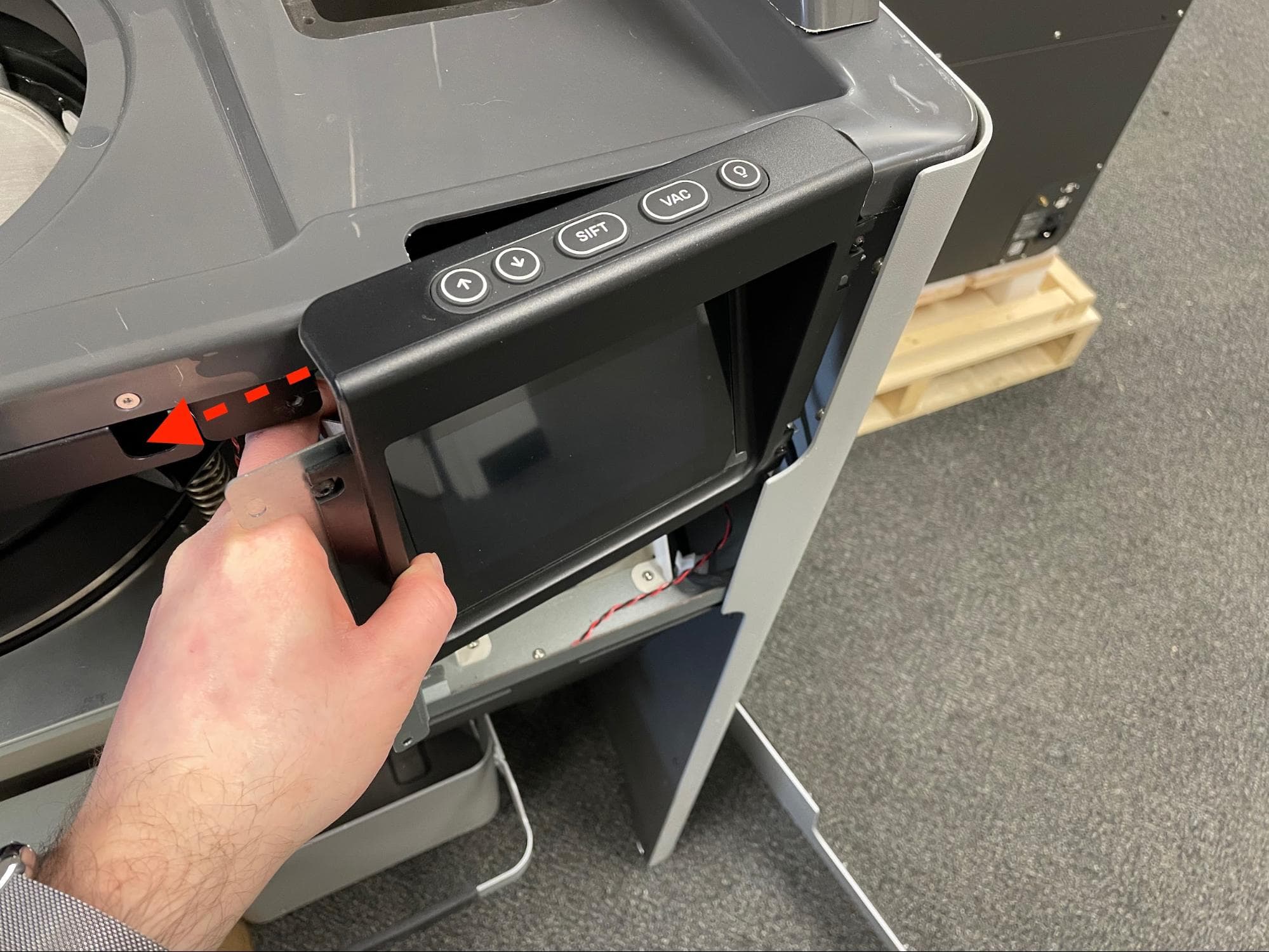
轻轻向外拉动显示屏组件的左侧,然后向左拉。请勿用力拉扯显示屏组件,因为该组件仍通过电缆与 Fuse Sift 相连。
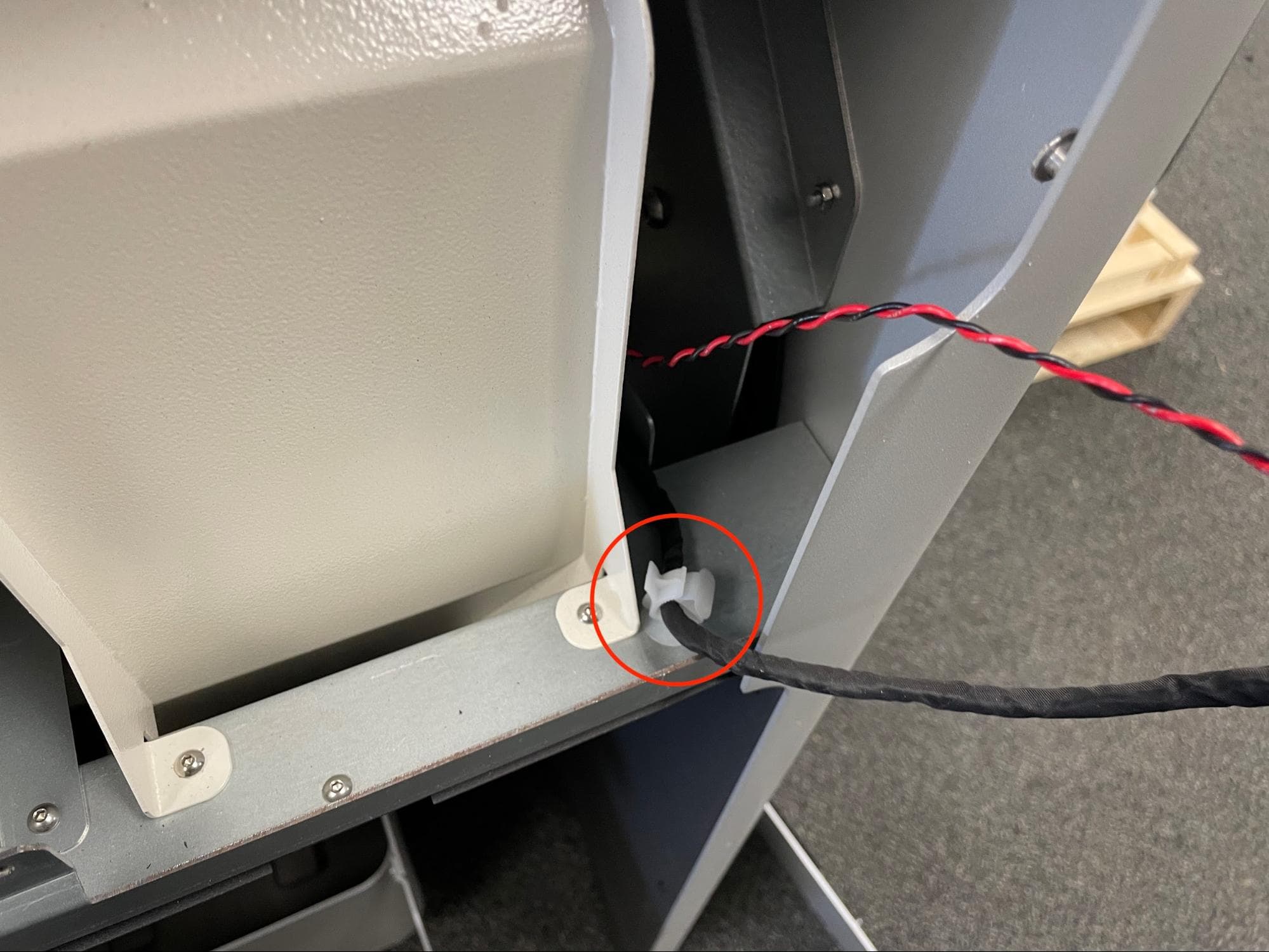
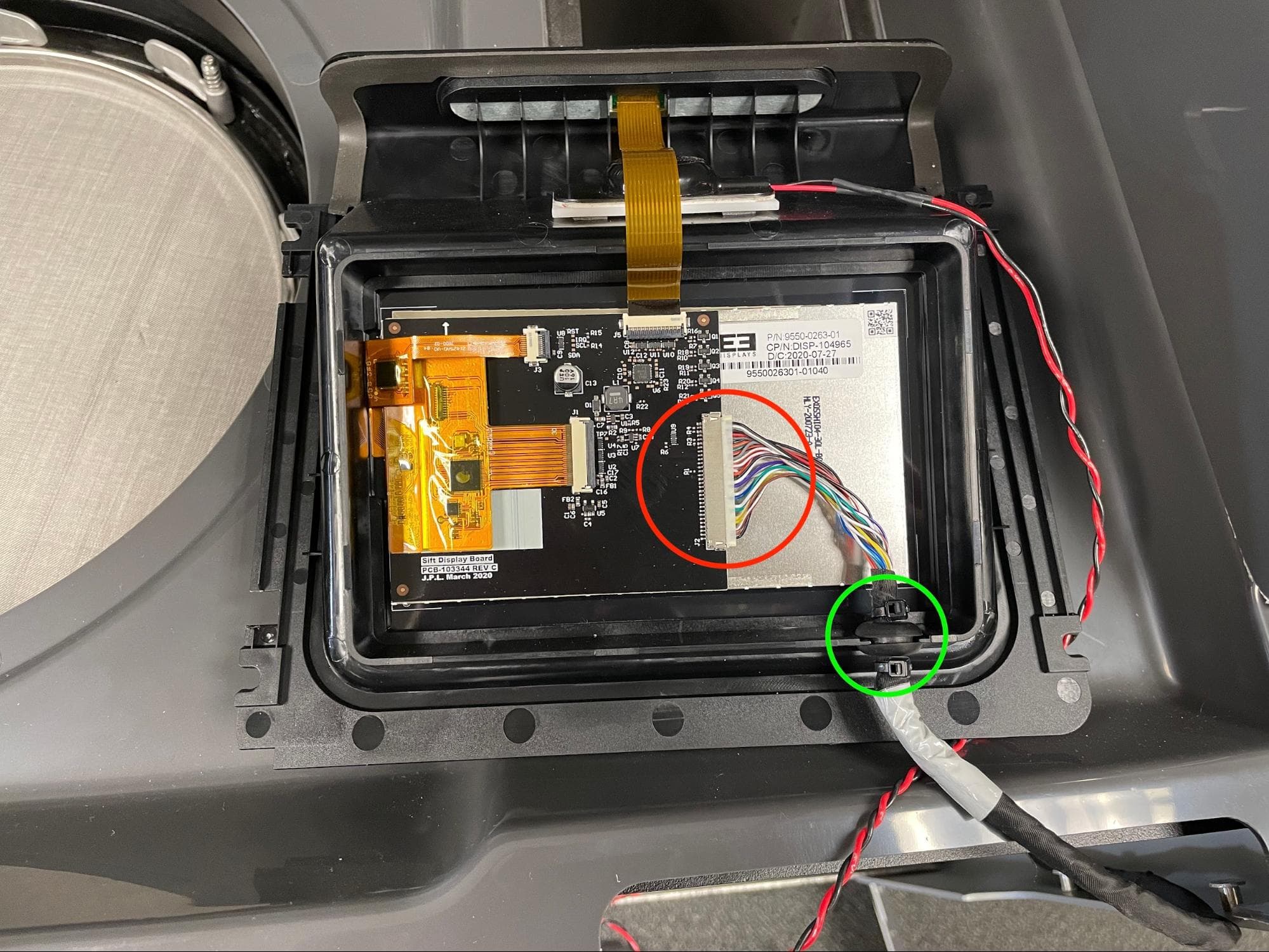
解锁 电缆夹 握住显示屏电缆
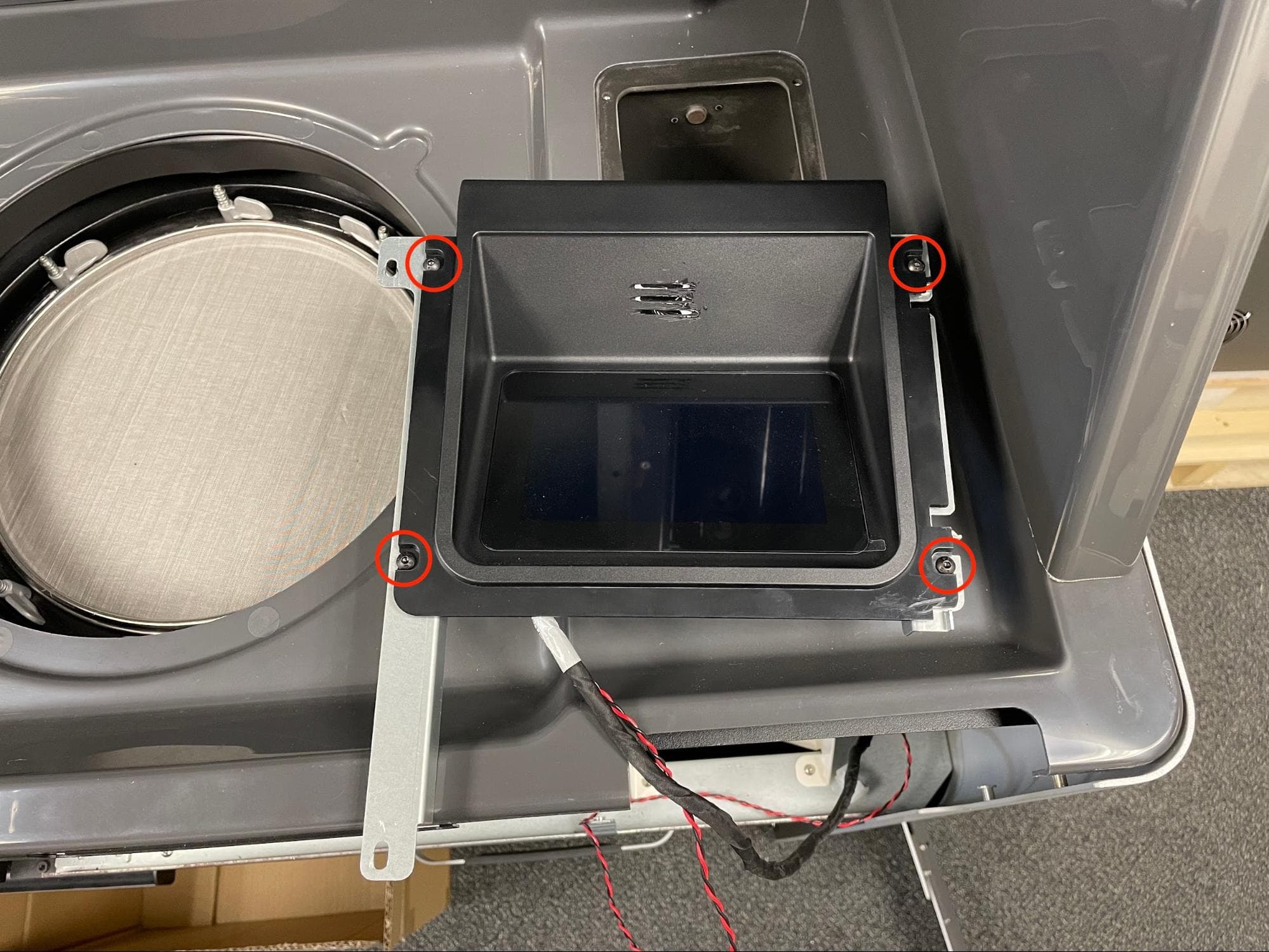
将显示屏组件放置在工作区,屏幕朝上。使用 2.5mm 六角扳手,拧松并拆卸 四颗黑色 7.0mm M4 圆头螺丝,用于将金属框架固定在显示屏组件上。将框架和螺丝放在一旁。
翻转显示屏组件,找到 显示屏电缆连接器。小心地从原显示屏组件上断开电缆,然后将 橡胶索环 握住显示屏组件的电缆将显示屏组件放在一旁,以便与电子废弃物一同处置。
如果只需更换显示屏组件,请跳至 安装显示屏组件替换件。否则,请继续。
拆卸显示屏电缆
概览:拆卸后部箱体面板,打开主板箱体,拆卸显示屏电缆。
使用 2.5mm 六角扳手,拧下 将后面板固定在 Fuse Sift 上的 M4 螺丝。将螺丝和后部箱体面板放在一旁。
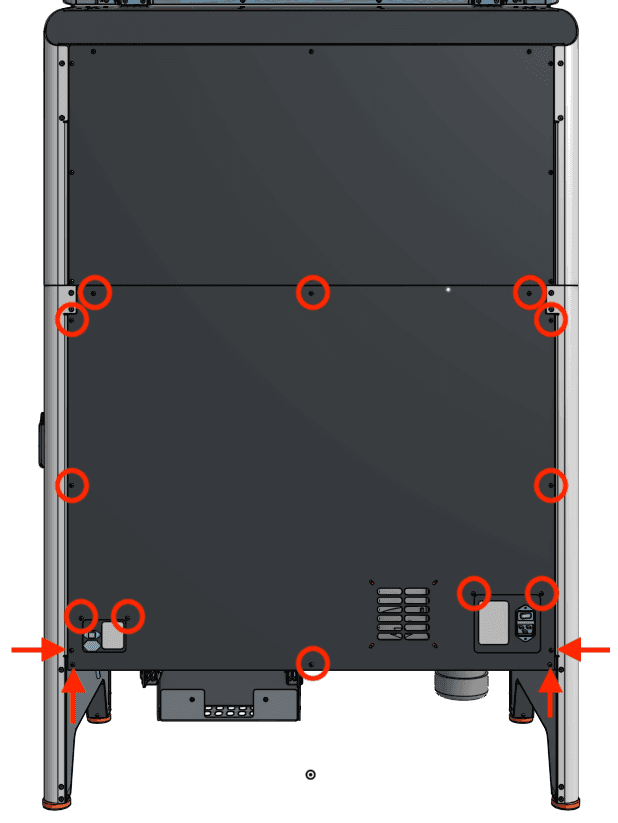
如果尚未佩戴防静电手环,请佩戴防静电手环并将其连接到已知接地点。请勿将腕带连接到任何粉末涂层或涂漆表面。
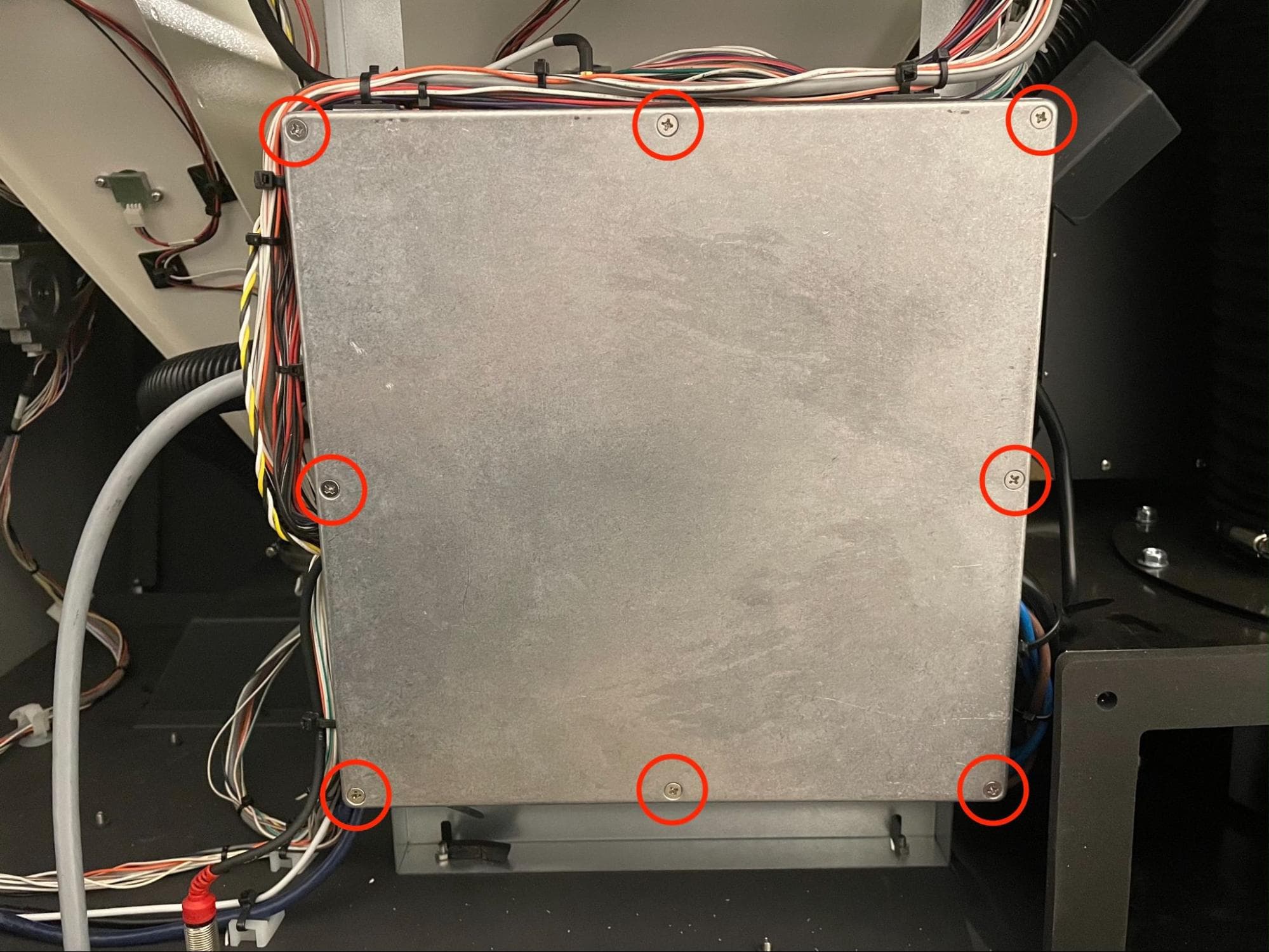
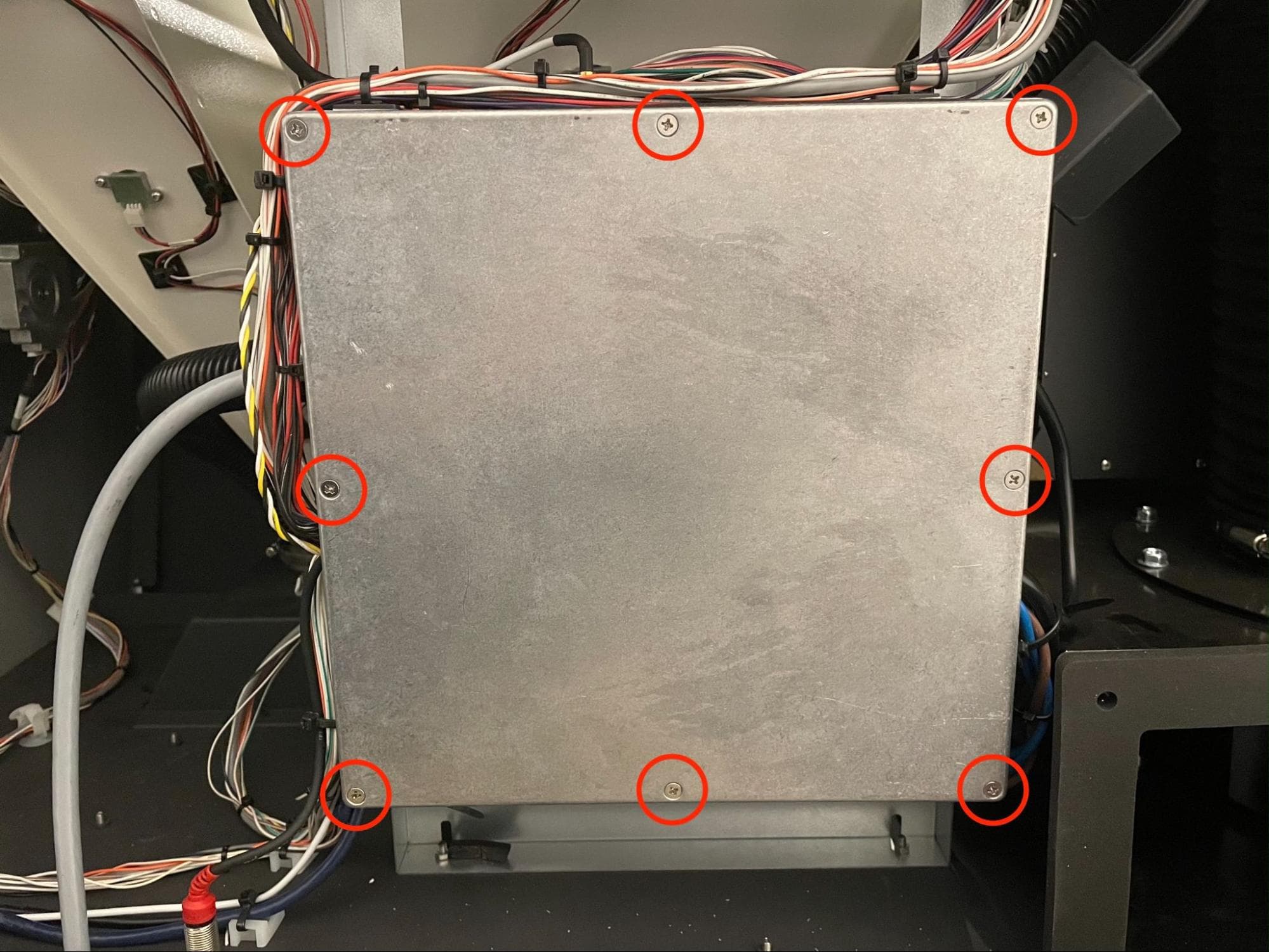
在机器后部找到方形主板盖。使用 #2 十字螺丝刀,拧松并取下将机罩固定在主板箱体上的八颗沉头螺丝。将螺丝和机罩放在一旁。
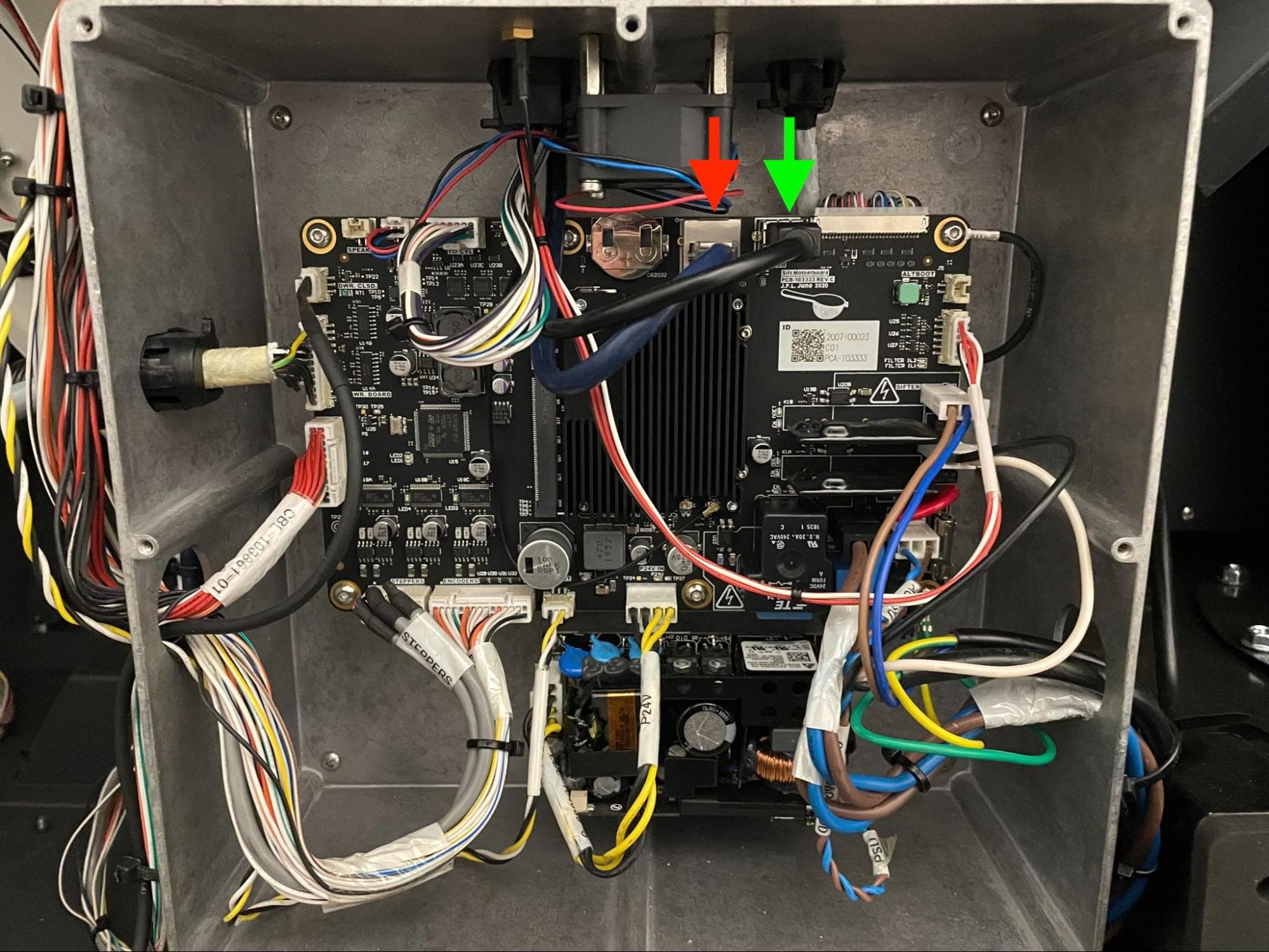
断开 USB 以及 以太网 从主板顶部拔下断开这些电缆后,在断开显示屏电缆时会有更多的操作空间。
第 4 步:从主板箱上取下显示屏电缆索环
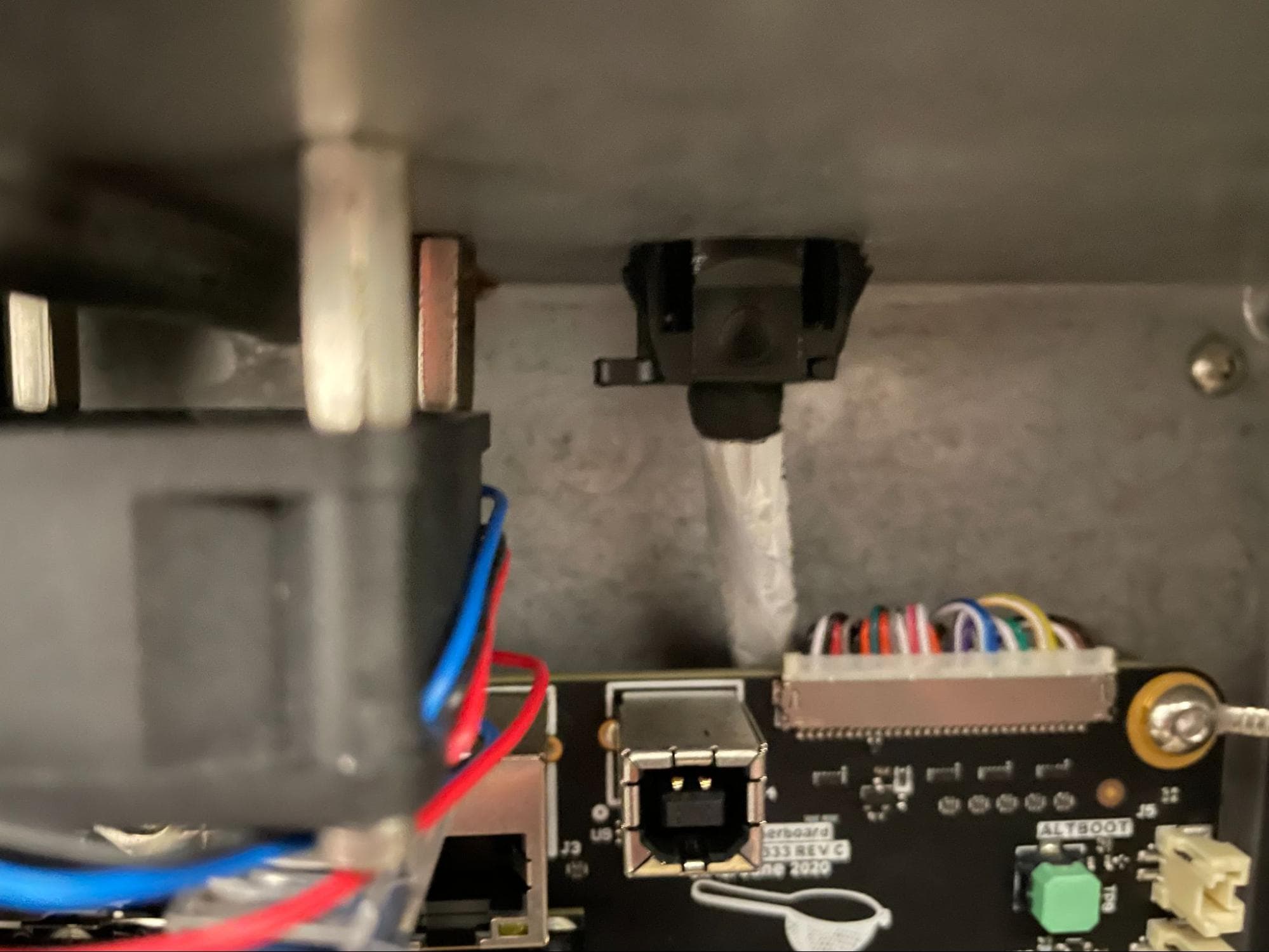
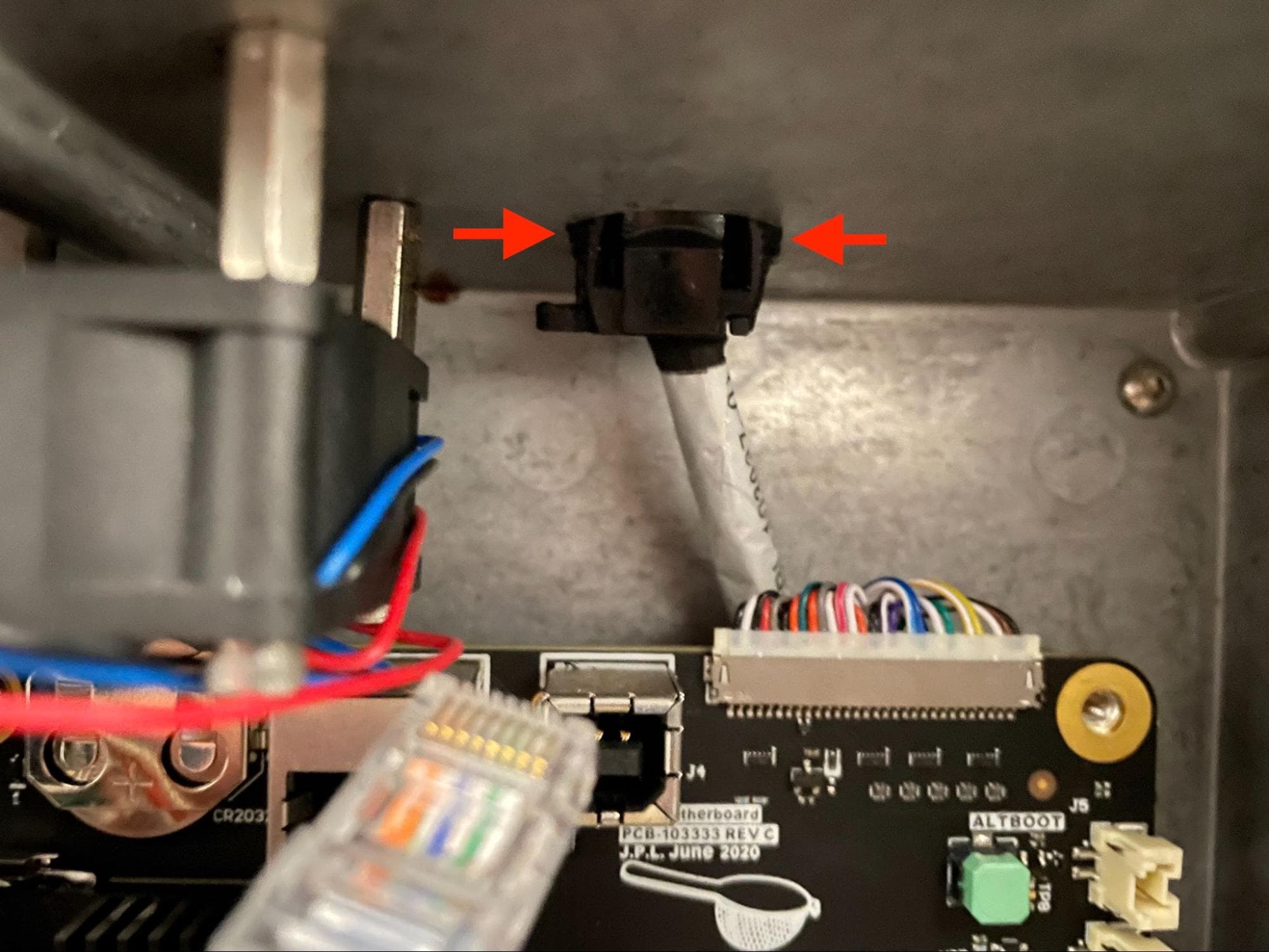
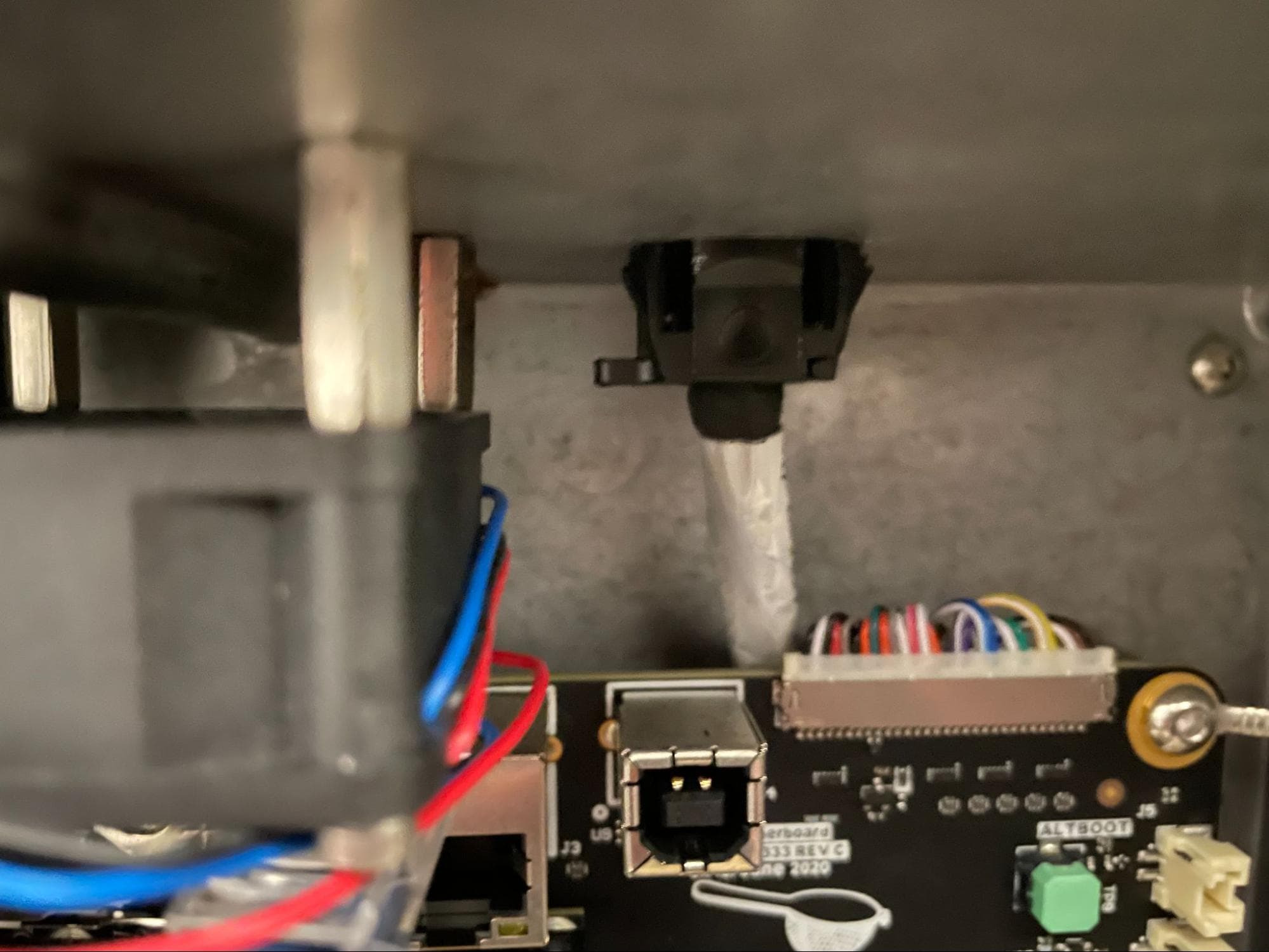
找到穿过主板箱体顶部的索环,位于 USB 和以太网端口的正上方。挤压两侧的三个固定卡扣,将其推到箱体外部。请注意,其中一个卡扣位于索环的背面。
使用 2.5mm 六角扳手,拧松并取下位于主板右上角的 10.0mm M4 铬色螺丝。将螺丝放在一旁。
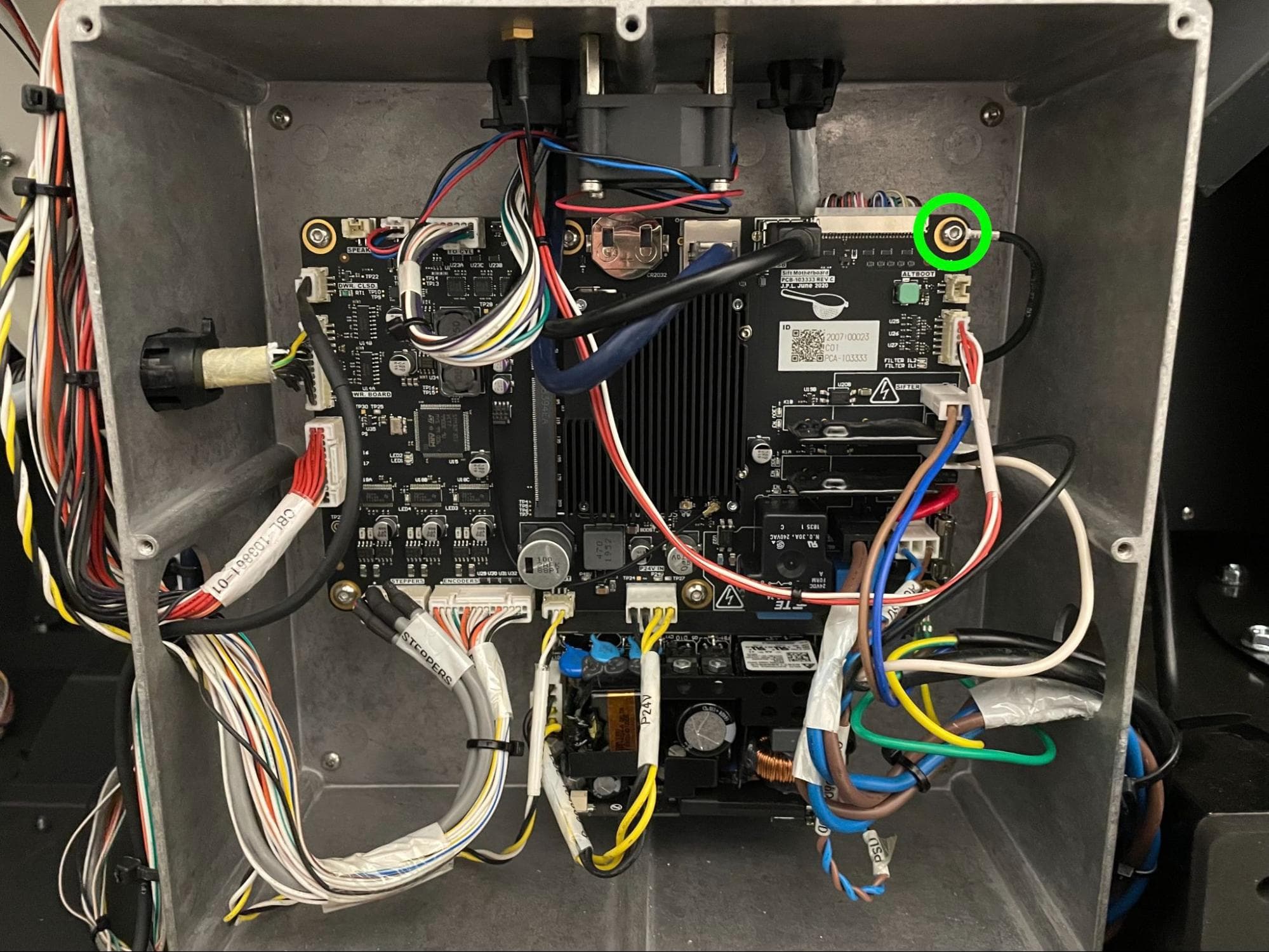
第 6 步:断开显示屏电缆与主板的连接
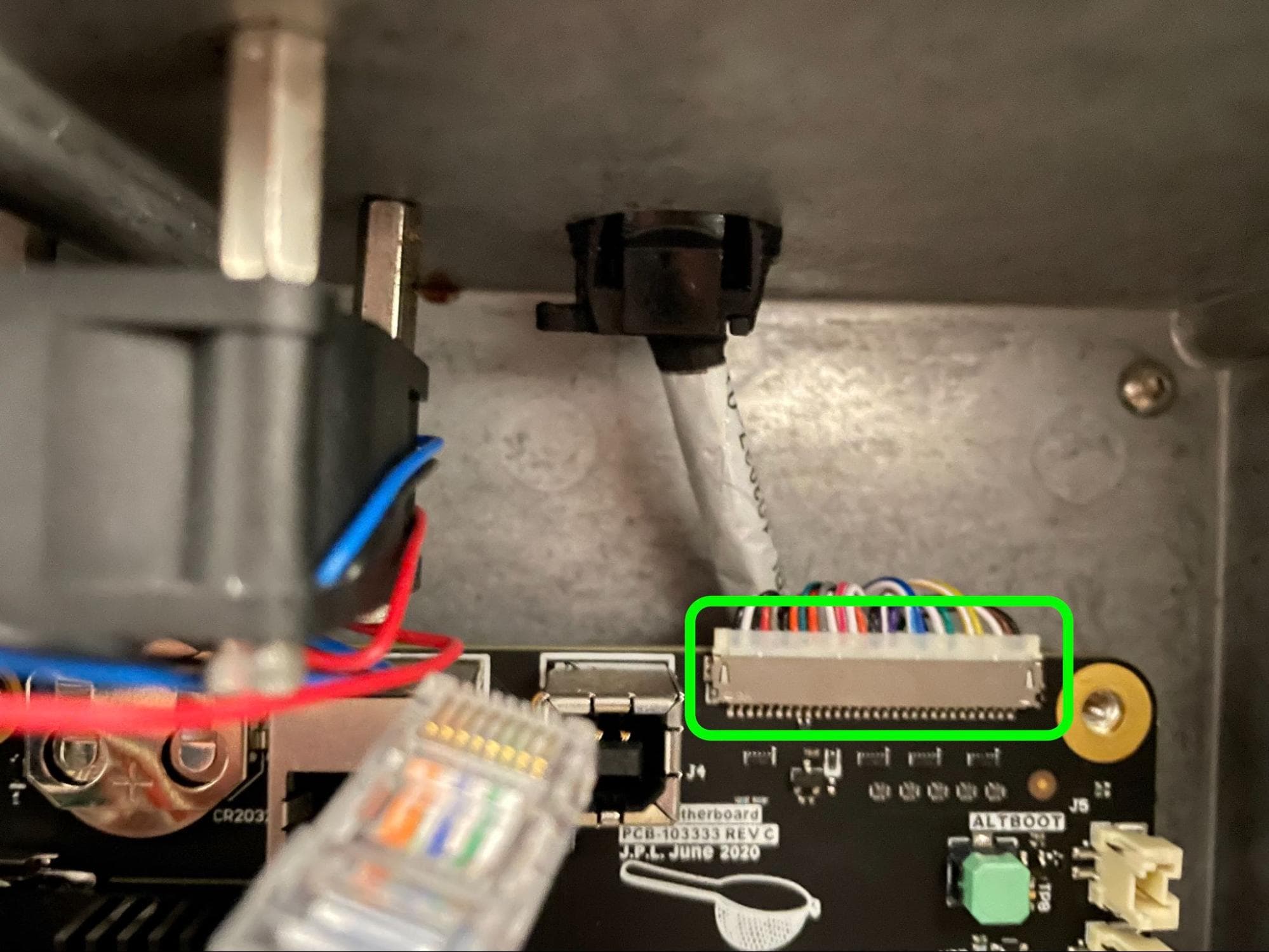
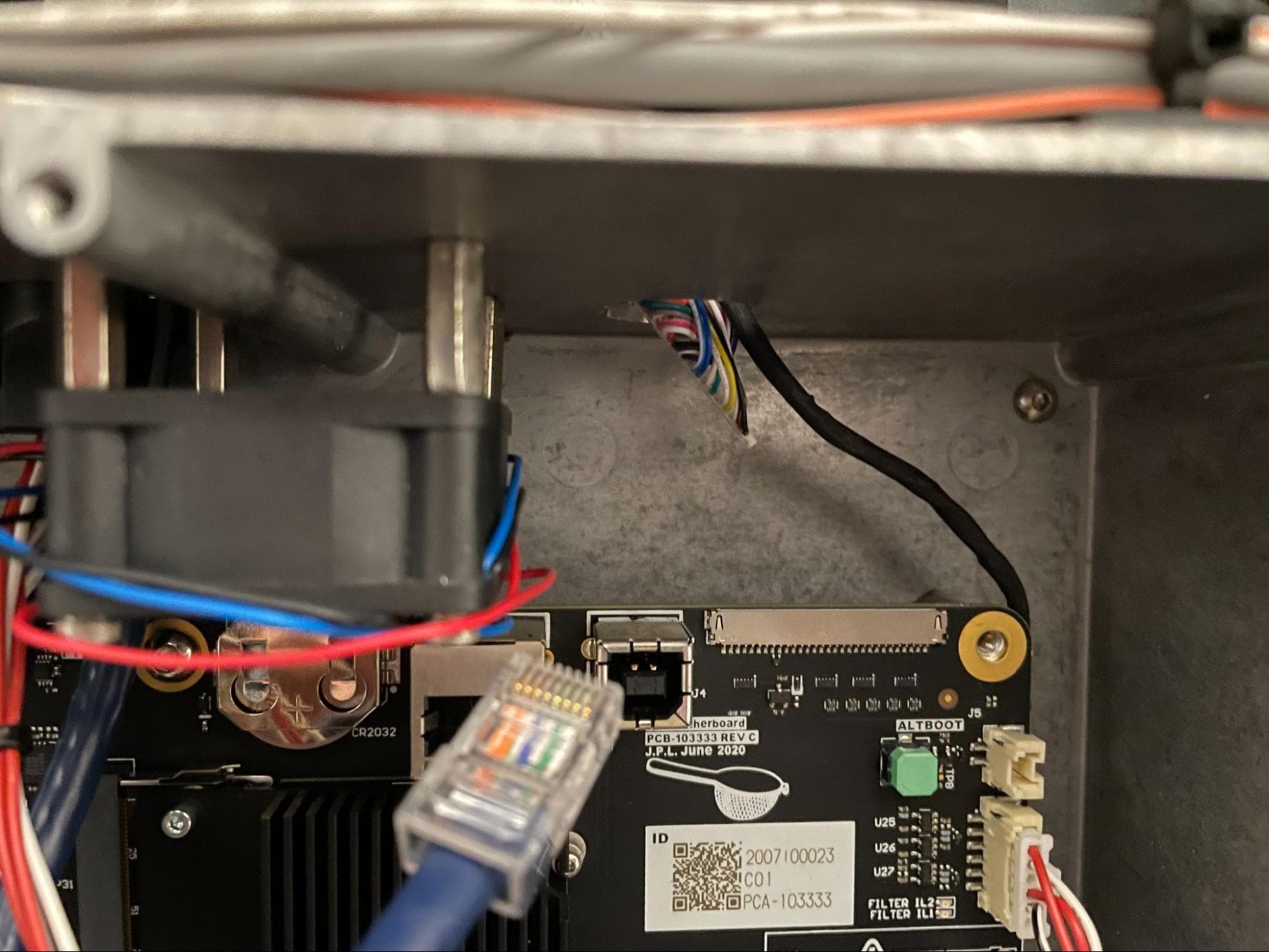
小心地将电缆松弛部分拉出箱体。将松弛的电缆从箱体中拉出后,小心地将显示器连接器与主板断开。
将显示屏电缆连接器旋转 90º,使其能够穿过箱体上的开口。将其与接地线一起向上推出主板箱。
第 7 步:打开显示屏电缆索环
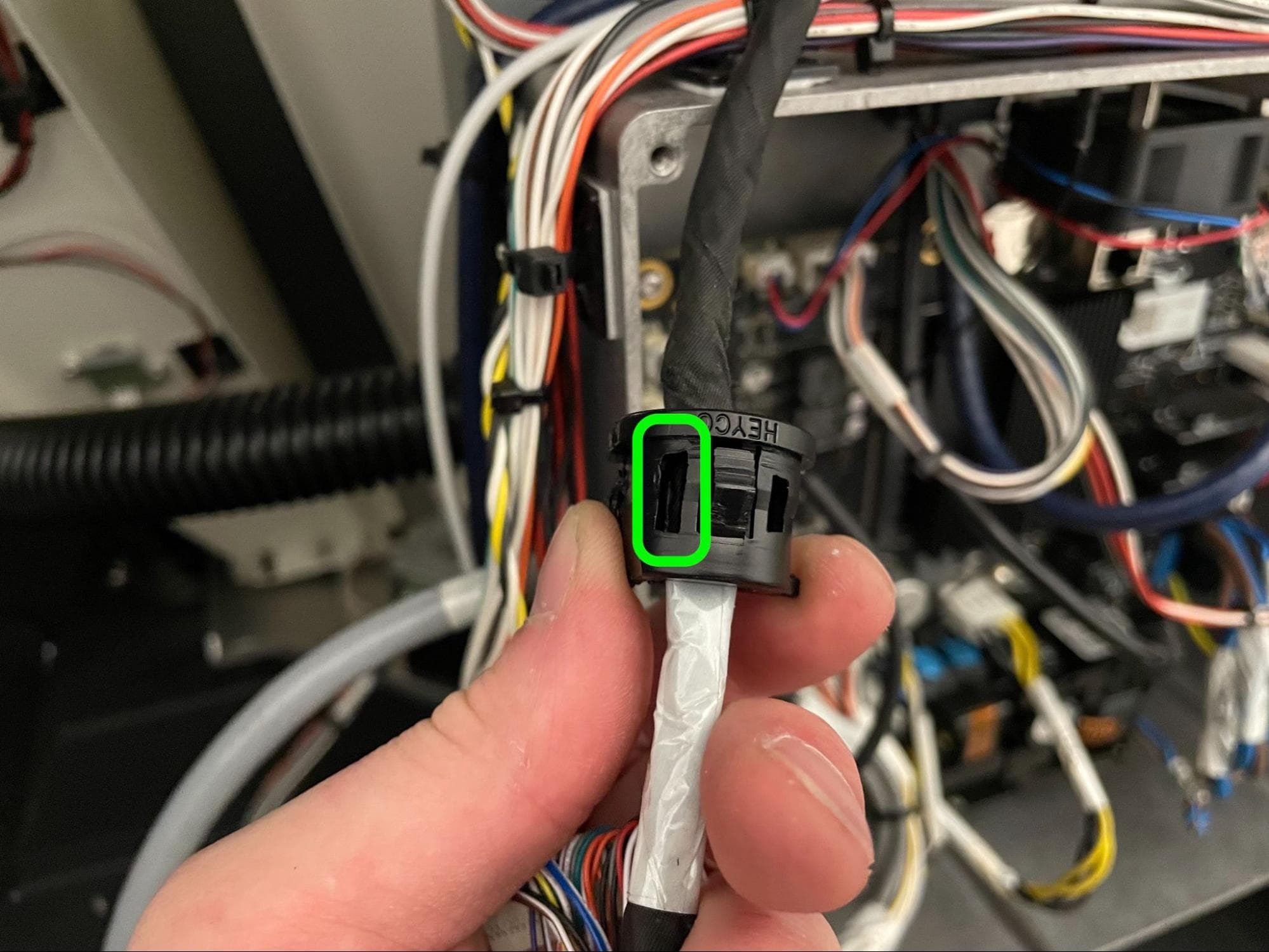
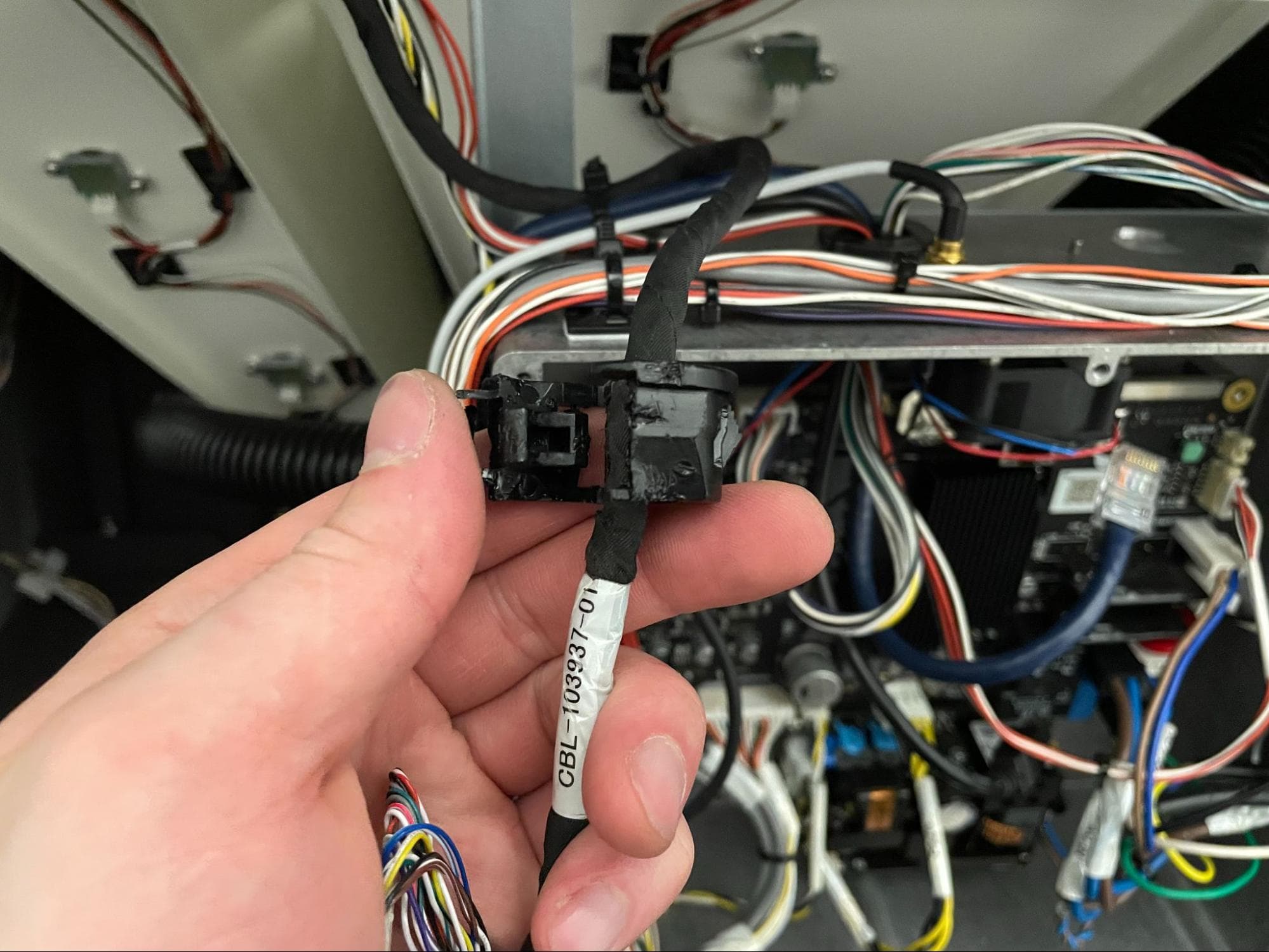
找到塑料索环背面的两个垂直槽。将 6.5mm 一字螺丝刀插入 较大的槽口。将螺丝刀牢牢推入槽中并远离电缆,以部分解锁索环。将索环的两半拉开,直到完全打开。
将电缆从索环中分离出来,将索环放在一旁。
第 8 步:将显示屏电缆与电缆布线组件分开
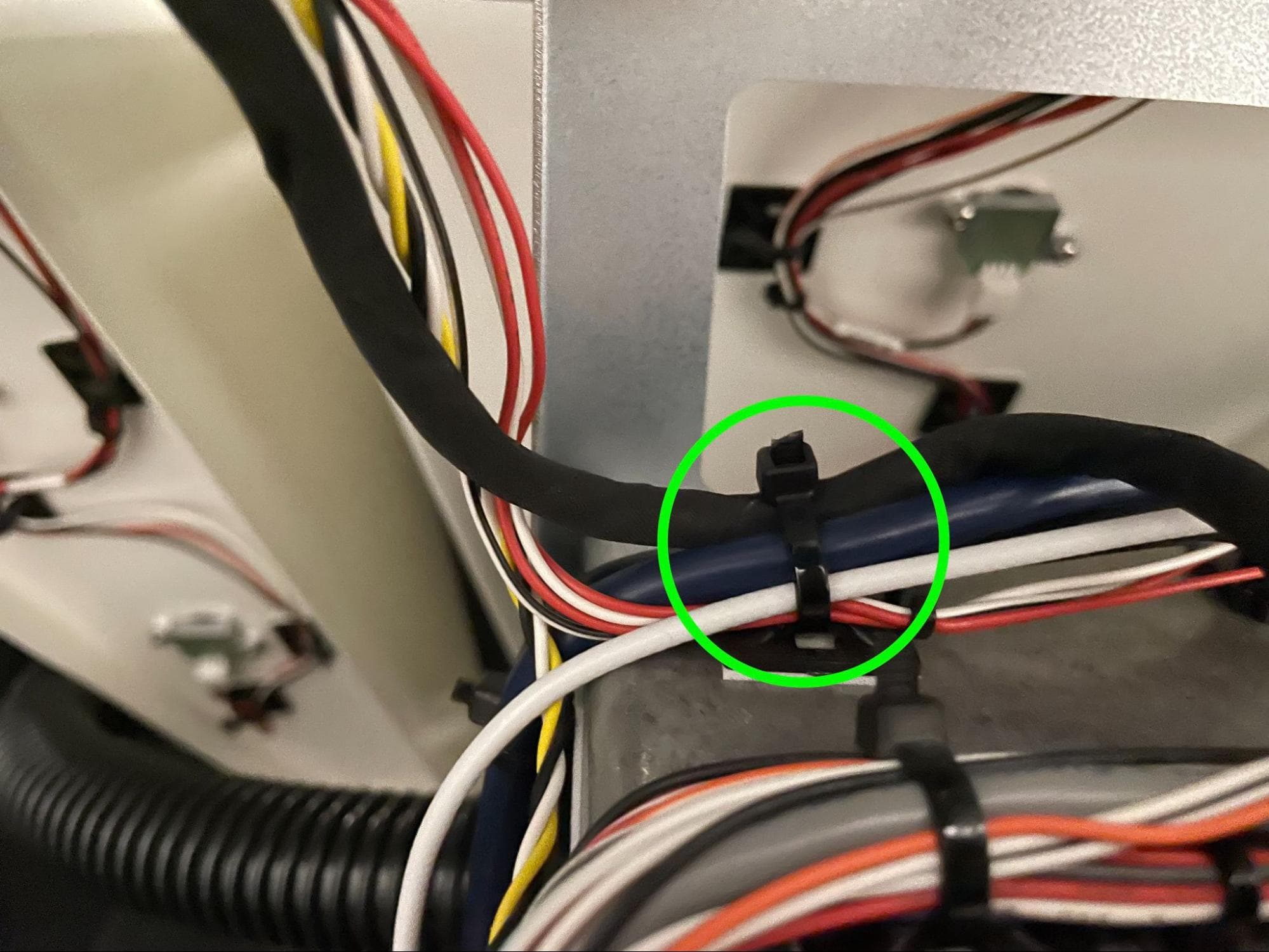
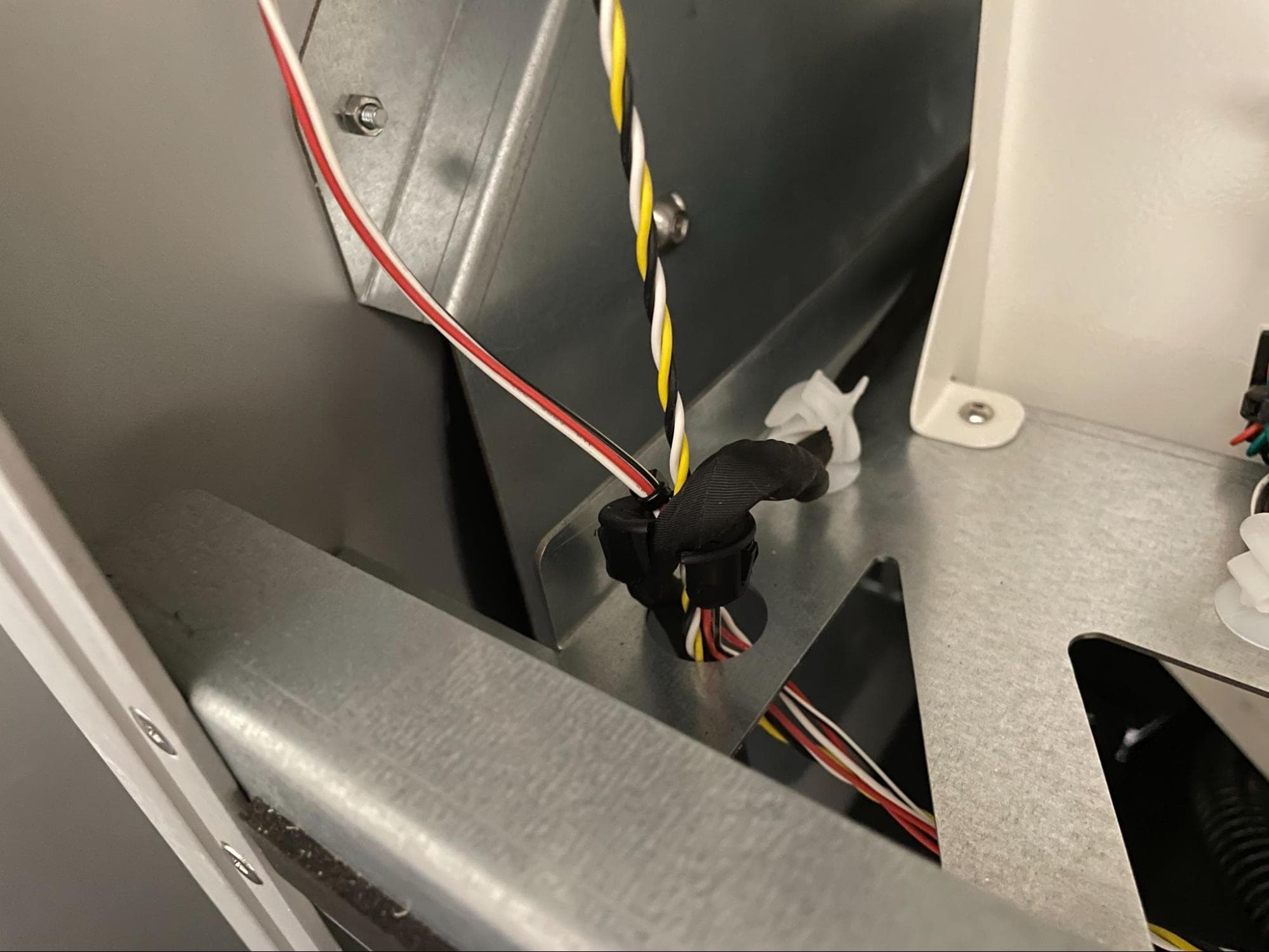
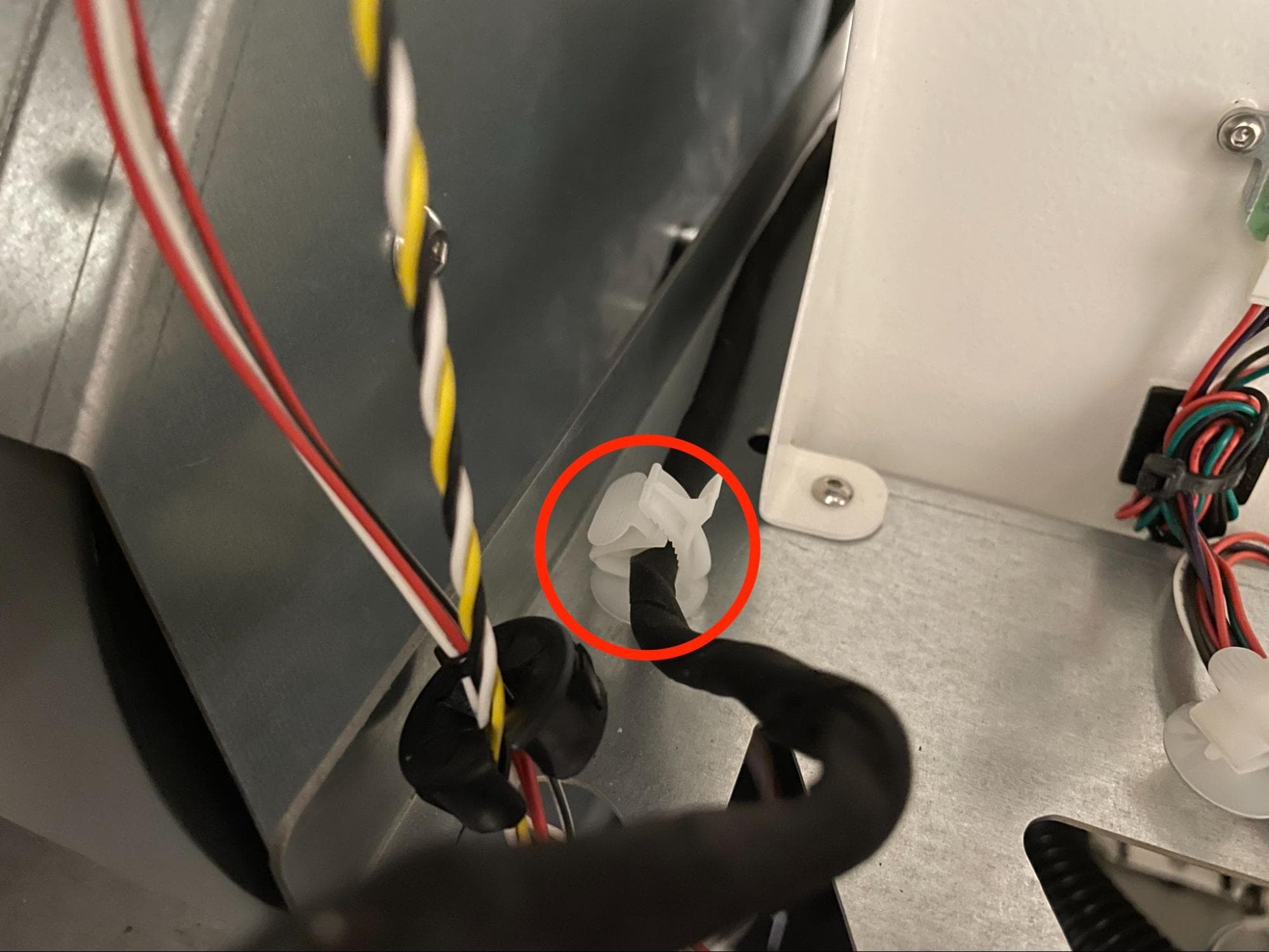
使用一对平口剪钳剪断 拉链绑带 将显示屏电缆和其他几根电缆固定在主板箱体的左上角。注意不要切断其他电缆。
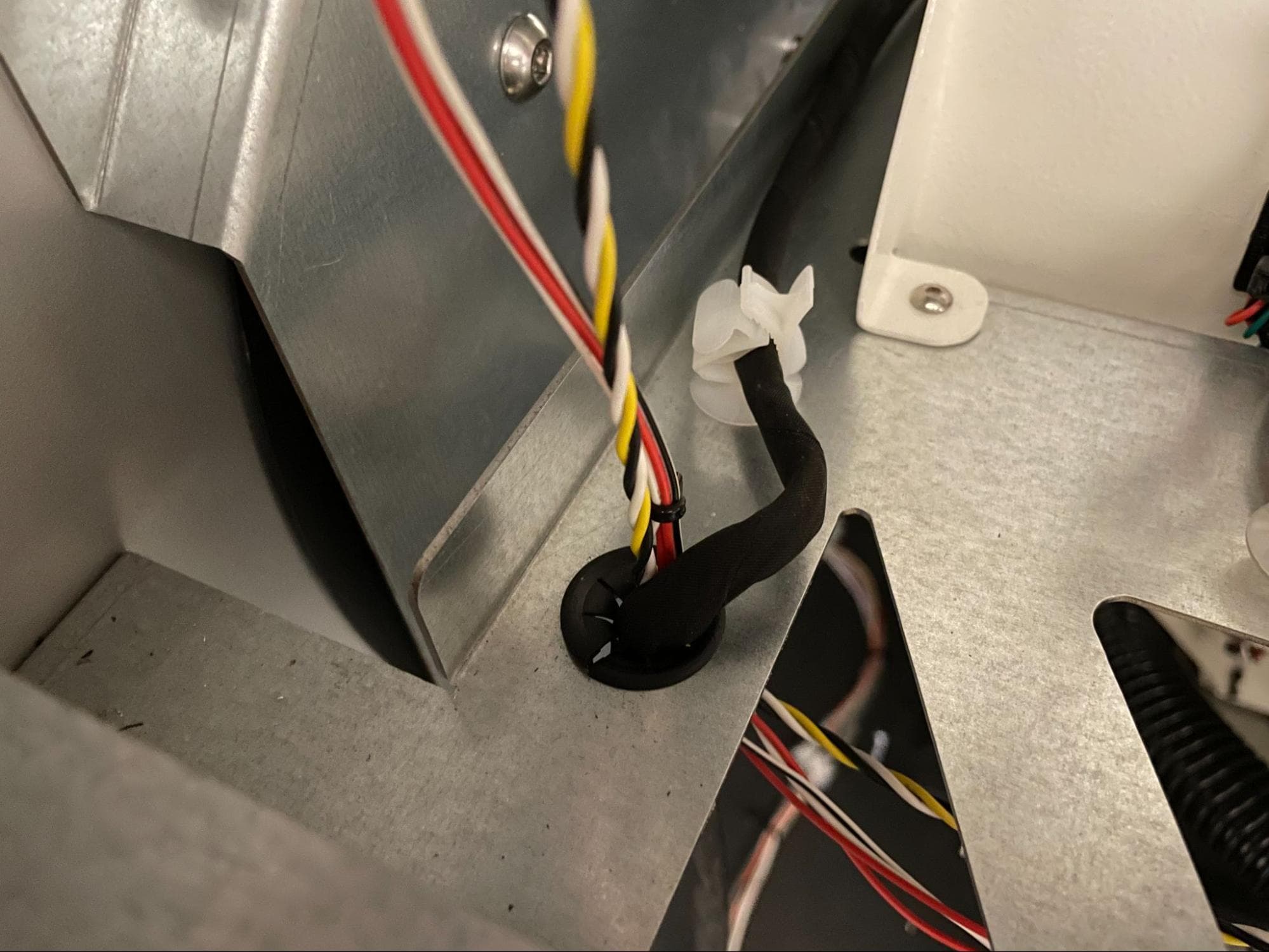
沿着显示屏电缆找到其穿过的 Fuse Sift 机架左侧的索环。轻轻向上推动,将其从框架上取下,然后从中取出显示屏电缆。打开附近的电缆夹,将显示屏电缆与其分开。
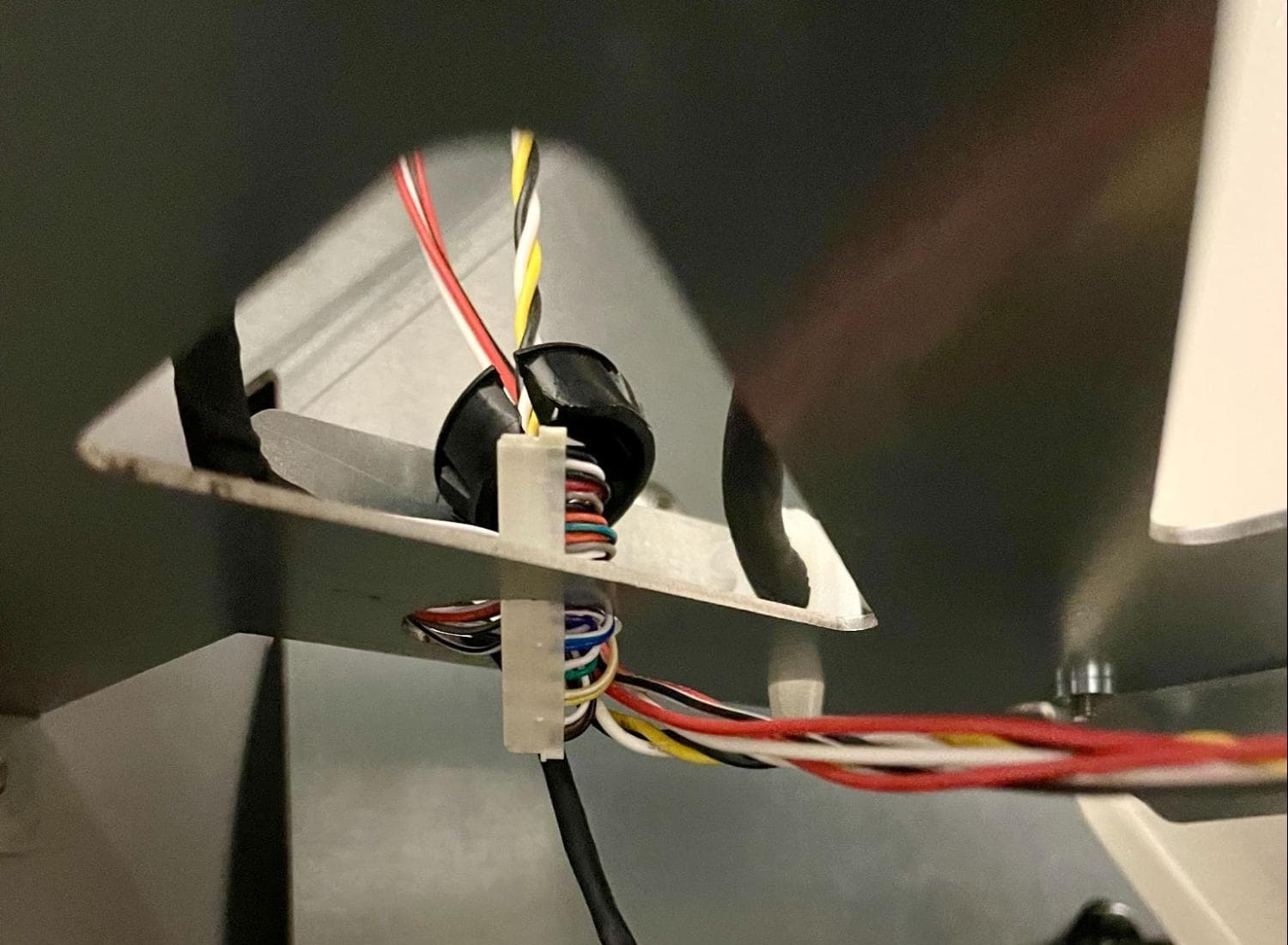
小心地将显示屏连接器旋转 90º,使其能够穿过框架上的索环切口。将显示屏电缆拉出 Fuse Sift 的后部。注意不要拉扯其他电缆。将电缆放在一旁以备处理。
安装显示屏电缆替换件
概览:布设、固定并连接显示屏替换件电缆。
第 1 步:开始布置显示屏电缆
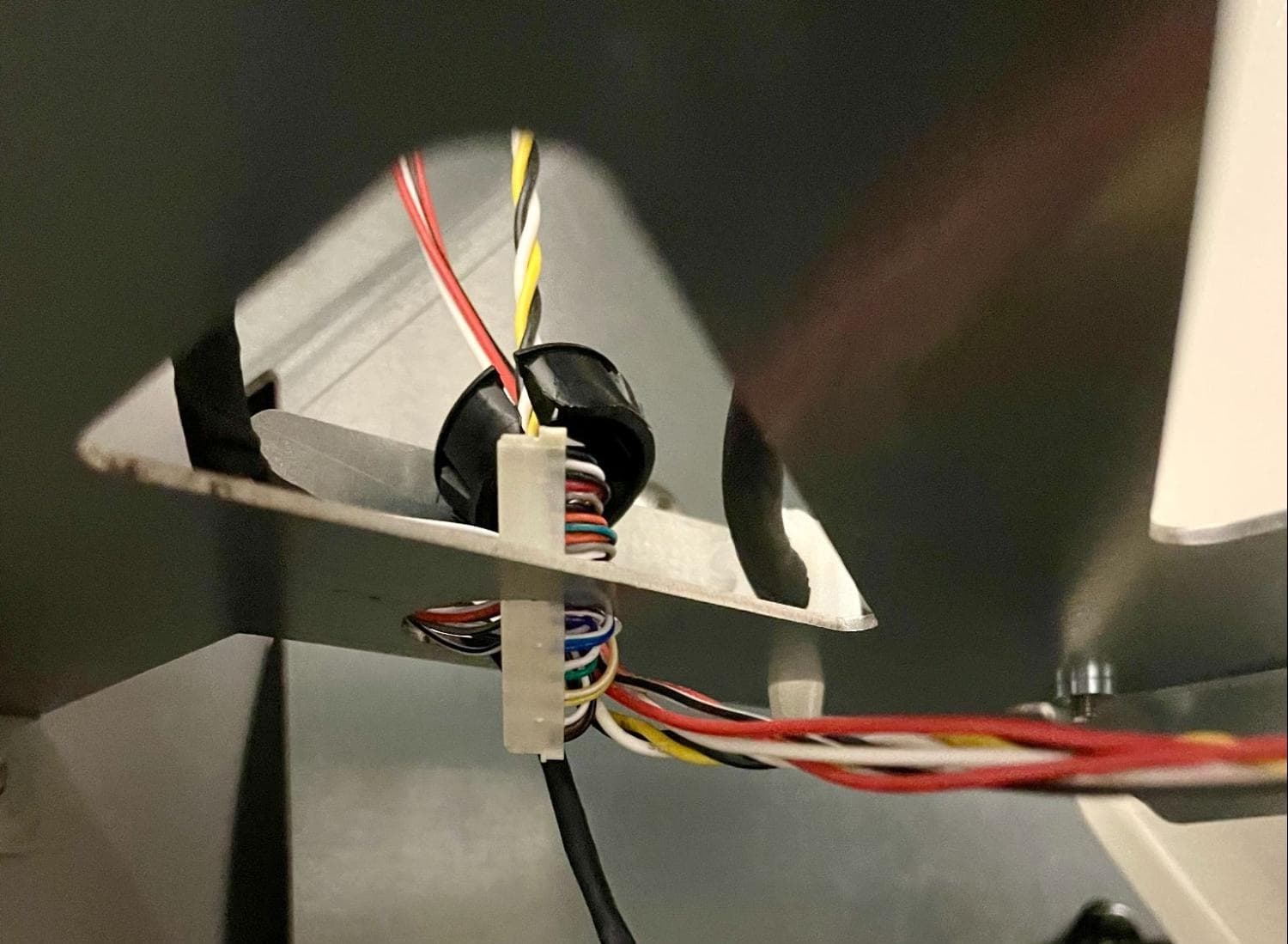
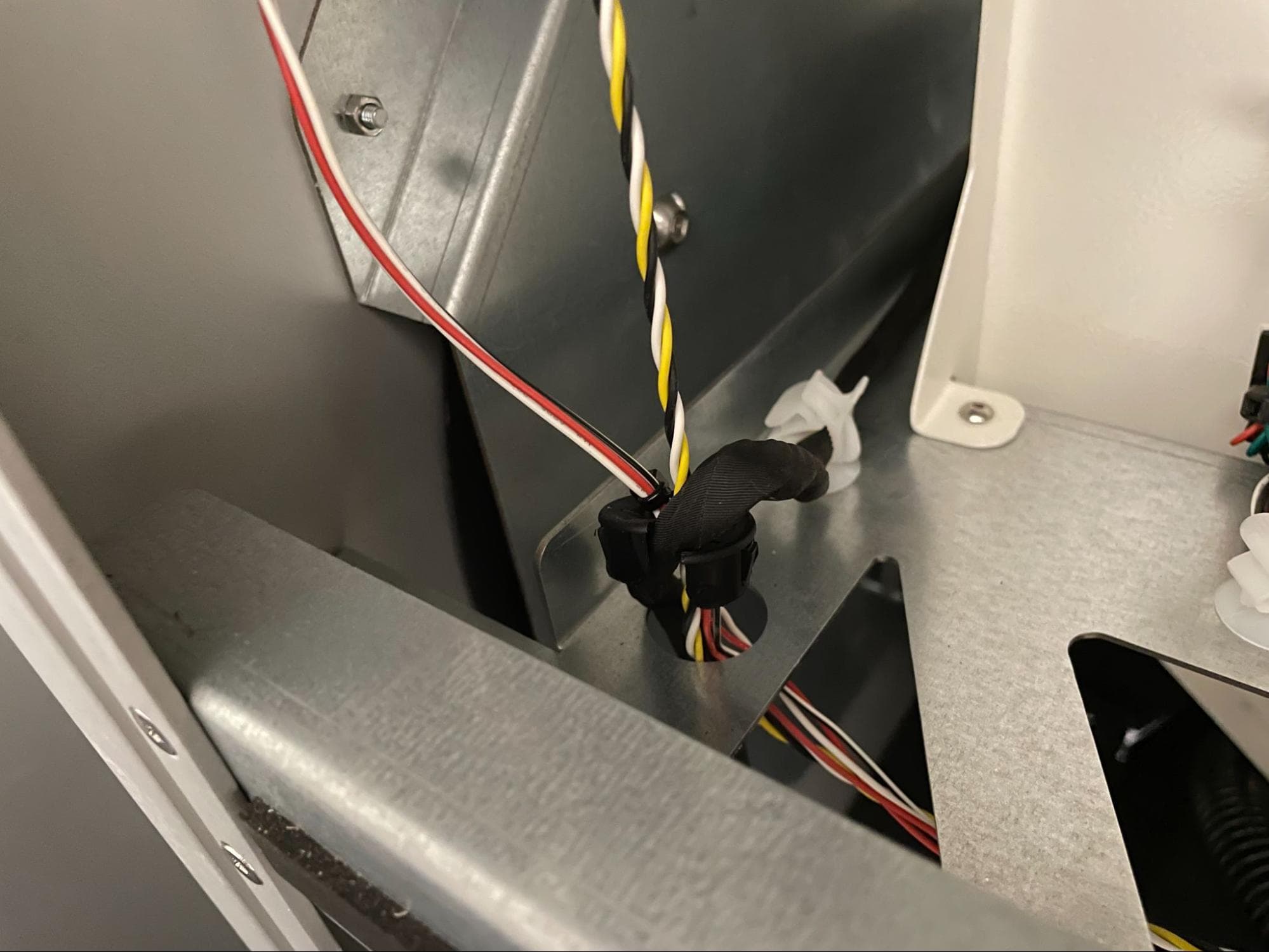
将新显示屏电缆末端及接地线插入 Fuse Sift 机架左侧的开口。将索环包裹在显示屏电缆和通过框架上该孔的其他电缆上,但此时不要将索环推入到位。
将显示屏电缆拉过 Fuse Sift 框架,然后将连接器和接地线送入主板箱顶部的开口。
布设接地线 后方 的 支架 用于固定环形接线端子的螺丝
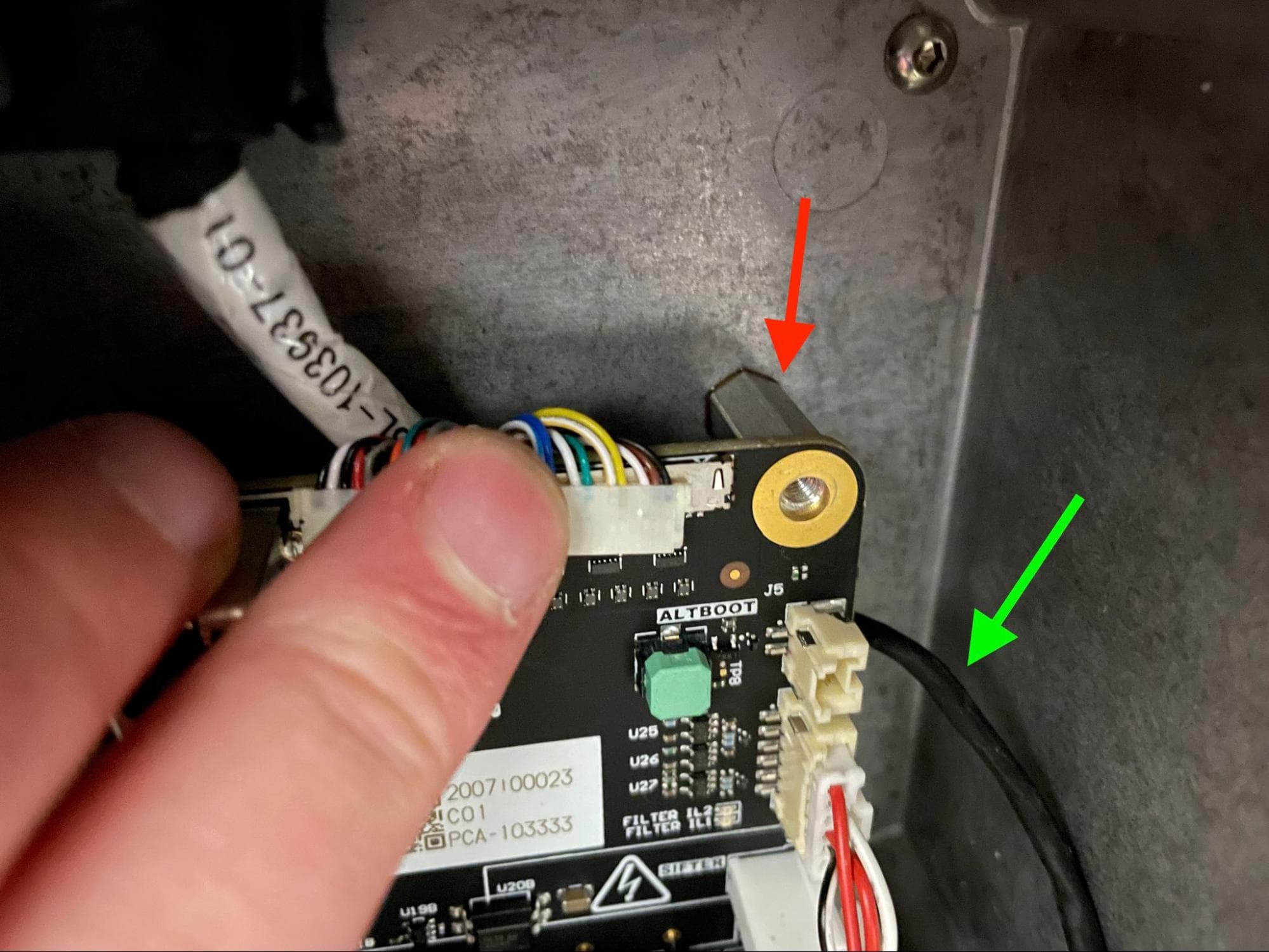
第 3 步:将接地线固定在主板上
将接地线环形端子抵住主板上的开口螺孔。将 10.0mm 铬色螺丝拧入螺孔,然后使用 2.5mm 六角扳手拧紧,直至完全紧固。确保环形端子无法自由旋转。
第 4 步:将显示屏电缆连接到主板
将显示屏电缆连接器与主板上的端口对齐,然后轻轻向下推动连接器两侧,将其就位。端口易碎,请勿强行将连接器插入。
将 USB 和以太网电缆重新连接到主板。
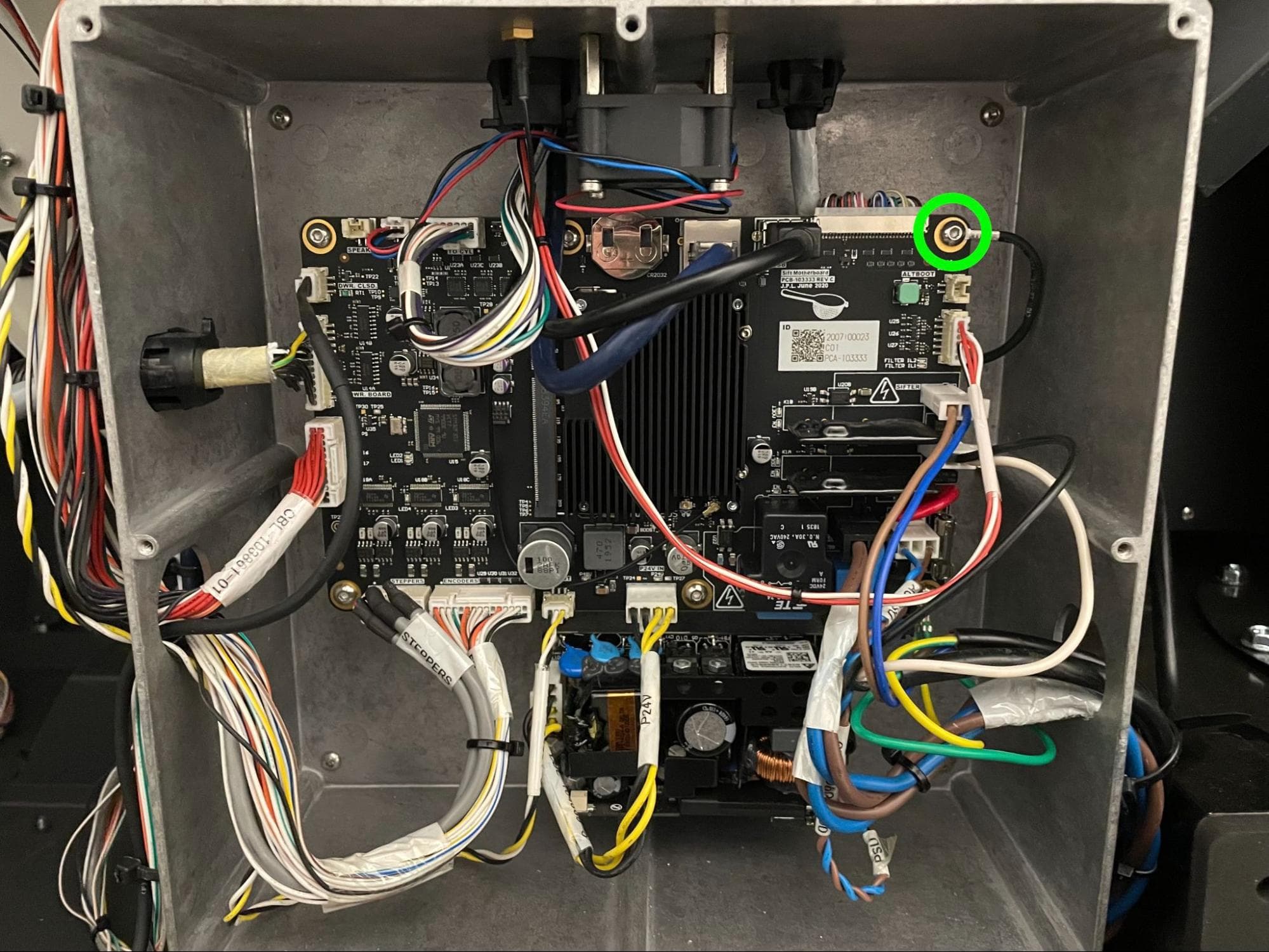
将锁紧索环的插片朝下。将锁紧索环缠绕在显示屏电缆位于主板箱外的部分。将索环放置在合适的位置,使索环底部与电缆标签顶部之间的距离约为 10mm。挤压索环直至其锁定。
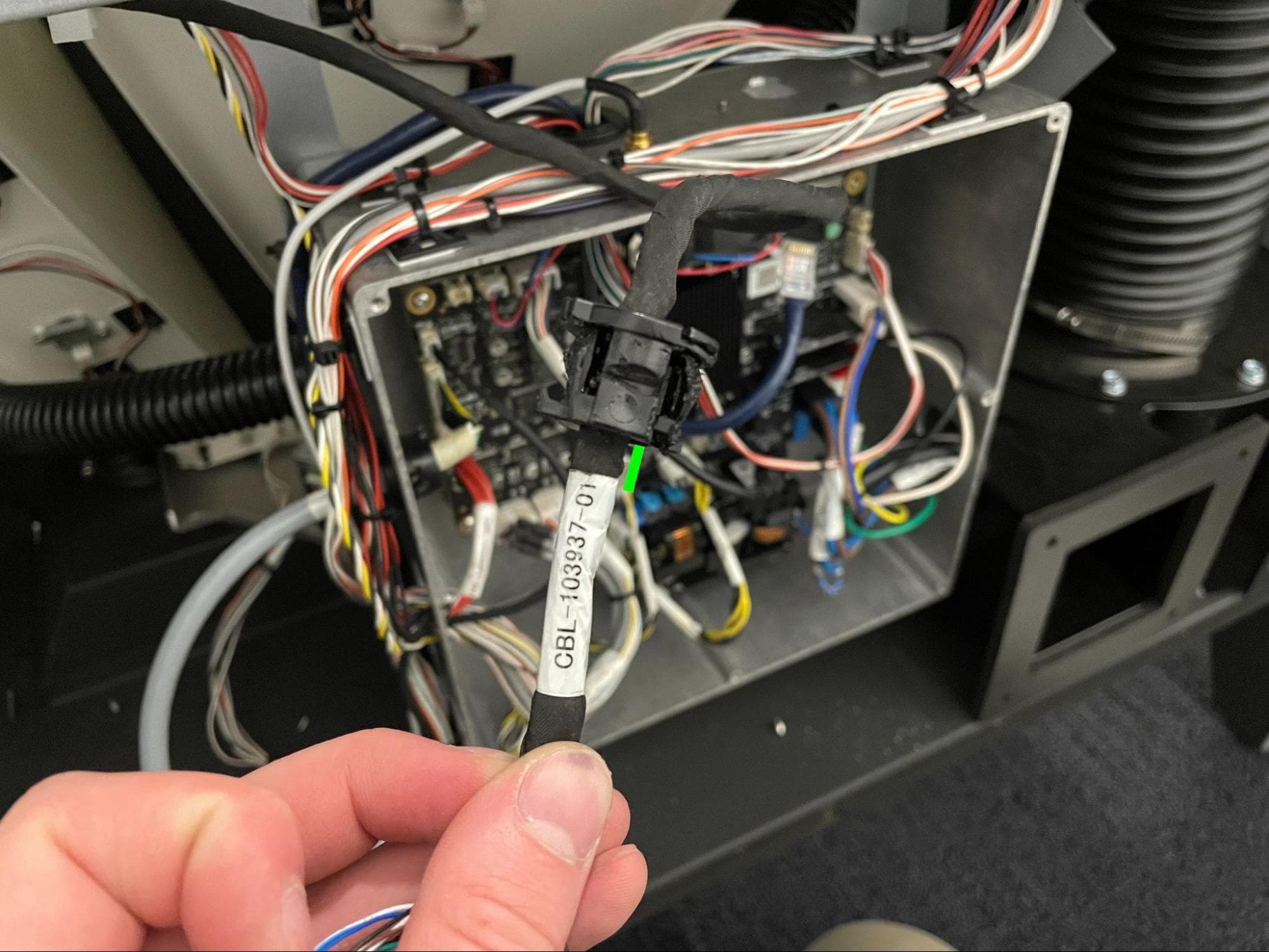
将锁紧索环向下按入主板的开口中,直至卡舌卡入到位。将显示屏电缆的松弛部分塞到主板后面。
在每颗主板盖安装螺丝的螺纹上涂抹少量 Loctite 243 或同等性能的螺丝固定剂。将主板盖放在主板箱体上,对准主板盖上的螺孔与箱体边缘的相应螺孔。在八个螺孔中各拧入一颗安装螺丝,然后使用 #2 十字螺丝刀将其拧紧,直至完全紧固。
第 8 步:固定显示屏电缆
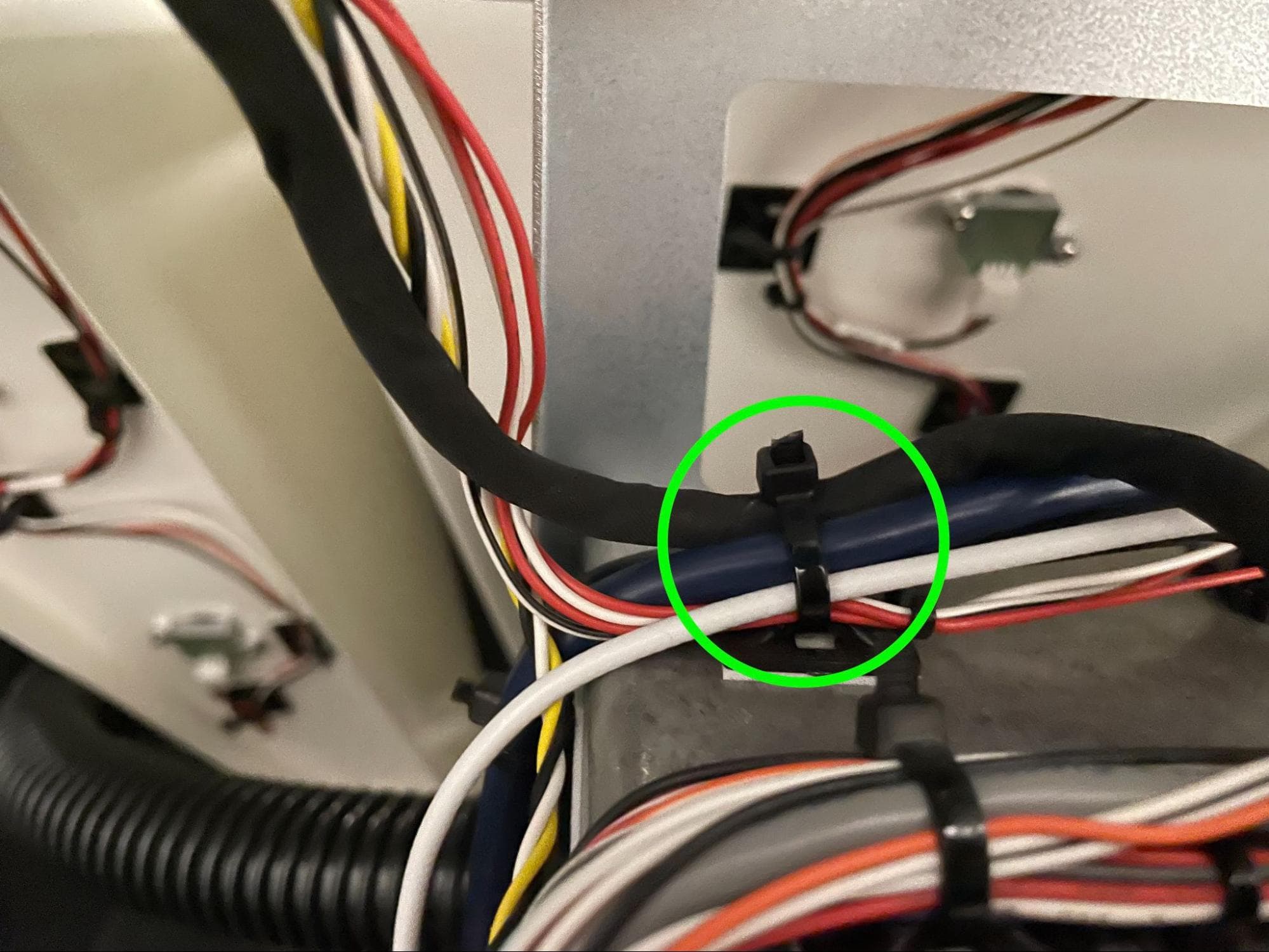
使用束线带将显示屏线束和原本捆绑在一起的其他电缆固定在主板箱体左上方的支架上。
拉动扎带的剩余松弛部分,使其穿过框架通孔,然后将索环推回原位。
将电缆引向 Fuse Sift 的前部,然后将其引入衬套旁边的电缆夹中。
安装显示屏组件替换件
概览:安装、固定并连接显示屏组件替换件。
第 1 步:将显示屏电缆索环安装到显示屏组件上
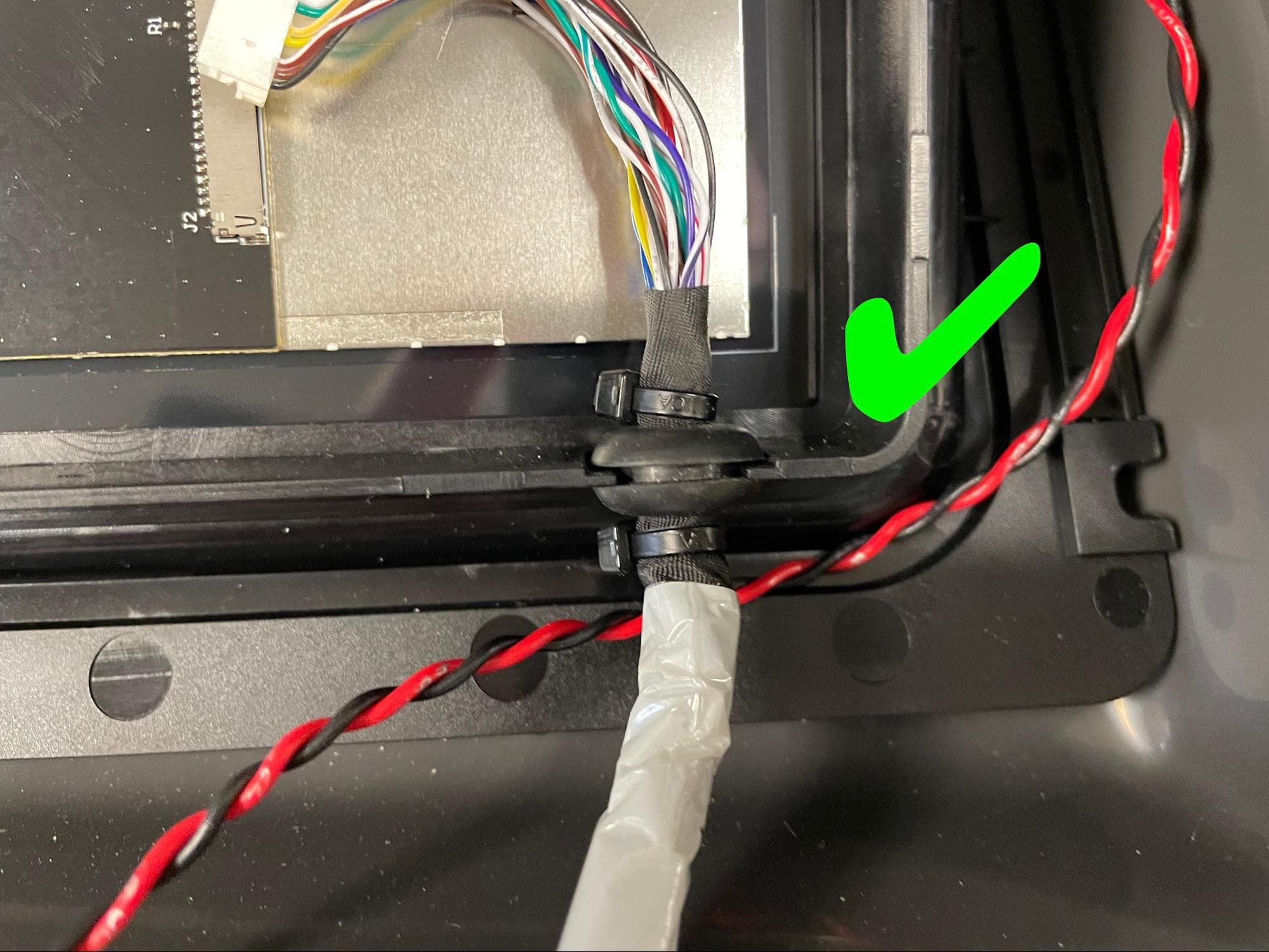
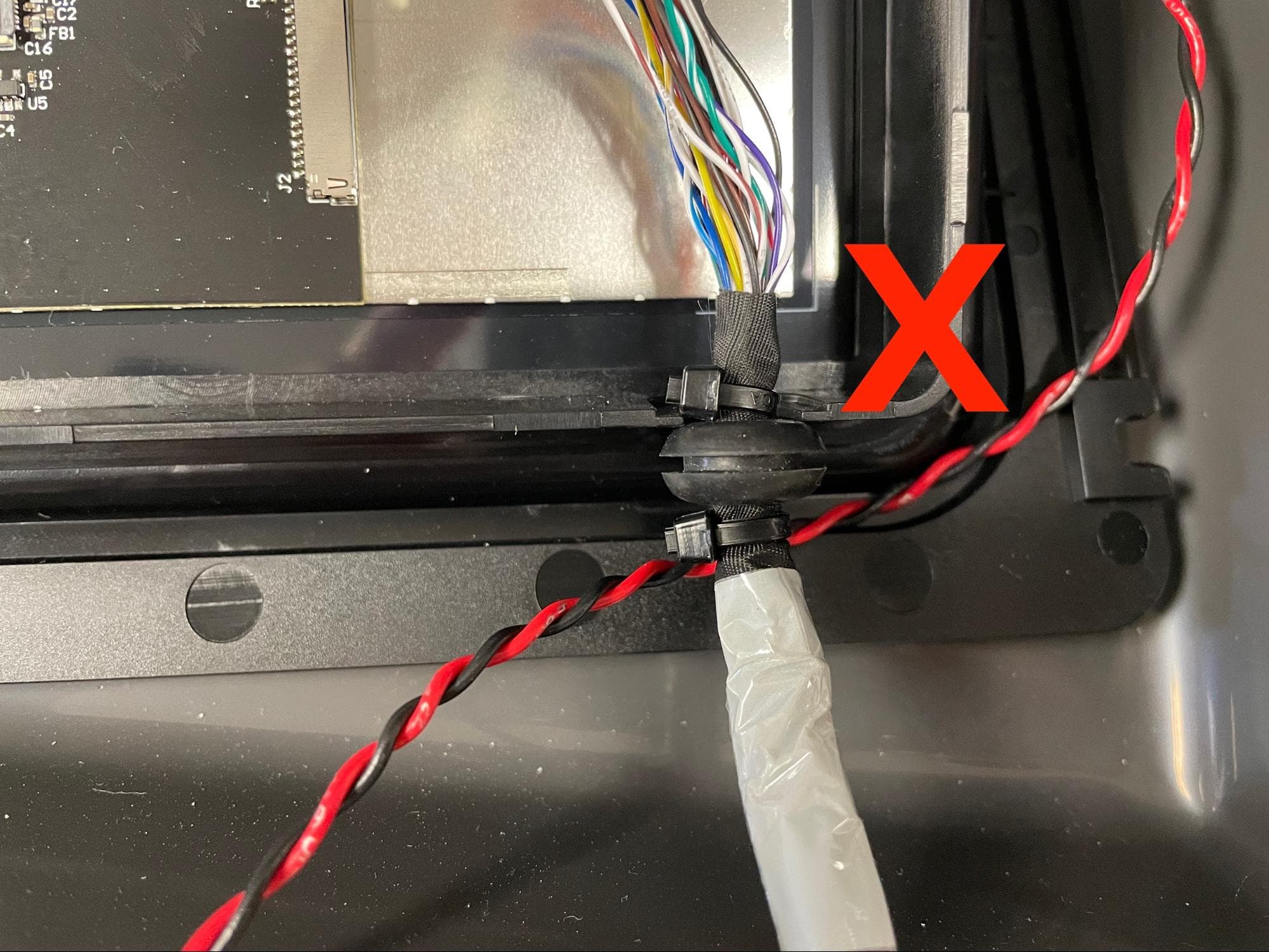
将显示屏电缆橡胶索环上的凹槽放入新显示屏组件上的切口。
将显示屏电缆连接器插入新的显示屏组件。
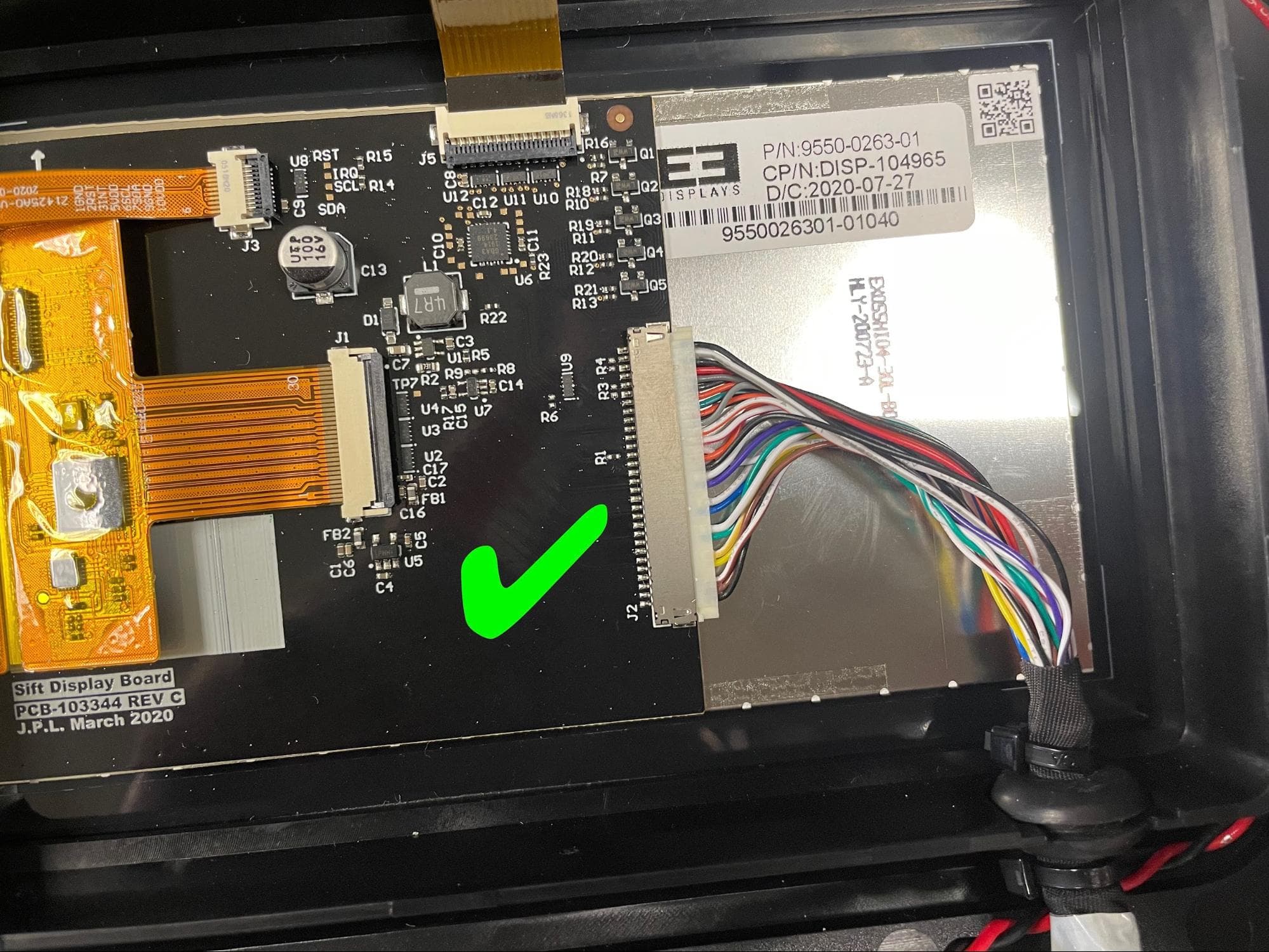
将显示屏组件放在金属框架上,框架的长边在左侧。将显示屏组件上的四个螺孔与框架上相应的螺孔对齐。
在将显示屏组件固定到框架上的四颗 8.0mm M4 黑色圆头螺丝上涂抹少量 Loctite 243 或同等螺丝固定剂。在显示屏组件的四个螺孔中各拧入一颗螺丝。使用 2.5mm 六角扳手拧紧螺丝,直至完全紧固。
第 4 步:布置显示屏电缆
将显示屏电缆送回显示屏组件下方的电缆夹中,然后重新锁定。
第 5 步:安装显示屏组件
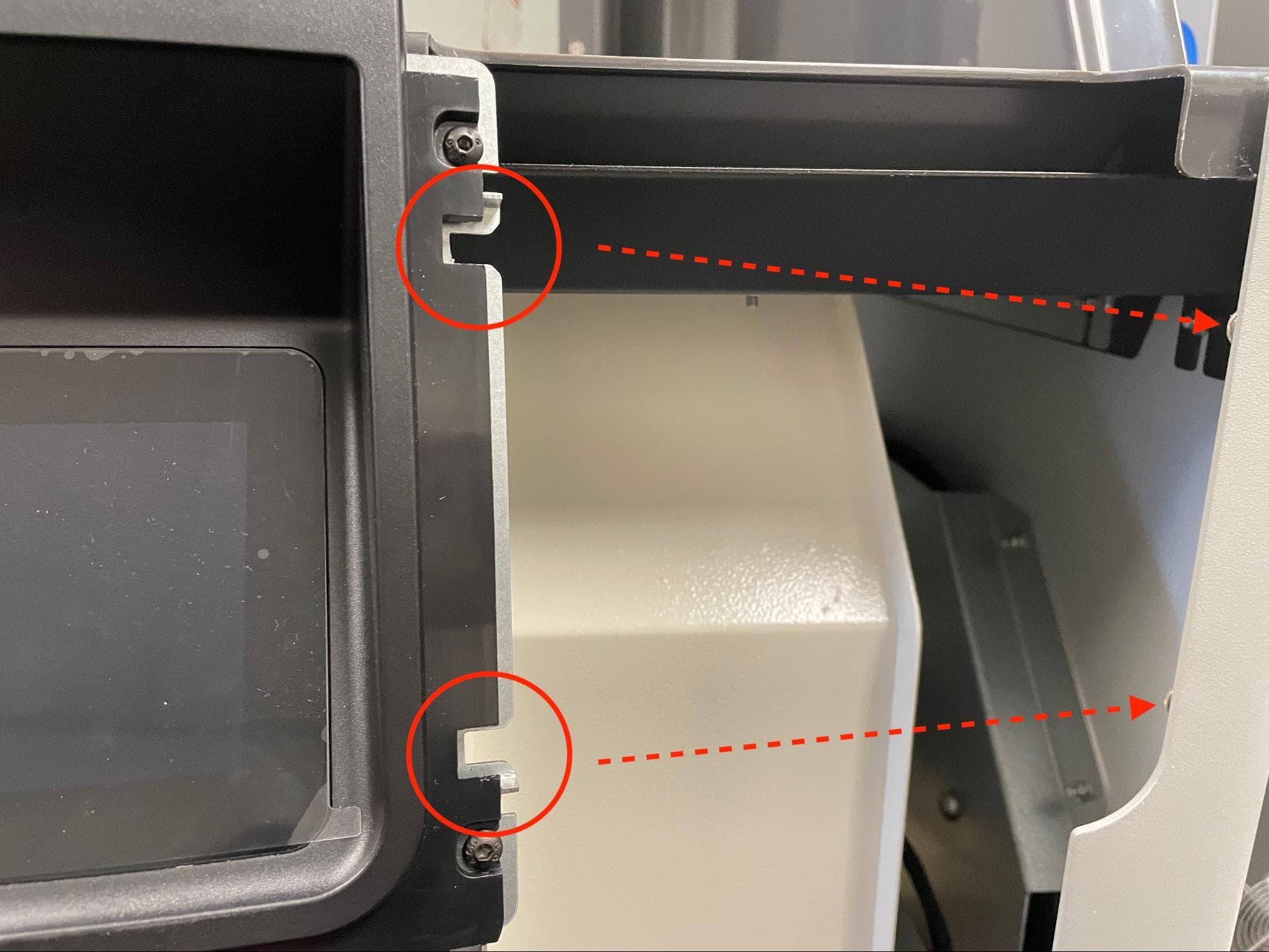
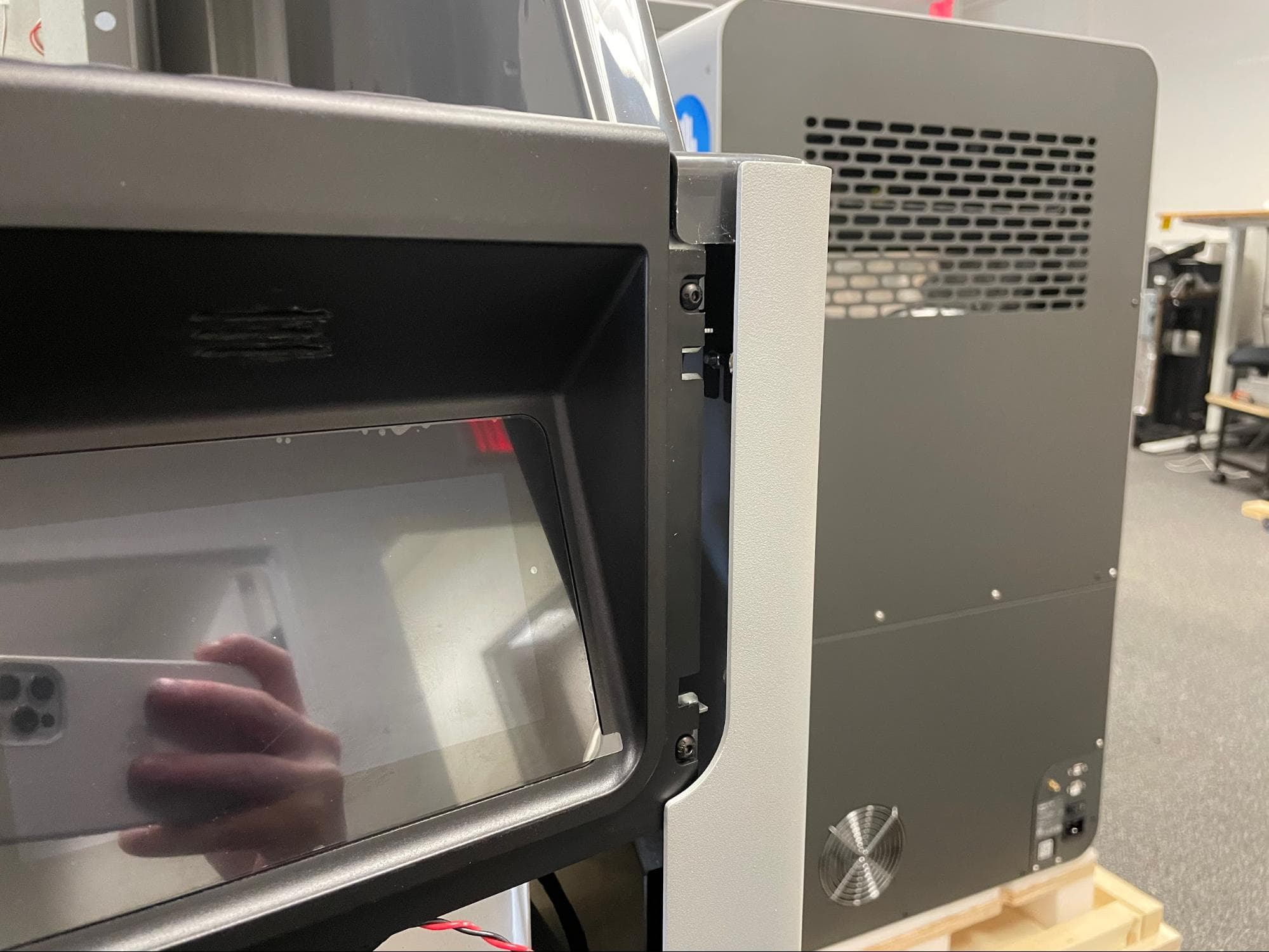
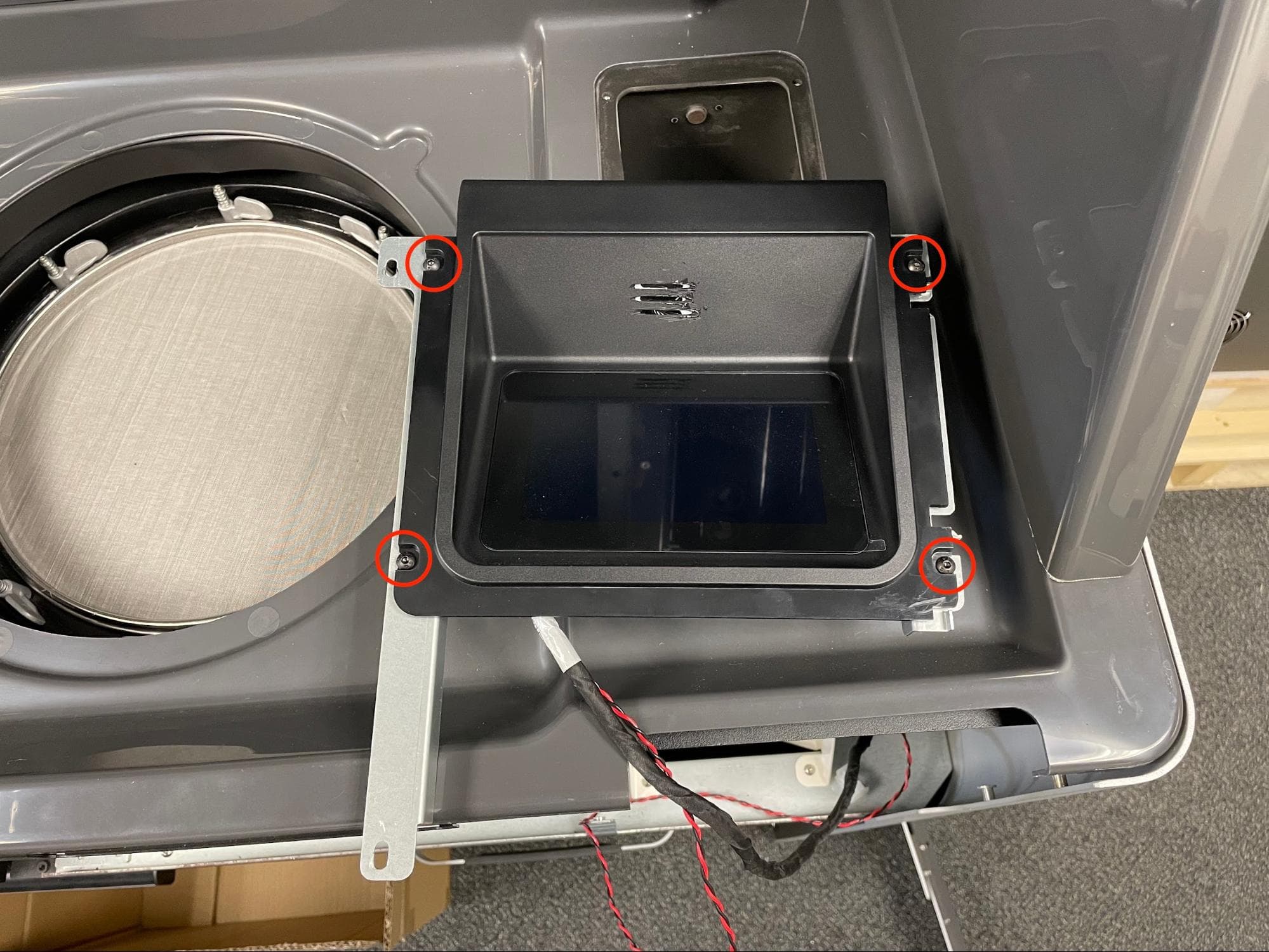
找到显示屏组件右侧的两个插槽,以及相邻面板后面的相应柱。将插槽滑入支柱,然后将显示屏组件的左侧推向 Fuse Sift,使其就位。
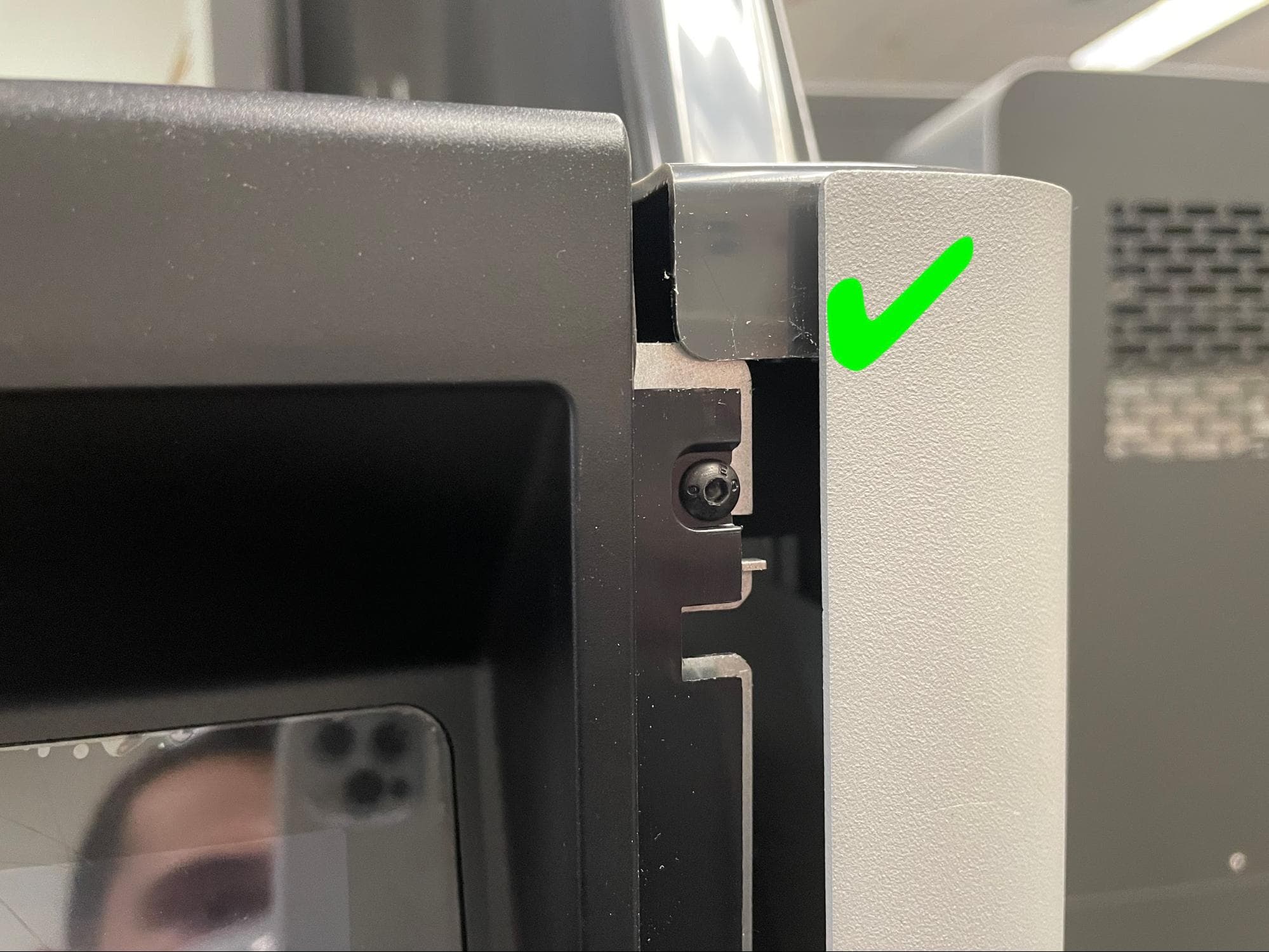
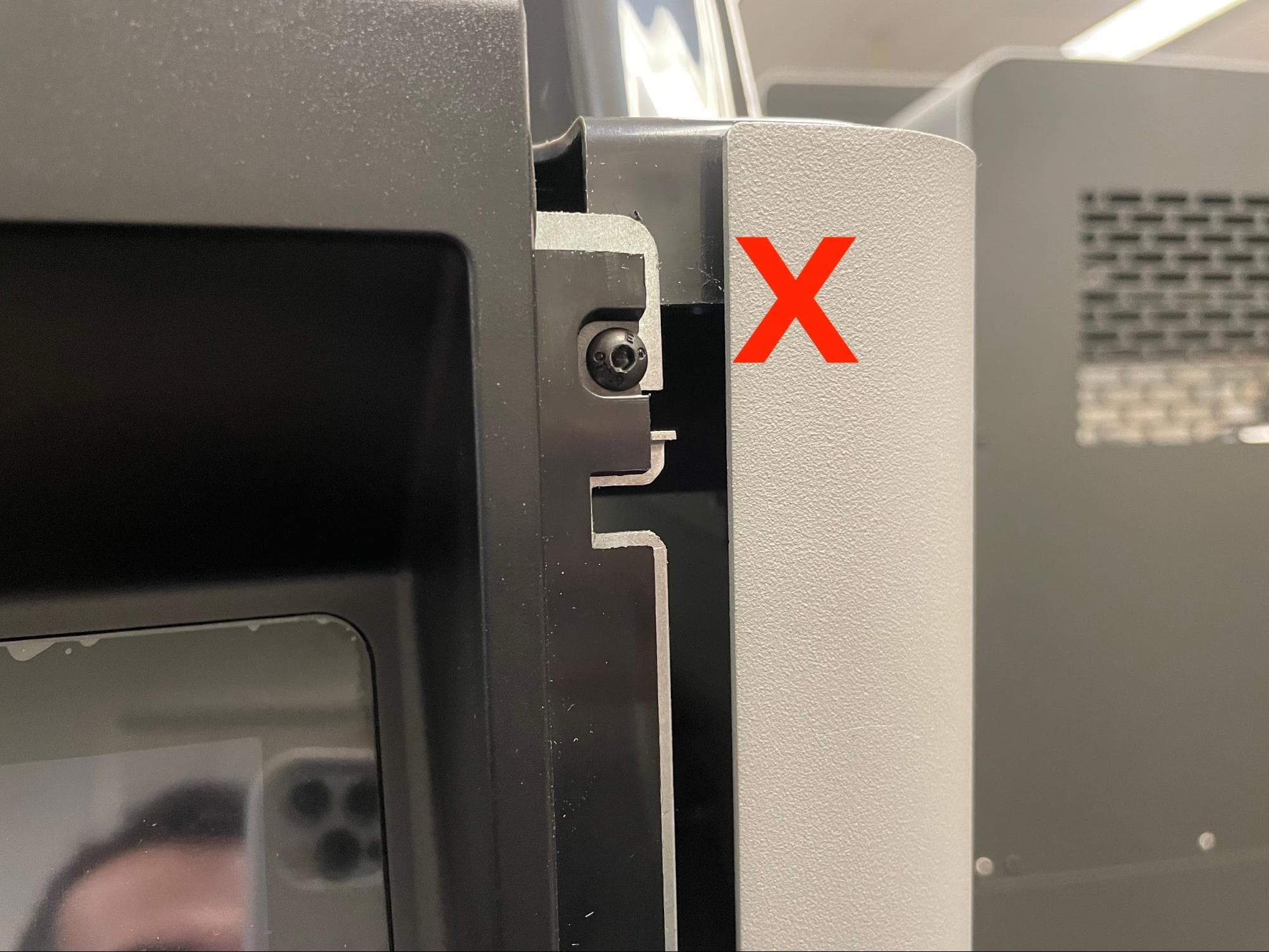
请注意,金属显示屏组件框架需要位于相邻面板的灰色塑料后面,显示屏组件才能正确地插入到位。
在将显示屏组件固定到 Fuse Sift 的两颗 8.0mm M4 铬色螺丝的螺纹上涂抹少量 Loctite 243 或类似的螺丝固定剂。在显示屏组件框架左侧的两个螺孔中各拧入一颗螺丝。使用 2.5mm 六角扳手拧紧螺丝,直至完全紧固。
从后部将显示屏电缆的松弛部分拉入 Fuse Sift。
重新安装打印机箱体后面板
概览:安装好新的显示屏组件和电缆后,安装并固定打印机箱体后面板。
第 1 步:准备后面板固定螺丝
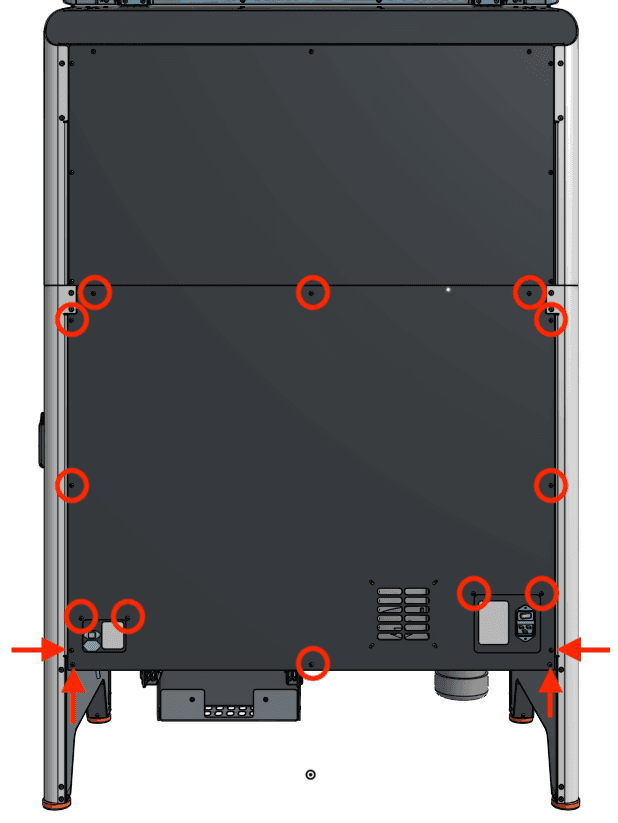
在将后面板固定到 Fuse Sift 的 16 颗黑色 8.0mm M4 圆头螺丝上涂抹少量 Loctite 243 或其他类似螺丝固定剂。
第 2 步:安装后面板
将后面板安装到 Fuse Sift 上。
第 3 步:固定后面板
在后面板的 16 个螺孔中各拧入一颗 8.0mm M4 圆头螺丝。用 2.5mm 六角扳手拧紧螺丝,直至完全紧固。
提示:
首先拧紧顶部三颗螺丝以固定面板,然后拧紧其余螺丝。
重新安装打印机箱体的上部前面板
概览:更换显示屏组件和/或显示屏电缆后,重新安装前部箱体面板上部。
第 1 步:对齐前部上方箱体面板
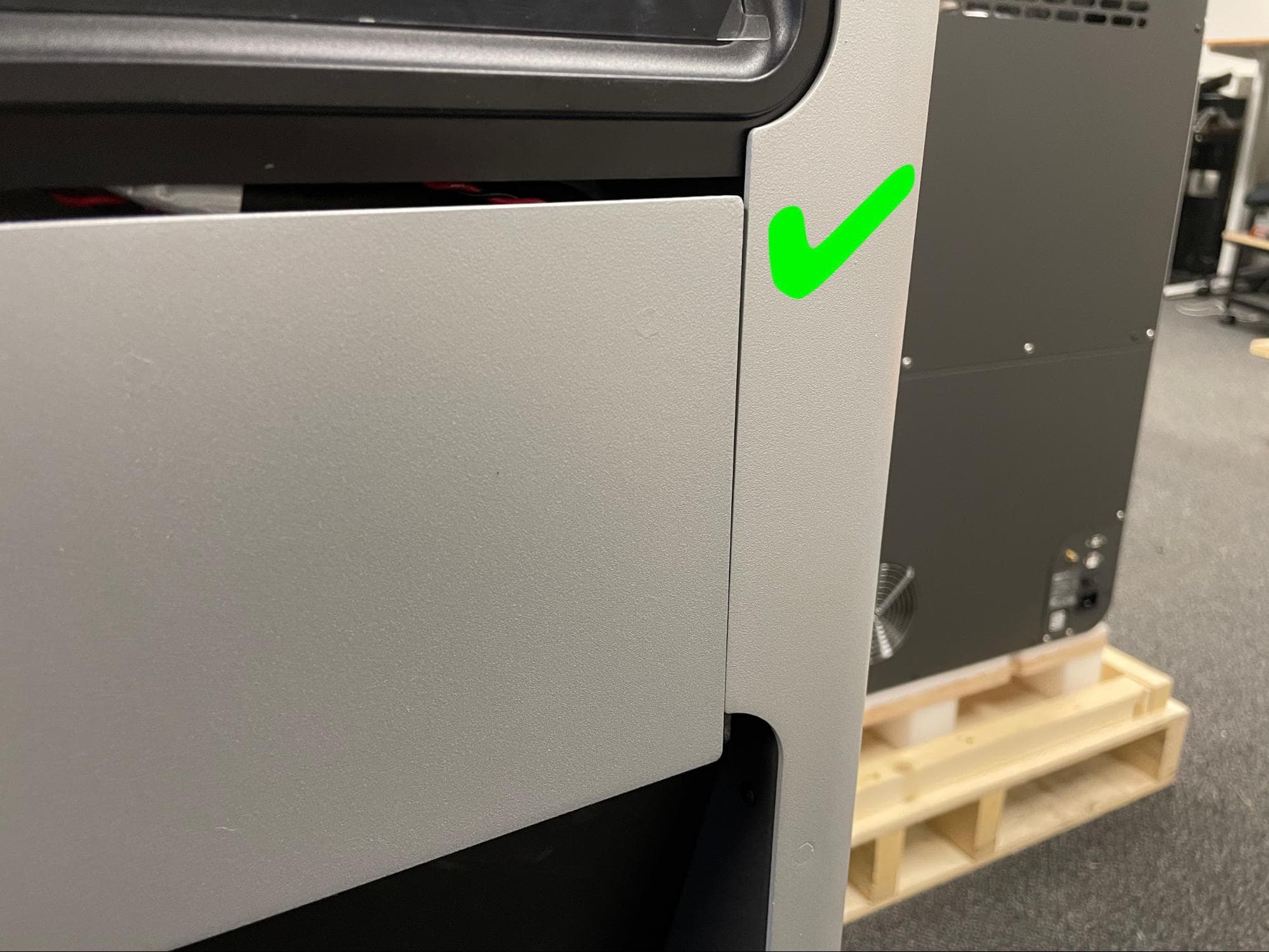
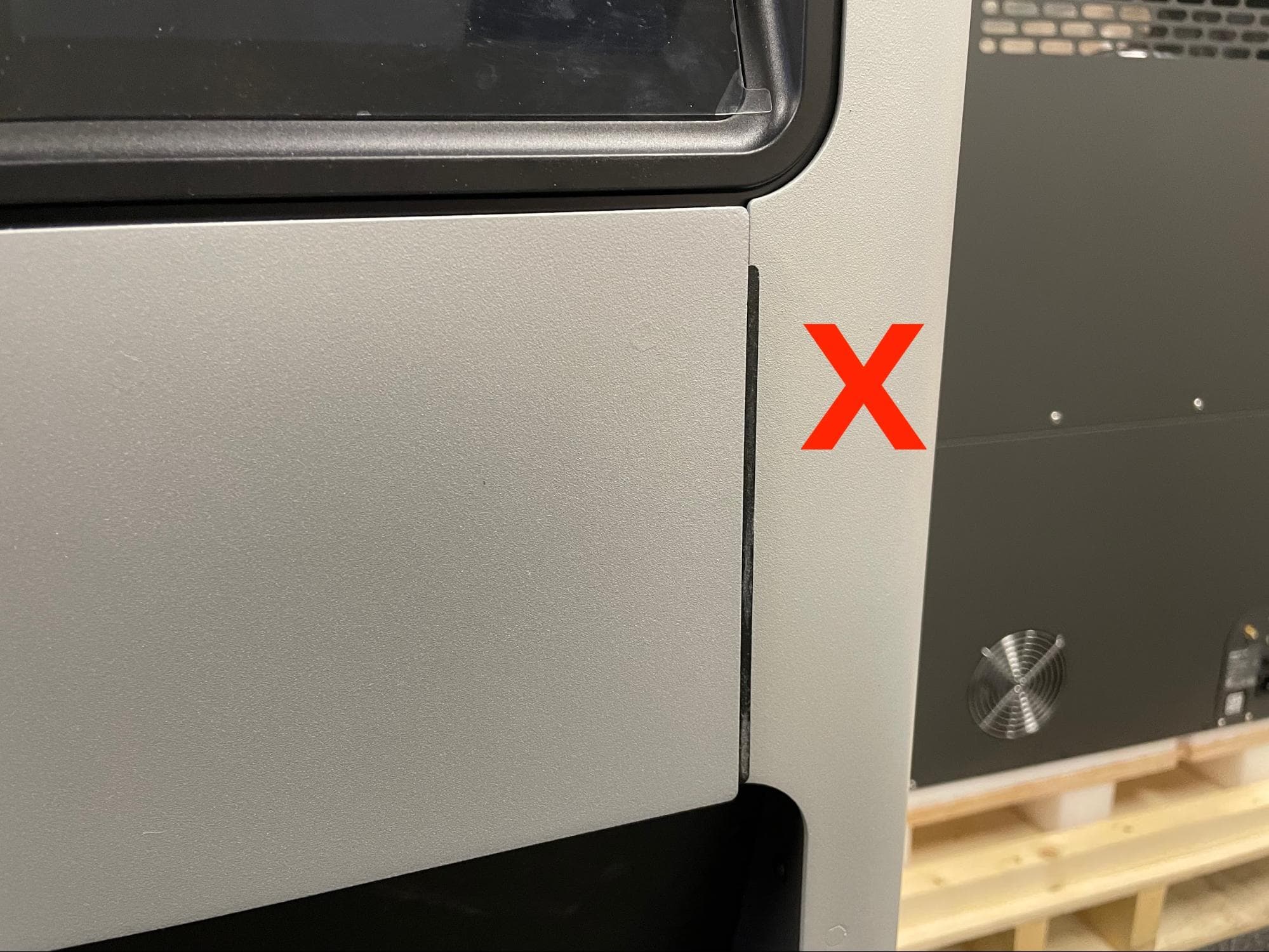
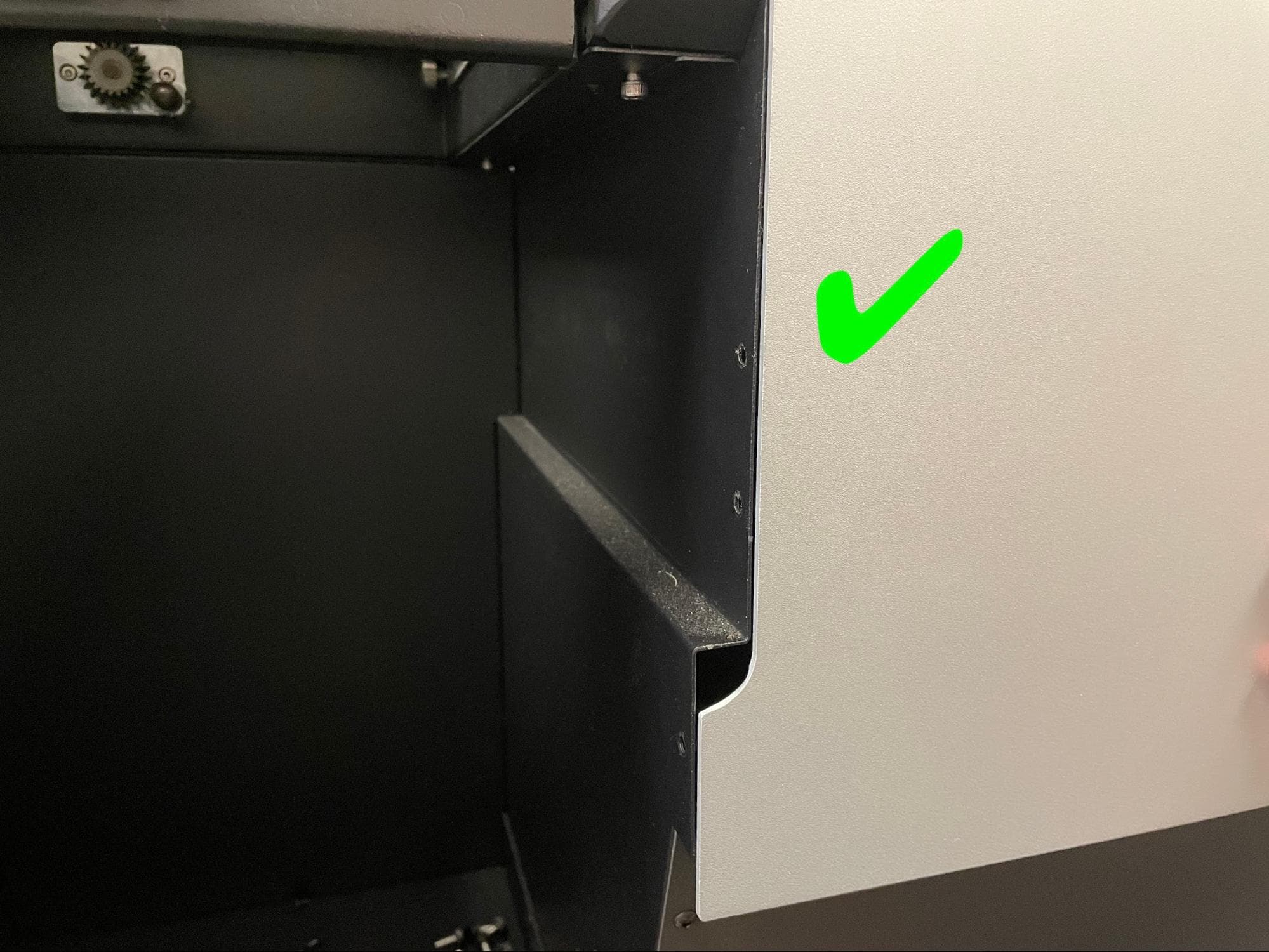
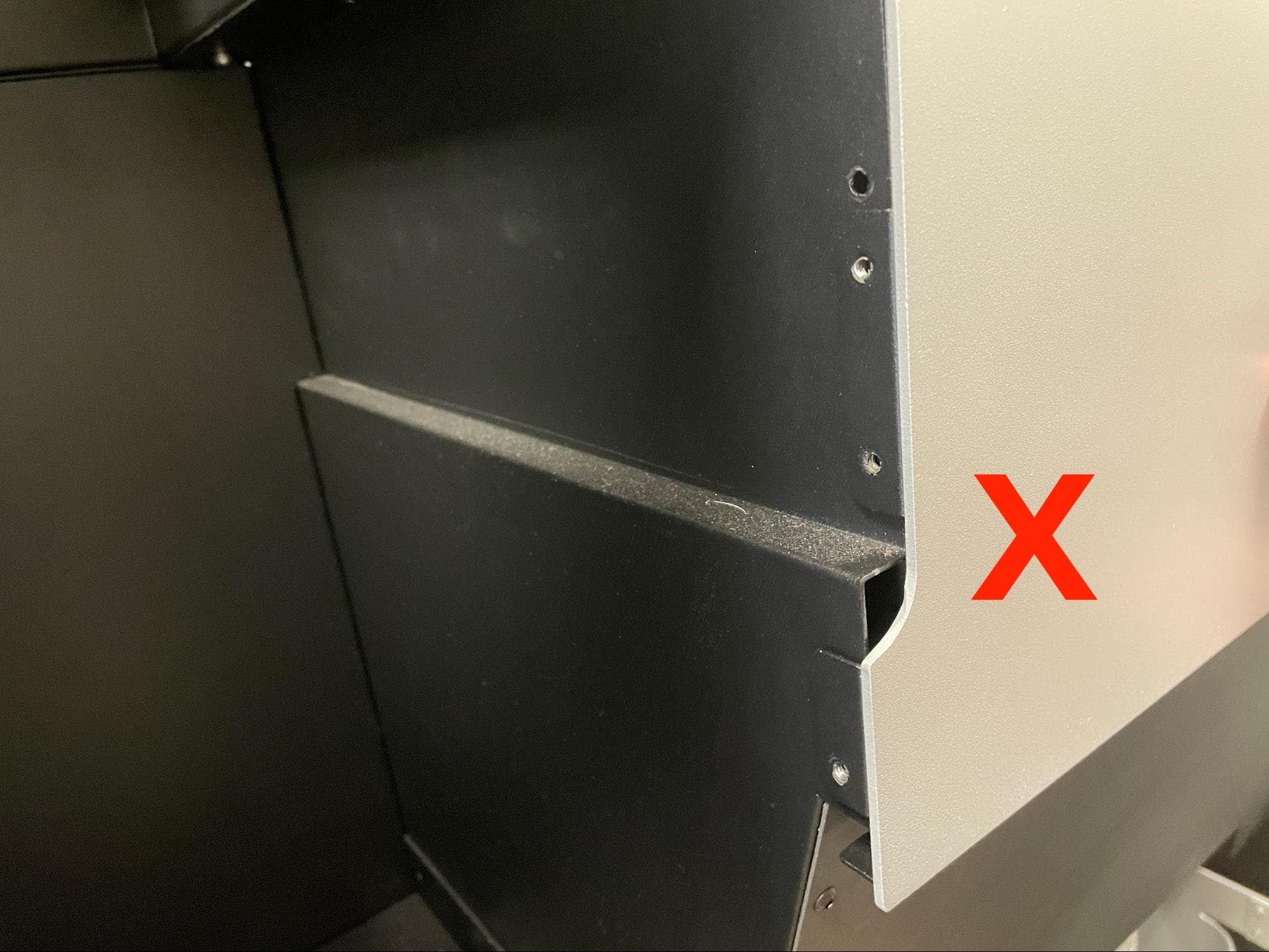
对齐前部上方的箱体面板,使面板右侧的黑色插片和面板左侧的两个黑色凸缘不可见。 首先对齐右侧较小的卡扣。
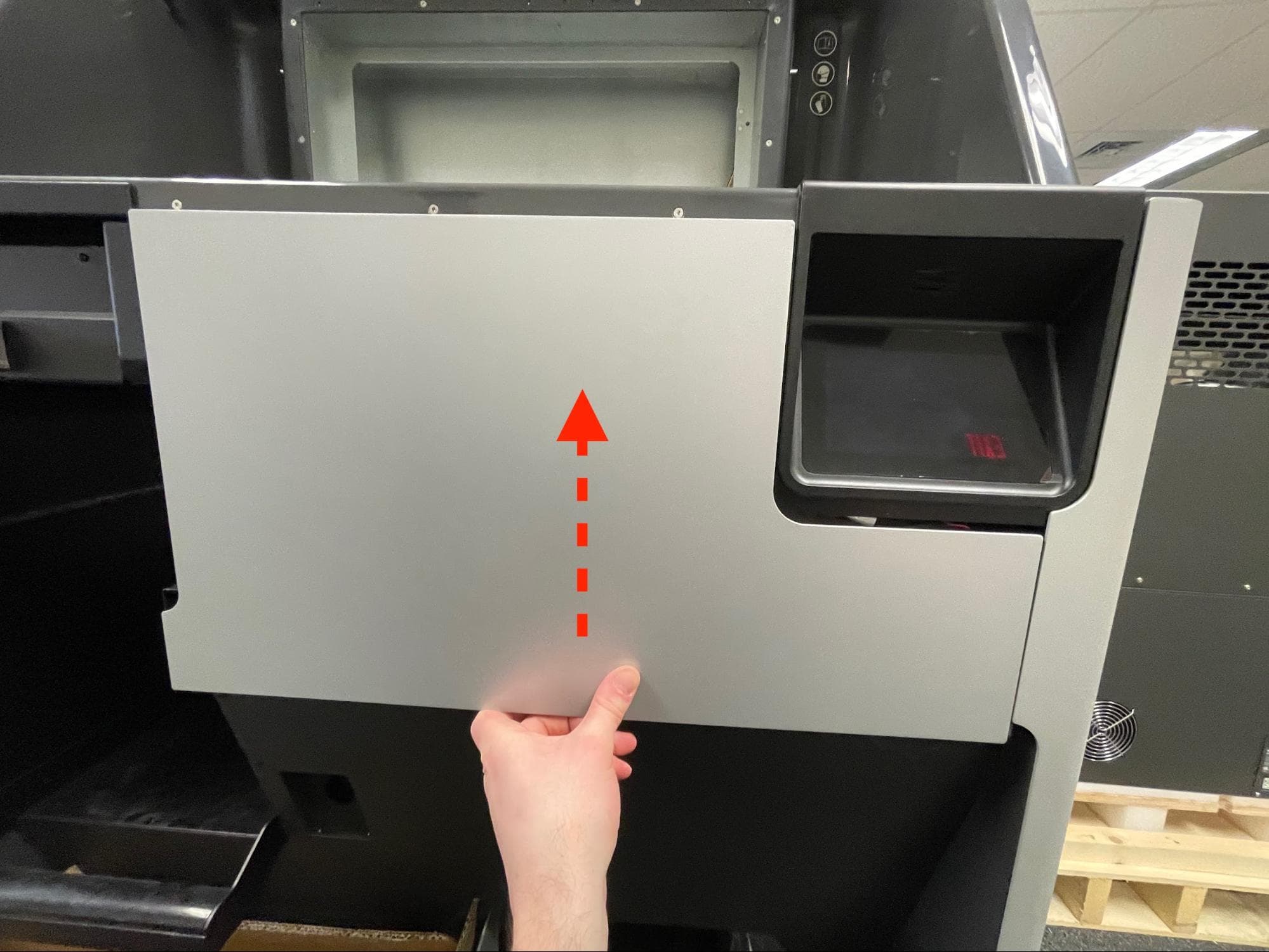
向上滑动面板,直至其锁定到位。请注意,面板在受到撞击或敲击时仍可能掉落。
第 3 步:固定打印箱体上部前面板
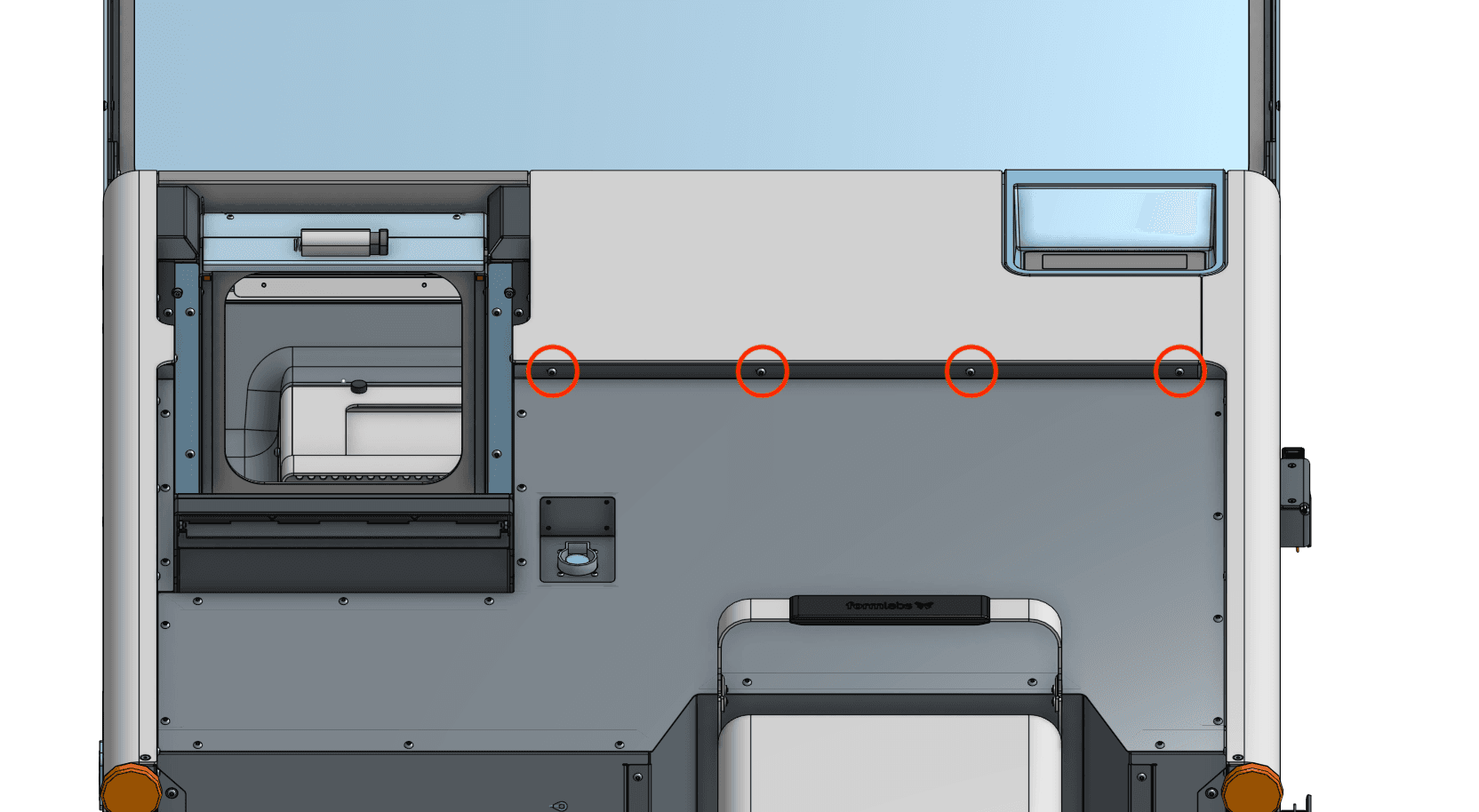
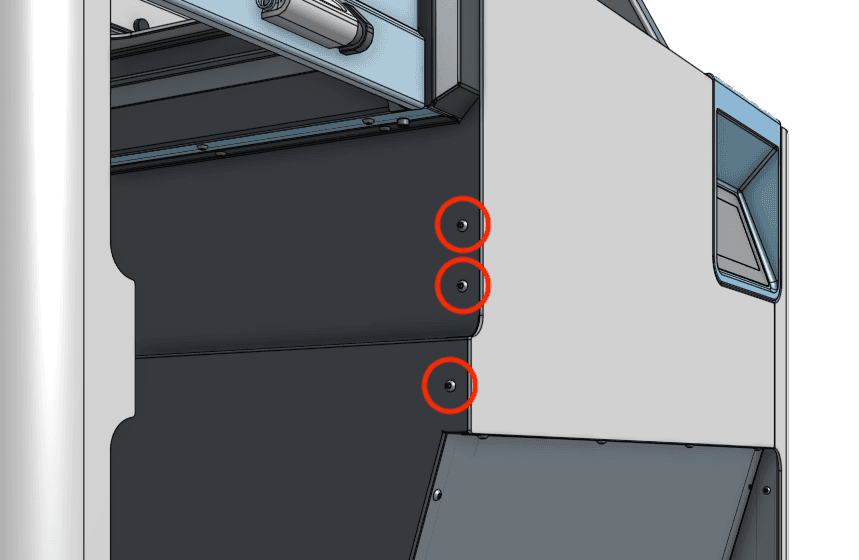
在将上部前箱体面板固定到 Fuse Sift 的七颗 8.0mm M4 黑色圆头螺丝上涂抹少量 Loctite 243 或同等螺丝固定剂。将一颗螺丝拧入面板的七个螺孔中。使用 2.5mm 六角扳手拧紧螺丝,直至完全紧固。
完成修复
概览:安装好新的显示屏组件和电缆后,接通 Fuse Sift 的电源并测试其功能。
第 1 步:接通 Fuse Sift 电源
将 Fuse Sift 重新连接到电源。将电源开关切换至 开 位置。
第 2 步:测试机器
检查 Fuse Sift 是否已完全启动。测试各种功能,确保机器按预期工作。联系方式 Formlabs Support 或您的 认证服务提供商 以分享程序结果