
提示
使用 Formlabs 账户登录 PreForm,将打印任务链接到该账户,并仅为链接到该账户的打印启用 Dashboard 通知。

Dashboard 支持多个用户访问单台打印机的数据,也支持每个用户访问多台打印机的数据。配置通知首选项并共享每次打印的信息,以便自定义打印工作流程。
首先注册打印机并将其连接到 Dashboard。当打印机注册到 Dashboard 上并在打印机上启用 Dashboard 日志后,只要 Wi-Fi 或以太网连接能够访问互联网,打印机便会开始将数据发送到 Dashboard。
提示
使用 Formlabs 账户登录 PreForm,将打印任务链接到该账户,并仅为链接到该账户的打印启用 Dashboard 通知。
共享打印机管理
多个用户可以在 Dashboard 中共享同一台打印机。无论打印机是否被归入打印机群组,都可以通过使用 Share(共享)功能来实现。一台打印机只能属于一个打印机群组。
如需将用户添加到打印机群组中,请在 Dashboard 中选择群组,然后单击 Share(共享)。出现Share Printer(共享打印机)界面后,输入用户的电子邮件地址,选择其权限级别(Member(成员)或Admin(管理员)),然后选择Send Invite(发送邀请),即可将用户添加到打印机群组中。新用户将通过电子邮件收到打印机群组的邀请。
在 Share Printers(共享打印机)界面中,用户的电子邮件将添加到 People with access(有权访问的人员)列表中。用户接受邀请后,其电子邮件和权限级别将显示在 Share Printers(共享打印机) 界面的 People with access(有权访问的人员)列表中。拥有管理权限的用户可以通过单击用户成员详细信息旁的箭头来改变用户在打印机群组内的成员资格。随即显示一个下拉菜单,管理员可以选择 Make Admin(设为管理员)、Make Member(设为成员) 和 Remove Access(移除访问权限)。只有管理员可以将用户的访问权限从成员更改为管理员。
如需了解更多信息,请参阅支持文档使用 Dashboard 管理打印机组或我们的白皮书管理多台 3D 打印机。
访问打印数据
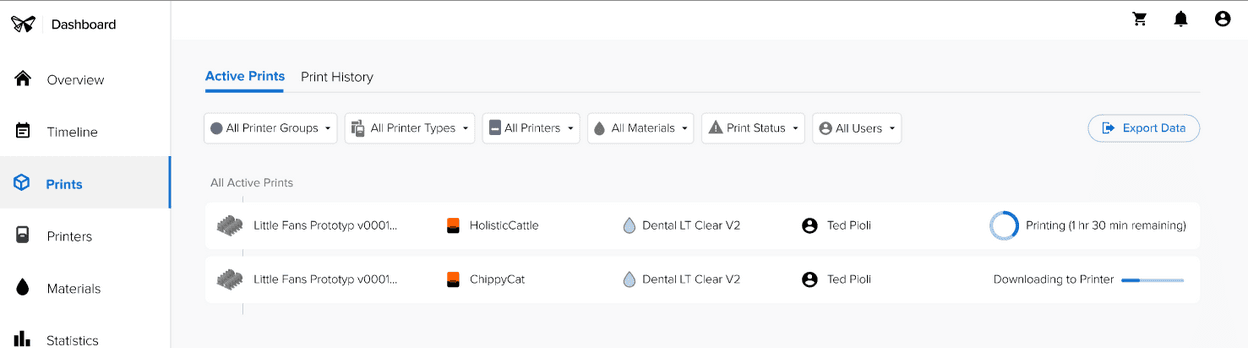
单击 Prints(打印)页面,查看总体打印趋势并筛选单个打印数据:
提示:
使用 Dashboard 中的 搜索选项,按上传的文件名搜索以前的打印记录。
记录成功率
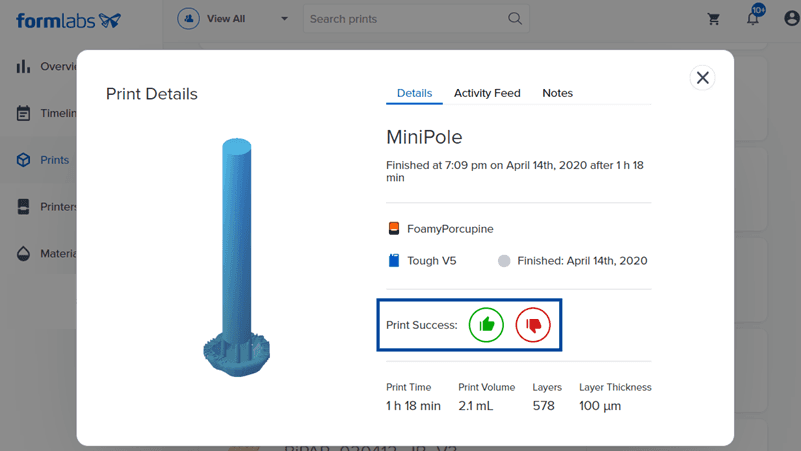
用户反馈是设计过程中的重要部分。通过持续将每次打印标记为成功或失败,您可以对所有迭代进行排序,从而快速找到成功的打印。
将打印标记为成功或失败:
或者:
对打印数据进行排序
按结果筛选过去的打印任务:
如需筛选所有打印,仅显示您自己的打印:
确保记录准确
在开始打印后,只要打印机在线,Dashboard 就会就记录打印情况,包括失败的打印。若要查看某个具体的打印任务和准确的材料使用情况,请确保打印机在打印时能够通过 Wi-Fi 或以太网访问互联网。如需调查打印活动和打印机事件缺失的原因,请检查打印机的 Dashboard 连接是否已完全启用。
向 Formlabs 提供数据反馈
为了在 Dashboard 上查看打印数据,Dashboard Logging(Dashboard 日志记录)会自动从打印机触摸屏上的 Settings(设置)菜单中启用。Dashboard 日志记录可让您在线访问打印时间和打印量、树脂类型,并跟踪每个打印任务的结果。
您可以在计算机或打印机上安全地保存 3D 模型的几何图形。未经您的明确同意,Formlabs 或外部人员均无法查看这些几何图形。
若要将数据共享到 Dashboard,则需获得 PreForm 的数据共享选项的单独许可。在 PreForm 菜单栏中选择 Help(帮助)> Help Improve PreForm(帮助改进 PreForm),即可切换 PreForm 的数据收集设置。有关隐私、数据共享和访问的具体信息,请访问 formlabs.com/privacy。
如需了解有关优化打印的更多信息,请阅读有关管理多台打印机的内容。