
提示:
白皮书
使用 Dashboard 追踪打印进度
使用 Dashboard 追踪打印进度
Dashboard 可跟踪打印机活动并实时显示。登录以检查进行中的打印任务或自定义通知设置。
访问您的打印数据
将打印机注册到账号后,打印机将与 Dashboard 保持同步。登录以查看当前打印层、树脂余量是否充足,以及何时完成打印。
查看打印机状态并检查打印进度:
- 登录 现有 Formlabs 账户。
- 单击 Printers(打印机)。系统将显示与该账号关联的打印机和群组列表。
- 从列表中选择 一台已注册的打印机。一个窗口随即出现,其中显示所选打印机的详细信息。
提示:
如果无法检测到打印机,请尝试测试 Dashboard 连接。
检查打印进度:
- 登录现有 Formlabs 账户。
- 单击 Prints(打印)。系统将显示与注册账号关联的打印机和群组中正在进行的打印任务列表。
注:
如果您有权使用 Fleet Control 访问打印机群组,则系统也会显示其打印队列。
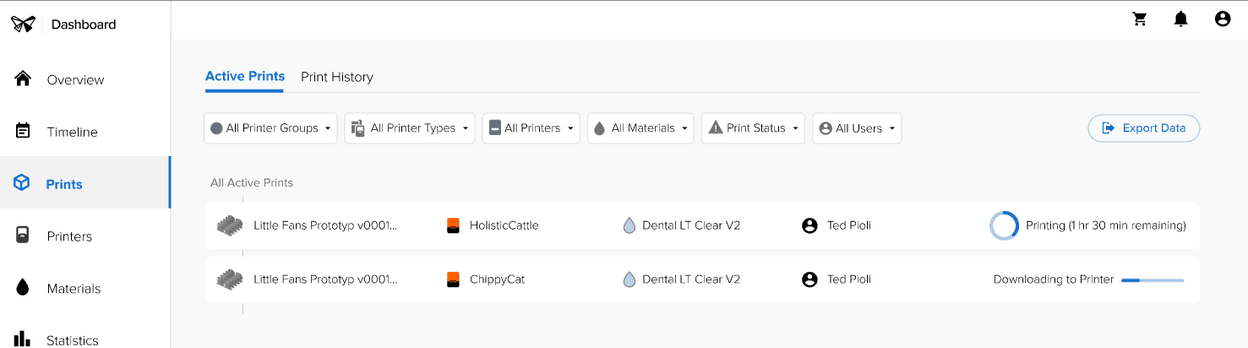
- 从列表中选择一个打印件。随即出现的窗口显示所选打印件的详细信息。
使用时间表追踪打印进度
您还可以使用Timeline(时间表)查看正在进行和即将进行的打印的信息。登录 Dashboard 后,选择左侧导航栏中的 Timeline(时间表)。Timeline(时间表)页面默认显示所有打印机群组和打印状态。
提示:
打印机按状态分类。处于 Printing(打印中)状态的打印机当前正在使用,而未打印的打印机则处于 Idle(空闲)状态。
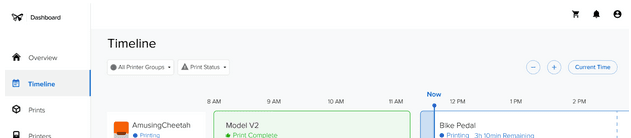
时间线显示正在进行的打印任务和预计完成时间,以及可用于打印的闲置打印机。
查看和筛选当前任务
查看打印机是否已打开或当前是否正在打印任务:
- 向上或向下滚动以查看不同的打印机。左右滚动以查看不同的时间段。
- 如果您是多个打印机群组的成员,请单击 All Printer Groups(所有打印机群组)。随即显示下拉菜单。选择要在时间表中查看的特定打印机群组。
更改时间刻度
可以按不同的时间增量查看时间线。单击 + 和 - 按钮分别放大和缩小时间线。单击 Current Time(当前时间),将时间线重新定位到当前日期和时间。