白皮书
Formlabs Logo

调试 Fuse 1+ 30W 打印机的打印床温度,提高 Nylon 12 Tough Powder 部件产量

调试 Fuse 1+ 30W 打印机的打印床温度,提高 Nylon 12 Tough Powder 部件产量

Nylon 12 Tough Powder 在首次使用前需要进行老化和打印床温度调试。粉末老化后,在正常打印之前,对您的 Fuse 1+ 30W 打印机进行微调设置,以便成功打印。在首次打印之前微调打印床温度,可以减少因打印机温度变化而造成的部件表面缺陷。此过程作为诊断打印运行,通过 PreForm 上传到打印机。打印包含几个部件,需要对其进行清洁和检查,以确定打印机所需的温度偏移。

Formlabs 提供两种打印床温度调试测试打印:一种用于默认(v2.0)打印设置,另一种用于传统(v1.1)打印设置。对于默认打印设置测试,请使用先前的旧粉末运行此过程,并使用与计划在生产中使用的新粉末相同百分比的刷新粉末。对于传统打印设置测试,请使用 20% 的新粉末刷新先前的旧粉末后运行此过程。

注:
  • 每台 Fuse 1+ 30W 打印机在首次使用 Nylon 12 Tough Powder 打印时都应进行微调。
  • 在首次使用新的默认(v2.0)打印设置进行打印之前,请先调试打印机,即使之前已针对 v1.1 打印设置进行了调试。
  • PreForm 3.63.0 版本中引入了新的默认(v2.0)打印设置。
  • 同一打印机队列中的不同打印机可能需要不同的偏移量。
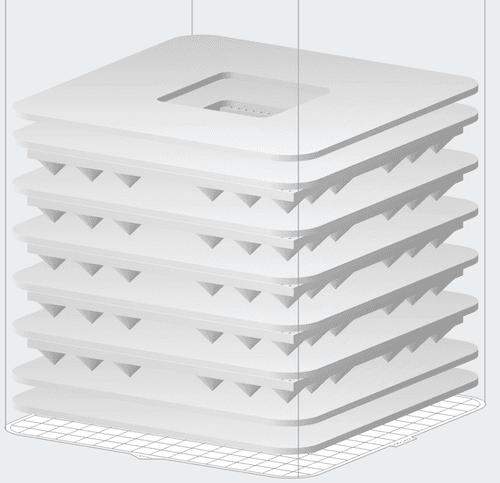
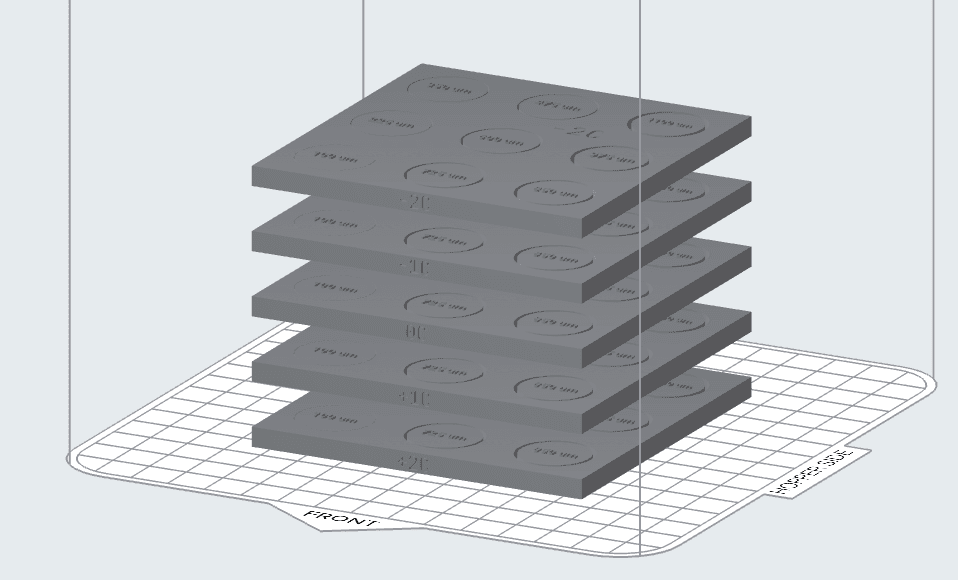
在 PreForm 中打印默认 (v2.0) 打印床温度调试件

在 PreForm 中打印默认 (v2.0) 打印床温度调试

替换文字

在 PreForm 中打印旧版 (v1.1) 打印床温度调试件

运行打印床温度调试打印

注意:

如果您以前使用过打印机并已应用偏移,请在开始微调之前将打印机的偏移重置为 0。可以按照说明设置打印床温度偏移,并将打印机偏移设置为 0。
  1. 将 PreForm 更新至最新版本。
  2. 根据粉末和打印设置下载打印床温度调试打印。
  3. 打开 PreForm 并选择 Job Settings(任务设置)。
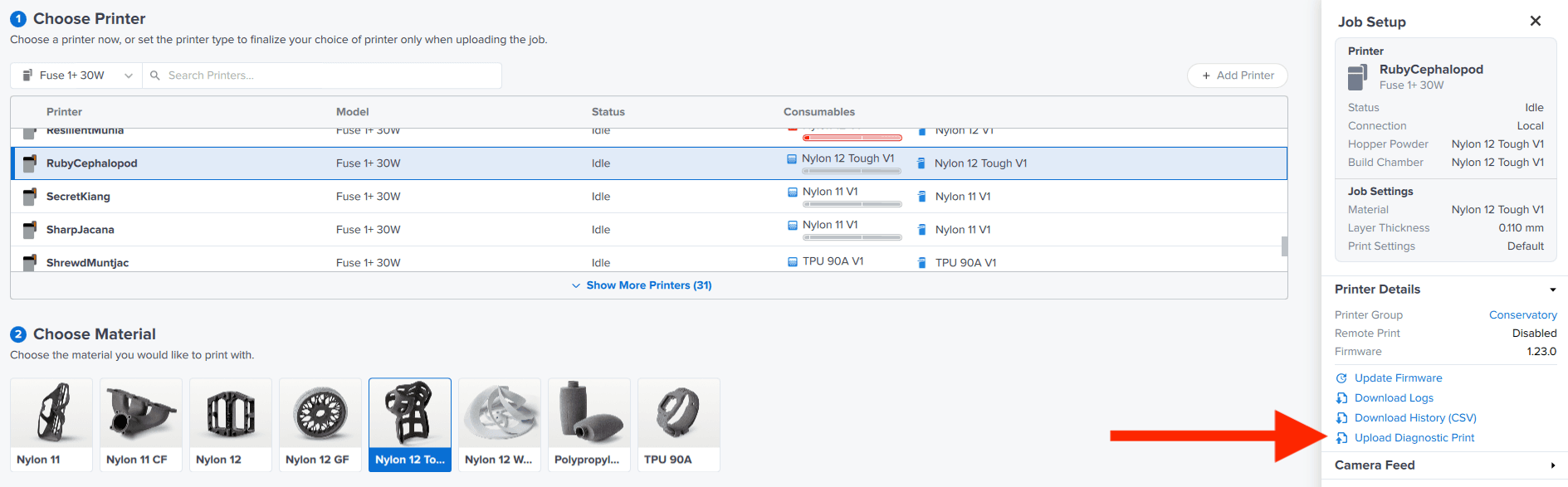
  4. 在 Job Setup(任务设置)窗口中,确保已选择正确的打印机,然后选择 Upload Diagnostic Print(上传诊断打印)。
替换文字
  1. 从电脑中选择文件。文件上传成功后,开始使用打印机打印。
  2. 装入所需量的粉末。
    • 默认 (v2.0): 运行打印需要大约 1.7kg 粉末。使用 Fuse Sift 以预期的生产刷新率(默认 20%)混合旧粉和新粉。将所需量的粉末装入打印机料斗,填充至 4L 刻度线。
    • 旧版 (v1.1):运行打印需要 3kg 粉末。使用 Fuse Sift将 80% 的旧粉末与 20% 的新粉末混合(刷新率为 20%)。要在打印机的料斗中装入 3kg 粉末,请将料斗填充至 7L 刻度。
  3. 按照 Formlabs 的建议,让打印件完全冷却。

注:

如果由于打印床撕裂而导致打印在开始时失败,将打印床温度目标降低 2°C,然后重试打印。

清洁部件

打印完成后,可使用 Fuse Sift 或 Fuse Depowdering Kit(Fuse 除粉套件)从成型室中取出部件。多余的粉末可与新粉一起过筛后再次使用。

在使用 Fuse Blast 或其他介质喷砂解决方案进行检查之前,应彻底清除部件上的粉末。

取出五块测温仪底座。

在

默认(v2.0)打印设置测试打印中,每个测温锥底座上有九个间隙片。在传统(v1.1)打印设置测试打印中,每个测温锥底座的网格上都有测温锥。构建中的其他平板用于在每个圆锥形基座之间形成均匀的冷却和分离,可以丢弃。
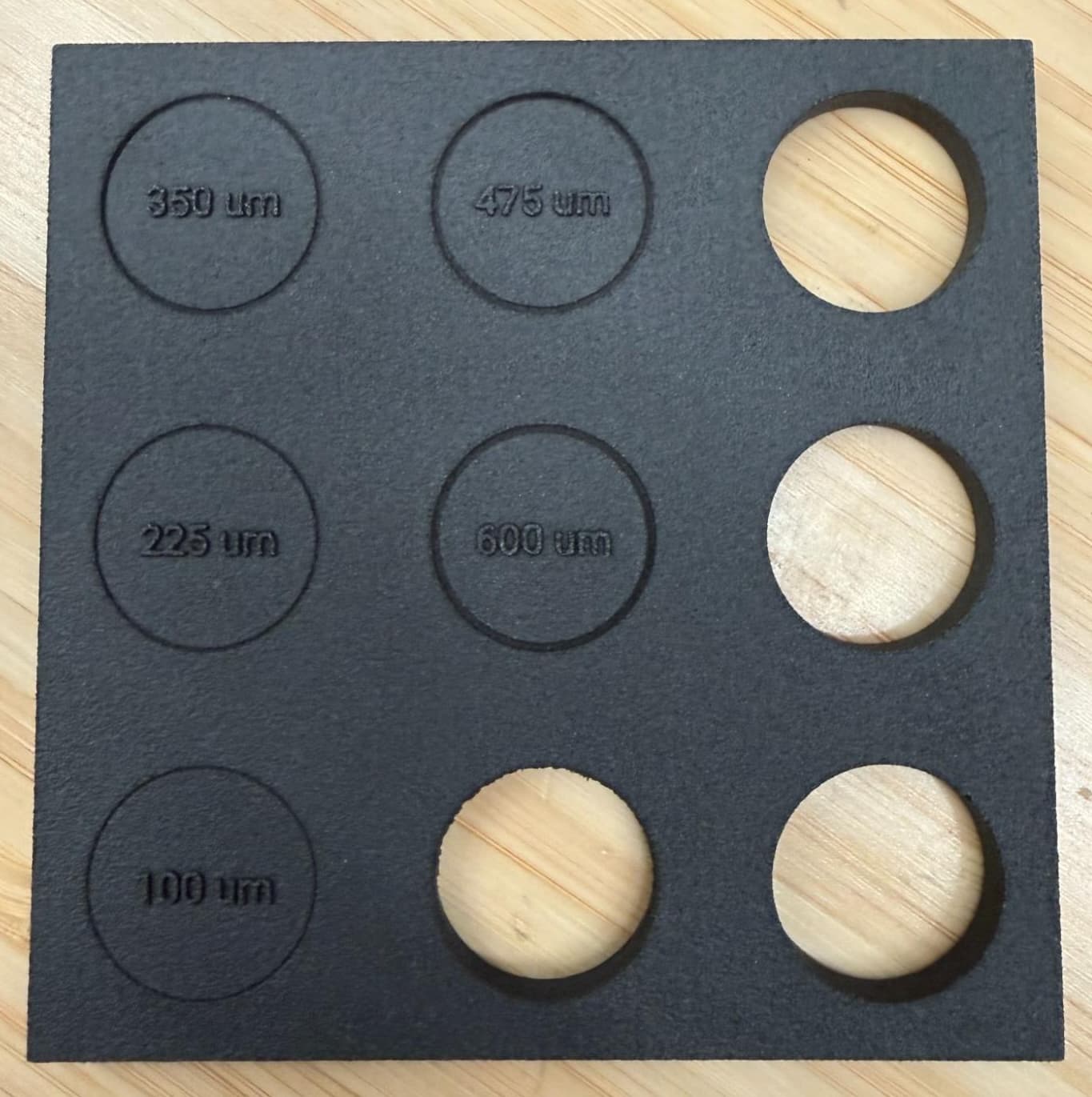
已清洁的 Default (v2.0) 打印设置测试打印底座示例,准备进行检查

已清洁的 Default (v2.0) 打印设置测试打印的基底示例,准备进行检查。
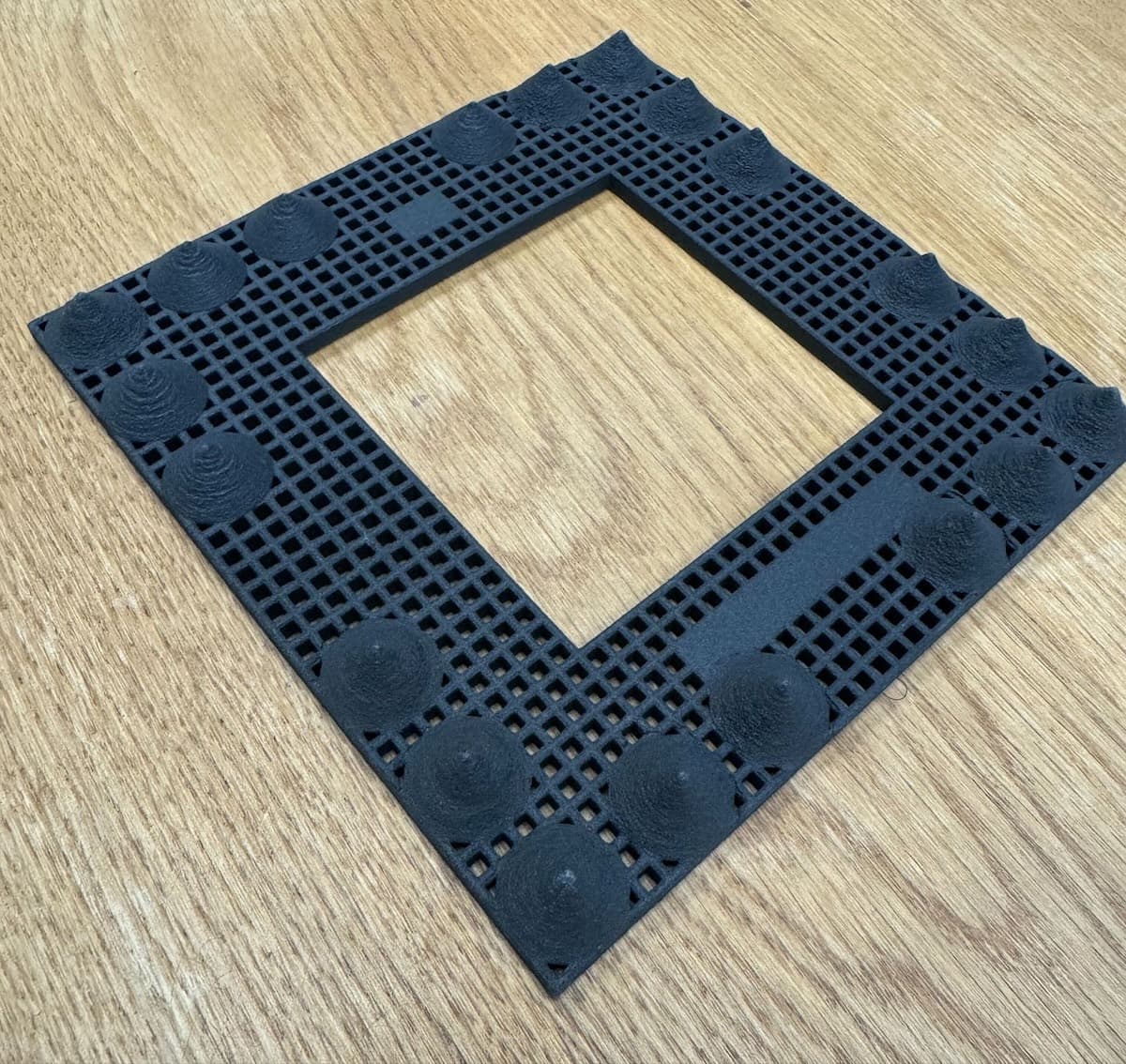
经过清洁的 Nylon 12 Tough Powder 调试打印件

Legacy (v1.1) 打印设置测试打印的已清洁基底示例,准备进行检查。

每个测温锥底座都列出了打印时的温度偏移(-2ºC、-1ºC、0ºC、+1ºC、+2ºC)。在 -2ºC 至 +2ºC 的温度范围内将测温锥底座排成一行,以备检查。

评估默认 (v2.0) 打印设置测试

检查测温锥底座

注:

如果测试打印失败,没有完成所有测温锥底座的打印,则使用成功打印的测温锥底座完成检查。正确的偏移将体现在成功打印的部件中。

确定打印机的适当温度偏移:

  1. 用手尝试从每个测温锥底座上冲出间隙片。标有较大数字的部件应更容易冲出。
  2. 确定是否有任何测温锥保留了 600µm 片(在中心),而没有保留间隙较大的片。这意味着九个工件中有四个可以冲压。
    • “保留”表示该部件无法用手冲出。
  3. 应用最冷/最低打印床温度测试块的打印床温度偏移,其中仍保留 600µm 的部件。
  4. 必要时对偏移量进行插值。 
    • 例如,如果 0ºC 温度偏移量测量板的最大间隙为 475µm,而 +1ºC 温度偏移量测量板的最大间隙为 725µm,则应将打印床温度偏移量设置为 +0.5ºC。
冲出间隙片的板

冲出间隙片的板

检查和测试所有五个测温锥底座后,根据测温锥底座上列出的温度偏移,确定最符合上述标准的正确偏移温度。然后可以在机器上手动设置该偏移量。

如果 725µm 工件无法从最冷的测温锥体中压出,则 -2ºC 仍然过热。将打印机的打印床目标温度降低至 -2ºC,然后再次运行打印。如果仍然无法将 725µm 工件从最冷的测温锥底座中压出,请将打印机的打印床目标温度降低到 -4ºC,然后重新运行打印。

注:

正确的偏移温度可能位于两块测温锥之间,正确的偏移可能是打印测温锥之间的半度(即 +1.5ºC)。

测试结果示例

示例 1:

该结果对应于应用 0ºC 打印床温度偏移,因为 0ºC 温度板是最冷的温度板,保留了 600µm 工件。测温锥底座从左到右的温度范围为 -2ºC 至 +2ºC。
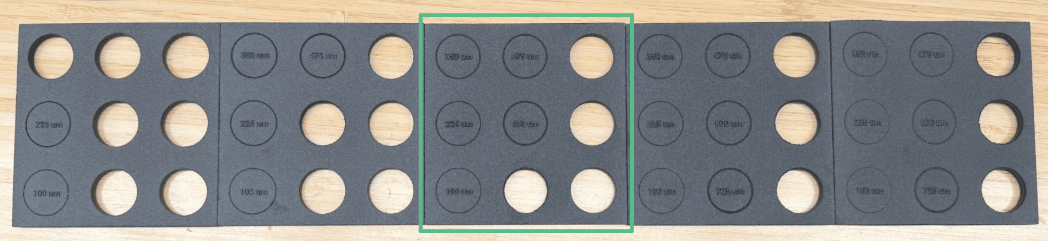
Nylon 12 Tough Powder 打印床温度调试打印,显示 0ºC 打印床温度偏移

示例 2:

该结果对应于应用 +1ºC 的打印床温度偏移,因为 +1ºC 的温度测试块是最冷的一个,保留了 600µm 的部件。从左到右,测温锥形体底座的温度范围为 -2ºC 至 +2ºC。
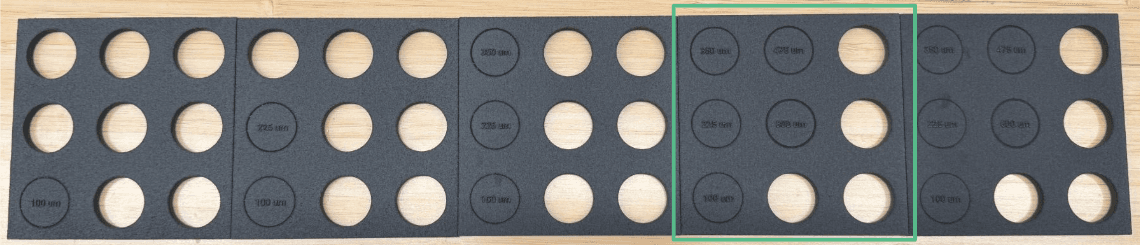
Nylon 12 Tough Powder 打印床温度调试打印,显示 +1ºC 的打印床温度偏移

Legacy(v1.1)打印设置测试评估

检查测温锥底座

注:

如果测试打印失败,没有完成所有测温锥底座的打印,则使用成功打印的测温锥底座完成检查。正确的偏移将体现在成功打印的部件中。

要确定打印机的适当温度偏移,请在温度设置最低的温度偏移测试底座中寻找橘皮现象最少或没有橘皮现象的底座。

旋转测温锥底座,从各个角度检查锥体。桔皮表现为圆锥体表面略微分层。
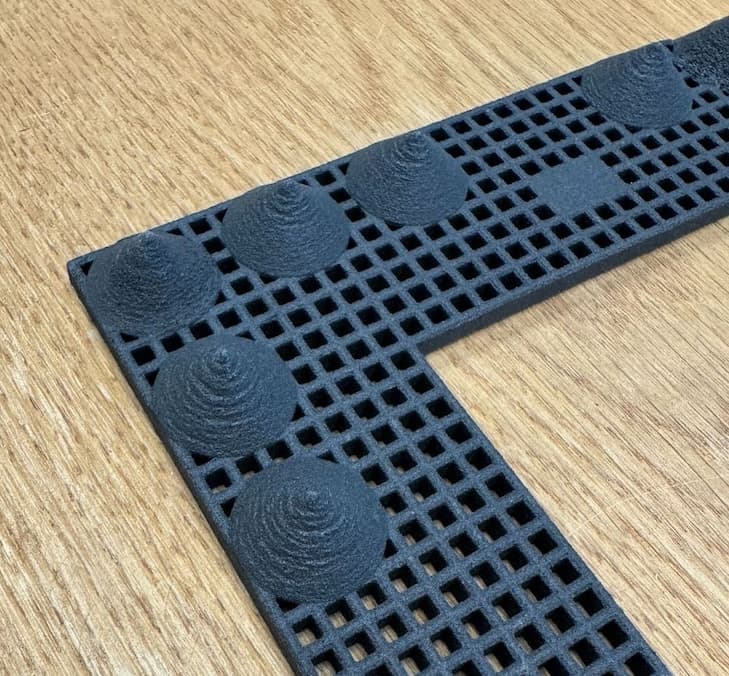
Nylon 12 Tough Powder 打印部件上出现皱皮的示例

检查完所有五个测温锥底座后,通过测温锥底座上列出的温度偏移,确定最符合上述标准的正确偏移温度。然后可以在机器上手动设置该偏移量。

如果最热的测温锥底座上出现严重的桔皮状结构,则 +2ºC 仍然过冷。将打印机的打印床目标温度提高 2ºC,然后重新运行打印。如果最冷的测温锥底座(-2ºC)没有出现桔皮状表面,则说明温度仍然过高。将打印机的打印床目标温度降低至 -2ºC,然后重新运行打印。

注:

正确的偏移温度可能位于两块测温锥之间,正确的偏移可能是打印测温锥之间的半度(即 +1.5ºC)。

设置打印床目标温度

可按 0.25°C 的增量将打印床目标温度调节 ±5°C。完成 完成打印床温度调试打印后,调整打印机上的打印床目标温度,使其与 在打印床温度调试检查期间确定的偏移量。

注:

并排运行的两台打印机可能需要不同的打印床目标温度。

调整打印床目标温度:

  1. 确保打印机未运行打印任务,且当前处于空闲状态。打印床 只能在打印前调整目标温度,而不能在打印过程中调整。
  2. 点击打印机触摸屏上的齿轮图标。随即显示 Settings(设置)界面。
  3. 点击 Calibration(校准)。随即显示 Calibration(校准)界面。
  4. 点击Bed Temperature Target(打印床目标温度)。随即显示有关目标温度信息的界面。
  5. 点击 Next(下一步)。随即显示 Bed Temperature Target(打印床目标温度)界面。
替换文字
  1. 点击+或-,增加或减少温度 偏移。
  2. 完成调整 温度偏移后,点击 下一步。确认 新的偏移量,然后点击 Set(设置)。