
白皮书
上传并确认打印 (SLS)
上传并确认打印 (SLS)
在定向模型后,通过 USB、以太网或 Wi-Fi连接打印机。请确保打印机与您的计算机连接到同一网络,然后将打印任务发送到打印机。
在向打印机上传打印任务时,PreForm 和触摸屏显示 FORM 文件正在上传中。传输完成后,必须在触摸屏上确认打印任务,才能开始打印。
将打印任务上传至打印机
将打印任务从 PreForm 上传到打印机:
- 选择 Printer(打印机) 和 Job Settings(任务设置)。单击 Apply(应用)。 单击橙色的
- Upload to Queue(上传到队列) 按钮。模型将发送至打印机。通过滑块和百分比显示,您可以监控上传进度。
请勿在上传过程中断开打印机的连接。
PreForm 中的 Upload to Queue(上传至队列)功能不可用
如果 PreForm 中的橙色 Upload to Queue(上传到队列) 按钮不可用:
- 请确认计算机上没有打开其他 PreForm 实例。
- 检查打印机是否与运行 PreForm 的计算机连接到同一网络。
- 如果计算机未连接到同一网络,请保存所有正在进行的文件并关闭 PreForm。
- 将计算机连接到打印机所在的同一网络后,打开 PreForm,并连接到打印机。
如果橙色的 Upload to Queue(上传到队列) 按钮仍然不可用,您可能需要手动将打印机添加到 PreForm 中。
添加至正在运行的任务
使用 PreForm 3.46.0 或更高版本,使用 Add to Running Job(添加到正在运行的任务)工具将其他部件添加到当前正在运行的打印任务中。
如果当前打印任务已进入冷却阶段,Add to Running Job(添加到正在运行的任务)会将这些部件作为新打印任务添加到Queue(队列)中。无法修改活动打印任务中的部件。
使用Add to Running Job(添加到正在运行的任务)功能:
- 将 PreForm 更新为3.46 或更高版本。
- 将打印机固件更新为 1.22.0 或更高版本。
- 将打印任务上传至打印机。开始打印。
- 打开 PreForm。
- 选择正在运行任务的打印机。运行中的任务也必须使用 PreForm 3.46 或更新版本上传。
- 切换 Add to Running Job(添加到正在运行的任务)。激活后,切换按钮会变为蓝色。

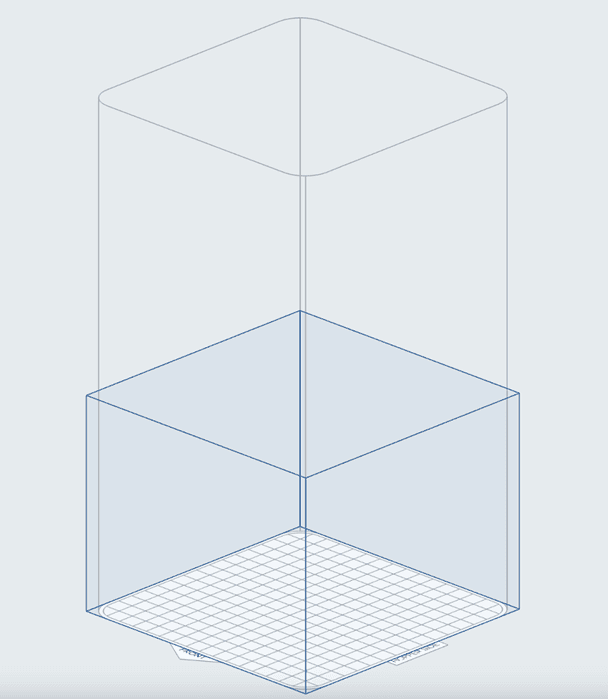
- PreForm 会在当前打印上方用蓝色包含框显示可用的成型体积。
- 在可用成型体积中添加、定向和打包模型。新增模型不得超过可用成型体积。
- 单击 Add to Job(添加到任务)。PreForm 会将新模型添加到正在运行的打印任务中。
添加到正在运行的任务的已知问题:


准备打印机
请按照支持文档准备 Fuse 1 进行打印中的说明进行操作。