白皮书
Formlabs Logo

使用 Form 4 和 Form 4L 代打印机的摄像机

使用 Form 4 和 Form 4L 代打印机的摄像机

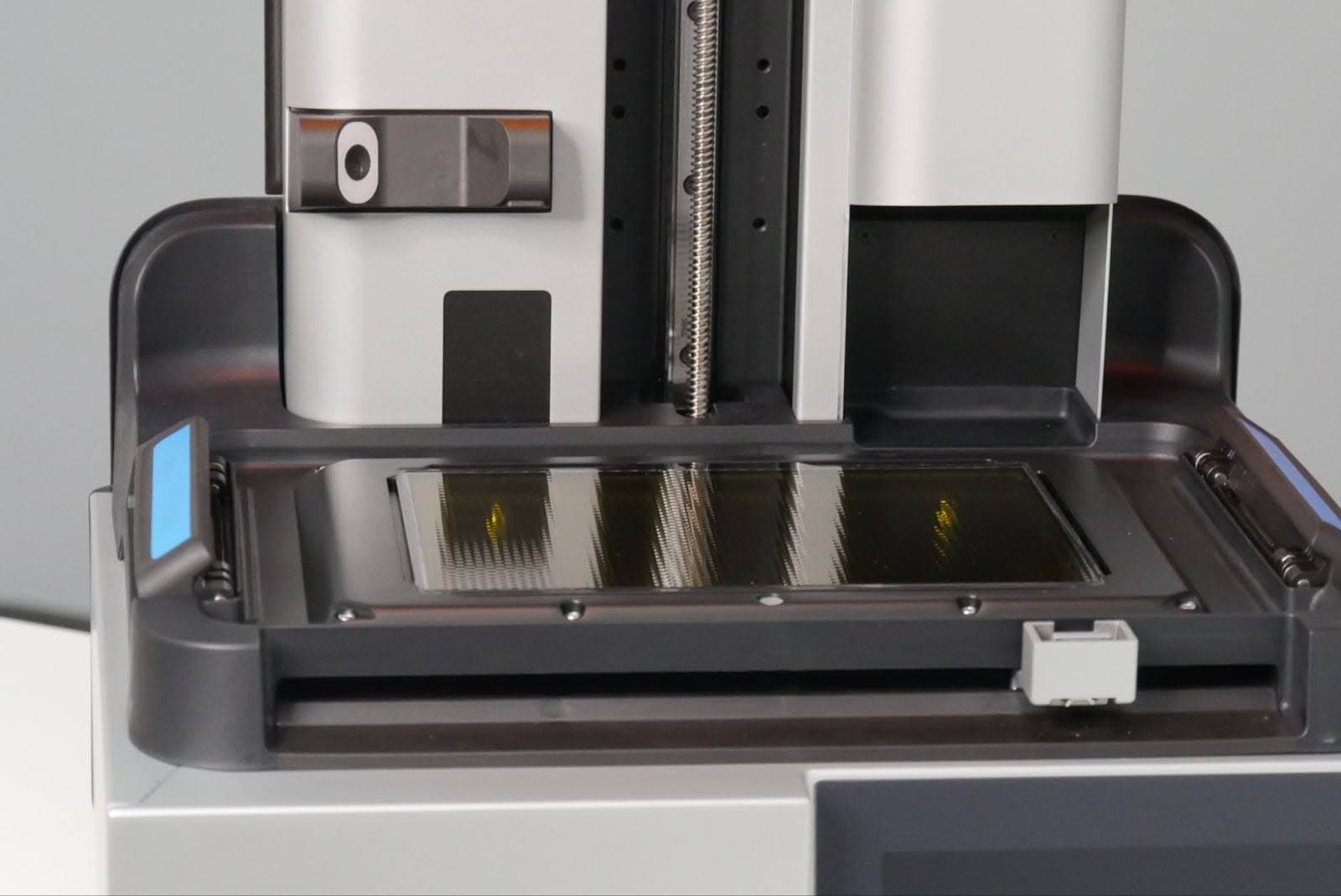
Form 4 和 Form 4L 代打印机均包含一个集成摄像机。如果摄像机已启用,每次打印完成后都会自动保存一张照片。摄像机位于 Z 轴塔的左侧,对准构建平台和树脂槽。

目前的功能支持用户通过 Dashboard 拍摄打印过程的视频缩时摄影和构建平台的快照。确保 PreForm 和固件已更新至最新版本,以便充分利用最新的摄像机功能。

Form 4 打印机以及摄像机特写。

数据隐私设置

Formlabs 收集打印机分析数据,以提高产品性能。如果已启用打印机摄像机,每次打印结束时都会拍照。您可以通过调整隐私设置来控制 Formlabs 是否接收此图像进行分析。按照支持文档调整摄像机隐私设置(Form 4 代)中的说明,控制 Formlabs 是否接收图像。

Formlabs 致力于保护您的隐私。有关隐私、数据共享和访问的具体信息,请访问 formlabs.com/privacy

打开摄像机

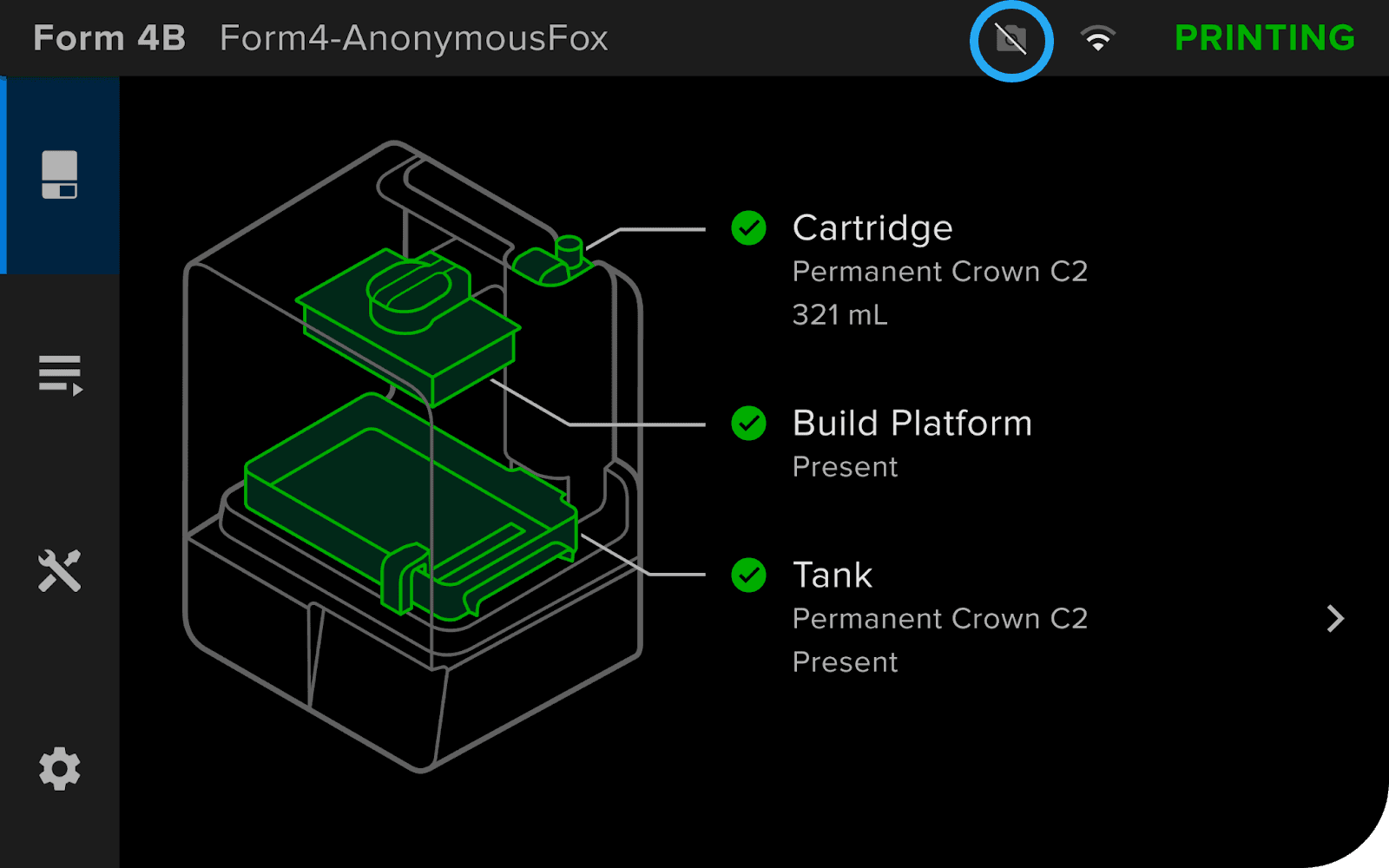
设置前摄像机已禁用。系统会在注册时提示您启用该功能,但您也可以随时禁用。触摸屏右上角的摄像机图标表示摄像机的状态。如果摄像机已启用,图标为白色。如果摄像机已禁用,图标则为灰色并被划掉。

打开摄像机:

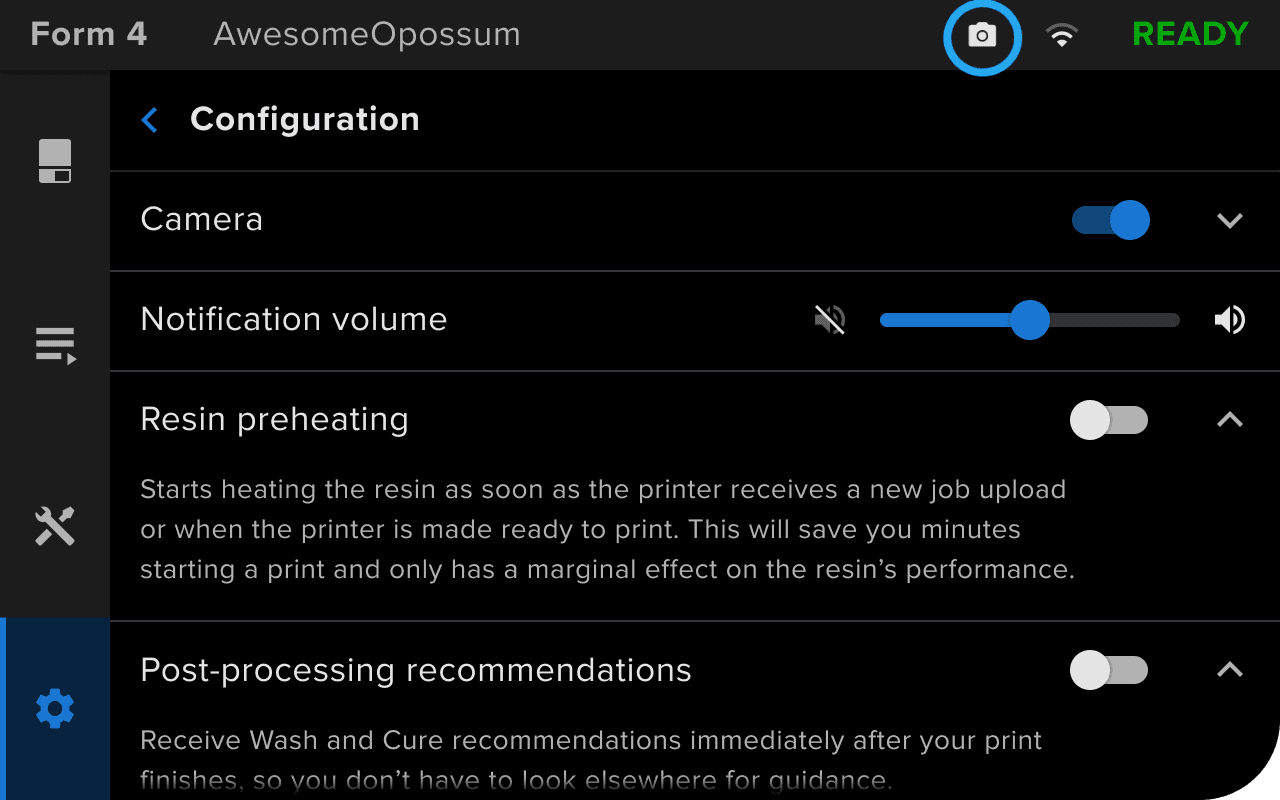
  1. 在打印机触摸屏上,点击齿轮图标。随即显示 Settings(设置)菜单。
  2. 点击 Configuration(配置)> Camera(摄像机)
  3. 启用摄像机:将 Camera(摄像机) 切换为 ON(开)。切换按钮变为蓝色,触摸屏右上角的摄像机图标变为白色且不会被划掉。
    禁用摄像机:将 Camera(摄像机) 切换为 OFF(关闭)。切换按钮变为灰色,触摸屏右上角的摄像机图标变为灰色并被划掉。
替换文字

注意:

如果无法打开摄像机,请按照 Form 4 代打印机Form 4L 代打印机的一般故障排除步骤进行操作。如果问题仍然存在,请联系 Formlabs Support 或您的 授权经销商 寻求帮助。

拍摄缩时摄影视频

Form 4 和 Form 4L 代打印机允许用户拍摄打印过程的视频延时。打印任务完成后,可在 Dashboard 中查看视频。

注:

视频缩时摄影功能在 PreForm 3.36.0 中引入。随时更新 PreForm,以获取最新功能。

要拍摄视频缩时摄影,请确保:
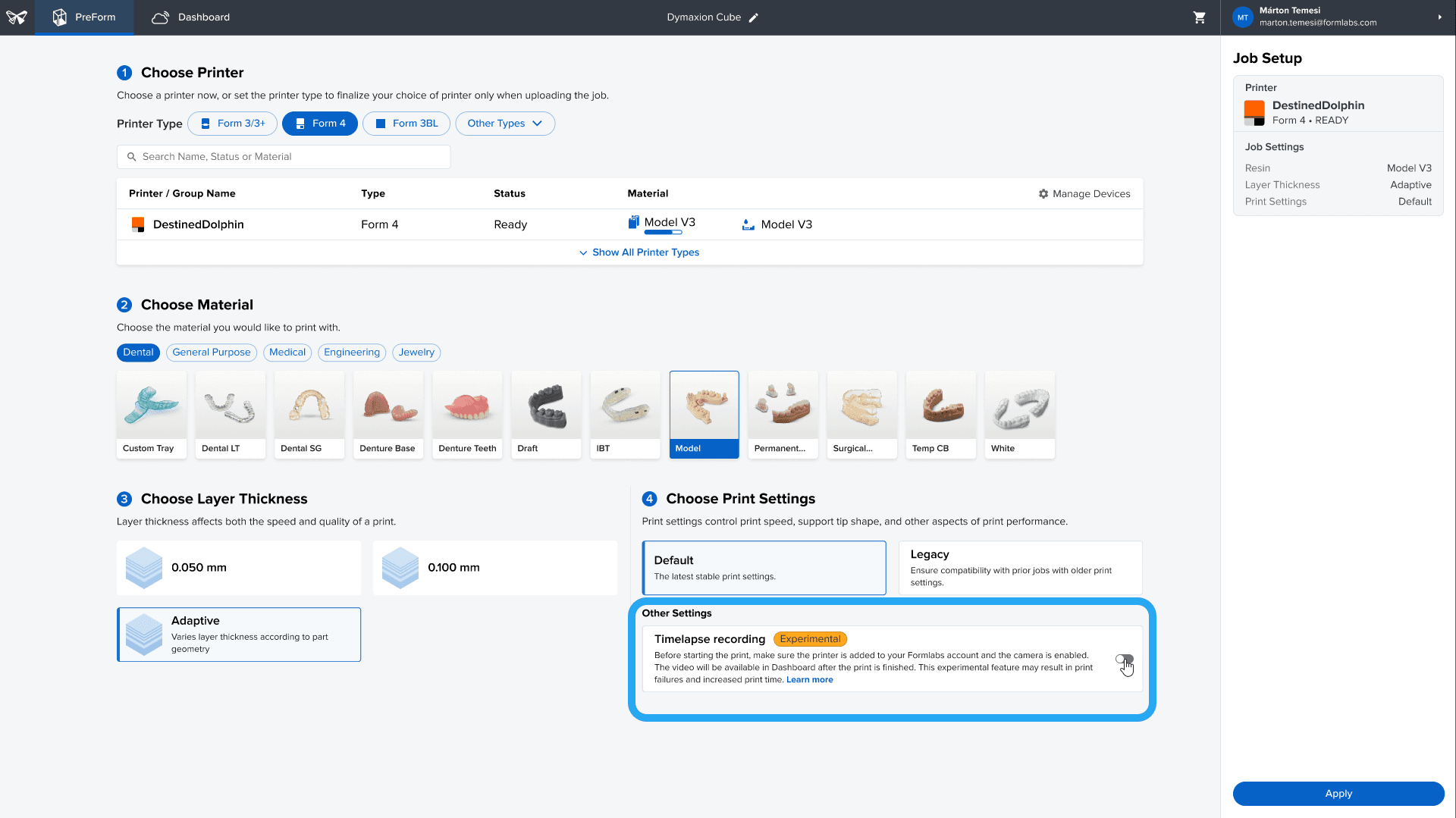
  1. 单击 Printer(打印机)的名称。随即打开 Job Setup(任务设置)窗口。
  1. 滚动至 Choose Printer(选择打印机)部分。单击选择 Form 4 代打印机。
  2. 向下滚动至 Choose Print Settings(选择打印设置) 部分,将 Timelapse recording(缩时摄影) 切换为 ON(开)。切换按钮变为蓝色。
  3. 单击 Apply(应用)。缩时摄影设置已应用。
PreForm 界面,其他设置高亮显示。
  1. 开始打印任务。如果为该打印任务启用了视频缩时功能,Start a print(开始打印)窗口会发出通知。

注:

视频缩时摄影功能会延长打印时间,并可能导致打印失败。实际打印时间可能长于预期。

查看视频缩时摄影:
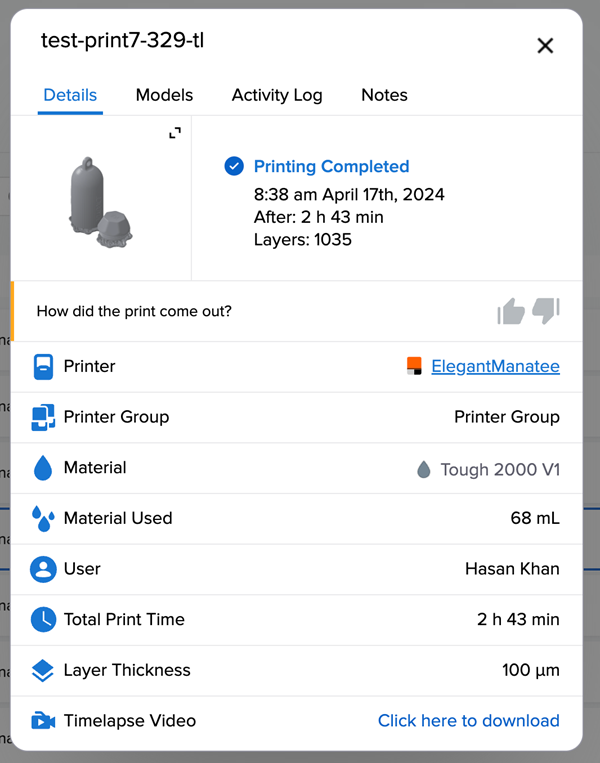
  1. 打开 Dashboard(仪表板)
  2. 登录 Dashboard 账号,该账号可以访问您要查看其缩时摄影的 Form 4 和 Form 4L 代打印机。
  3. 单击 Prints(打印)。随即显示 Active Prints(正在打印)页面。
  4. 单击 Print History(打印历史)。视图切换到显示以前的打印任务。
  5. 从列表中选择已启用缩时摄影选项的打印件。随即出现的窗口显示所选打印件的详细信息。 单击窗口底部 Timelapse Video(缩时摄影视频)旁的 Dashboard window for Print details
  6. Click here to download(单击此处下载),将缩时摄影视频下载为 MP4 文件。

摄像机快照

Form 4 和 Form 4L 代打印机支持用户在打印过程中对构建平台上正在进行的打印任务拍摄快照。

要拍摄摄像机快照,请确保:

  1. 打开 Dashboard
  2. 登录 Dashboard 账号,该账号可以访问 Form 4 和 Form 4L 代打印机。
  3. 单击 Prints(打印)。随即显示 Prints(打印件)界面。
  4. 单击 Active(激活)。随即显示正在进行的打印任务列表。
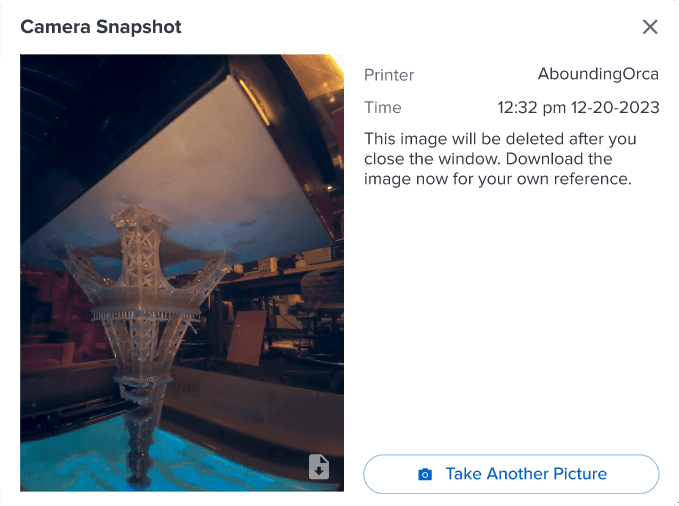
  1. 单击要拍摄快照的打印件的摄像机图标。随即显示 Camera Snapshot(摄像机快照)窗口。
显示 Take Snapshot(拍摄快照)图标的 Dashboard 界面。
活动打印任务的照片将显示在 Camera Snapshot(摄像机快照) 窗口中。
    • 单击照片角落的下载图片图标下载图片。
    • 单击 Take another picture(再拍一张) 以再拍一张照片。
Dashboard 中的摄像机快照窗口。

注:

关闭 Camera Snapshot(摄像机快照) 窗口后,

Dashboard 会删除当前打印任务的图像。