
所需物品:
- 2.5mm 六角扳手(平头)
- 铜丝刷(推荐)或金属镐
- 手电筒
- 粉末盒
- 干净的粉末安全储存容器
- Loctite 243 或同等螺纹锁固剂
- 根据安全数据表 (SDS) 中的规定,为所用粉末配备适当的个人防护装备
- 配备有静电耗散组件的合规真空装置,如 II 类 2 分区真空装置

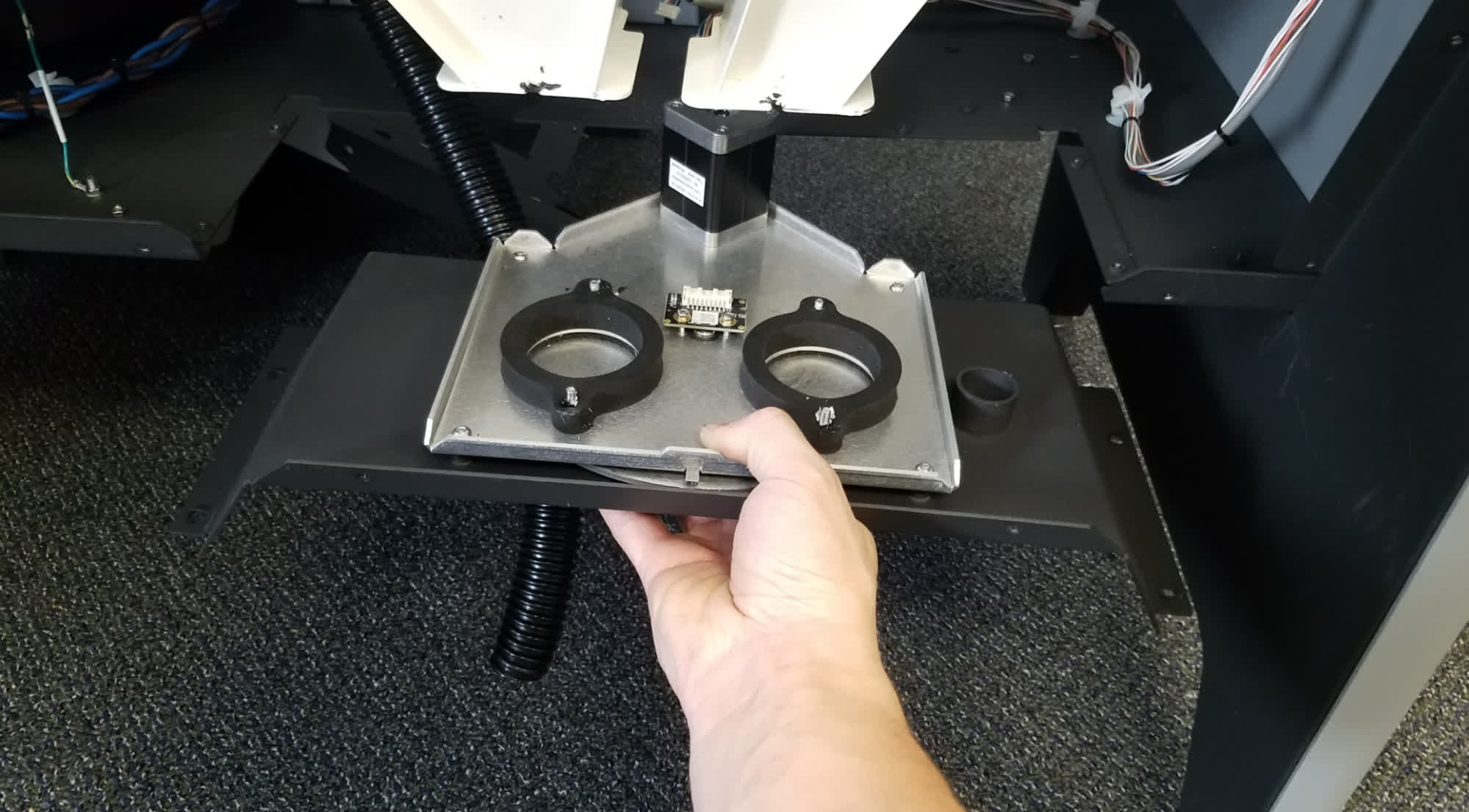
Fuse Sift 给料器组件将料斗中的新粉末和旧粉末混合后分配到粉末盒中。如果给料器齿轮因粉末积聚而卡住,Fuse Sift 将无法正常分配粉末,导致粉末溢出或工作减慢。
请根据本指南清洁 Fuse Sift 给料器组件。
所需物品:
预计所需时间:45-60 分钟
准备工作区
概览:准备好 Fuse Sift 和工作区,以便清理给料器组件。
第 1 步:取出并存放打印部件
从 Fuse Sift 工作区取出所有打印部件,以免意外损坏。
第 2 步:清理工作区
使用 Fuse Sift 附带的真空装置,清理工作区。在工作区内、护罩下方、打印床和周围端口以及通气口过滤器上吸除散粉。
第 3 步:清空料斗
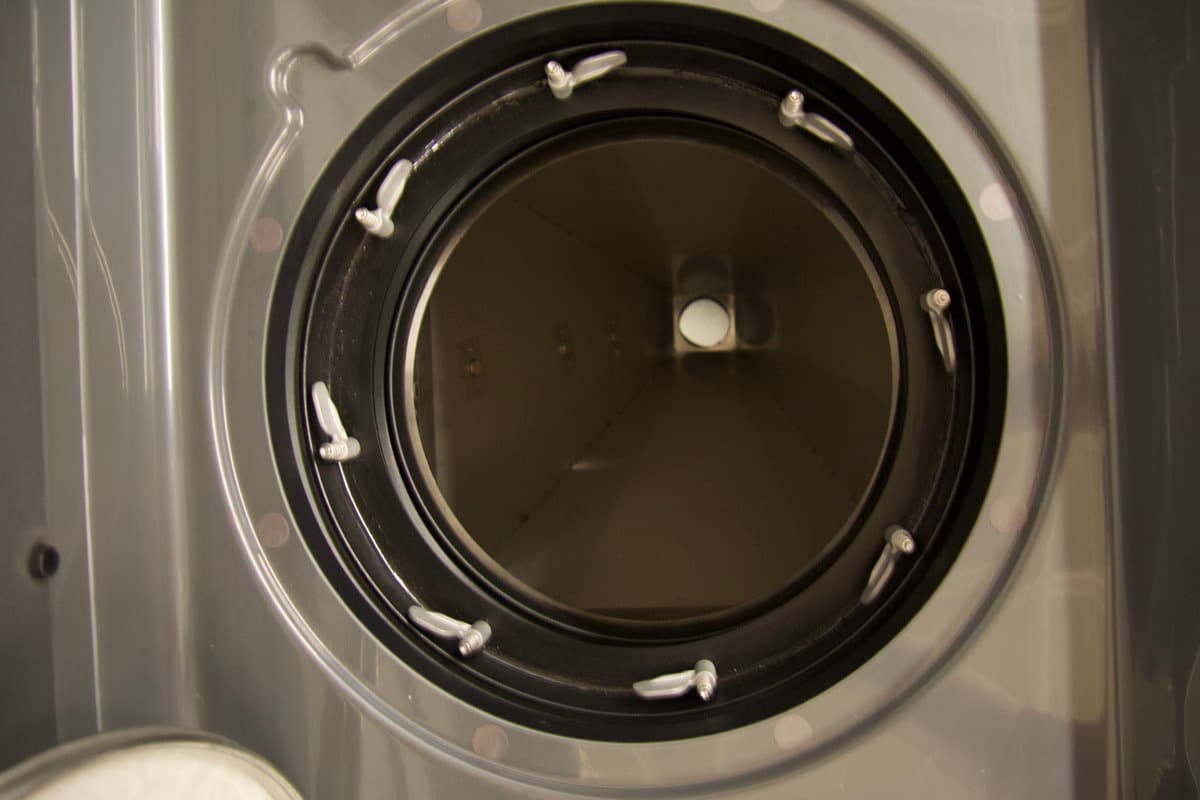
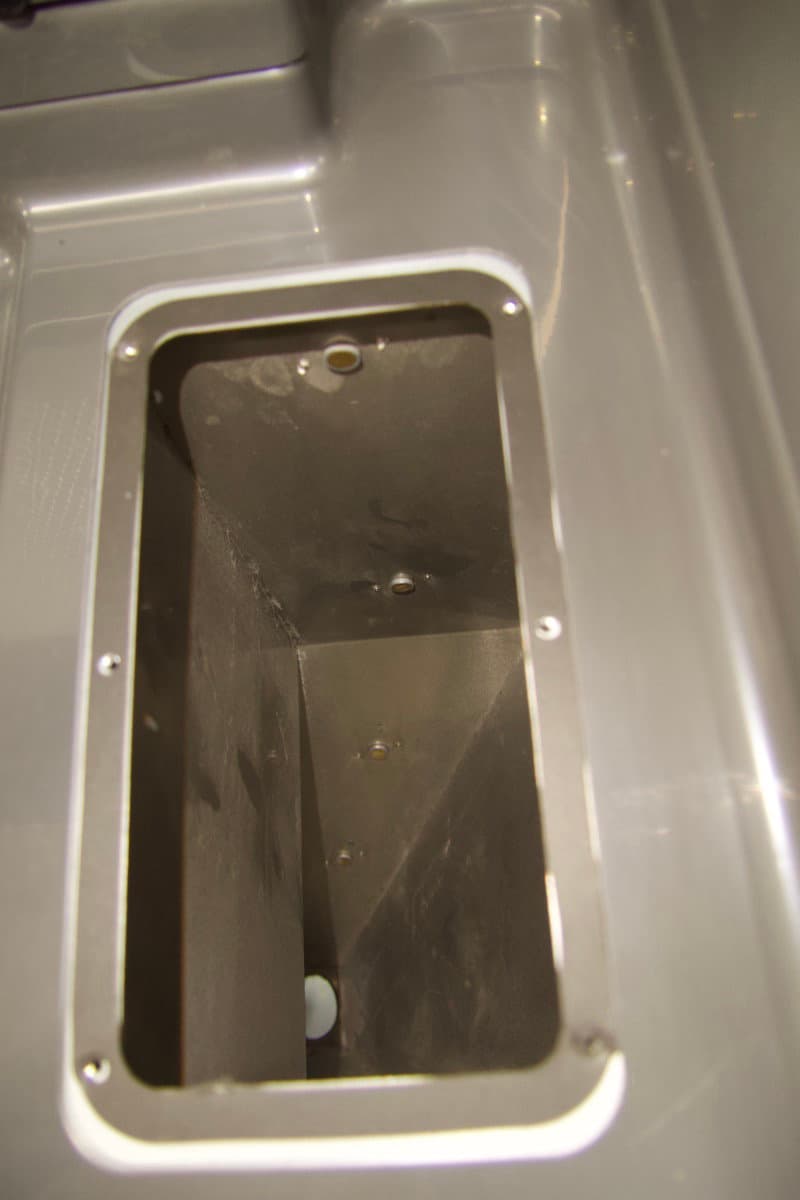
在更换给料器之前,必须清空新粉末料斗和旧粉末料斗,以防止粉末溢出。
如果给料器仍然可以使用,可以将料斗中的粉末倒入一个或多个粉末盒中。将刷新率设置为 100%,只分配新粉末,然后像平常一样填充空粉末盒。同样,将刷新率设置为 0%,只分配旧粉末。重复上述步骤,直至两个料斗均已清空。如有必要,可将粉末从粉末盒中转移到其他干净的容器中。标记容器,以免在更换给料器后污染粉末。
如果给料器无法工作,可以从上方将粉末从料斗中舀出。如需操作旧粉末料斗,请拆卸栅罩和筛网。如需操作新粉末料斗,使用 2mm 六角扳手拧松并卸下固定新粉末料斗盖的四颗螺丝。将螺丝和盖子放在一旁。
第 4 步:拔掉 Fuse Sift 的插头
关闭 Fuse Sift 电源,然后从后面板上拔下电源线。
危险:
在 Fuse Sift 通电时执行此程序会增加触电风险。断开 Fuse Sift 的电源后,至少等待五分钟再进行维护。
第 5 步:拧下 Wi-Fi 天线
拆除 Wi-Fi 天线(如有)。
警告:
处理散粉或未烧结的粉末时,请穿戴适当的个人防护装备。请参阅支持文档 Formlabs SLS 产品的安全性或粉末的安全数据表 (SDS) 了解更多信息。
拆卸上部前箱体面板
概览:拆卸打印机箱体的上部前面板,以便开始操作给料器组件。
第 1 步:拧下前部箱体面板的安装螺丝
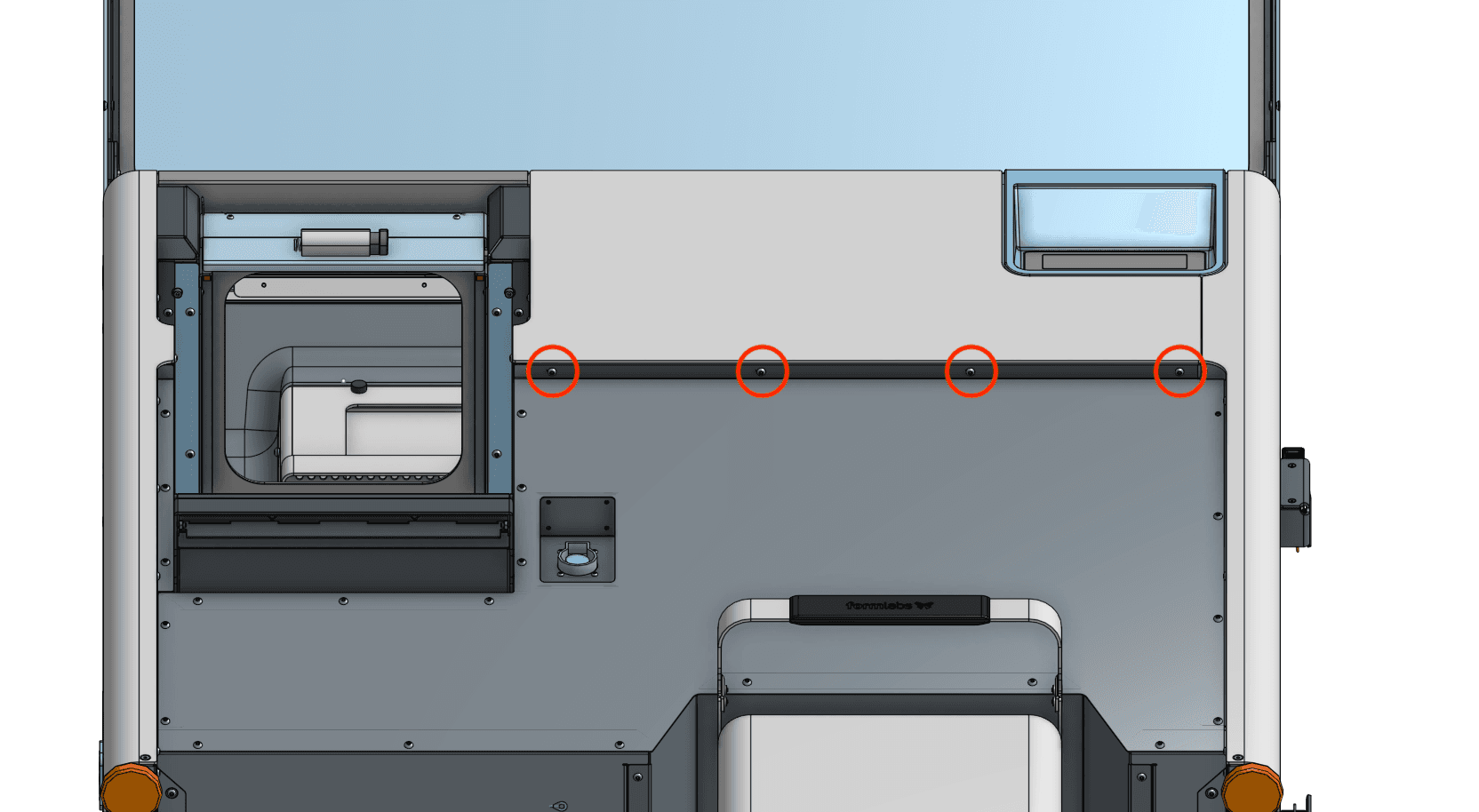
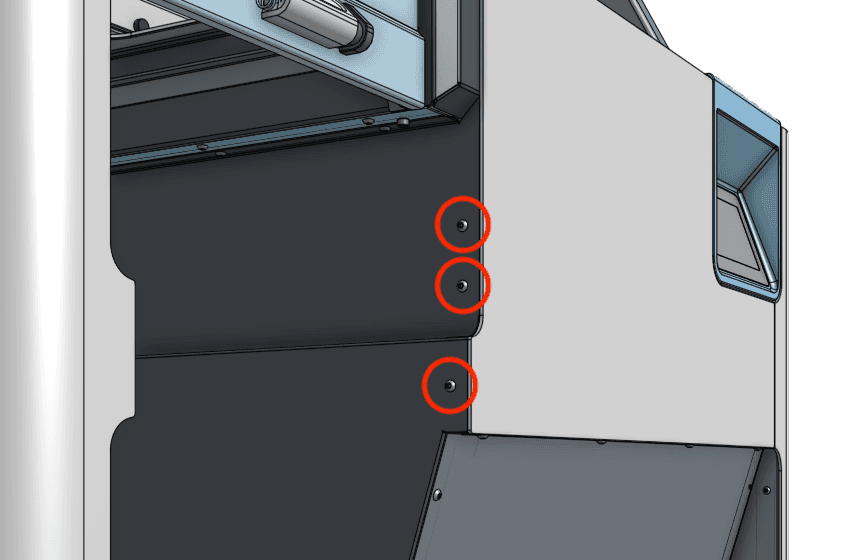
使用 2.5mm 六角扳手,拧松并拆卸 四颗黑色 8.0mm 上部前部箱体面板边缘下方的 M4 圆头螺丝。拧下 同一面板左侧的 M4 圆头螺丝。将螺丝放在一旁。
第 2 步:拆卸打印机箱体的上部前面板
向下滑动面板,将其从 Fuse Sift 上取下。将前部上方箱体面板放在一旁。
拆卸打印机箱体的下部前面板
概览:拆卸打印机下部的前面板,以便操作给料器组件的前部。
第 1 步:拧下前部箱体面板的下部安装螺丝
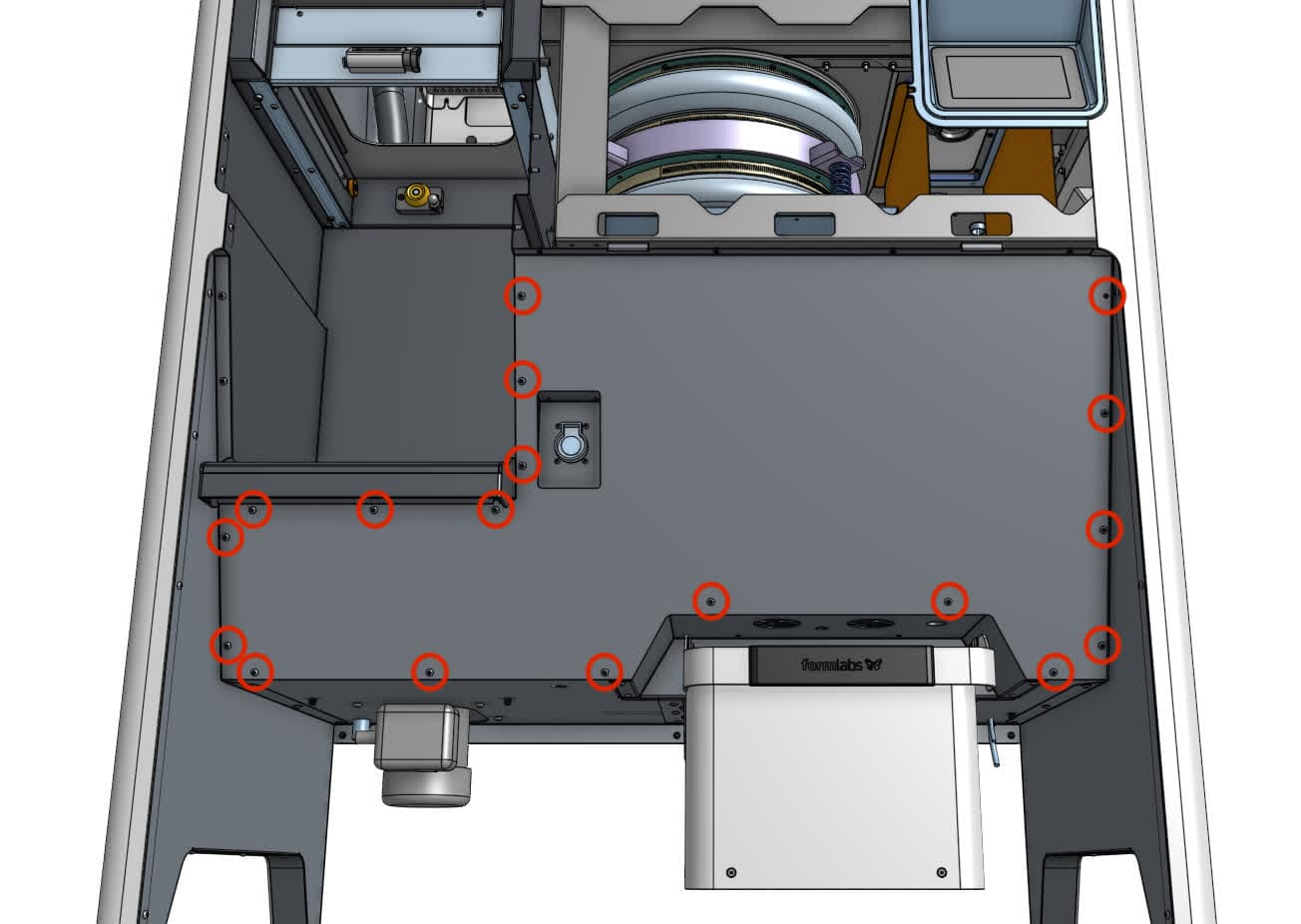
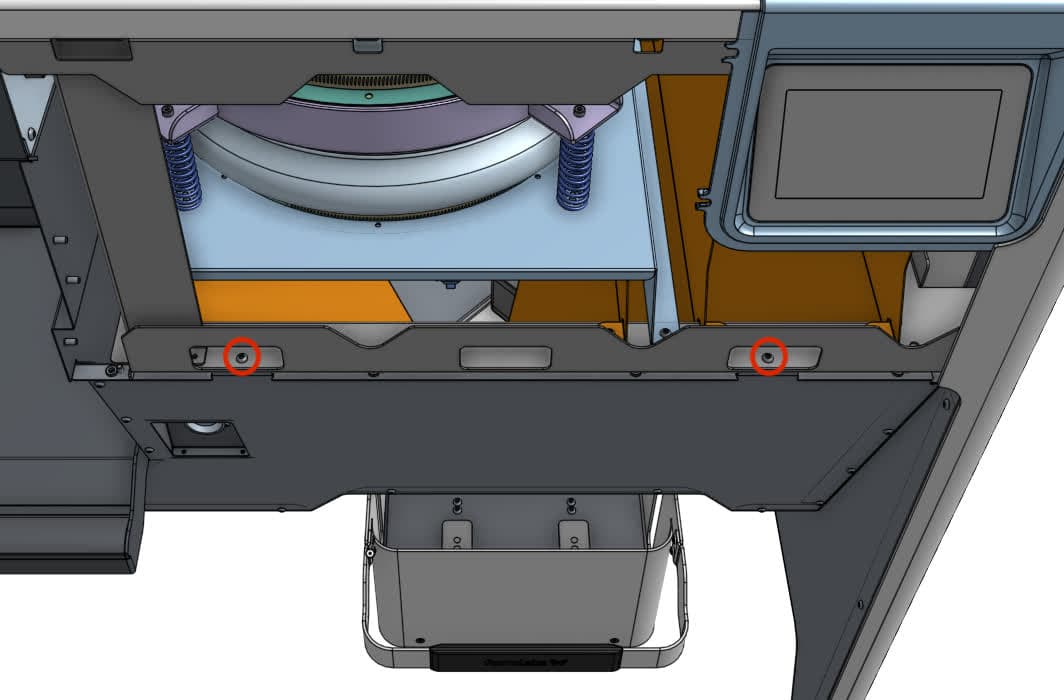
使用 2.5mm 六角扳手,拧松并拆卸 18 个黑色 8.0mm M4 圆头螺丝,用于将箱体下部前面板固定到 Fuse Sift 上。取下 两颗铬色 8.0mm M4 圆头螺丝将下部面板的顶部固定在内部框架上。在拧下这些螺丝时,用一只手托住面板底部,以免其掉落。将所有 20 颗螺丝放在一旁。
第 2 步:拆卸打印箱体的下部前面板。
将下部前箱体面板与 Fuse Sift 分离。将面板放在一旁。
拆卸后部箱体面板
概览:将后部箱体面板与 Fuse Sift 分离,以便操作给料组件的背面。
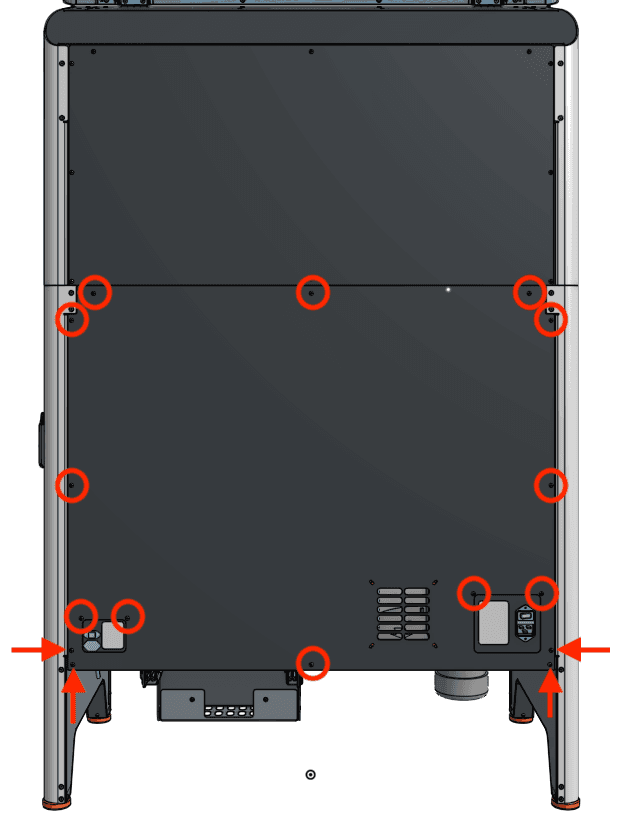
使用 2.5mm 六角扳手,拧下 将后面板固定在 Fuse Sift 上的 M4 螺丝。将螺丝放在一旁。
将后部箱体面板与 Fuse Sift 分离,放在一旁。
对给料器组件进行真空清理
概览:对给料器组件及其周围部件进行真空清理
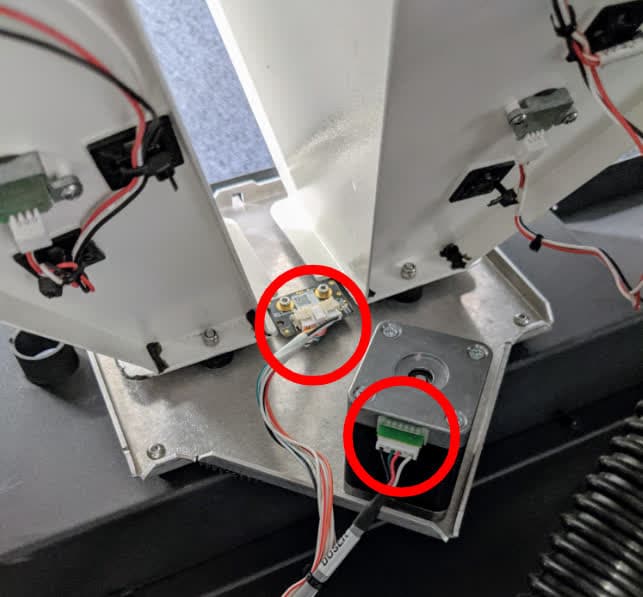
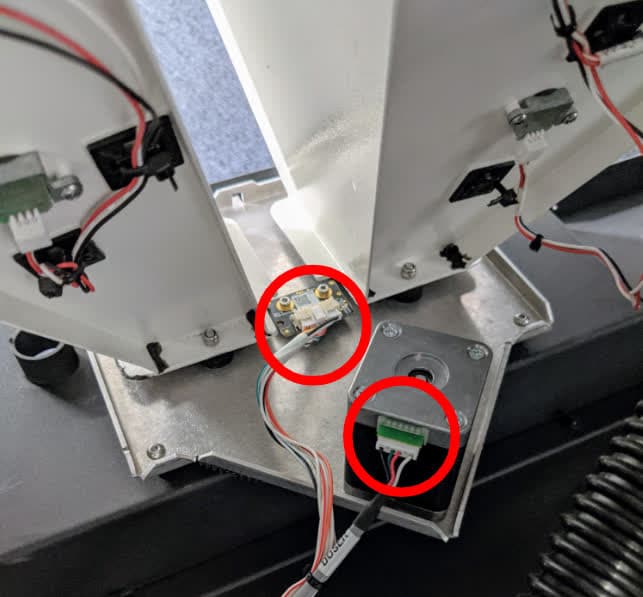
断开给料器马达和编码器电缆与给料器组件的连接。编码器电缆有一个锁定插片,必须先挤压插片才能拔掉电缆。请务必拉动塑料连接器,而不是电线本身。
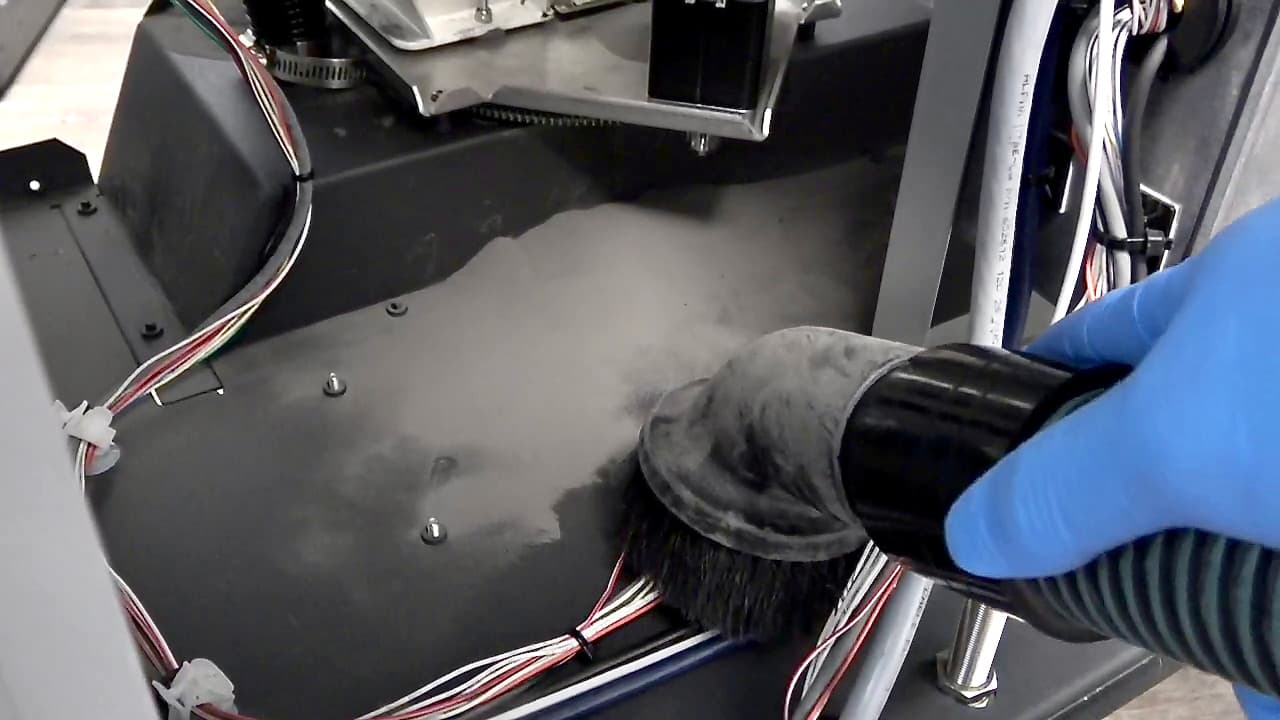
断开吸尘软管和 Fuse Sift 的电源线连接,然后将其连接到电源。使用带有刷头的吸尘装置吸除给料器组件背面周围的粉末沉积物。
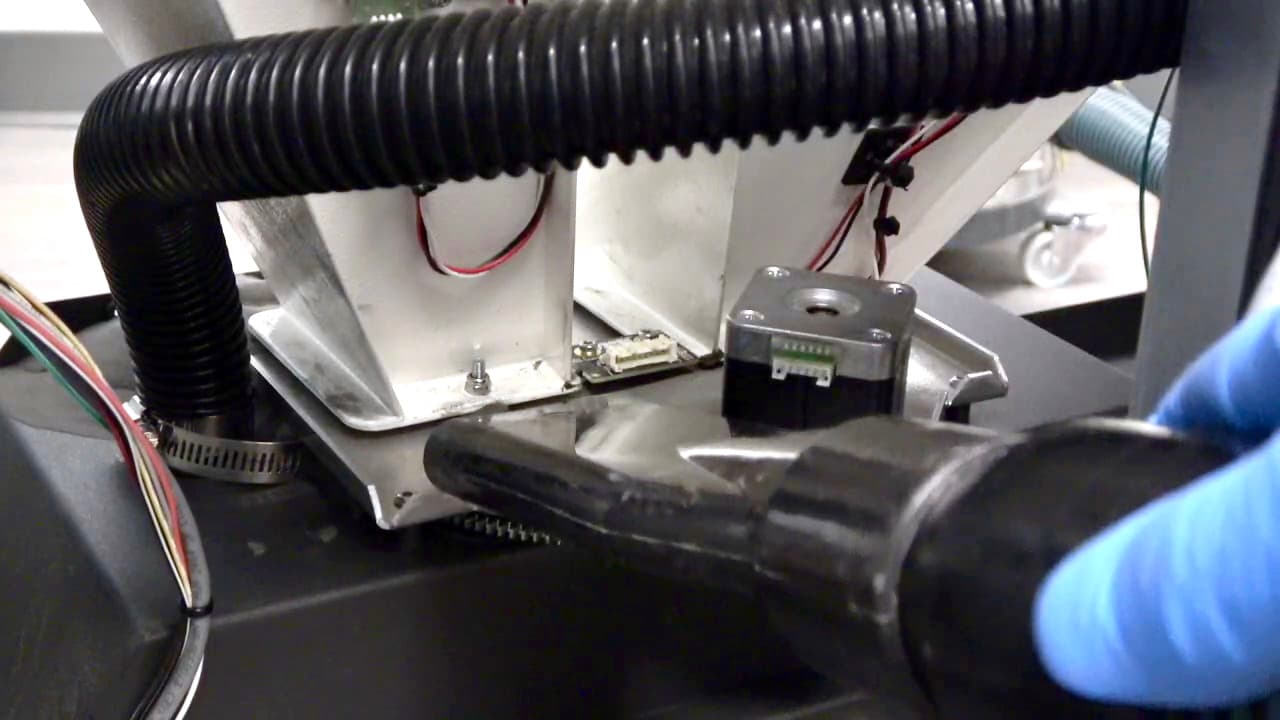
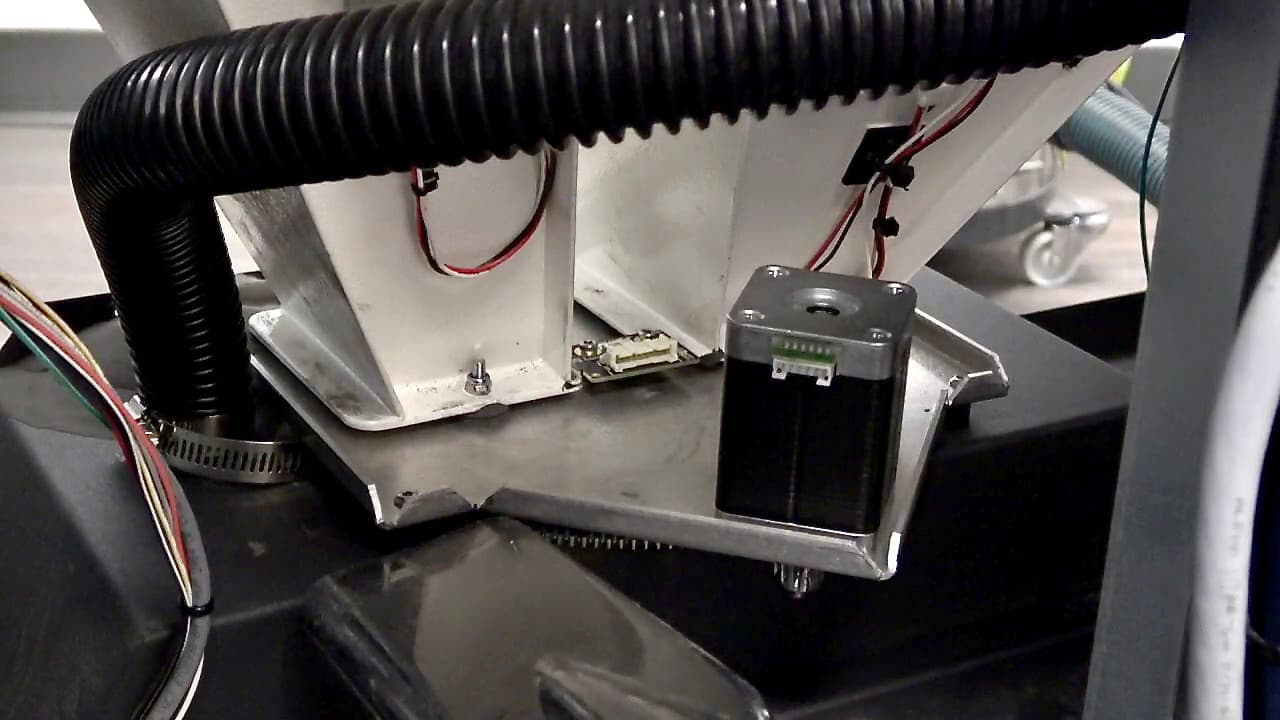
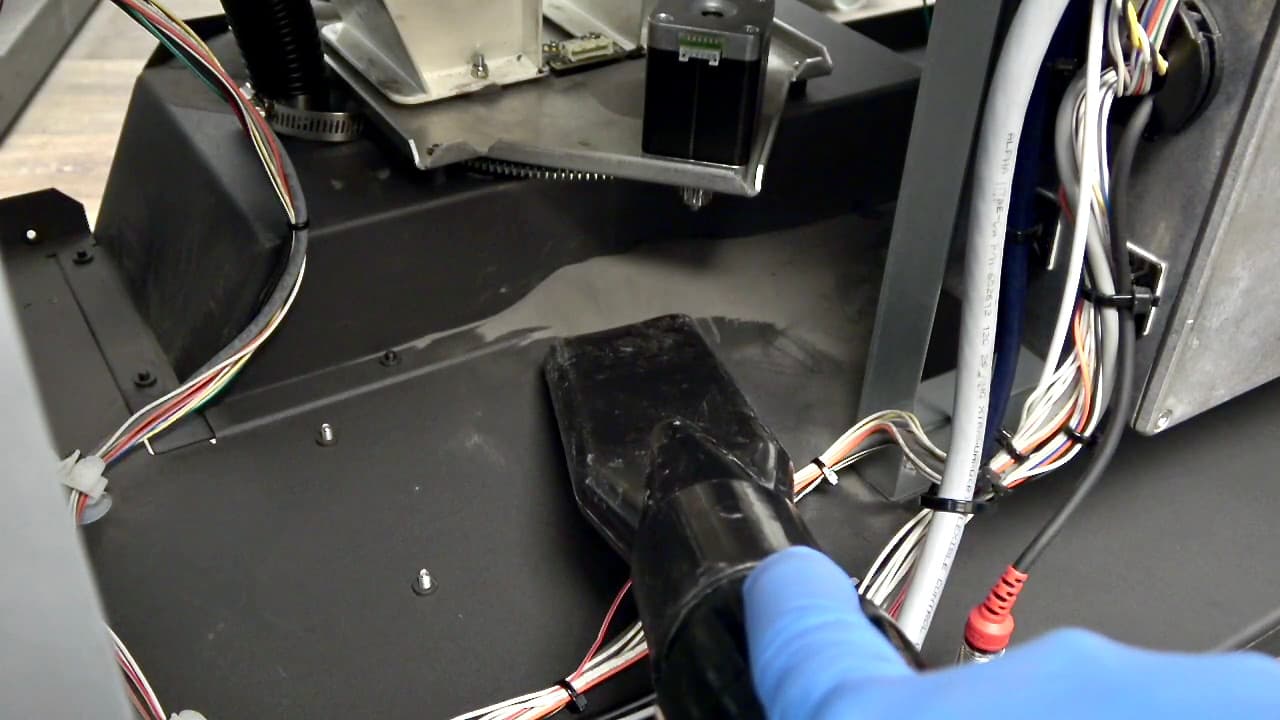
切换到缝隙工具,以清理 Fuse Sift 后部给料器组件和料斗底座之间的沉积物。继续吸除给料器马达正下方的粉末沉积物,以及给料器齿轮和给料器组件底座之间的沉积物。
目视检查给料器组件的背面和侧面是否有残留的粉末沉积物,并根据需要继续清理。
第 3 步:清洁给料器组件前部
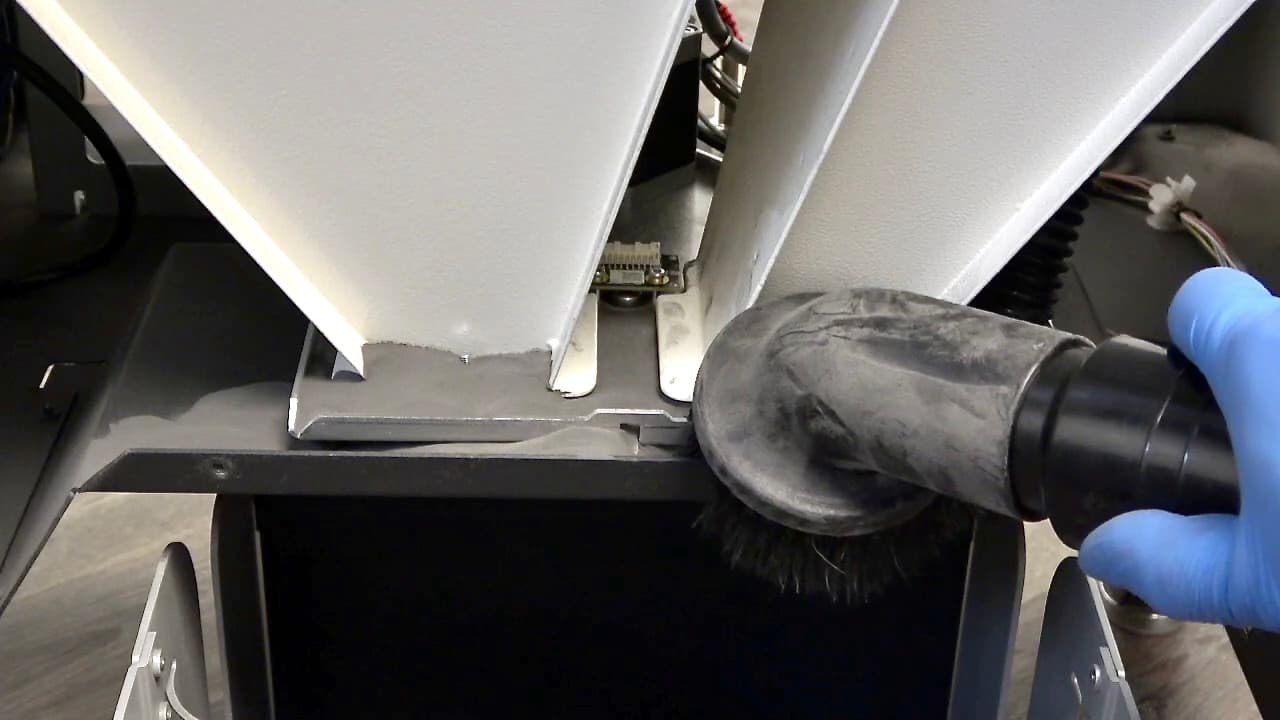
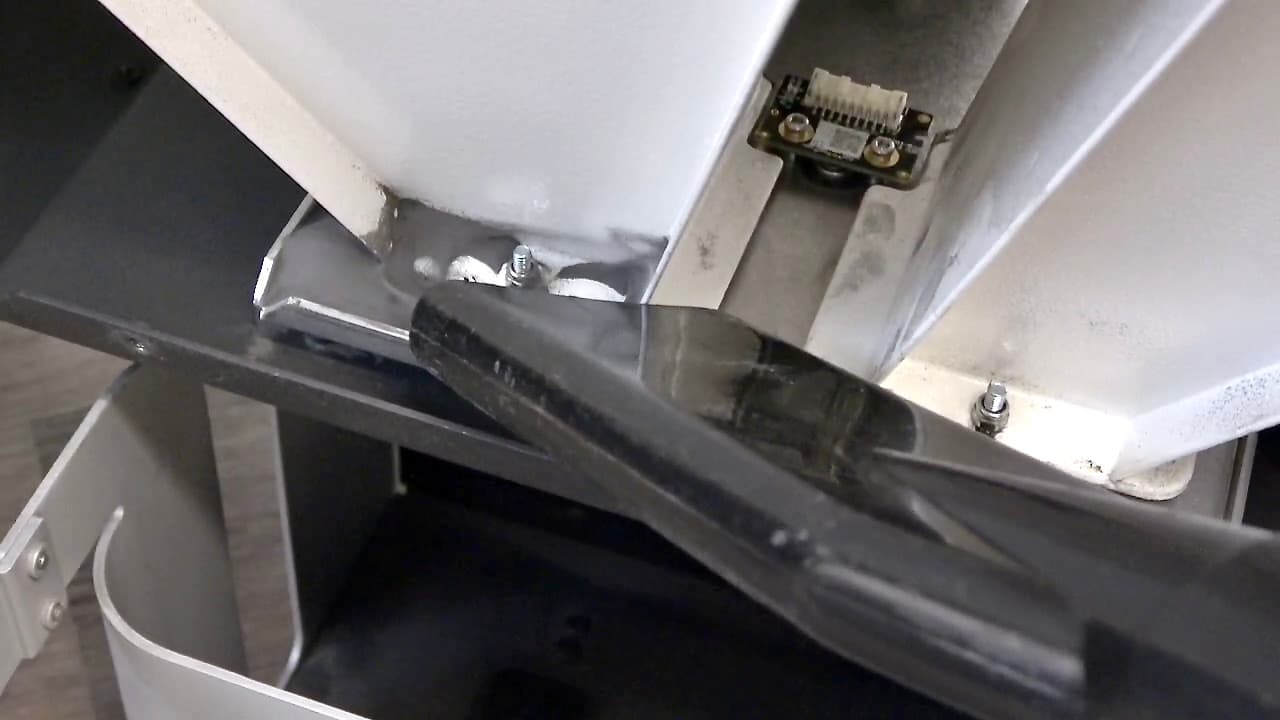
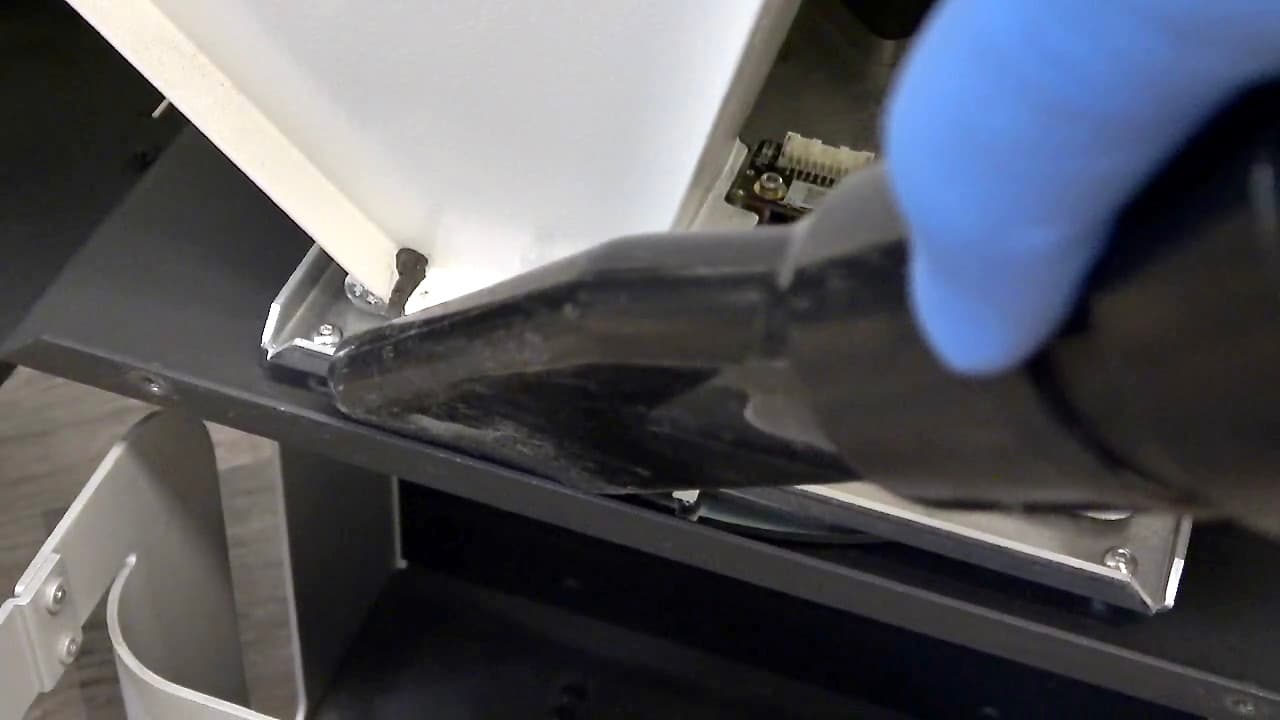
移至 Fuse Sift 前部。切换回刷子工具,吸除给料器组件前部周围的粉末沉积物。
切换到缝隙工具,以清理给料器组件和料斗底座之间的沉积物,以及给料器齿轮和给料器组件底座之间的沉积物。
目视检查给料器组件的前部和侧面是否有残留的粉末沉积物,并根据需要继续清理。
检查给料器齿轮齿
概览:检查给料器齿轮齿上是否积聚粉末,并根据需要进行清理。
第 1 步:检查给料器齿轮齿
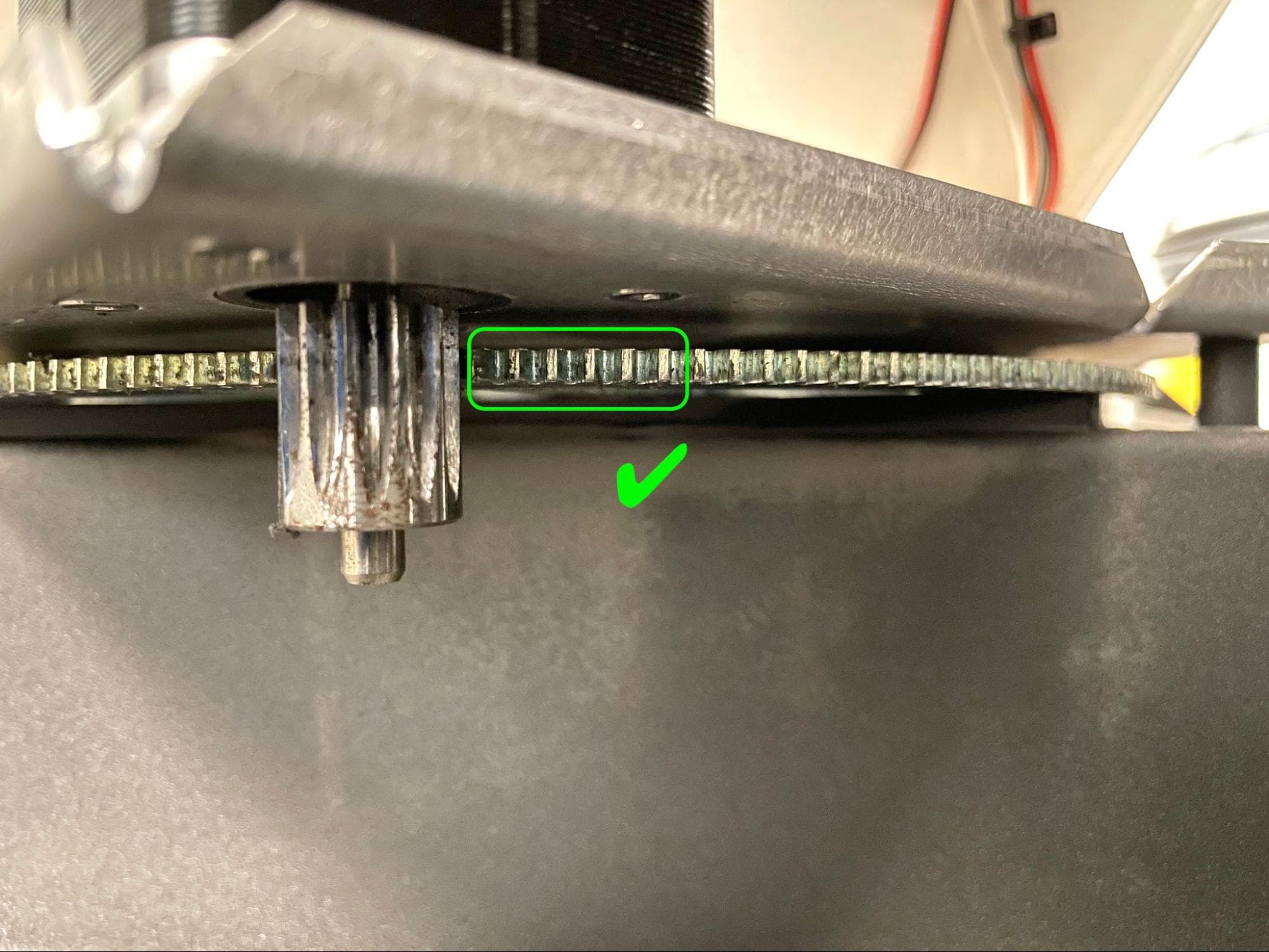
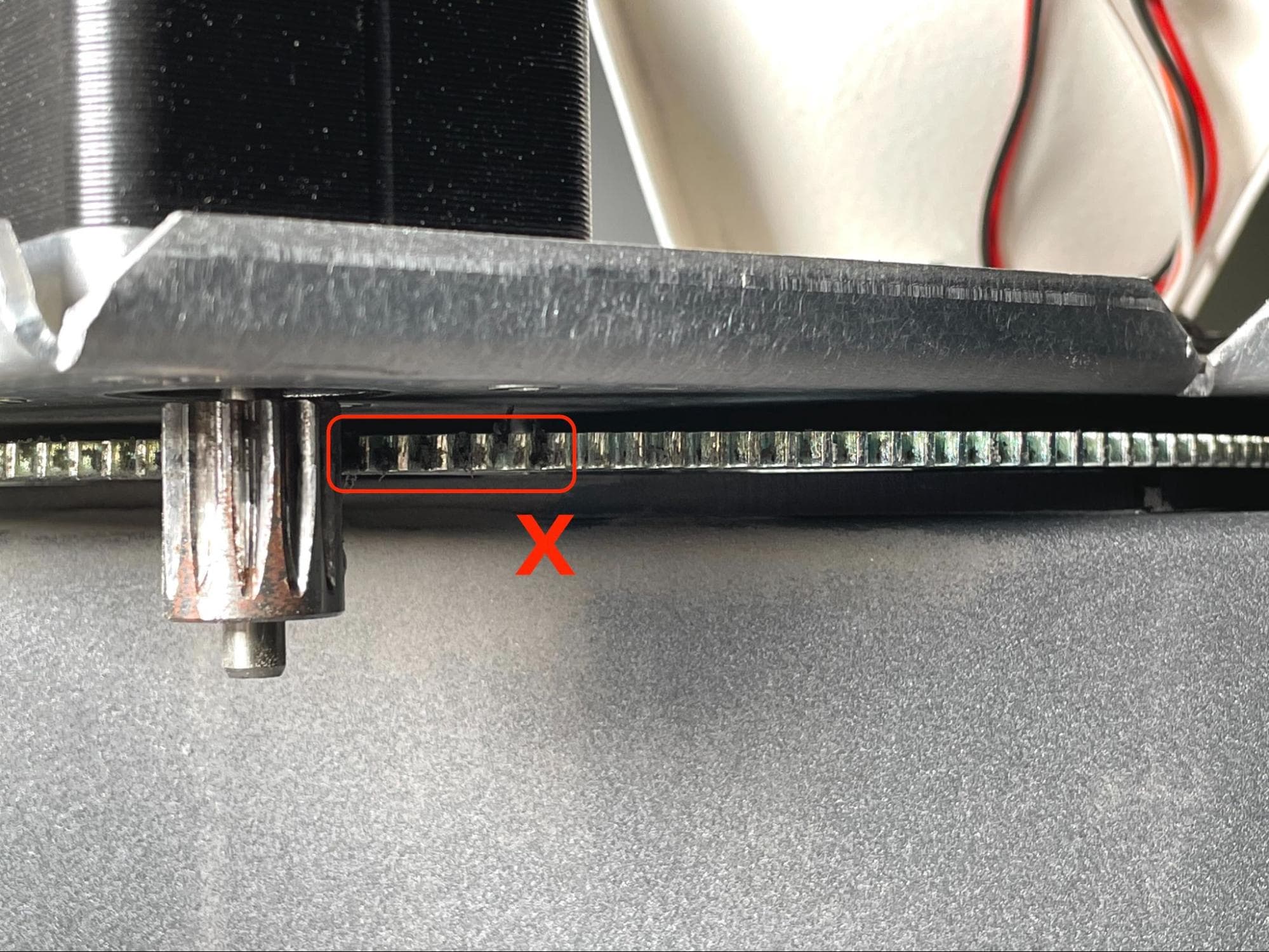
使用手电筒目视检查给料器马达最近处的给料器齿轮齿。请参阅上图中的示例 清理/清洁/洁净 以及 阻塞 牙齿。马达齿轮表面生锈属于正常现象,可以忽略不计,除非氧化深入表面以下。
如果给料器齿轮齿洁净,请跳至第 52 步。否则,请继续。
使用黄铜丝刷或金属镐从给料器齿轮齿中刮出粉末片。
使用吸尘装置和扁吸嘴吸除给料器齿轮齿上清除的粉末片和碎屑。
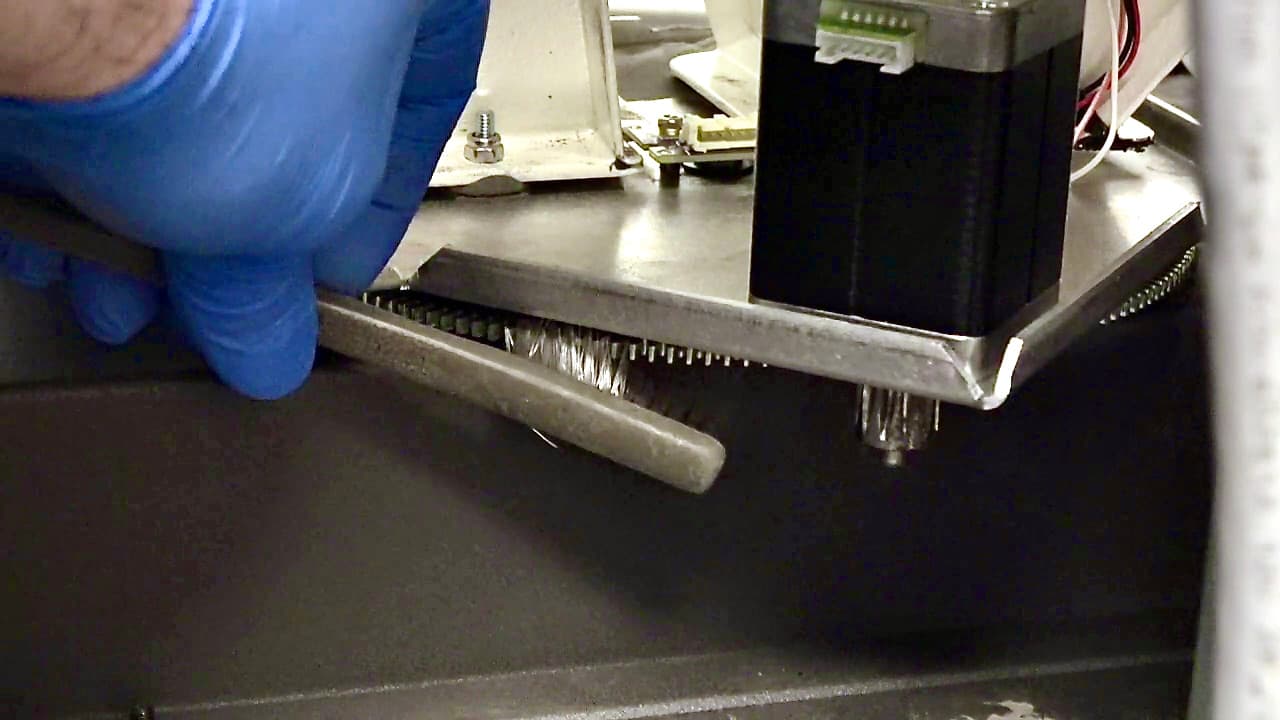
用手指转动给料器组件后部的马达齿轮,露出之前与马达齿轮啮合的给料器齿轮齿。注意不要夹住手指。
对先前与马达齿轮啮合的给料器齿轮齿重复步骤 2-3。
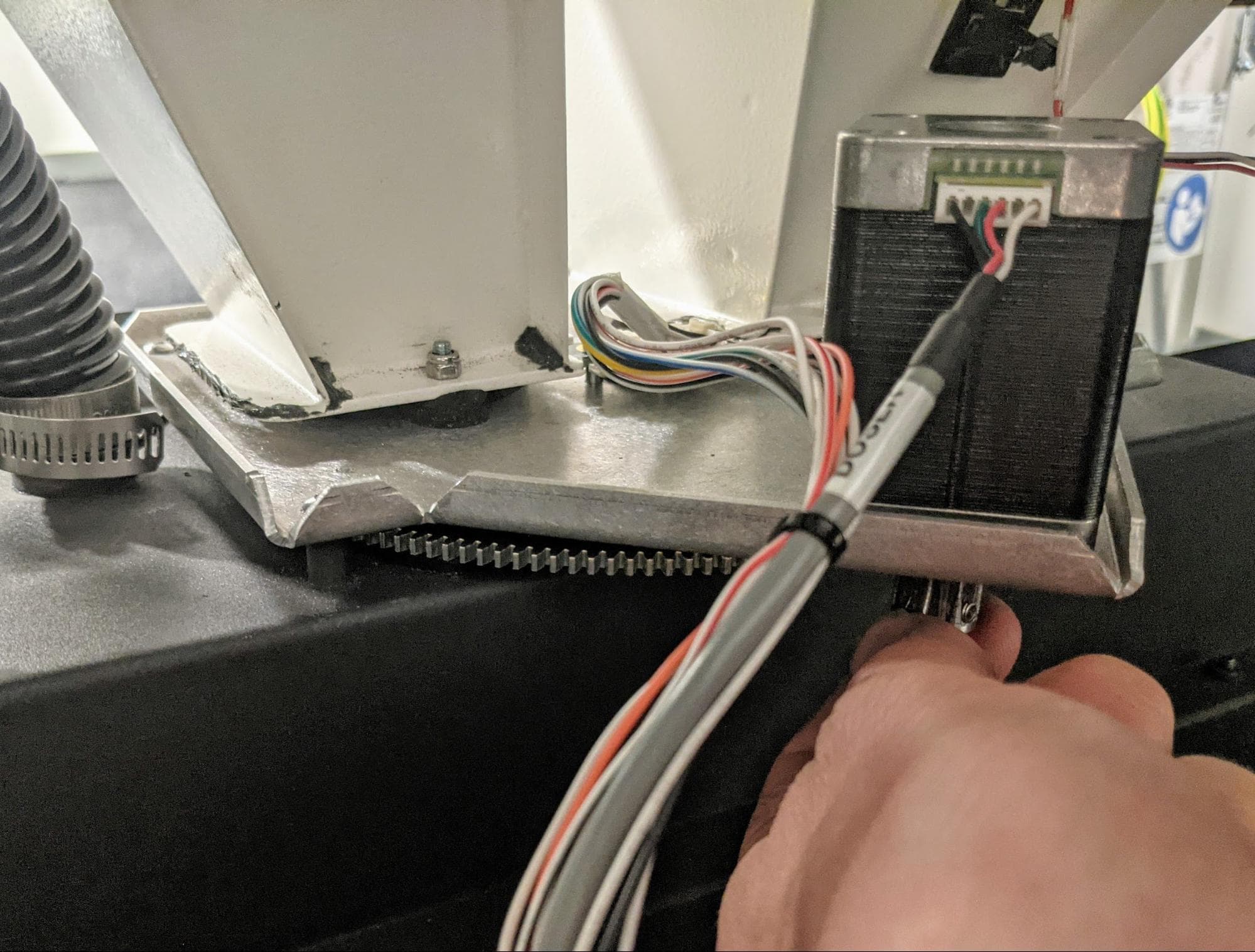
第 5 步:找到给料器齿轮对齐卡口
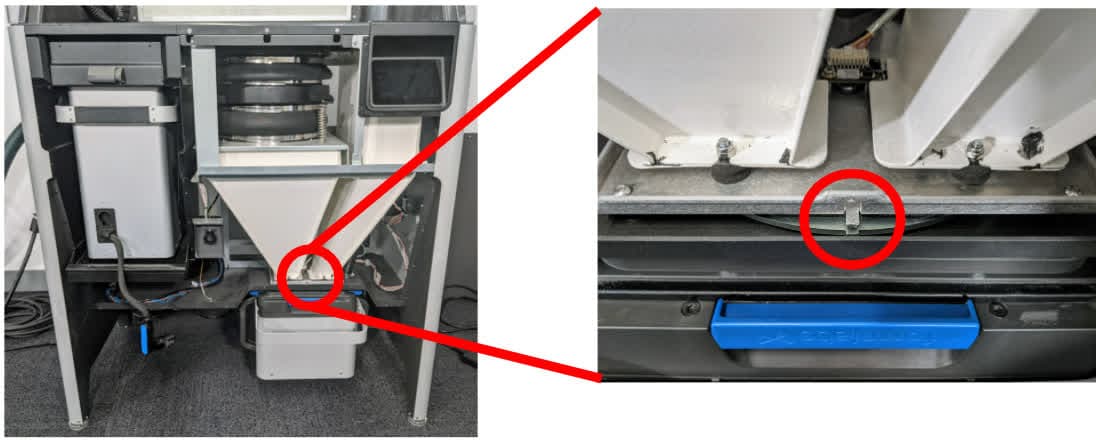
从 Fuse Sift 的前部找到位于两个料斗之间的给料器齿轮对齐插片。
第 6 步:检查对齐插片
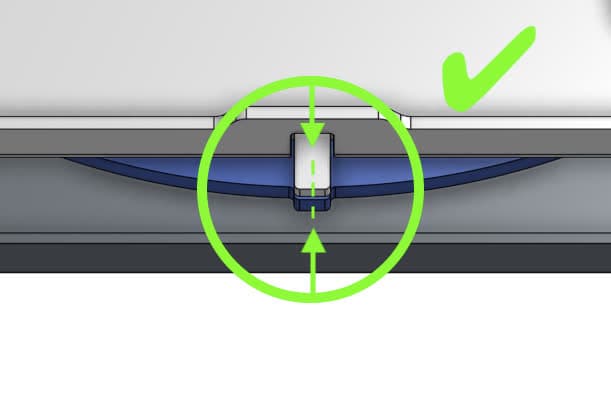
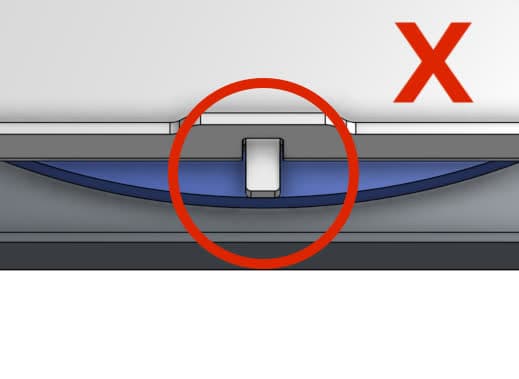
检查给料器齿轮插片和顶板插片是否对齐。如果没有对齐,请用手旋转给料器组件后部的马达齿轮,直到卡舌对齐。注意不要夹住手指。
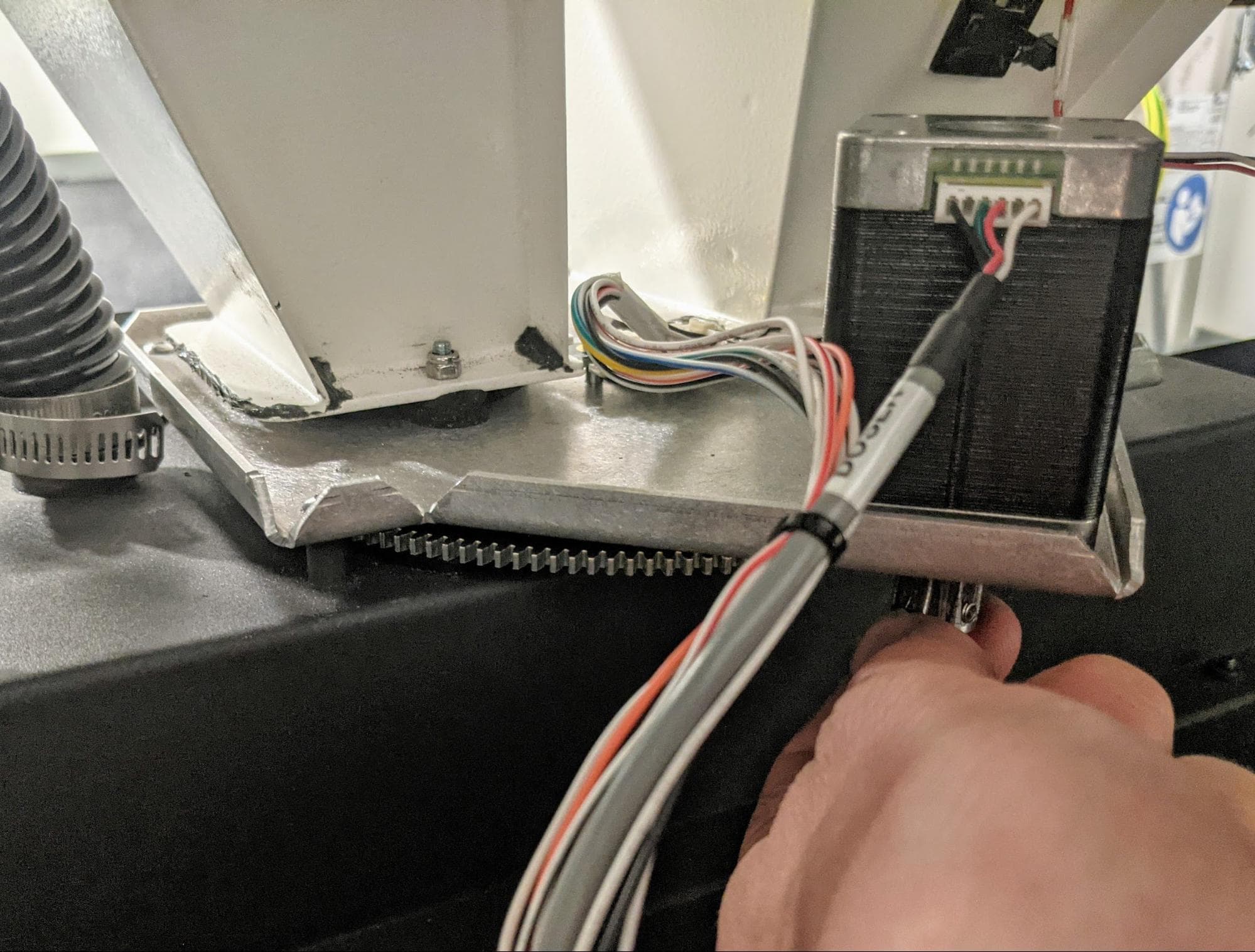
第 5 步:重新连接给料组件电缆
将给料器马达和编码器电缆连接到给料器组件。确保编码器电缆锁定插片卡入到位。
重新安装打印机箱体后面板
概览:清洁给料器组件后,安装并固定打印机箱体后面板。
第 1 步:准备后面板固定螺丝
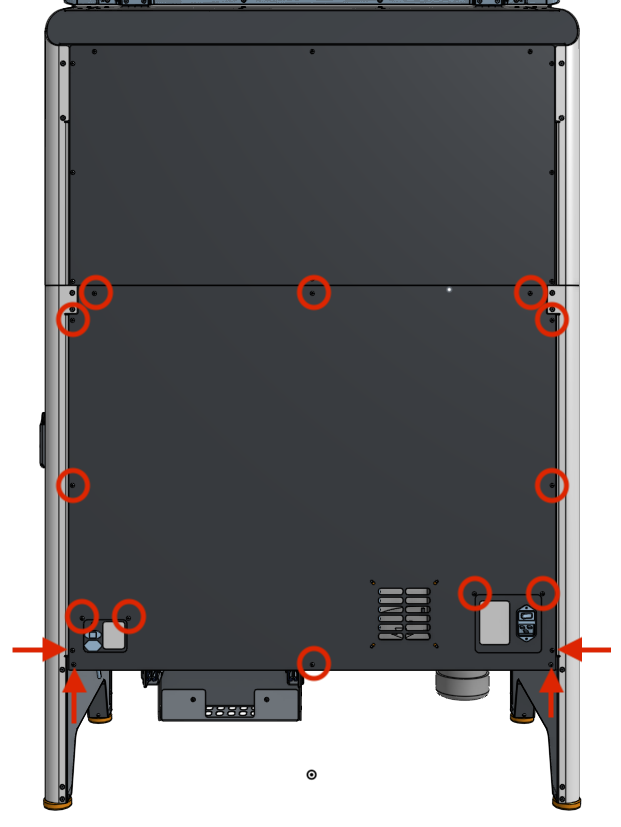
在将后面板固定到 Fuse Sift 的 16 颗黑色 8.0mm M4 圆头螺丝上涂抹少量 Loctite 243 或其他类似螺丝固定剂。
第 2 步:安装后面板
将后面板安装到 Fuse Sift 上。
第 3 步:固定后面板
在后面板的 16 个螺孔中各拧入一颗 8.0mm M4 圆头螺丝。用 2.5mm 六角扳手拧紧螺丝,直至完全紧固。
提示:
首先拧紧顶部三颗螺丝以固定面板,然后拧紧其余螺丝。
重新安装打印箱体的下部前面板
概览:清洁给料器组件后,安装并固定打印机箱体的下部前面板。
第 1 步:安装前部箱体下面板
将下部前箱体面板安装到 Fuse Sift 上。将面板上的 20 个螺孔与机器上相应的螺孔对齐。
第 2 步:固定打印箱体的下部前面板
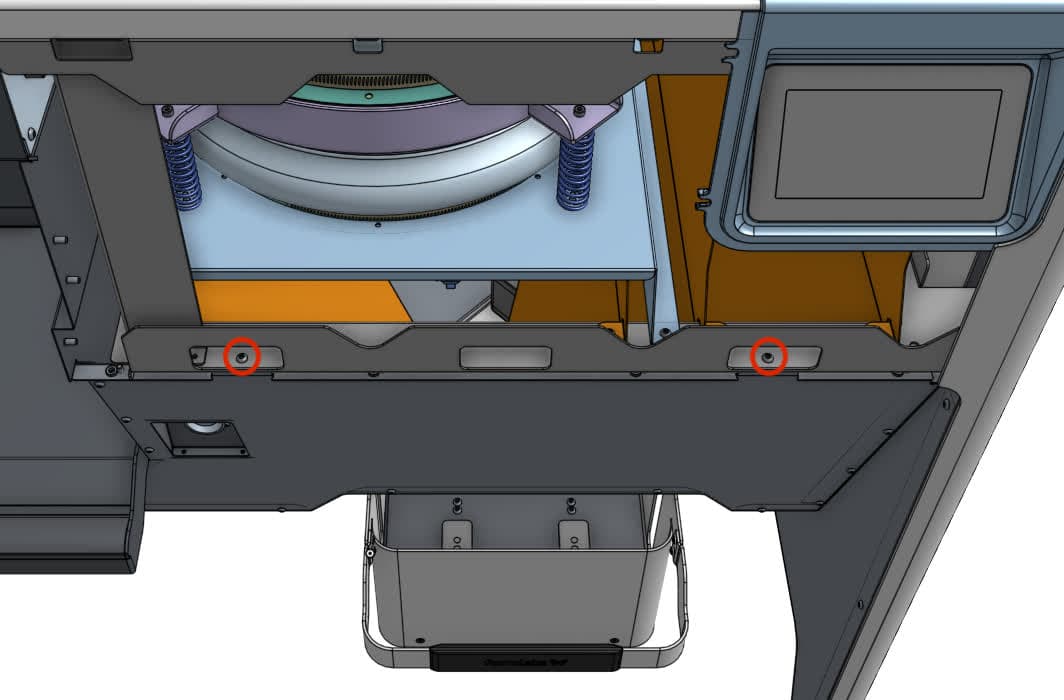
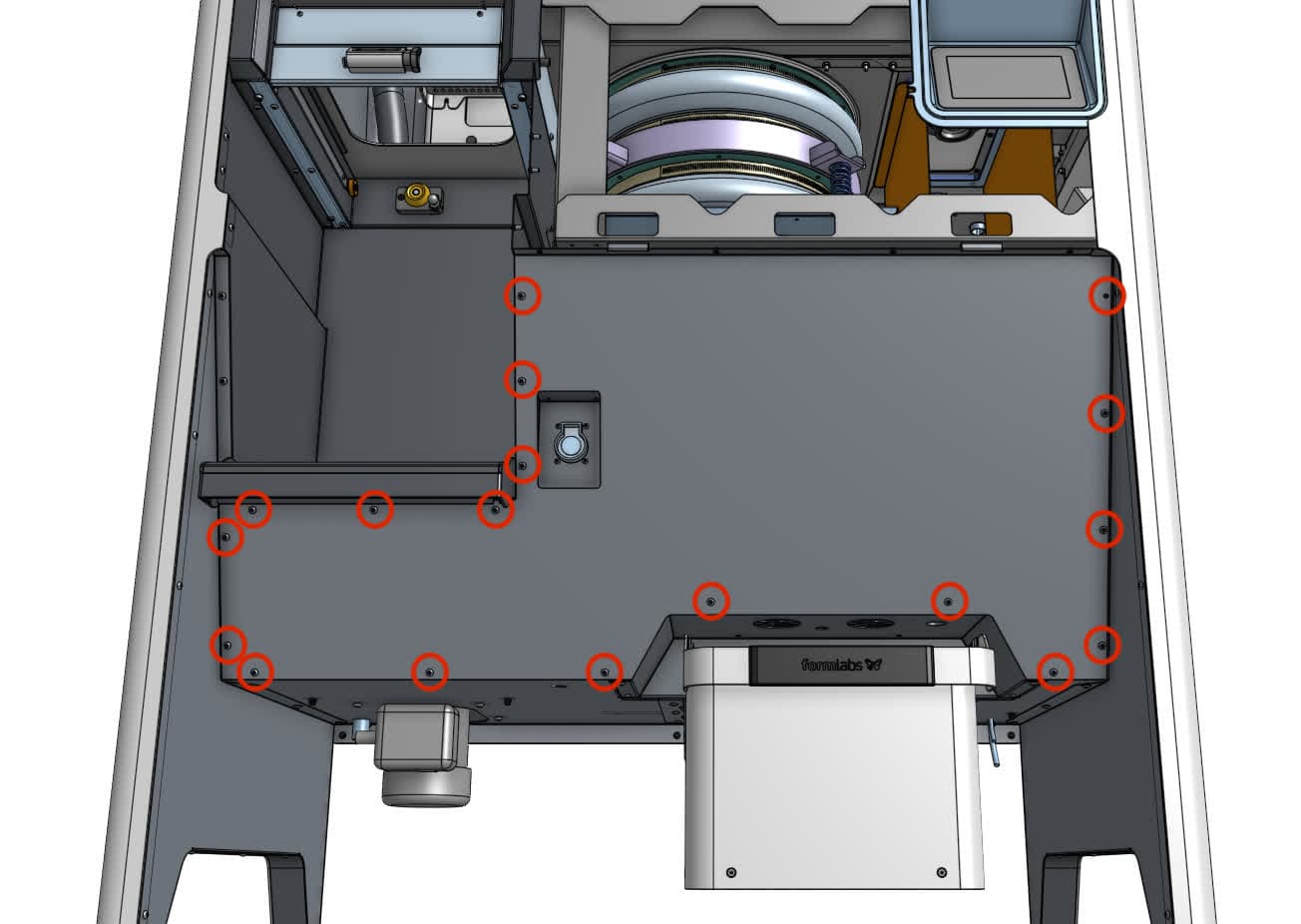
在将下部前箱体面板固定到 Fuse Sift 的 20 颗 8.0mm M4 圆头螺丝上涂抹少量 Loctite 243 或同等螺丝固定剂。在面板顶部的两个螺孔中各拧入一颗铬色螺丝。在面板前部的 18 个螺孔中各拧入一颗黑色螺丝。使用 2.5mm 六角扳手,拧紧所有 20 颗螺丝,直至完全紧固。
重新安装打印机箱体的上部前面板
概览:重新安装下部前面箱体面板后,重新安装上部前面箱体面板。
第 1 步:对齐前部上方箱体面板
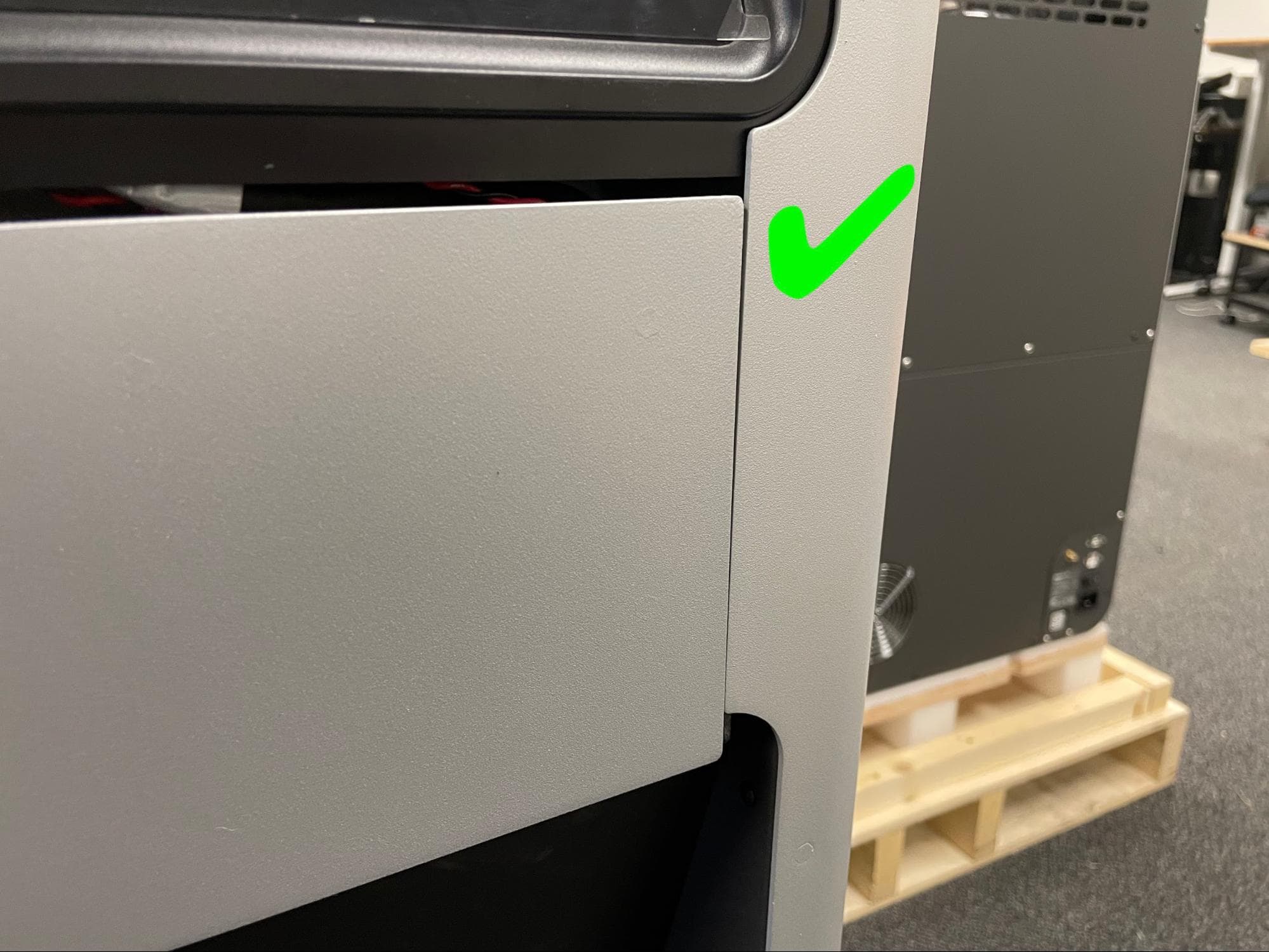
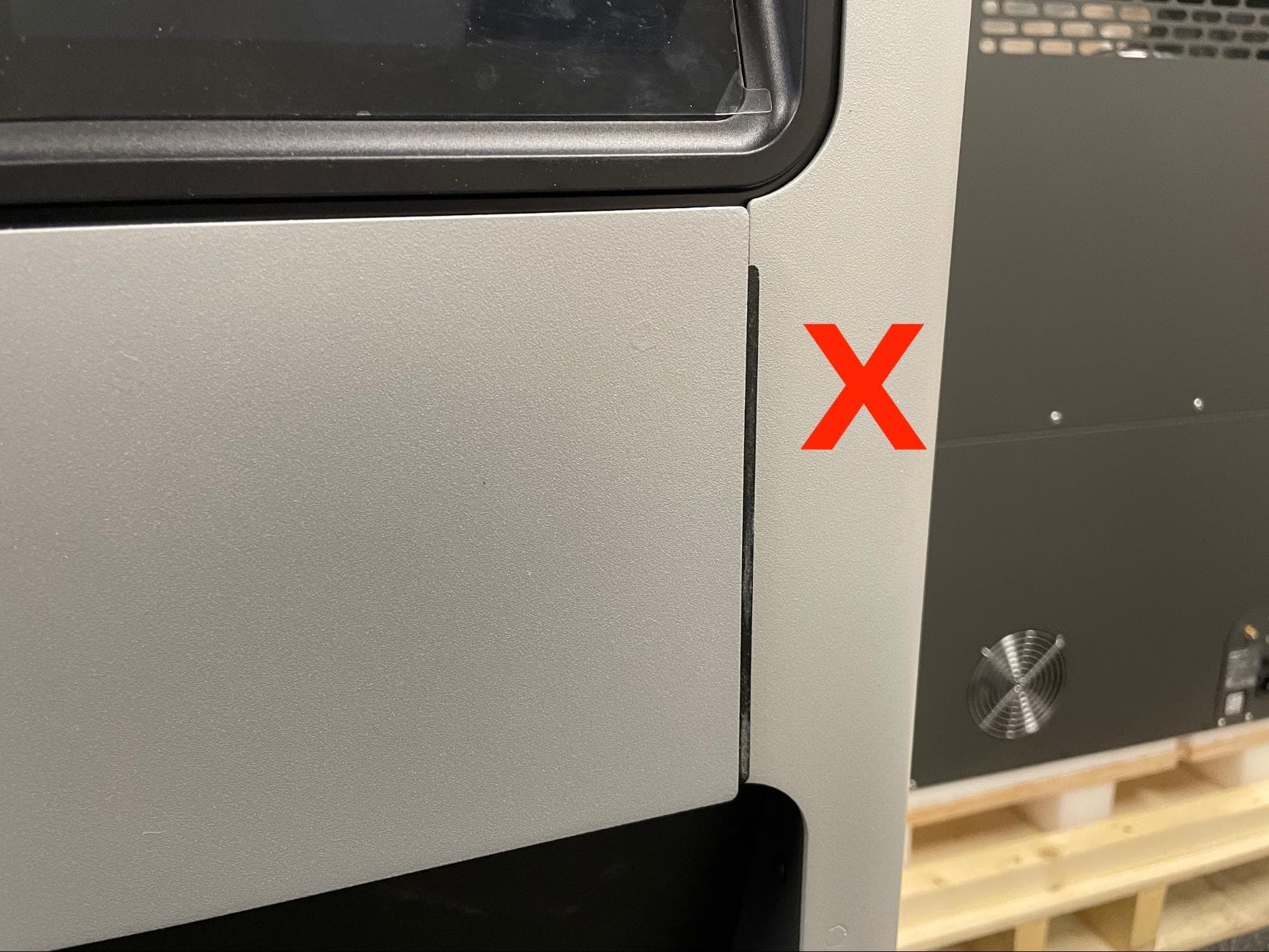
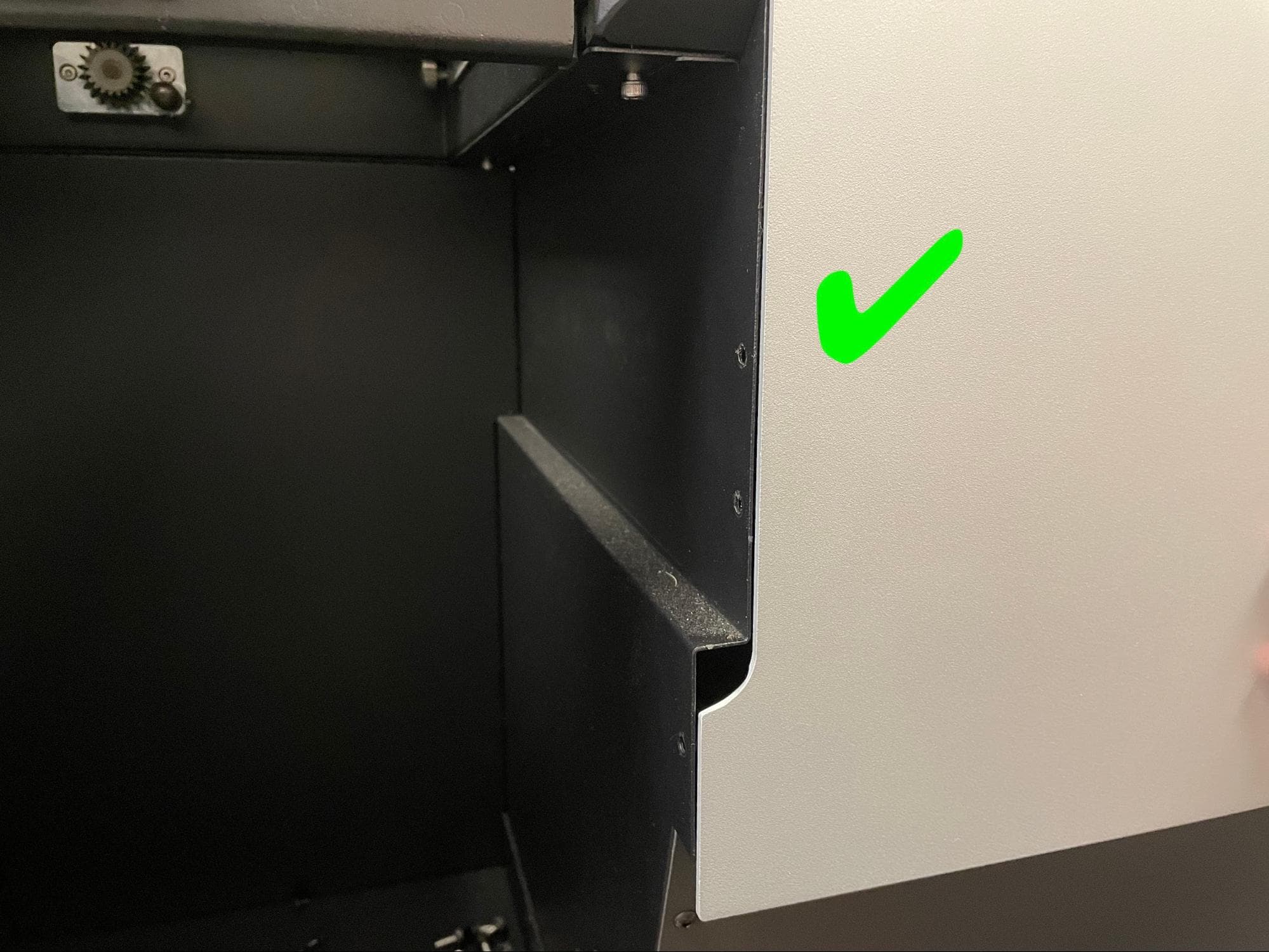
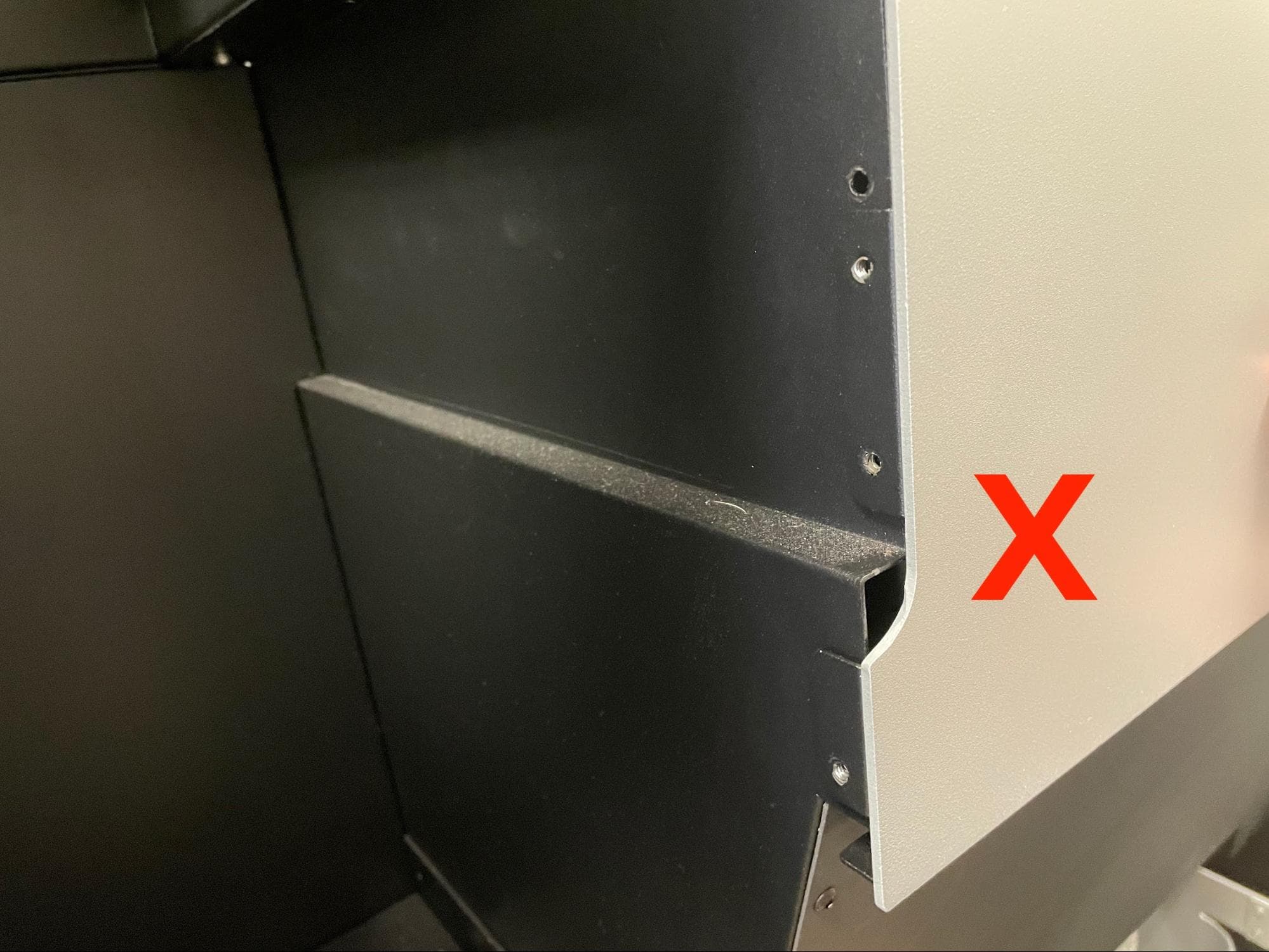
对齐前部上方的箱体面板,使面板右侧的黑色插片和面板左侧的两个黑色凸缘不可见。 首先对齐右侧较小的卡扣。
向上滑动面板,直至其锁定到位。请注意,面板在受到撞击或敲击时仍可能掉落。
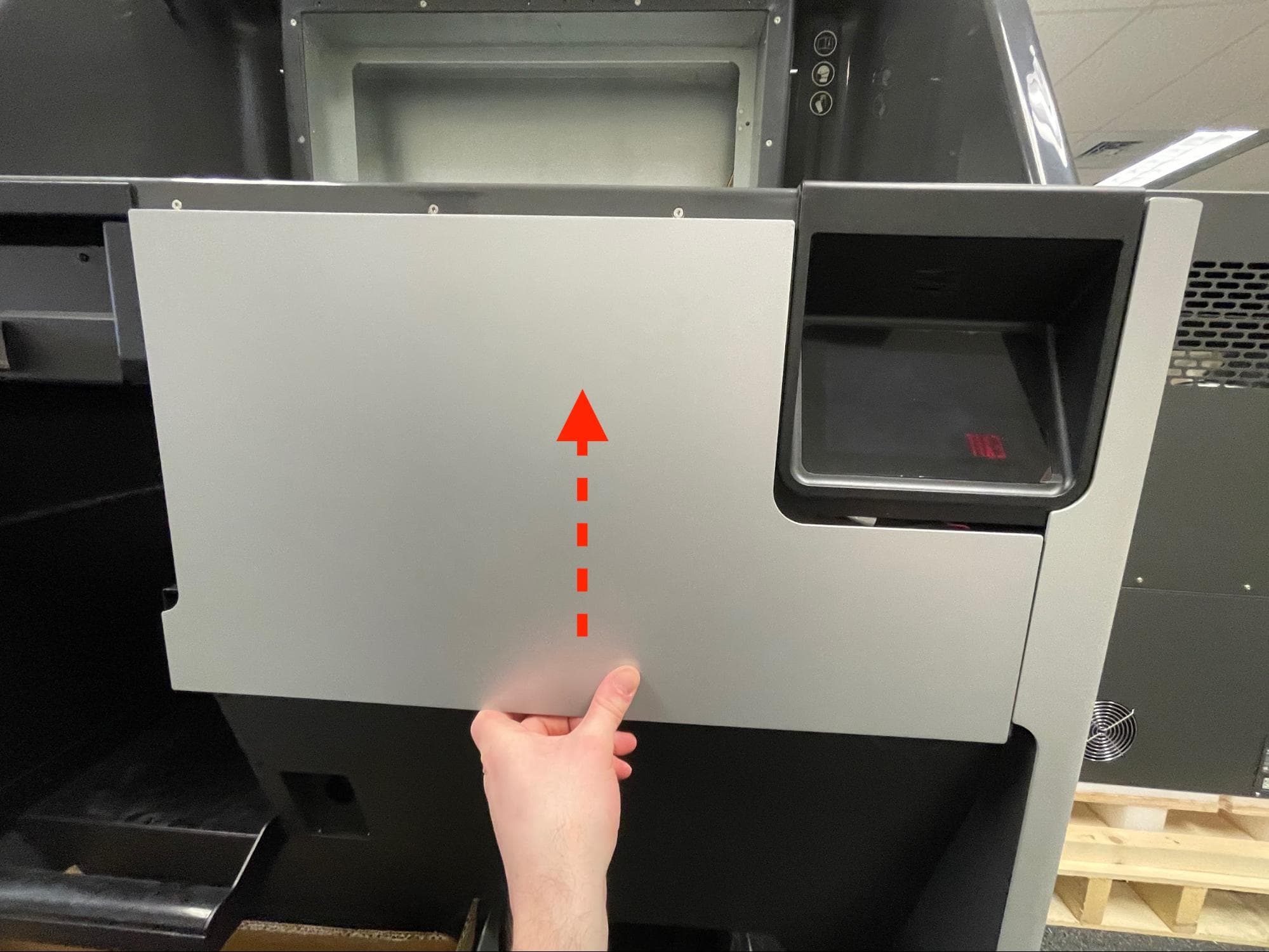
第 3 步:固定打印箱体上部前面板
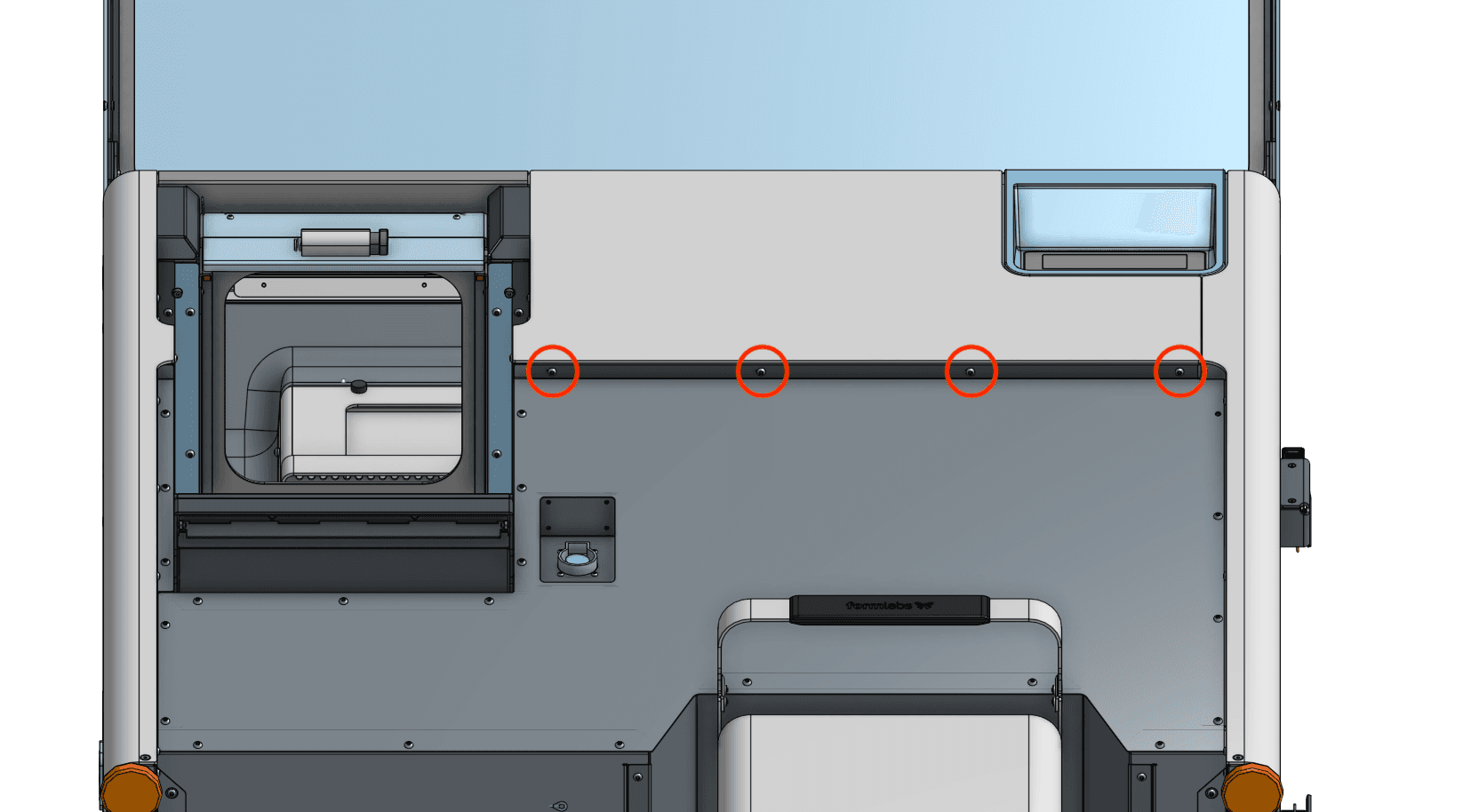
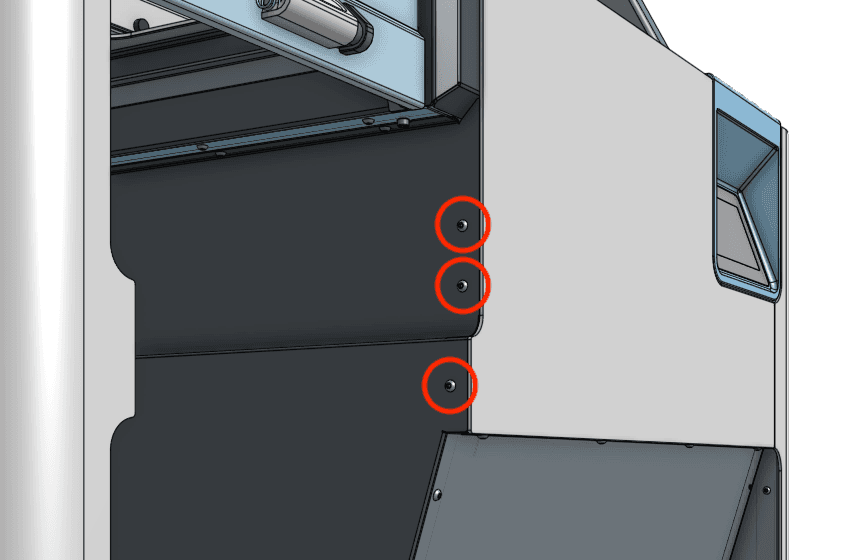
在将上部前箱体面板固定到 Fuse Sift 的七颗 8.0mm M4 黑色圆头螺丝上涂抹少量 Loctite 243 或同等螺丝固定剂。将一颗螺丝拧入面板的七个螺孔中。使用 2.5mm 六角扳手拧紧螺丝,直至完全紧固。
完成修复
概览:清洁给料器组件后,接通 Fuse Sift 电源并测试机器。
第 1 步:接通 Fuse Sift 电源
将 Fuse Sift 重新连接到电源。将电源开关切换至 开 位置。
第 2 步:重新连接吸尘装置
将吸尘软管和电源线重新连接到 Fuse Sift 上。
第 3 步:测试给料器
将之前从 Fuse Sift 中取出的新粉末和旧粉末重新放入各自的料斗中。尝试填充粉末盒,以验证给料器是否正常工作。如果填充周期成功完成,且周期完成后无粉末从给料器中流出,则清洁成功。如果给料器遇到阻塞错误,或者在填充周期完成后粉末仍从给料器中流出,请重复清洁程序。