
注:
可通过 PreForm 3.41 或更高版本从运行固件 1.19.0 或更高版本的 Fuse 1 代打印机下载打印机历史记录。打印视频已添加到固件版本 1.22.0 的打印机历史记录下载中。

查看活动日志有助于维护或排查打印机故障。通过 PreForm 下载 Formlabs 打印机的打印历史记录、错误信息和维护日志,以便保存或分析。
注:
可通过 PreForm 3.41 或更高版本从运行固件 1.19.0 或更高版本的 Fuse 1 代打印机下载打印机历史记录。打印视频已添加到固件版本 1.22.0 的打印机历史记录下载中。
下载打印机历史记录
通过 PreForm 连接到 Formlabs SLS 打印机,以下载打印机历史记录包。下载打印机历史记录:

查看打印机历史记录
打印机历史记录包包含三个 CSV 文件:
打印历史记录
PrintHistory.csv 文件包含打印机上已开始的打印任务列表,以及有关打印和解决方案的详细信息。
该日志文件中提供以下字段:
| 名称 | 说明 |
|---|---|
| 序列名称 | 打印机序列名称 |
| 机器类型 | 打印机类型(例如 Fuse 1 或 Fuse 1+ 30W) |
| 已开始 | 打印任务开始时间(UTC) |
| 已结束 | 打印任务结束时间(UTC) |
| 任务名称 | 打印任务名称(在 PreForm 中定义) |
| 用户 | 上传打印任务的用户(如果已登录)。如果上传者未登录,则该字段留空。 |
| 任务 GUID | 打印任务唯一标识符 |
| 任务材料 | 打印任务的材料类型 |
| 总层数 | 打印任务的总层数 |
| 打印 GUID | 打印唯一标识符 |
| 最后成功打印的层数 | 打印结束前完成的最后一层(-1 表示在预打印期间中止打印任务) |
| 状态 | 打印任务的最终状态:Printing(打印中)、Error(错误)、Aborted(已中止)或 Finished(已完成) |
| 成型室序列号 | 成型室序列号 |
| 固件版本 | 运行打印任务时打印机上安装的固件版本 |
错误历史记录
ErrorHistory.csv 文件包含打印机上出现的错误信息列表。与 Error History(错误历史记录)屏幕相比,它可以更详细、完整地显示每条错误信息出现时的传感器读数。
在错误发生时,所有值均有效。该日志文件中提供以下字段:
| 名称 | 说明单位 | |
|---|---|---|
| 序列名称 | 打印机序列名称 | |
| 机器类型 | 打印机类型(例如 Fuse 1 或 Fuse 1+ 30W) | |
| 发生时间 | 记录的错误发生的时间 (UTC) | |
| 错误 | 错误代码 | |
| 任务名称 | 打印任务名称(在 PreForm 中定义) | |
| 用户名 | 上传打印任务的用户(如果已登录)。如果上传者未登录,则该字段留空。 | |
| 层 | 发生错误的层数 | |
| 打印机材料 | 分配给打印机的材料类型 | |
| 任务材料 | 打印任务的材料类型 | |
| 圆柱体材料 | 分配给成型室的材料类型 | |
| 事件 UUID | 错误事件唯一标识符 | |
| 打印 UUID | 打印唯一标识符 | |
| 任务 UUID | 打印任务唯一标识符 | |
| 空气加热器温度 | 空气加热器前方传感器测量的温度 | ˚C |
| 打印床温度 | 红外传感器测量的温度 | ˚C |
| 缓冲槽温度 | 缓冲槽下方传感器测量的温度 | ˚C |
| 圆筒壁顶部温度 | 成型室上壁传感器测量的温度 | ˚C |
| 圆筒壁温度 | 成型室下壁传感器测量的温度 | ˚C |
| 料斗槽温度 | 料斗槽下方传感器测量的温度 | ˚C |
| 激光器温度 | 激光器组件传感器测量的温度 | ˚C |
| 氮气温度 | 氮气板传感器测量的温度(Fuse 1+ 30W) | ˚C |
| 活塞顶部温度 | 成型室活塞顶部下方传感器测量的温度 | ˚C |
| 成型室进气风扇转速 | 进气风扇测量转速 | RPM |
| 成型室排气风扇转速 | Fuse 1:排气风扇测量转速 Fuse 1+ 30W:循环风扇测量转速 | RPM |
| 氮气压力 | 氮气系统入口传感器测量的压力(Fuse 1+ 30W) | Pa |
| 成型室压力 | Fuse 1:通过连接到打印成型室的水龙头测量的压力 Fuse 1+ 30W:通过连接到循环风扇箱的水龙头测量的压力 | Pa |
| 进气压力 | Fuse 1:通过连接到进气风扇箱的水龙头测量的压力 Fuse 1+ 30W:通过连接到氮气箱的水龙头测量的压力 | Pa |
| 门把手状态 | 门闩是否显示为打开或关闭 | 开/关 |
| 空气阀状态 | 空气球阀是否打开或关闭(Fuse 1+ 30W) | 开/关 |
| 氮气阀状态 | 氮气球阀是否打开或关闭(Fuse 1+ 30W) | 开/关 |
| 过滤器门状态 | 过滤器门开关是否显示为打开或关闭 | 开/关 |
| 互锁 1 状态 | 门磁传感器之一是否显示为打开或关闭 | 开/关 |
| 互锁 2 状态 | 门磁传感器之一是否显示为打开或关闭 | 开/关 |
| TCO 监测器状态 | 热熔断保险丝是否打开或关闭 | 开/关 |
| 名称 | 描述 |
|---|---|
| 序列名称 | 打印机序列名称 |
| 机器类型 | 打印机类型(例如 Fuse 1 或 Fuse 1+ 30W) |
| 自 | 以来的总打印小时数自安装固件版本 1.18.0(引入打印时间跟踪功能)以来的打印时间(小时) |
| 维护时间 | 执行所列维护任务的时间(UTC) |
| 自上次维护以来的时间 | 执行所列维护任务后的打印时间。打印时间的定义与 PreForm 中相同,从预打印开始,到成型室冷却至 100℃ 结束。 |
| 维护类型 | 执行的维护任务 |
查看打印照片
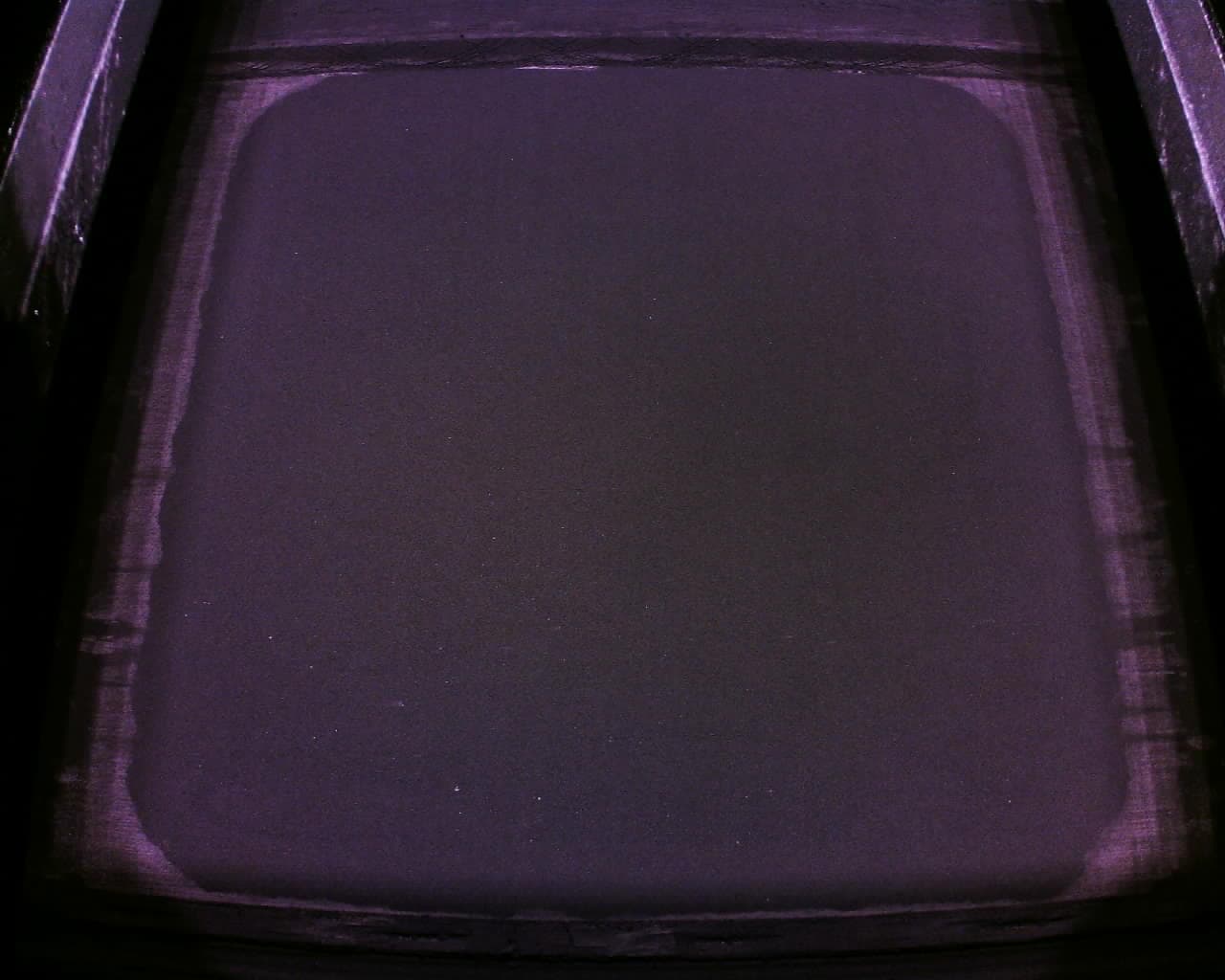
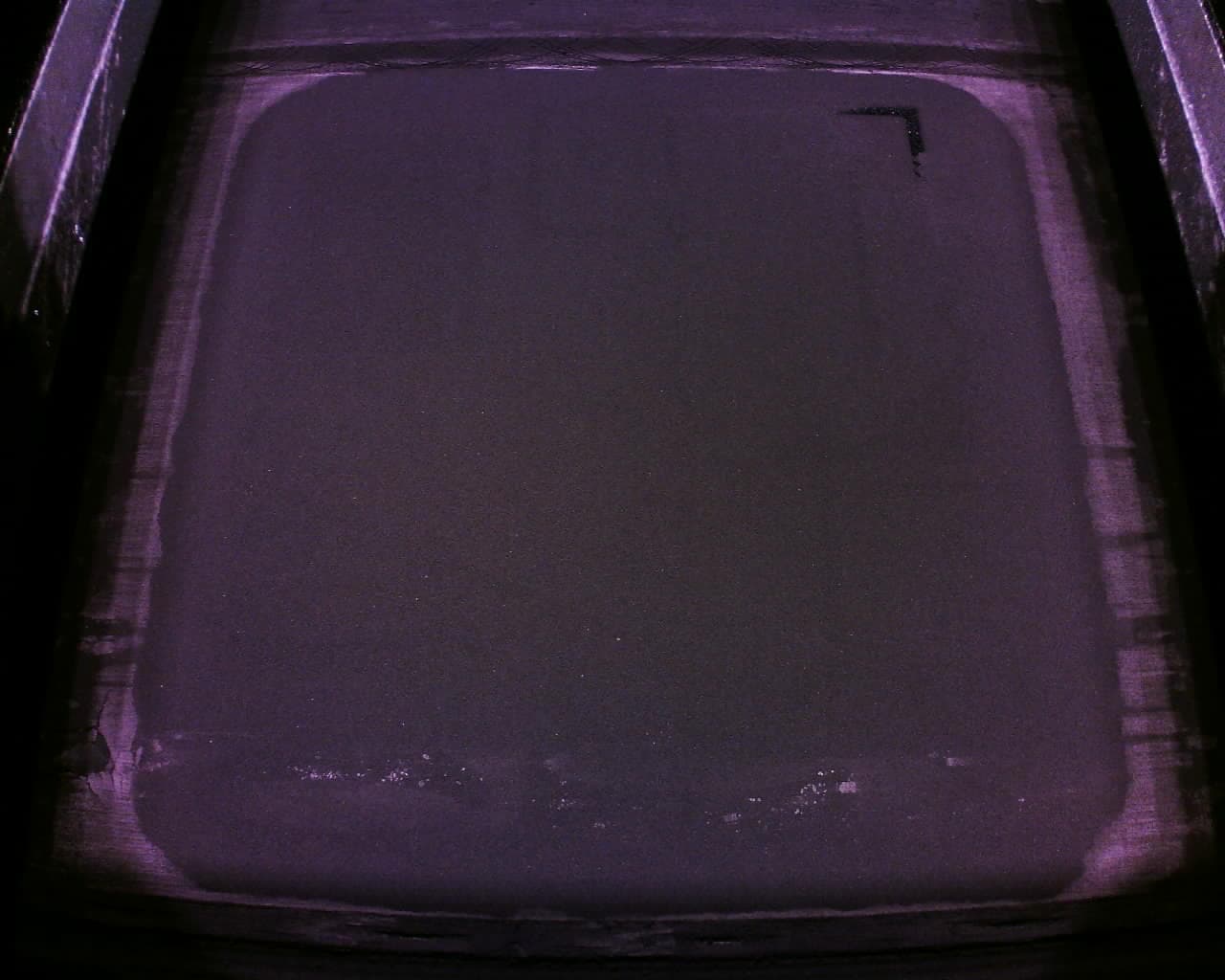
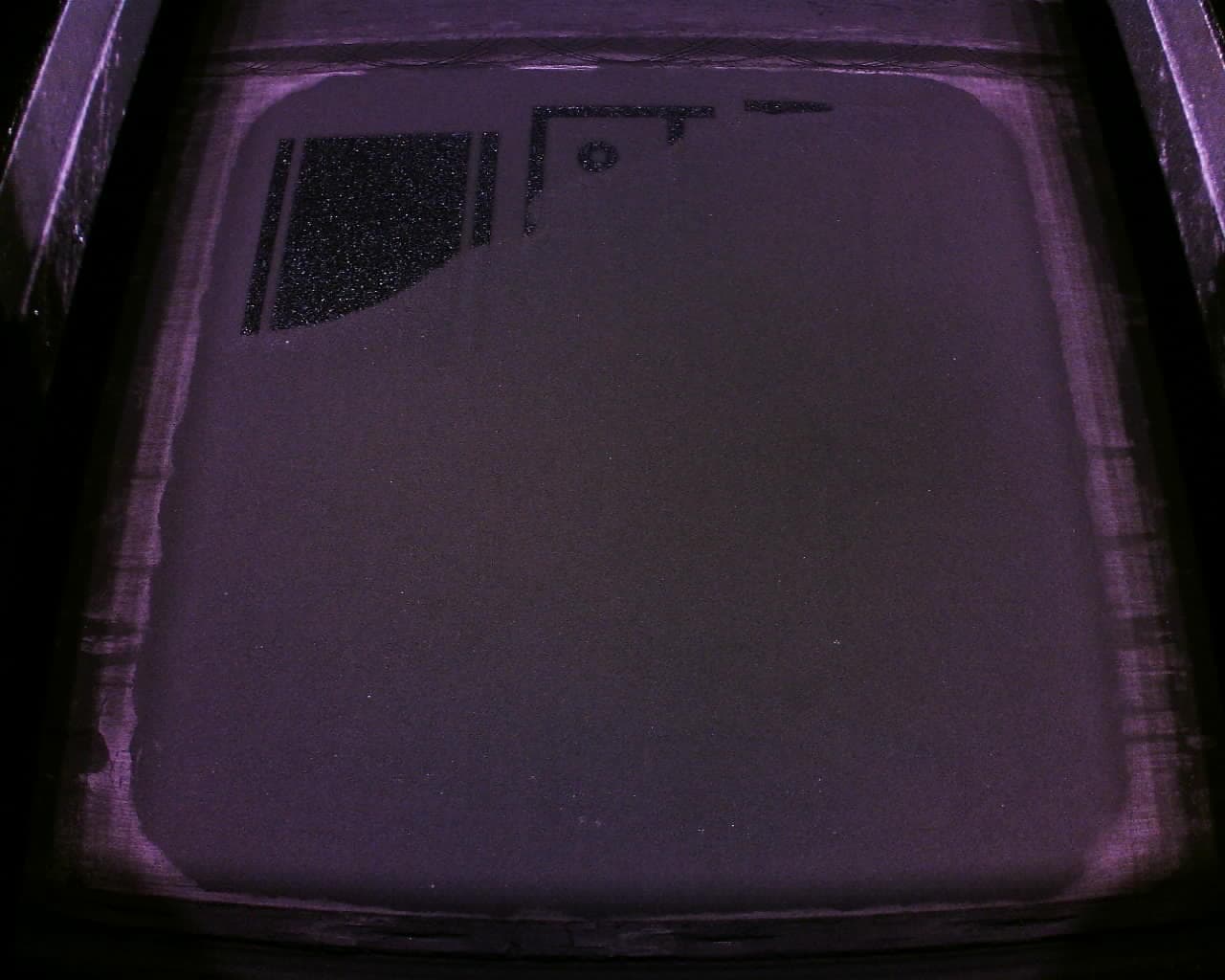
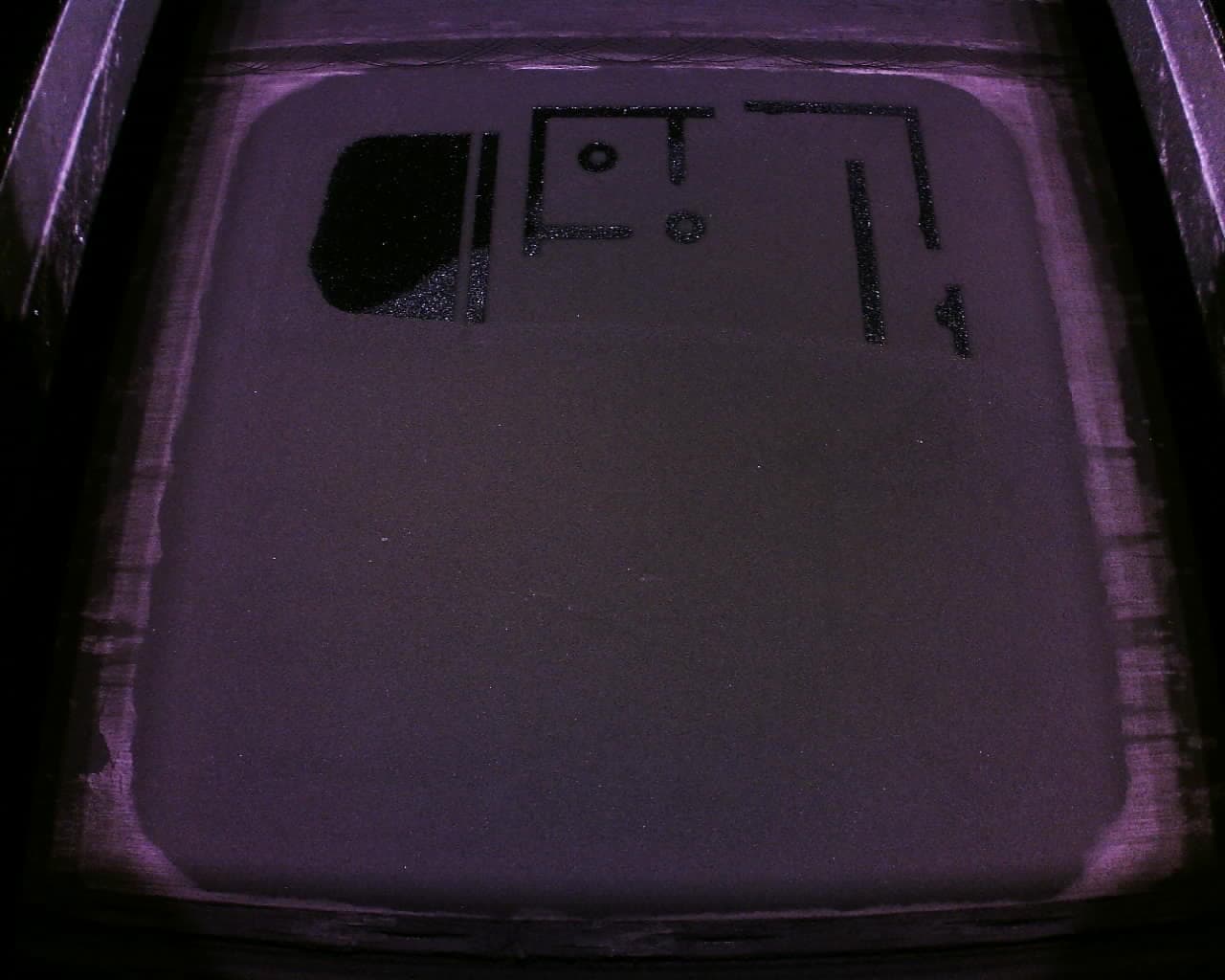
查看打印视频
The downloaded archive also contains videos for prints listed in PrintHistory.csv that started and had layers printed. The video names correspond to the Print UUID in the ErrorHistory.csv file and the Print Guid in the PrintHistory.csv file. Like the print images, these videos can be helpful when diagnosing a print failure or troubleshooting an error message related to the PrinterWatcher system.
故障排查错误
下载打印机历史记录时,可能会偶尔出现错误信息(如 Error: Bad State(错误:状态异常))。如果出现这种情况: