
提示:
下载 PreForm 日志文件和打印机诊断日志,以帮助 Formlabs Support 对您的问题进行故障排查。

提示:
下载 PreForm 日志文件和打印机诊断日志,以帮助 Formlabs Support 对您的问题进行故障排查。
下载 PreForm 日志文件
访问 PreForm 日志文件:
Formlabs Support 或 授权经销商 时,请附上 log.txt 文件。手动访问 PreForm 日志文件:
macOS
在 macOS 上下载 PreForm 日志文件:
/Formlabs/PreForm/Logs/log.txt。log.txt file when contacting Formlabs Support or your authorized reseller.Windows
在 Windows 上下载 PreForm 日志文件:
C:\Users\USERNAME\AppData\Local\Formlabs\PreForm\Logs,将 USERNAME 替换为您的本地用户名。
C:Users,查看计算机上正在使用的用户名列表。log.txt 文件。For information about printer and accessory logs, see Downloading and sending diagnostic logs.
软件漏洞
我们在不断地改进我们的软件,同时感谢您对我们解决潜在问题所给予的帮助。如果您遇到疑似软件错误的问题,请检查是否已安装最新版本的 PreForm 软件。如果在更新 PreForm 后仍然存在错误,请联系 Formlabs Support 或您的 授权经销商,并提供详细信息、体验的屏幕截图以及有关操作系统、PreForm 版本、显卡和处理器的信息。我们的支持团队将尽快解决问题。
软件崩溃
导致软件崩溃的最常见原因是显卡驱动程序过时以及 STL/OBJ/3MF 文件过大。因此,请确保您导入的文件不会过大(100MB 或以上则为过大)。若软件频繁崩溃,请联系计算机制造商,更新显卡驱动程序。
无法打开 PreForm/应用程序错误 (Windows)
PreForm 卡在启动画面上
打开 PreForm 时,会显示一个启动画面,其中包含软件版本号、版权信息和一个突出显示的 Formlabs 产品,同时软件正在加载。各种软件问题都可能导致 PreForm 在此启动界面上挂起,无法完成加载。解决此问题的方法:
PreForm 无法打开,显示 应用程序错误
自 PreForm 3.29.0 及更高版本起,PreForm 需要安装 Visual Studio 2015、2017、2019 和 2022,以支持 Windows 中的 Dental Workspace 功能。如果未安装运行时库,PreForm 将无法打开,并显示错误信息 PreForm.exe - Application Error(PreForm.exe - 应用程序错误)。
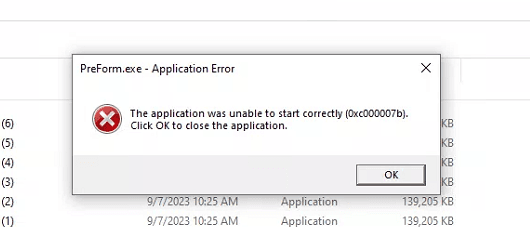
解决此问题:
更新错误 (macOS)
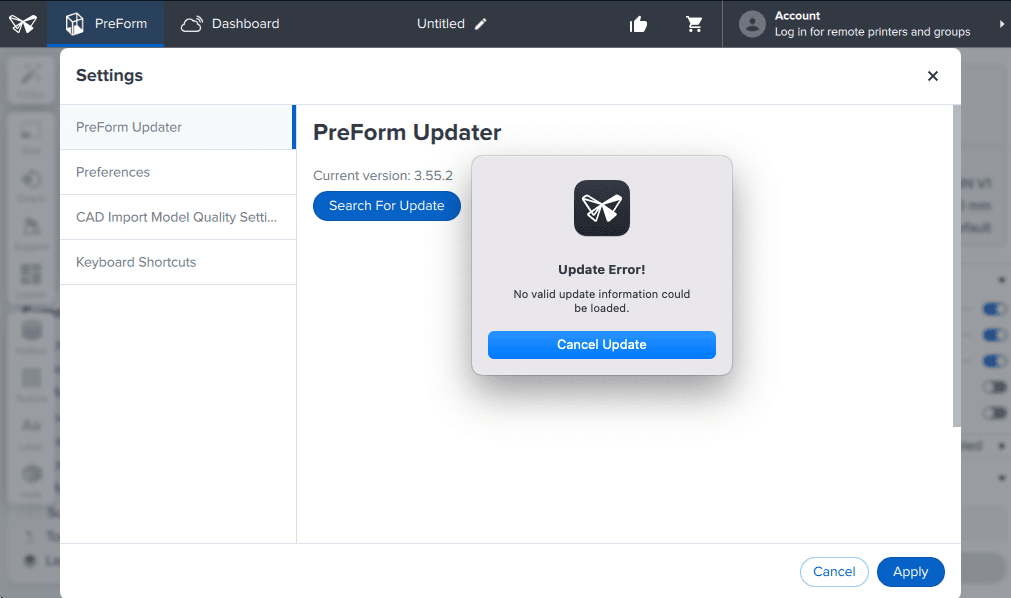
从 PreForm 3.56 开始,PreForm 需要 macOS 13 或更高版本。如果您使用的是早期版本的 macOS,并尝试更新到 PreForm 3.56 或更高版本,PreForm 将显示 Update Error(更新错误)信息。如需解决此问题,请更新至 macOS 13 或更高版本,然后再次尝试更新 PreForm。如果无法更新操作系统,则无法更新 PreForm。
PreForm 打开缓慢 (macOS)
从 PreForm 3.56 开始,PreForm 需要 macOS 13 或更高版本。部分 macOS 用户可能会在更新后首次启动应用程序时遇到加载时间延长的情况。在 Formlabs 发布适用于 macOS 的 PreForm ARM64 原生版本之前,每次更新 PreForm(3.56.0 版本后)后首次启动时都会发生此初始化过程。
PreForm 无法发现打印机
首次安装或启动 PreForm 时,操作系统会确认您是否要允许程序访问本地网络。如果您忽略请求、拒绝访问或操作系统未显示请求,PreForm 将无法连接到任何联网打印机,即使您的计算机与这些打印机位于同一网络中。
如果您的公司 IT 政策不允许您授予 PreForm 访问本地网络的权限,请联系 Formlabs Support。
MacOS
在 macOS 上授予本地网络访问权限:
Windows
在 Windows 上授予本地网络访问权限:
文件导入错误信息
如果 STL/OBJ/3MF 文件存在翻转面或其他不规则情况,PreForm 会发出警告。并在检测到异常以后会尝试自动修复。请查阅支持文档 在 PreForm 中准备有效模型,了解更多关于导致 FILE IMPORT(文件导入) 或 BROKEN MODELS DETECTED(检测到损坏模型) 错误的功能。可能需要更改模型的网格。
如果修复成功:
图形问题
多种因素可能导致异常的图形问题和瑕疵,例如:
解决问题:
3Dconnexion 3D 鼠标无法工作
多显示器光标偏移
固件兼容性
如果在将打印任务添加到队列后更新打印机固件,打印机可能无法打印任务。如果队列中的任务打印失败,请将其从队列中移除,更新 PreForm,然后重新上传打印任务。
此外,在更新 PreForm 或打印机固件时,您可能需要同时更新两者,以保持兼容性并能够打印。保持 PreForm 和打印机固件均为最新版本,以获得最佳效果
如果重新上传打印任务后问题仍然存在,请联系 Formlabs Support 或您的 授权经销商。
未生成支撑
支撑未生成最有可能是因为显卡驱动程序过旧。请联系计算机制造商,更新显卡驱动程序,然后恢复支撑结构生成功能。
更新固件和软件
请确保您使用的是最新版本的固件和软件。
查看当前安装的 PreForm 版本:
提示:
当显示有新版本固件可用时,PreForm 会提示自动更新。如果无法进行自动更新,请执行手动固件更新。
查看打印机当前安装的固件版本:
在打印机的触摸屏上,点击 Settings(设置)。
提示:
请参阅支持文档更新 Formlabs SLA 打印机的固件,了解更多信息。
无法打开 DFU 设备
更正此错误:
注:
如果 PreForm 继续显示Could not open DFU device(无法打开 DFU 设备),则打印机可能处于 DFU 模式,或者计算机无法识别打印机。请联系 Formlabs Support 或您的 授权经销商,获取有关重新加载固件的说明。
在虚拟机中运行
我们不支持在虚拟机中运行 PreForm。若要尝试在虚拟机中运行,请确保打开 3D 图形加速功能,以获得最佳效果。
在 VMWare 中启用:
注:
若要进行此更改,必须重启虚拟机。
在 Surface Pro 中安装
如果在 Microsoft Surface Pro 上打开 PreForm 时遇到问题:
注:
未来的 Microsoft 更新可能会取代制造商的驱动程序。
生成 FL0 失败
更正此错误:
错误 0x80070643 设置失败
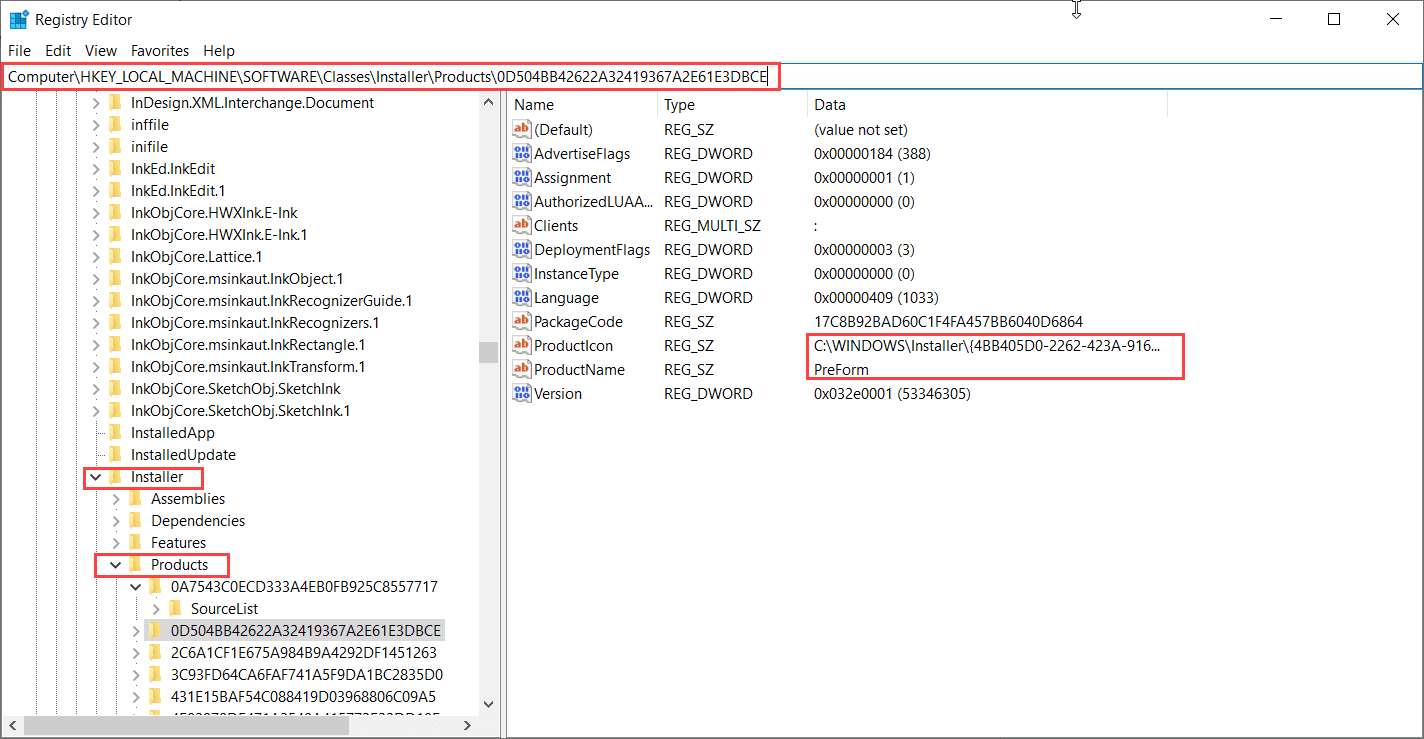
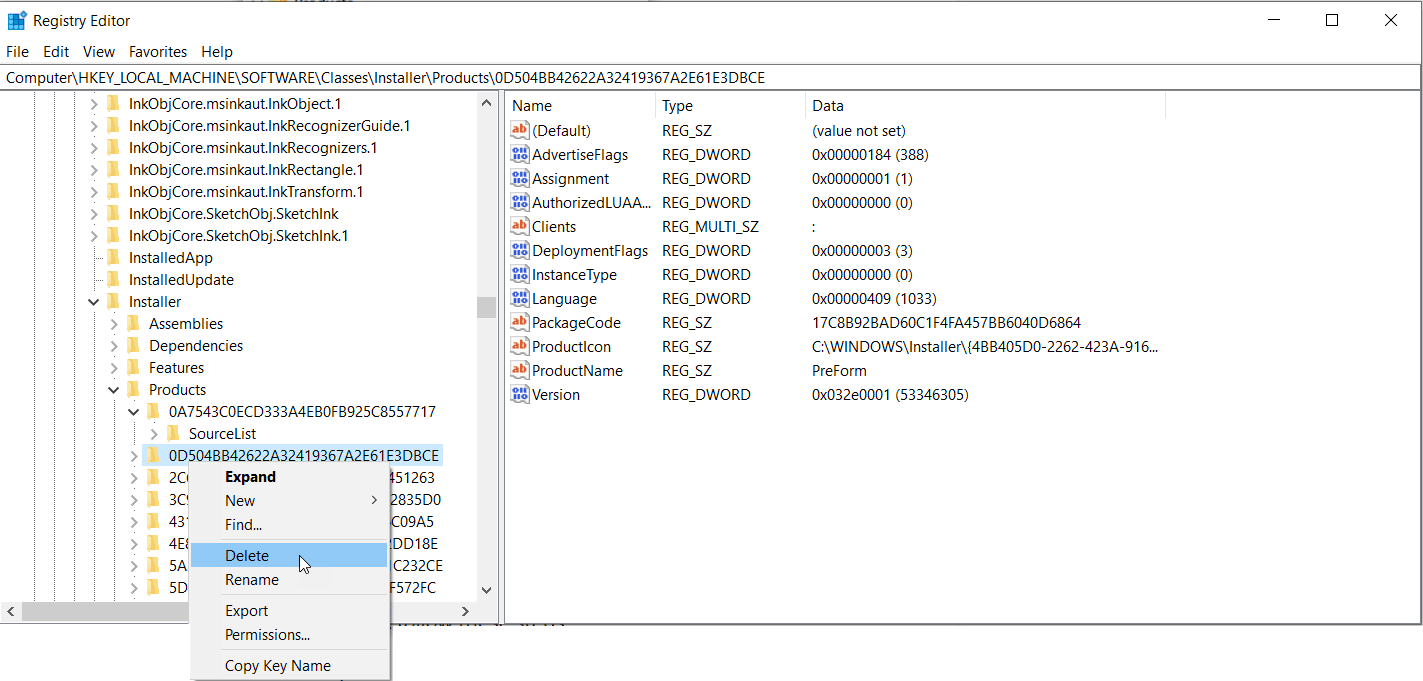
错误 0x80070643 设置失败 和错误信息 "您尝试使用的功能位于不可用的网络资源上" 表示 Windows 计算机上的安装文件已损坏或放错位置。
修复此错误:
如果问题仍然存在,请联系 Microsoft Support。
校准步骤失败
作业上传失败并显示信息 校准步骤失败,通常表示存在连接问题。解决此问题的方法:
Form 1+ 显示断开连接
有时,即使打印机已连接并被识别为设备,PreForm 的橙色 Print(打印) 按钮也可能显示断开连接的 USB 图标。发生这种情况可能是因为您打开了两个 PreForm 窗口。
解决方法:
提示:
若您未看见另一个 PreForm 窗口,请打开任务管理器,检查后台是否在运行其他的 PreForm 窗口。如有,则关闭其他窗口。
或者,如果您只打开了一个 PreForm 实例,可以重新启动 Form 1+:
提示:
如果打印机在 PreForm 中仍然显示为 Disconnected(已断开连接),请打开设备管理器,确保计算机已识别 Form 1+。若未识别成功,请卸载 PreForm 后重新安装。