注:
仅能在使用生物相容性应用材料的打印机上使用 Scan to Model(扫描到模型)工具,例如 Form 2、Form 3B、Form 3BL、Form 4B 和 Form 4BL。同一代打印机中的其他型号,如 Form 3、Form 3L、Form 4 和 Form 4L,无法与 Dental Workspace 搭配使用。请确保已安装最新版本的 PreForm。

口内扫描设备会捕捉口腔的数字印模,形成高度精细的 3D 扫描文件,但它们经常会产生不完整的网格或不平坦的基座。这些问题在 SLA 打印中会变得突出,原因如下:
使用 Scan to Model(扫描至模型)创建牙科模型
使用 Scan to Model(扫描到模型)工具可从扫描中删除多余数据并创建平坦的基底。
第 1 步:打开牙科工作区
PreForm 3.29 或更高版本具有专为牙科工作流程定制的 Dental Workspace(牙科工作区)。该工作区可帮助您自动设置常见牙科应用,并包括“扫描到模型”功能。
首次打开 PreForm 3.29 或更高版本时,系统会显示标有 Choose Workspace(选择工作区)的菜单。如果之前已打开 PreForm,请单击 View(查看)> Choose Workspace(选择工作区),切换到 Dental Workspace(牙科工作区)。
选择 Dental Workspace(牙科工作区)。Dental Workspace(牙科工作区)主页随即显示。
注:
PreForm 会记住您的选择。
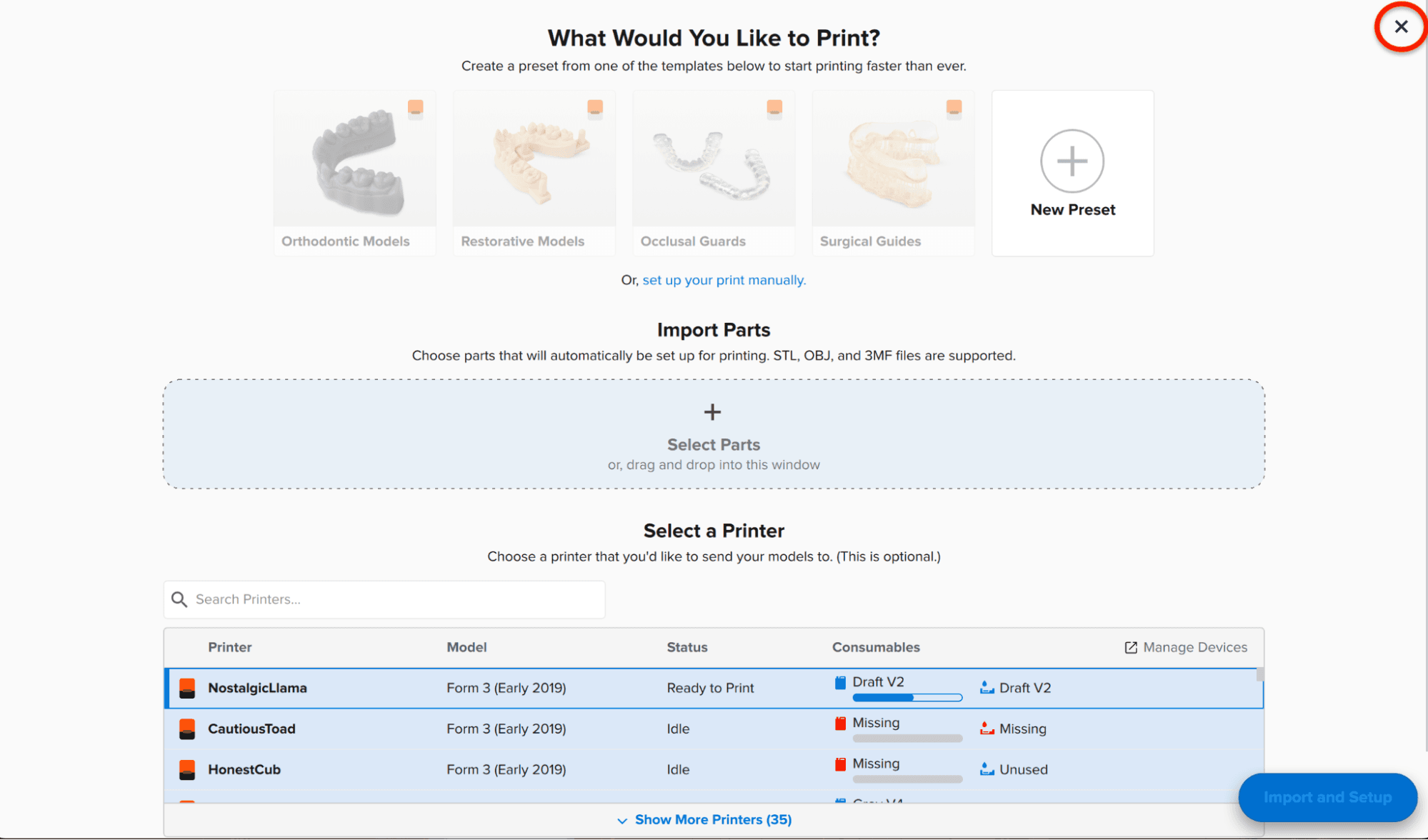
如需访问 Scan to Model(扫描到模型),请单击 Dental Workspace(牙科工作区)主页右上角的 X。随即显示 3D 场景。

单击左侧工具栏中的齿轮图标,打开Scan to Model(扫描到模型)。
第 2 步:将扫描结果导入 PreForm
PreForm 与 STL、OBJ、FORM 和 3MF 文件兼容。将您的扫描结果保存为这些文件类型之一,以便在 PreForm 中打开。
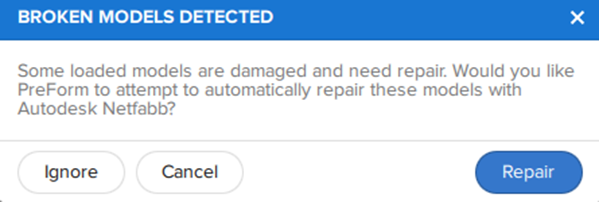
注:
您可以对未通过 Import(导入)功能打开的文件使用 Scan to Model(扫描到模型),但在 PreForm 要求您修复损坏的模型时,单击 Ignore(忽略)。
导入扫描:
第 3 步:定向模型
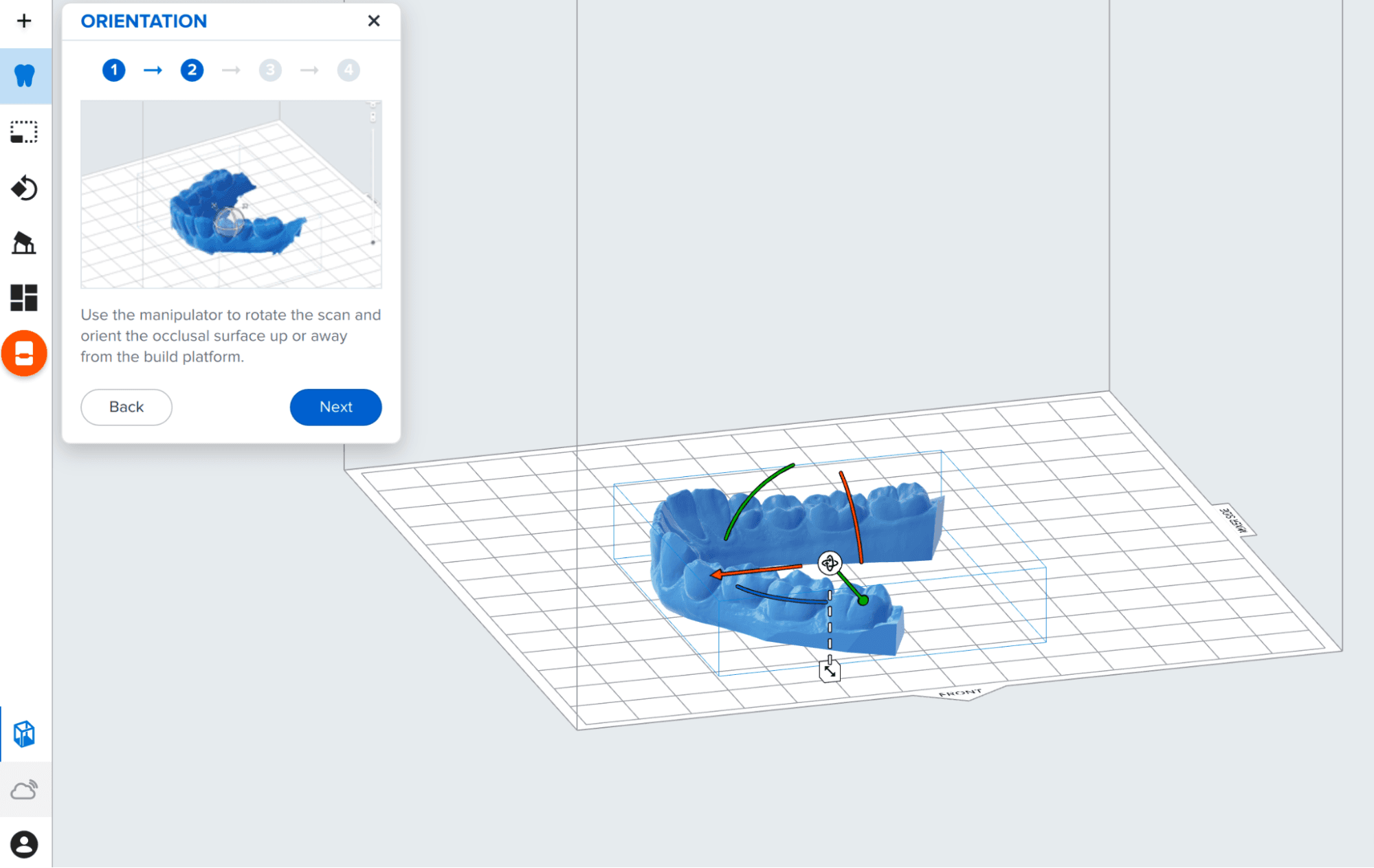
PreForm 会根据牙科模型打印的最佳实践自动定向模型。如果需要更改方向,请使用球形操作器调整数字印模的位置,使咬合面背向构建平台。
手动定向模型:
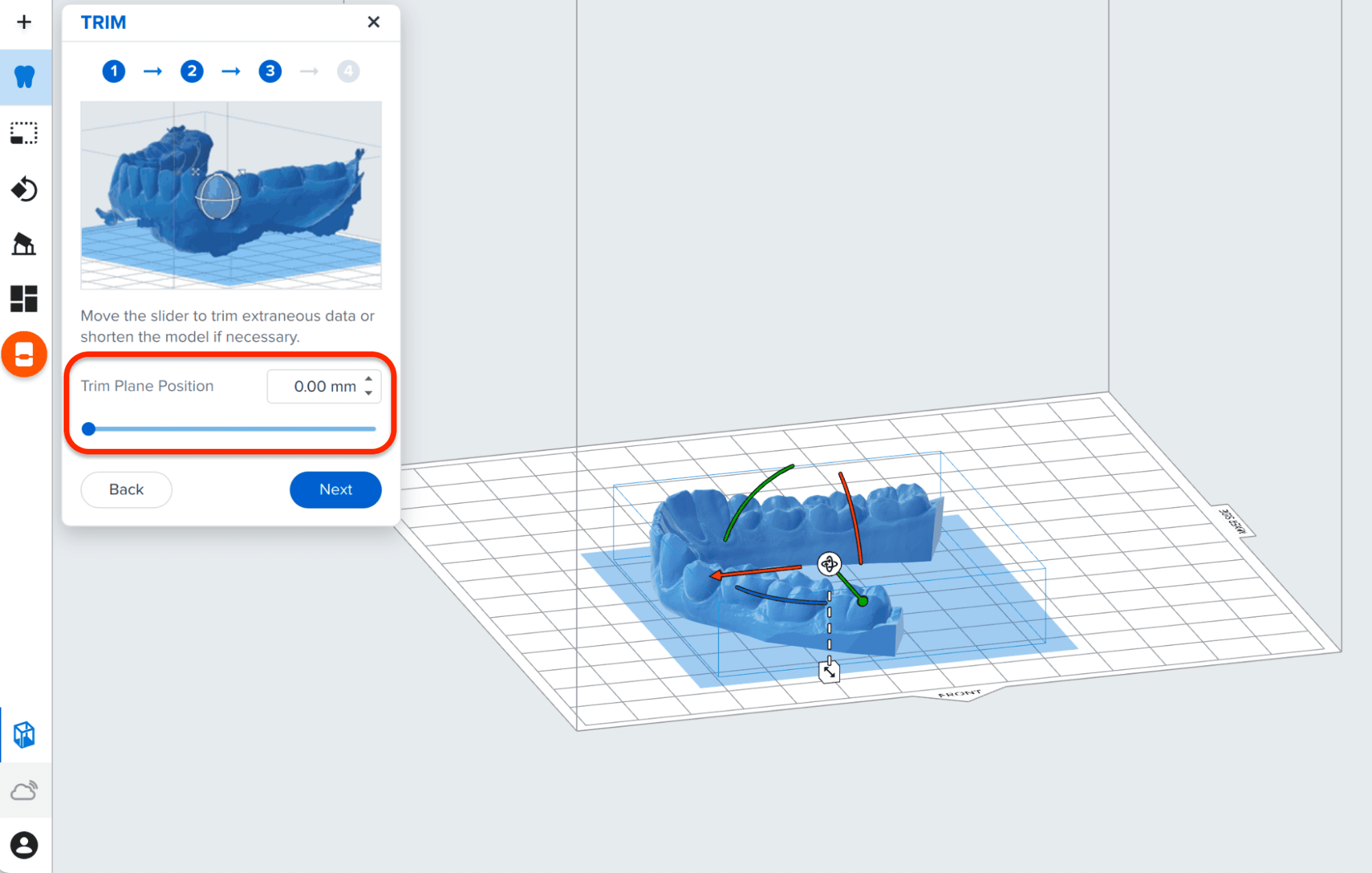
第 5 步:添加基座并挖空模型
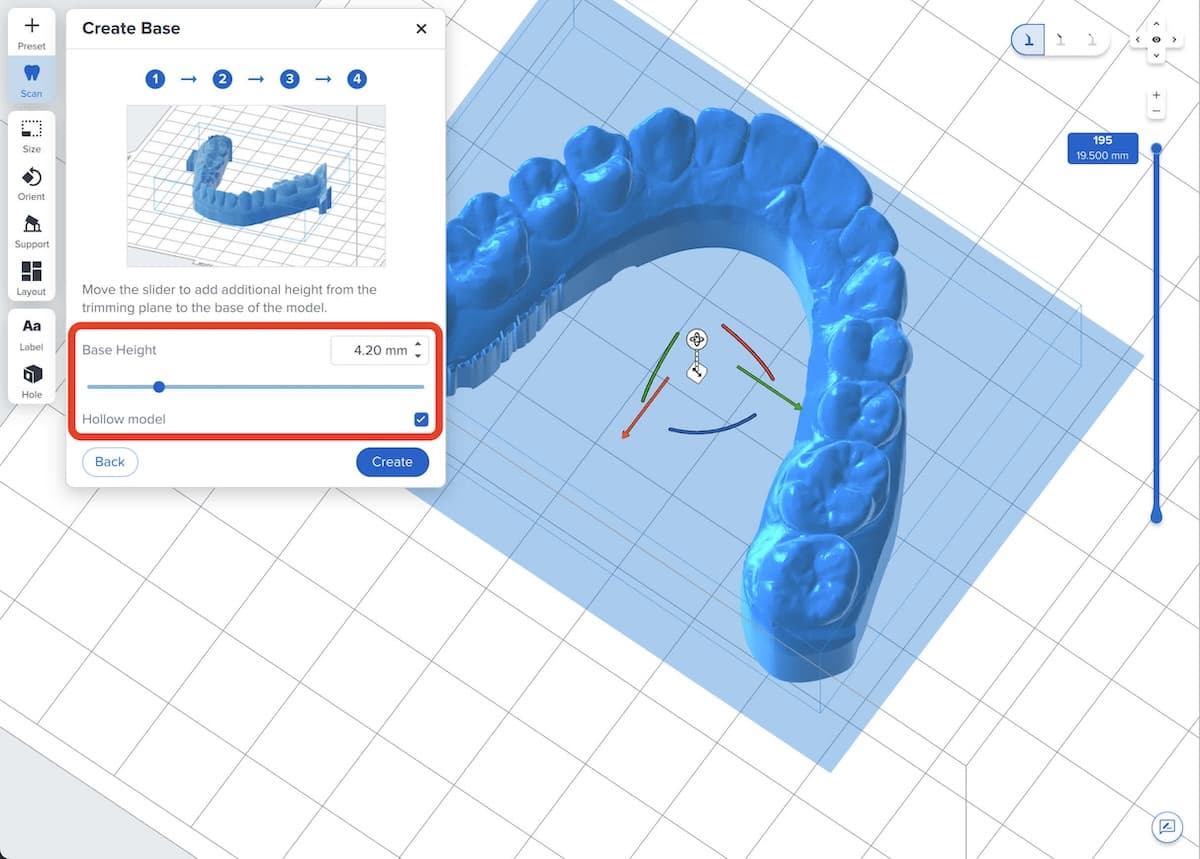
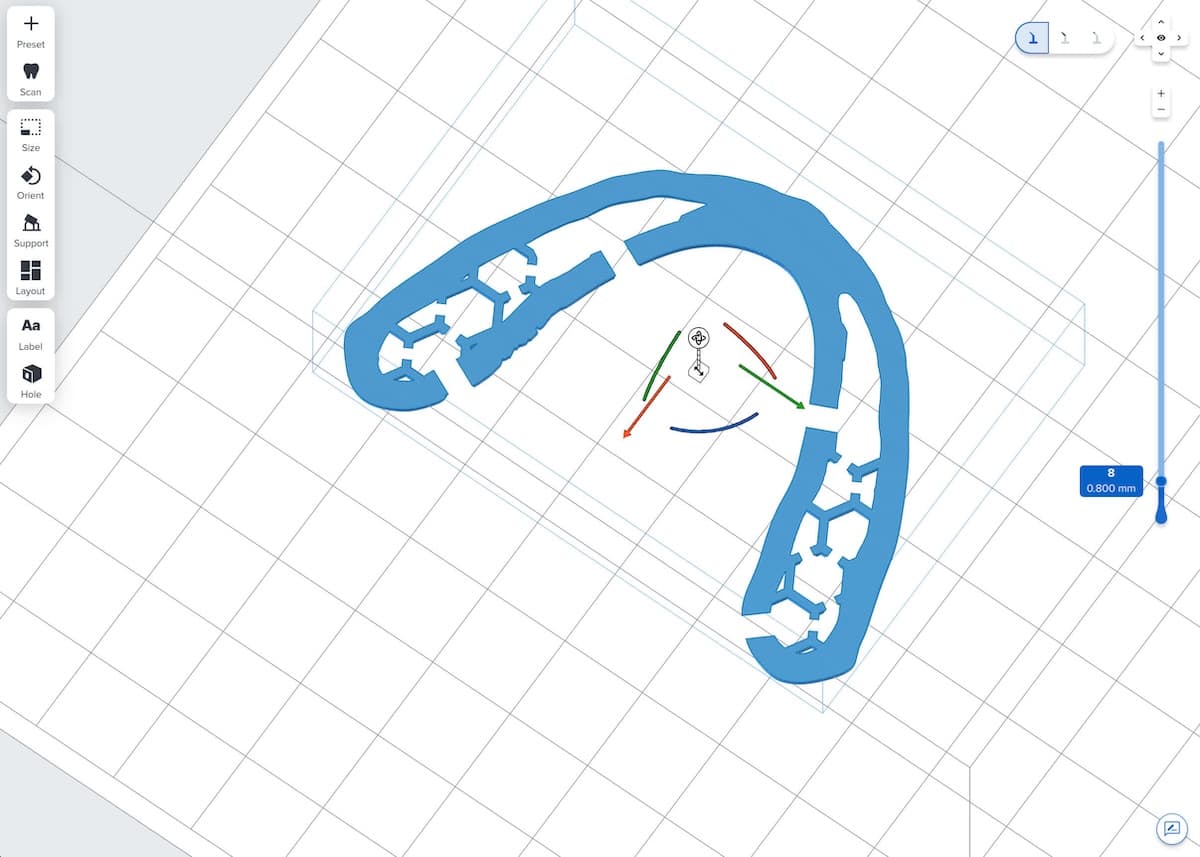
使用 Base Height(基座高度)滑块创建一个均匀的基座,使其附着在构建平台上,并便于移除。还可以将模型挖空,以减少材料使用量并节省时间。
注:
如果不想添加基座,请将 Base Height(基座高度)值保留为 0.0,然后单击 Next(下一步)。
添加基座并挖空模型:
第 6 步:支撑、旋转或直接在构建平台上打印
构建模型后,即可进行打印。您可以直接在构建平台上打印模型,添加支撑结构,或旋转以实现近乎垂直的打印。