
注意:
阅读并按照说明充分准备打印机以进行打印。跳过以下任何操作都会导致打印失败,并可能损坏打印机。

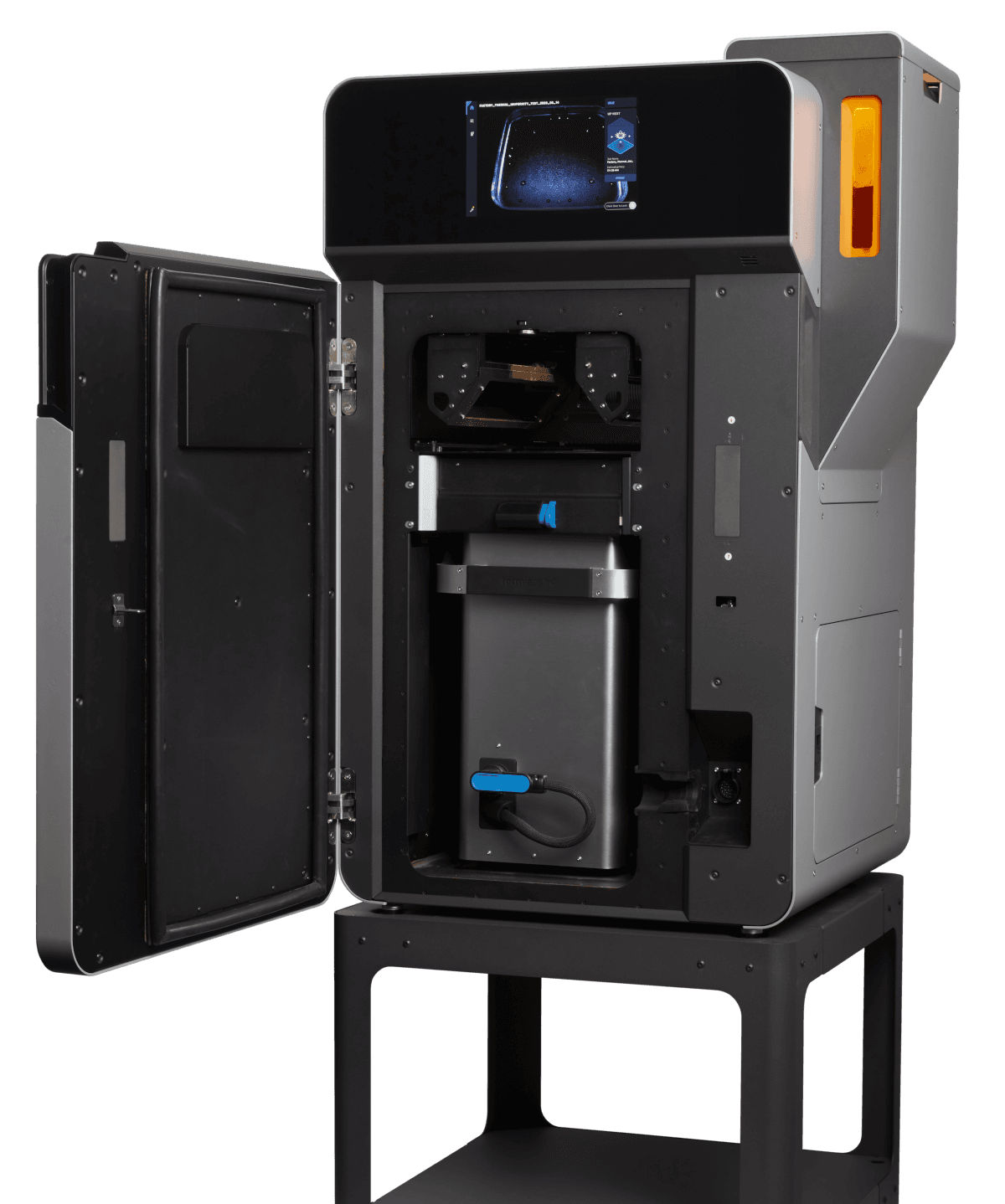
准备工作
在开始打印之前,您需要使用 PreForm 来准备打印任务并将其上传到打印机:
准备打印机
在每次打印之前,须先完成几个关键的维护程序才能使用 Fuse 1 代打印机开始打印。选择打印作业后,触摸屏将指导您完成必要的维护程序。

注意:
阅读并按照说明充分准备打印机以进行打印。跳过以下任何操作都会导致打印失败,并可能损坏打印机。
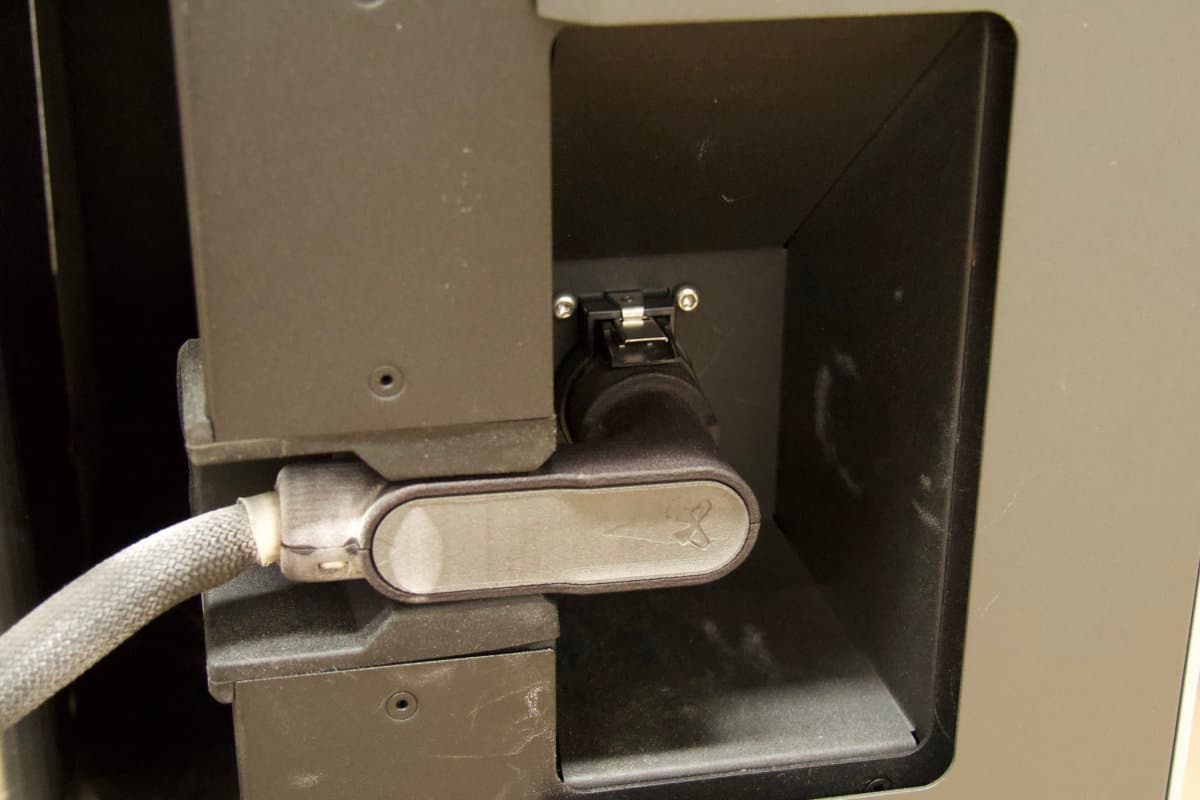
将空的成型室插入打印机。将成型室插头连接到打印机。确保插头的左侧与打印机框齐平。
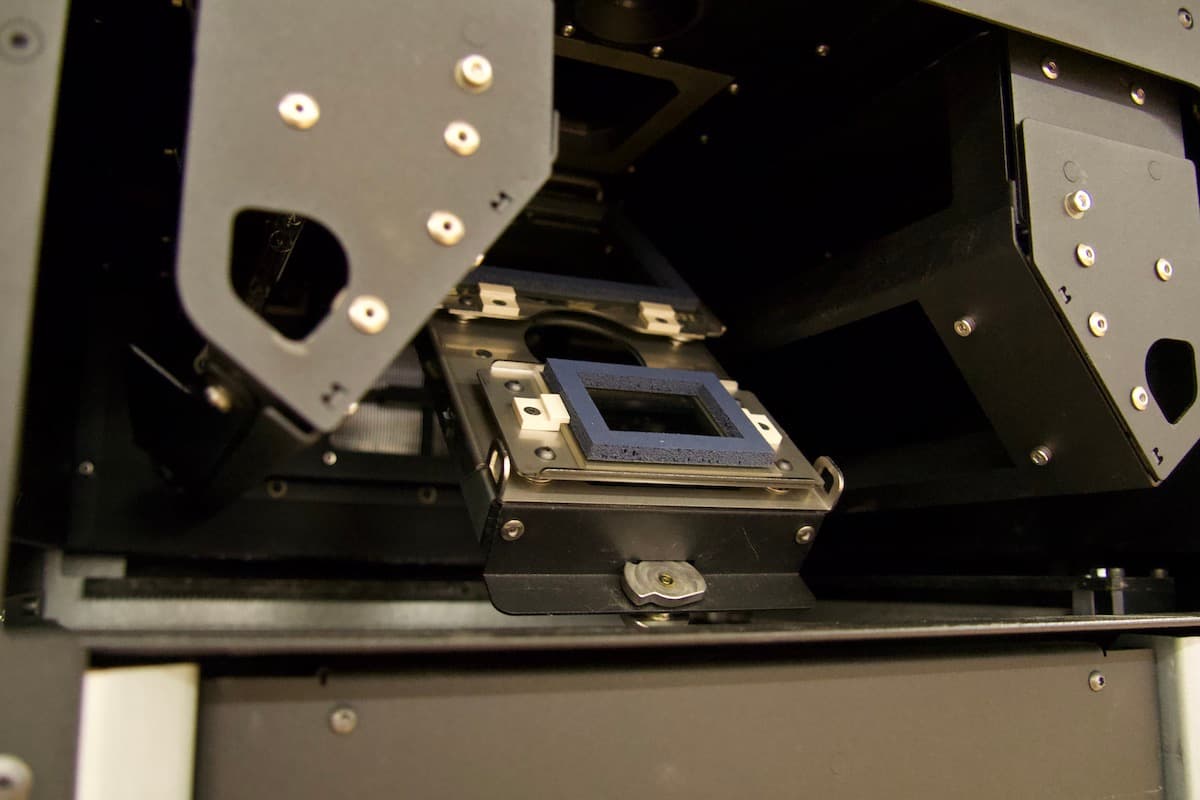
将干净的光学盒插入打印机。
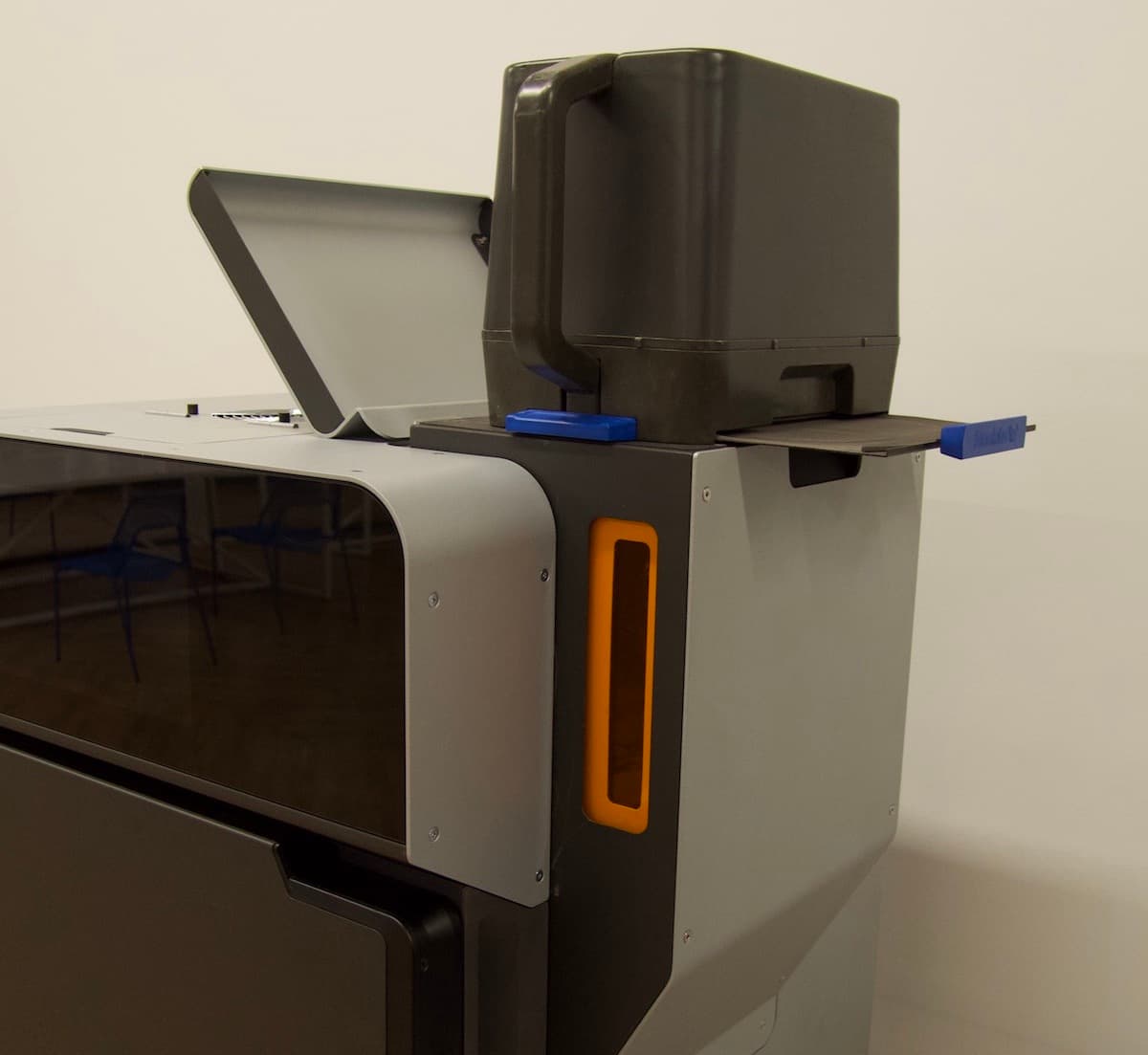
将粉末盒中的适量粉末填入料斗。
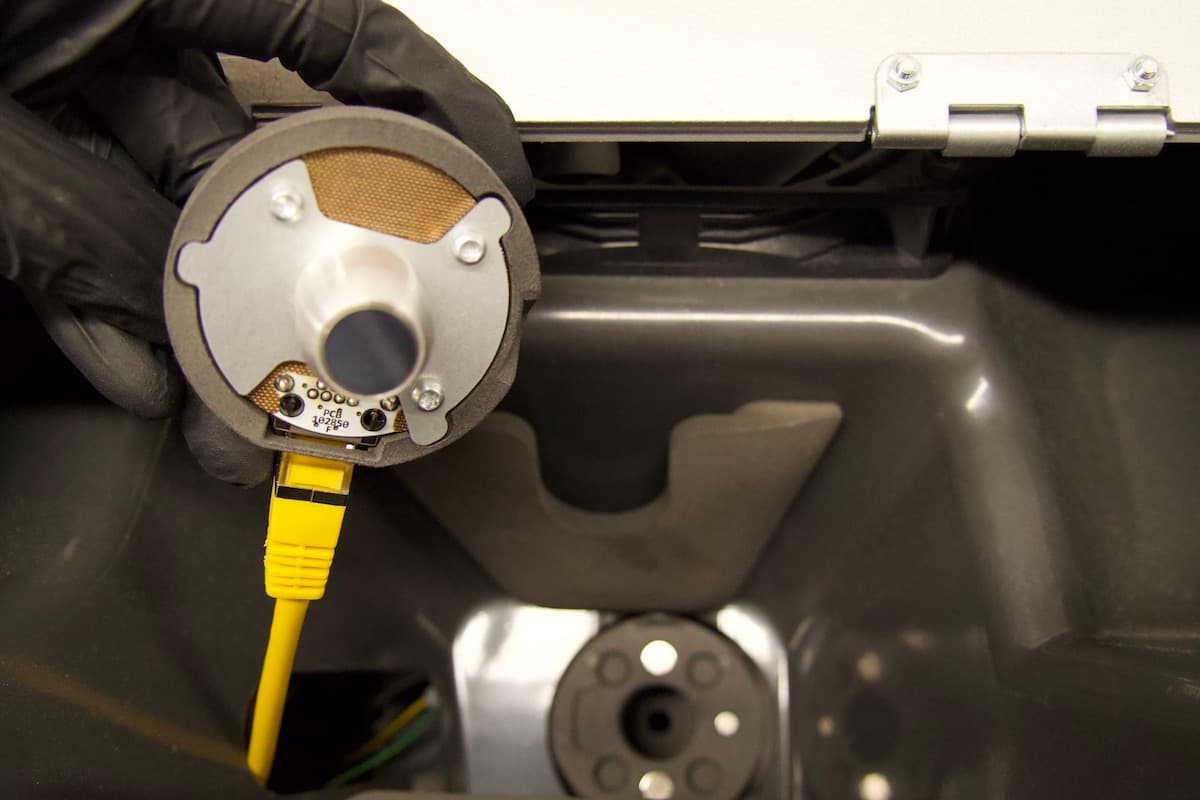
抬起打印机顶部的红外传感器检修盖板,检查红外传感器。必要时清理红外传感器。
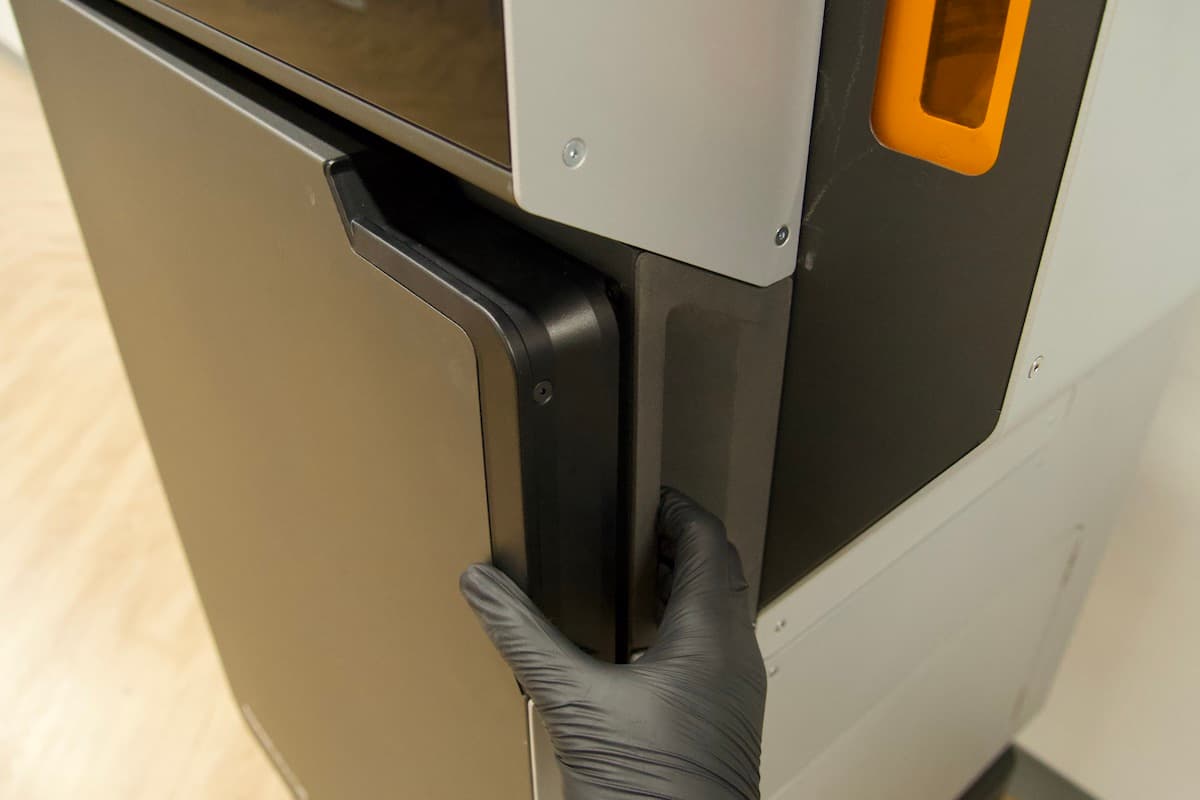
确保打印机上的所有检修盖板均已合上。
准备氮气系统(仅限 Fuse 1+ 30W)
Fuse 1+ 30W 可以选择使用氮气作为打印室的惰性气体环境。氮气惰性环境可以防止塑料粉末发生氧化。
Fuse 1+ 30W 提供两种气体环境控制模式:
Fuse 1+ 30W 在惰性气体环境下的打印准备:
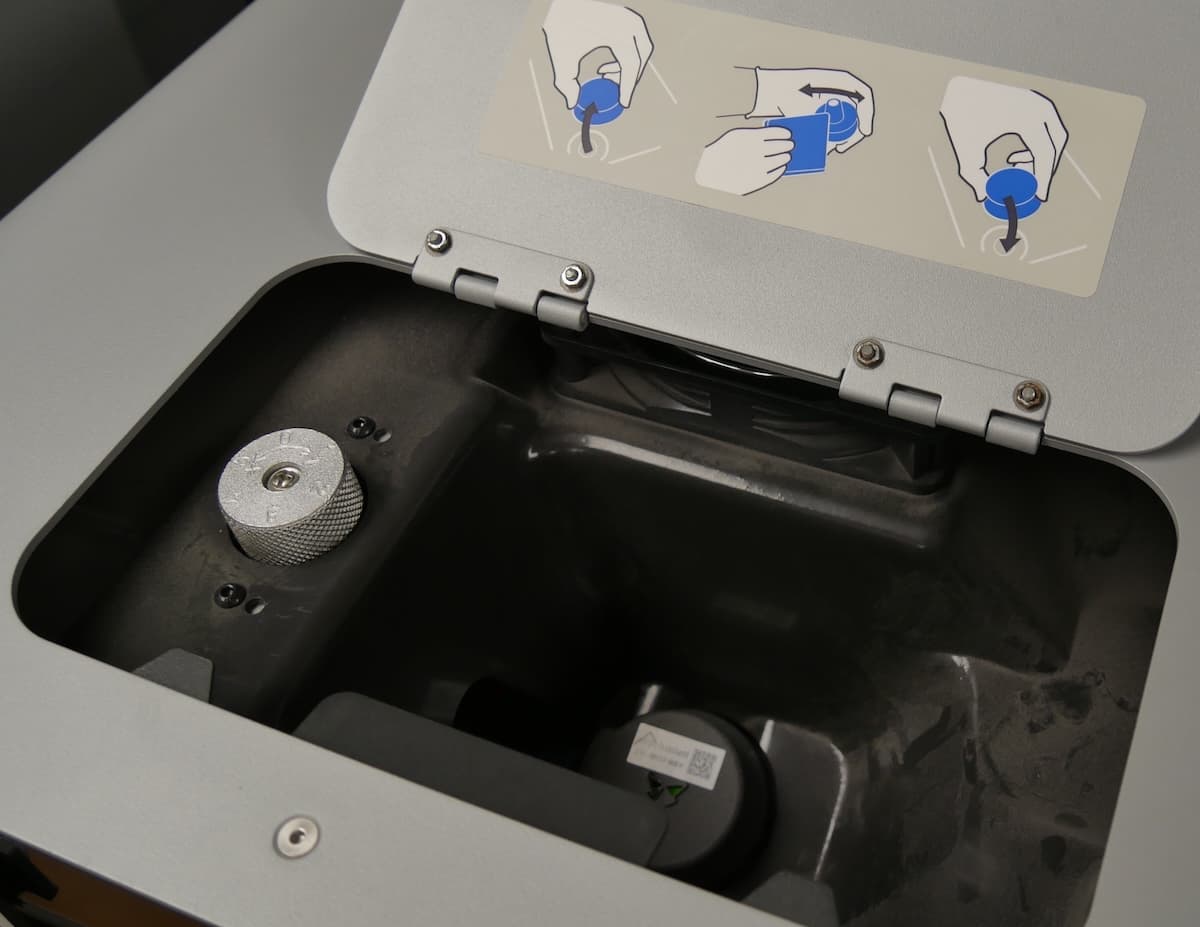
调节阀门压力:
注:
氮气压力旋钮非常灵敏。如果屏幕上的指针在压力读数之间跳动,则应进行较小的调整。
开始打印
要开始打印,请在触摸屏上点击 Start Print(开始打印)。打印机在准备打印时开始加热打印箱体。这一预印过程大约需要一个小时。打印机达到正确温度后,立即自动开始打印。
使用 Fuse Sift 回收和清理打印件
打印完成后,让成型室完全冷却。冷却后,从打印机中取出成型室,将其移至 Fuse Sift,以回收和清洁打印件。

警告:
Fuse 1 代打印机的打印箱体设计为可承受高达 200ºC 的温度,并采用高强度加热器。在打印过程中或打印结束后,请勿打开打印机的打印箱体或任何其他检修入口。先让整个打印箱体冷却数小时,或直到打印床温度低于 45 ºC,然后再处理成型室中的部件。拆卸尚未冷却的成型室时,请戴上随附的隔热硅胶手套。如果不遵守这些操作程序,将导致严重的伤害,包括烧伤和/或烫伤皮肤。