
所需物品:
Formlabs:
- Fuse Sift 混合器组件替换件 (RP-FS1-SMIX-01)
第三方:
- 2.5mm 六角扳手(平头)
- 3.0mm 六角扳手(平头)
- 7.0mm 紧凑型套筒扳手(推荐)或箱式扳手
- 防静电腕带
- 平口剪钳
- 扎带
- 水平仪
- Loctite 243 或同等螺纹锁固剂
- 根据安全数据表 (SDS) 中的规定,为所用粉末配备适当的个人防护装备

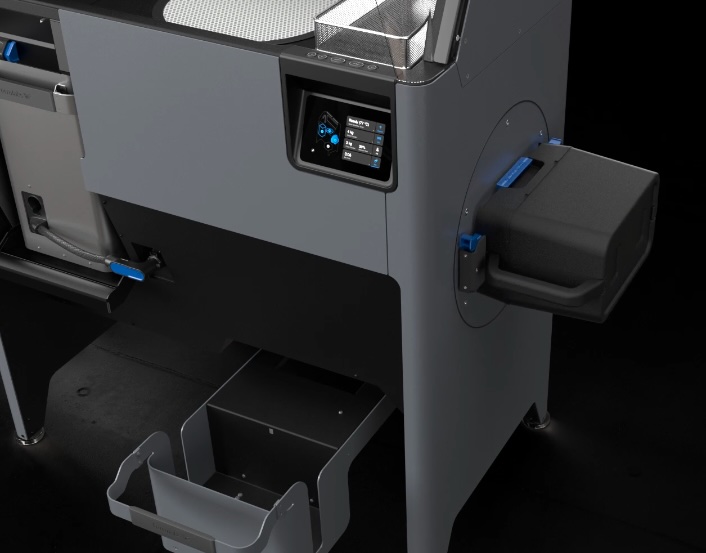
Fuse Sift 混合器可混合粉末盒中的粉末,确保新粉末和旧粉末均匀混合。混合器故障或失灵会使粉末混合和再利用变得更加困难。
请根据本指南更换 Fuse Sift 混合器组件。
所需物品:
Formlabs:
第三方:
预计所需时间:45-60 分钟
准备工作区
概览:准备好 Fuse Sift 和工作区,以便更换混合器组件。
第 1 步:取出并存放打印部件
从 Fuse Sift 工作区取出所有打印部件,以免意外损坏。
第 2 步:清理工作区
使用 Fuse Sift 附带的真空装置,清理工作区。在工作区内、护罩下方、打印床和周围端口以及通气口过滤器上吸除散粉。
第 3 步:拔掉 Fuse Sift 的插头
关闭 Fuse Sift 电源,然后从后面板上拔下电源线。
危险:
在 Fuse Sift 通电时执行此程序会增加触电风险。断开 Fuse Sift 的电源后,至少等待五分钟再进行维护。
第 4 步:拧下 Wi-Fi 天线
拆除 Wi-Fi 天线(如有)。
警告:
处理散粉或未烧结的粉末时,请穿戴适当的个人防护装备。请参阅支持文档 Formlabs SLS 产品的安全性或粉末的安全数据表 (SDS) 了解更多信息。
拆卸上部前箱体面板
概览:拆卸打印机箱体的上部前面板,以便操作显示屏组件的安装螺丝。
第 1 步:拧下前部箱体面板的安装螺丝
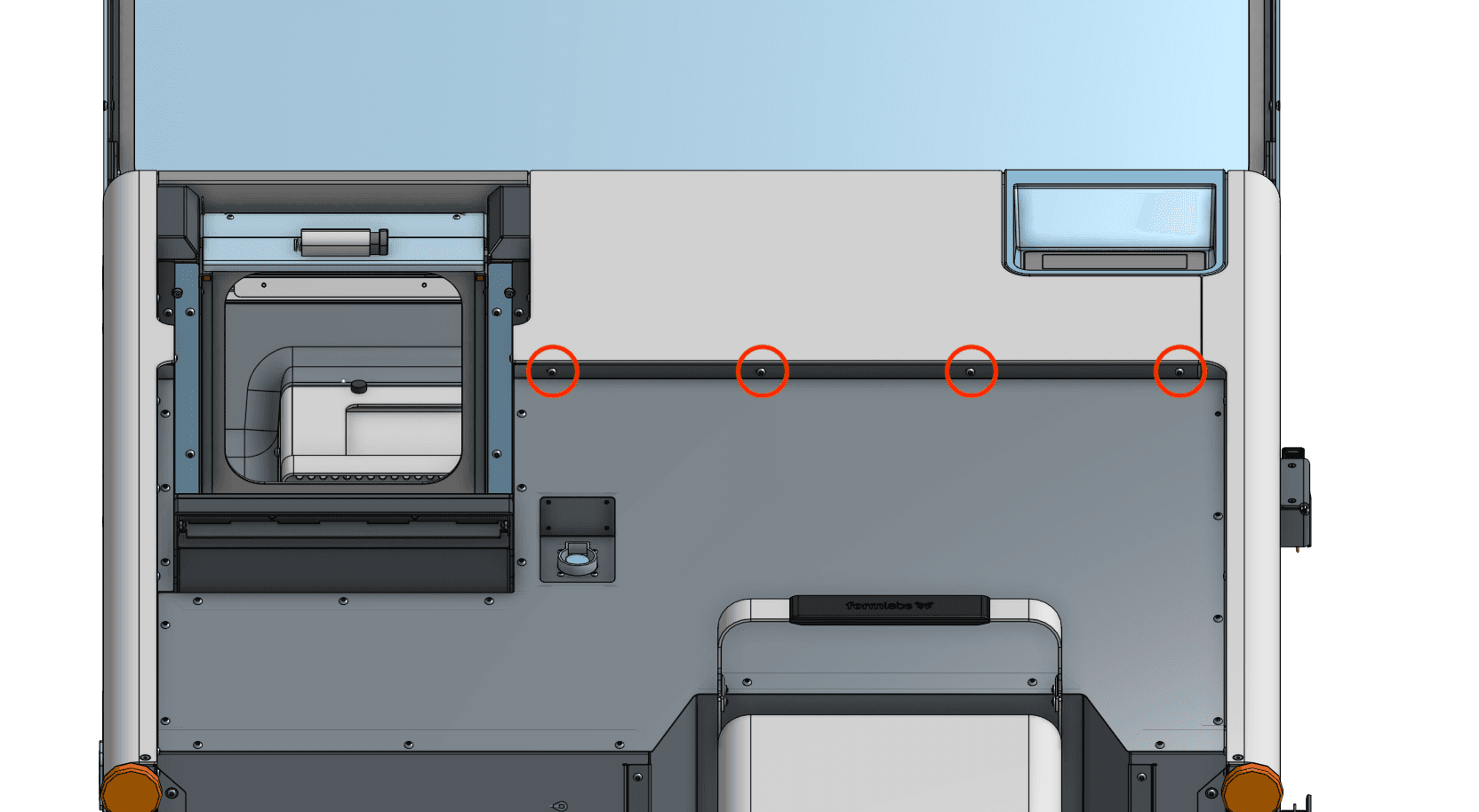
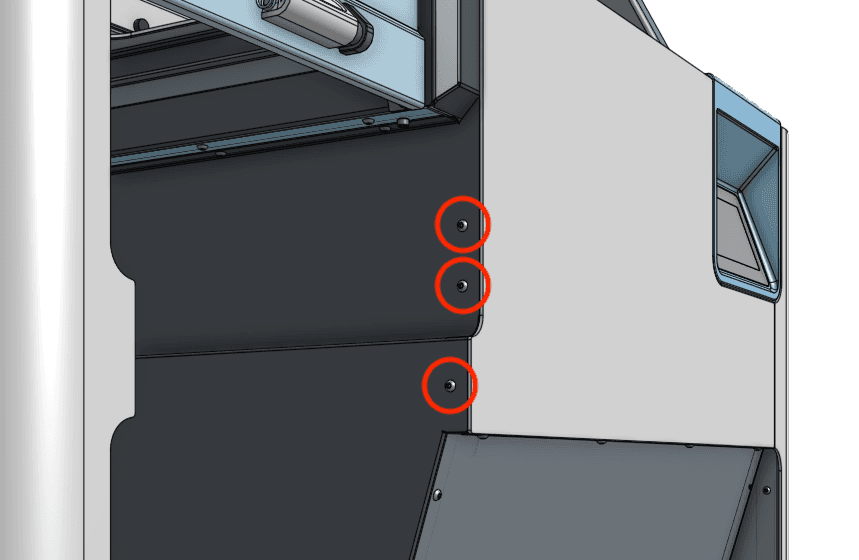
使用 2.5mm 六角扳手,拧松并拆卸 四颗黑色 8.0mm 上部前部箱体面板边缘下方的 M4 圆头螺丝。拧下 同一面板左侧的 M4 圆头螺丝。将螺丝放在一旁。
第 2 步:拆卸打印机箱体的上部前面板
向下滑动面板,将其从 Fuse Sift 上取下。将前部上方箱体面板放在一旁。
拆卸打印机箱体的下部前面板
概览:拆卸下部前面板,以便操作混合器组件的前部。
第 1 步:拧下前部箱体面板的安装螺丝
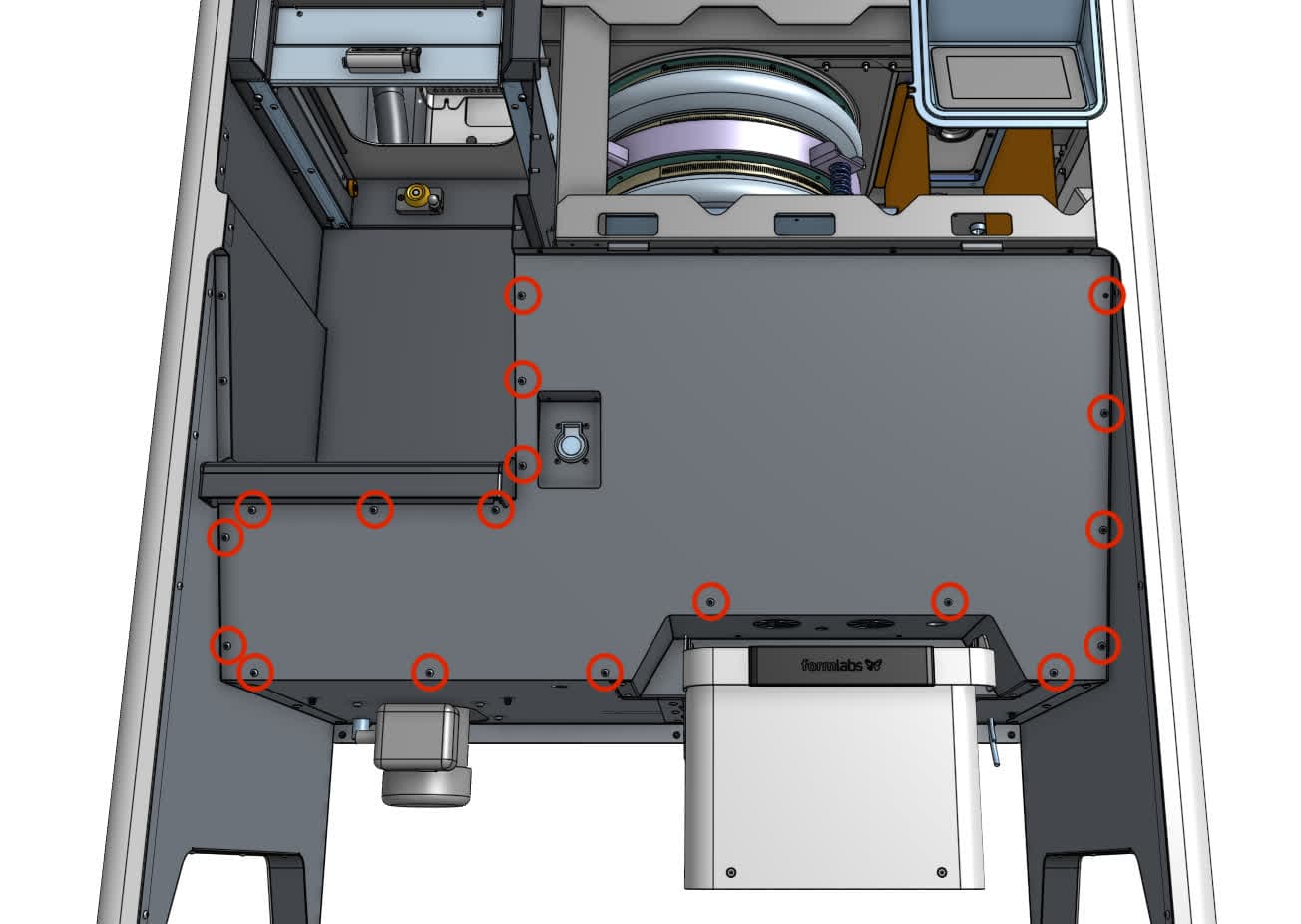
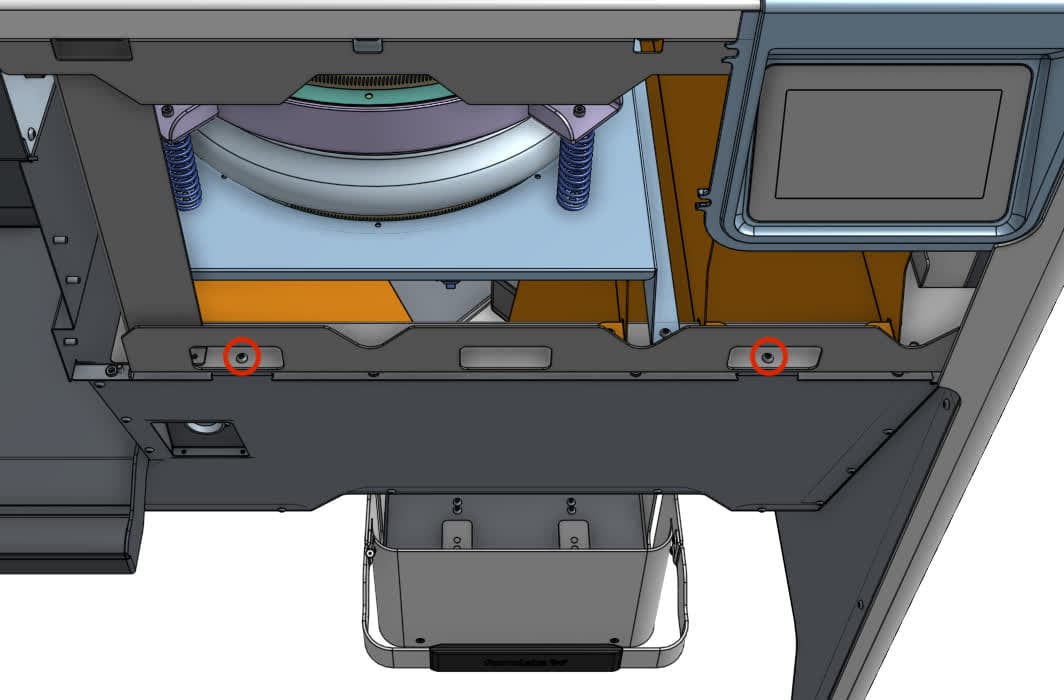
使用 2.5mm 六角扳手,拧松并拆卸 18 个黑色 8.0mm M4 圆头螺丝,用于将箱体下部前面板固定到 Fuse Sift 上。取下 两颗铬色 8.0mm M4 圆头螺丝将下部面板的顶部固定在内部框架上。在拧下这些螺丝时,用一只手托住面板底部,以免其掉落。将所有 20 颗螺丝放在一旁。
第 2 步:拆卸打印箱体的下部前面板。
将下部前箱体面板与 Fuse Sift 分离。将面板放在一旁。
拆除显示器组件
概览:断开并拆卸显示屏组件,以便更好地操作混合器组件。
注意:
Fuse Sift 含有敏感电子元件。在接触设备中的任何电子元件之前,请使用防静电腕带接地。
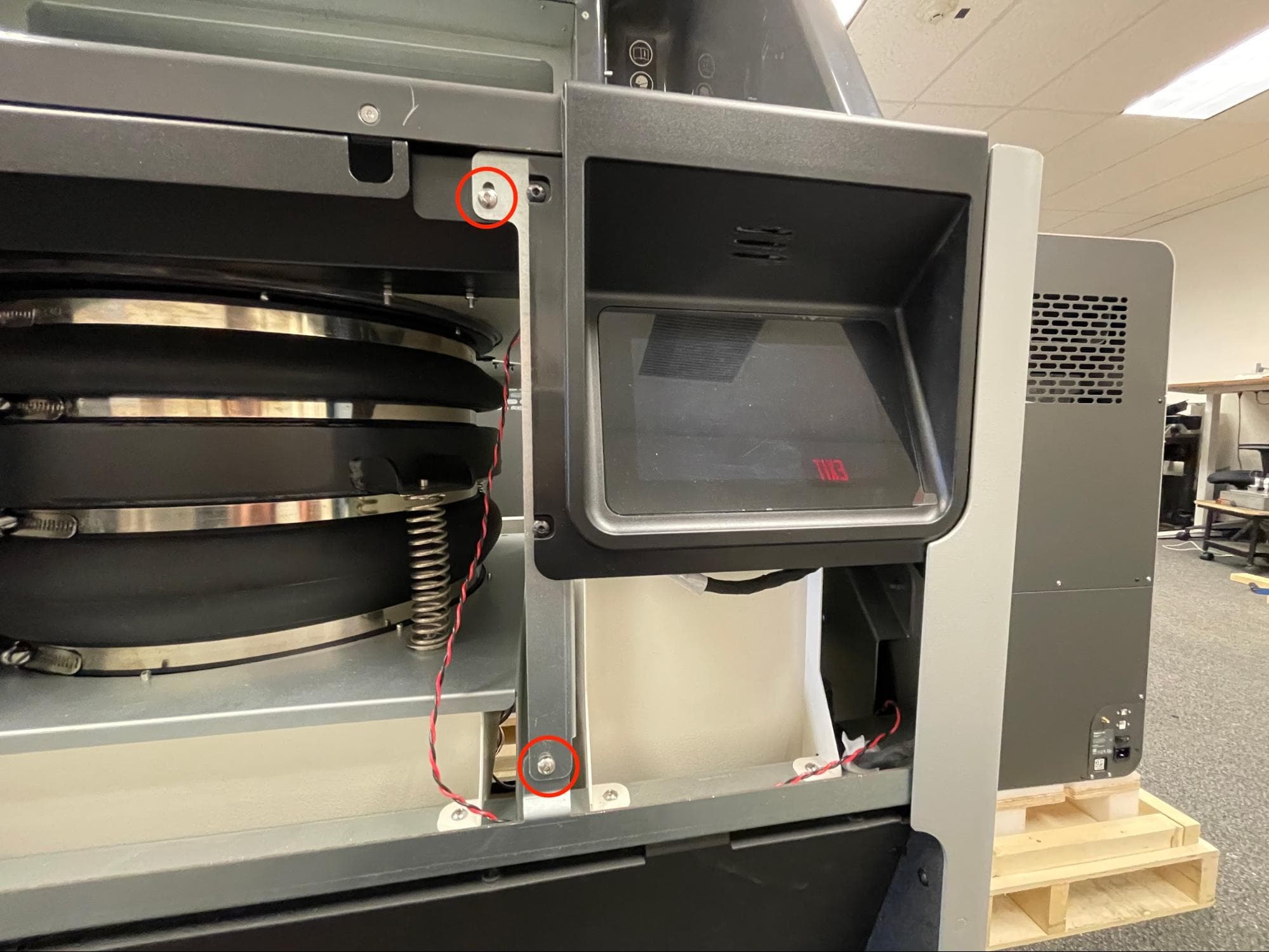
显示屏组件安装在一个框架上,然后固定在 Fuse Sift 上。使用 2.5mm 六角扳手,拧松并拆卸 两颗铬色 8.0mm 将显示器组件框架固定在 Fuse Sift 前部的 M4 圆头螺丝。将螺丝放在一旁。
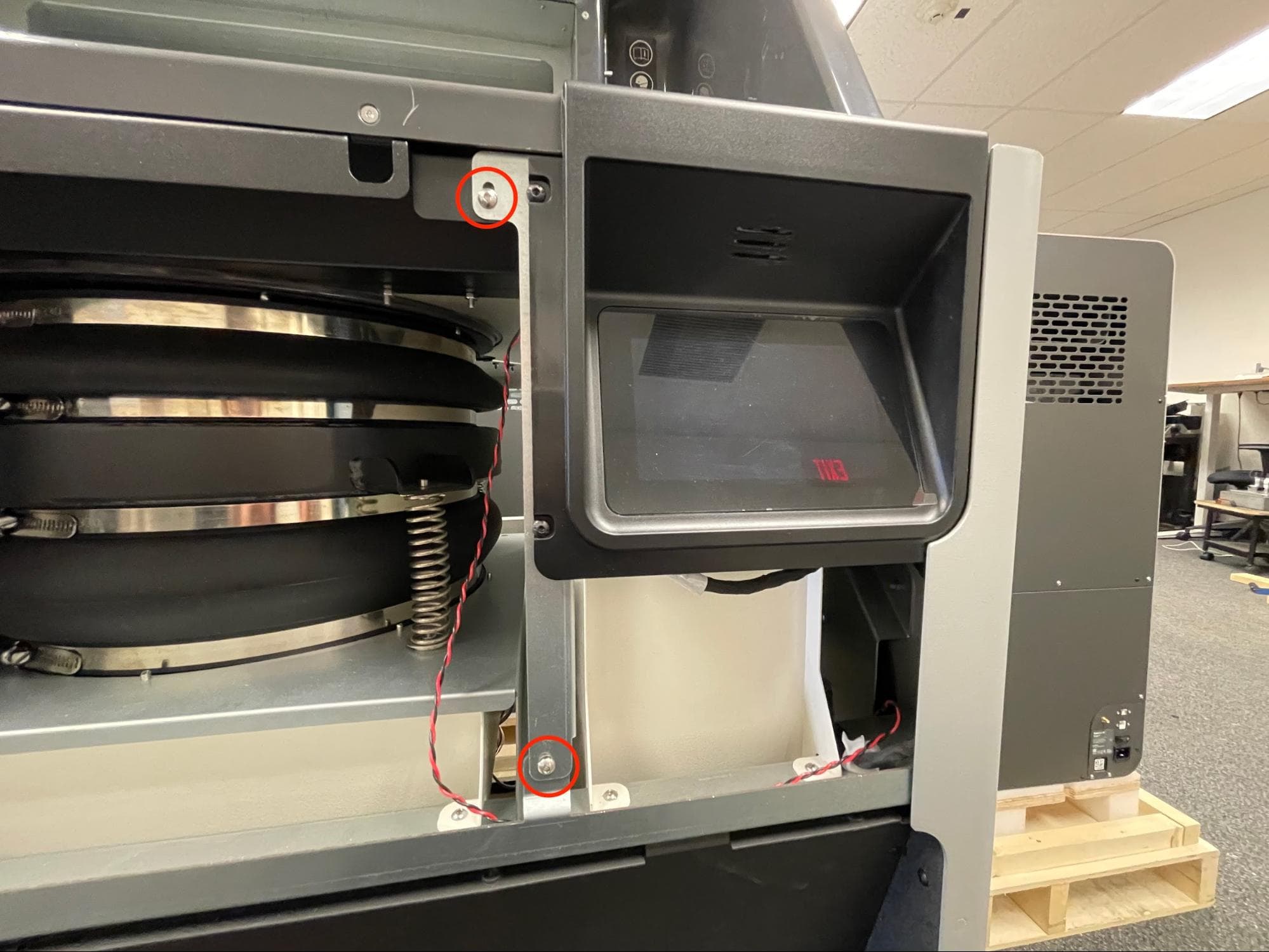
第 2 步:将显示器组件和框架从 Fuse Sift 上分离
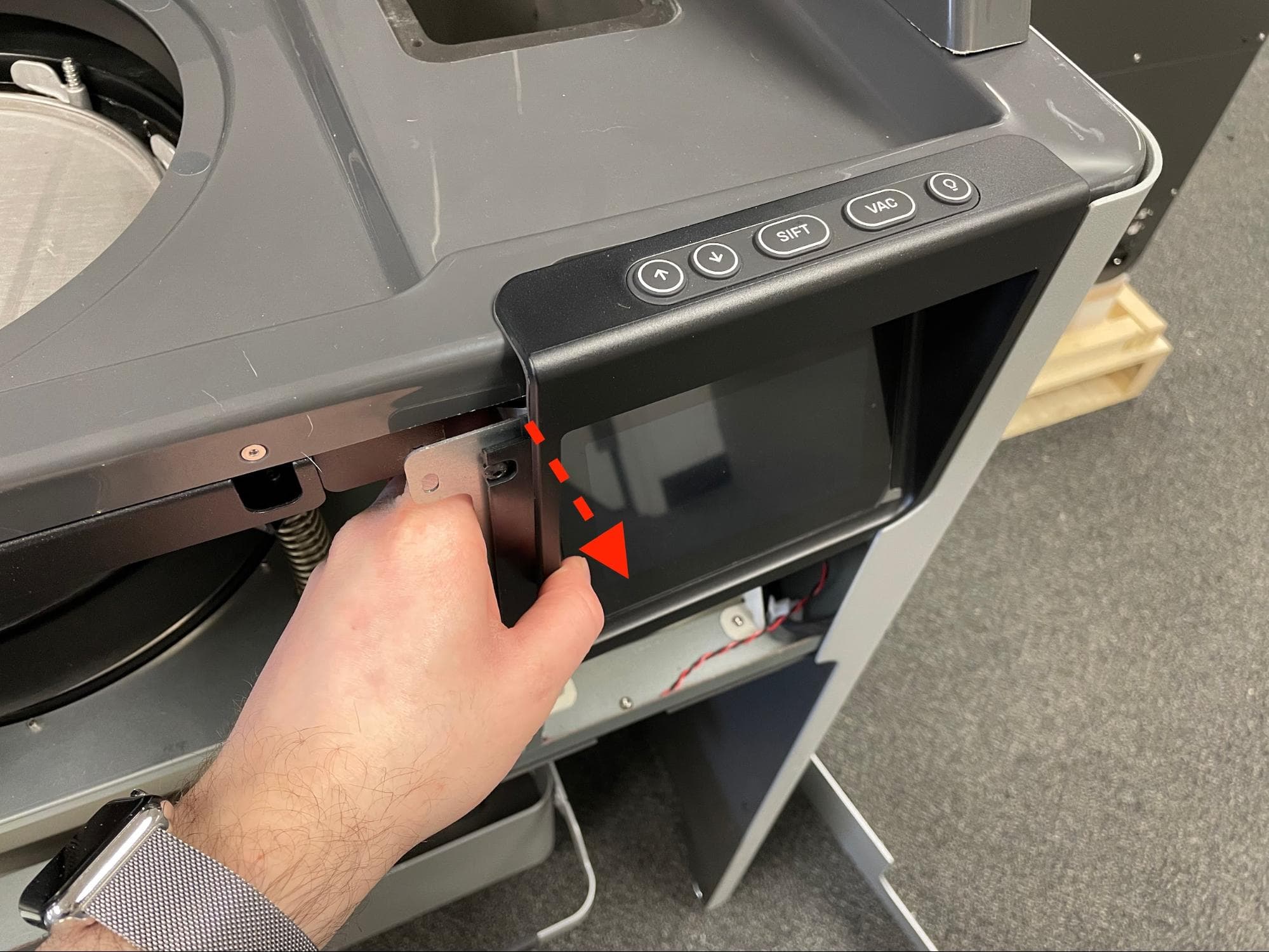
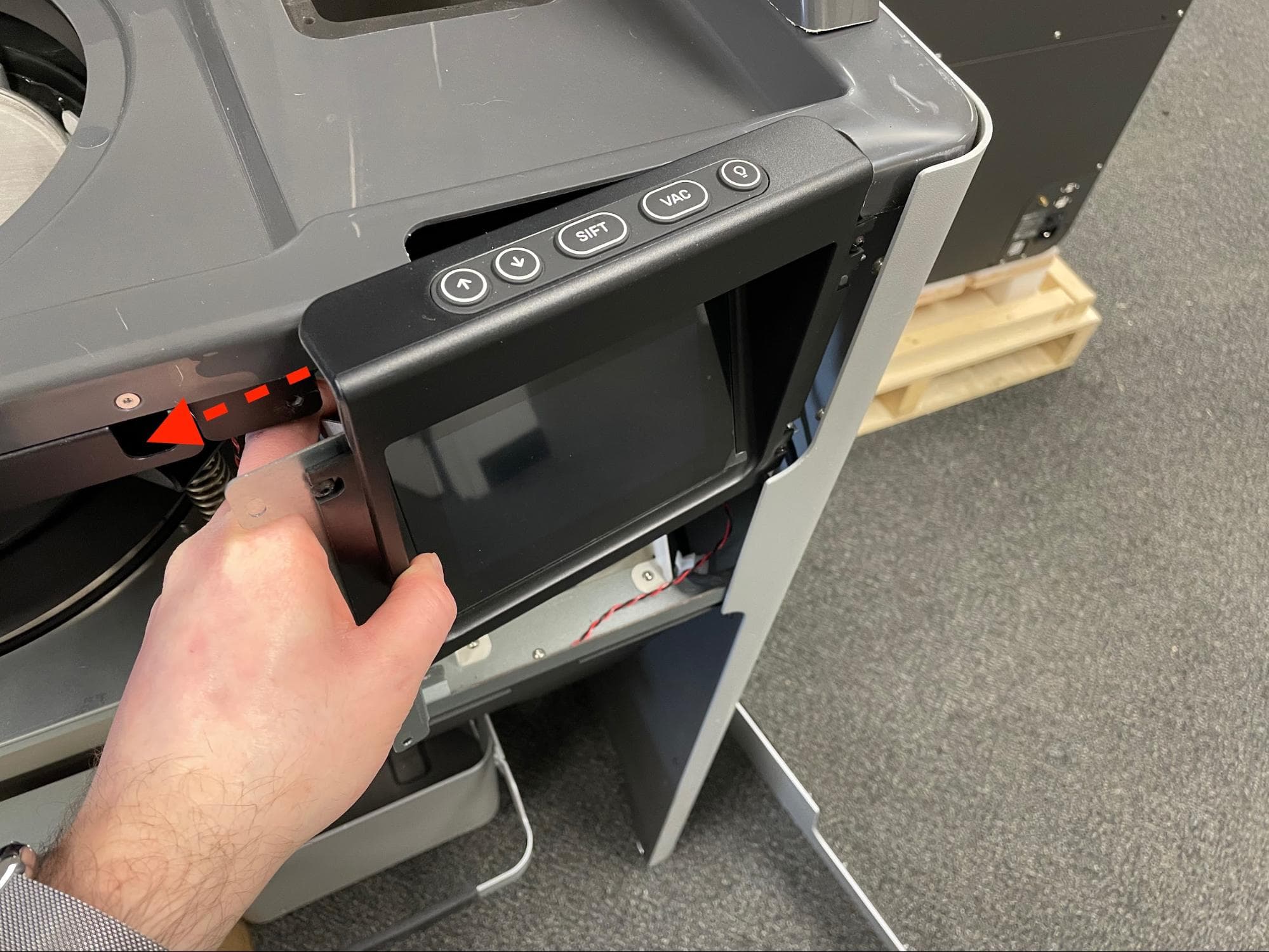
轻轻向外拉动显示屏组件的左侧,然后向左拉。请勿用力拉扯显示屏组件,因为该组件仍通过电缆与 Fuse Sift 相连。
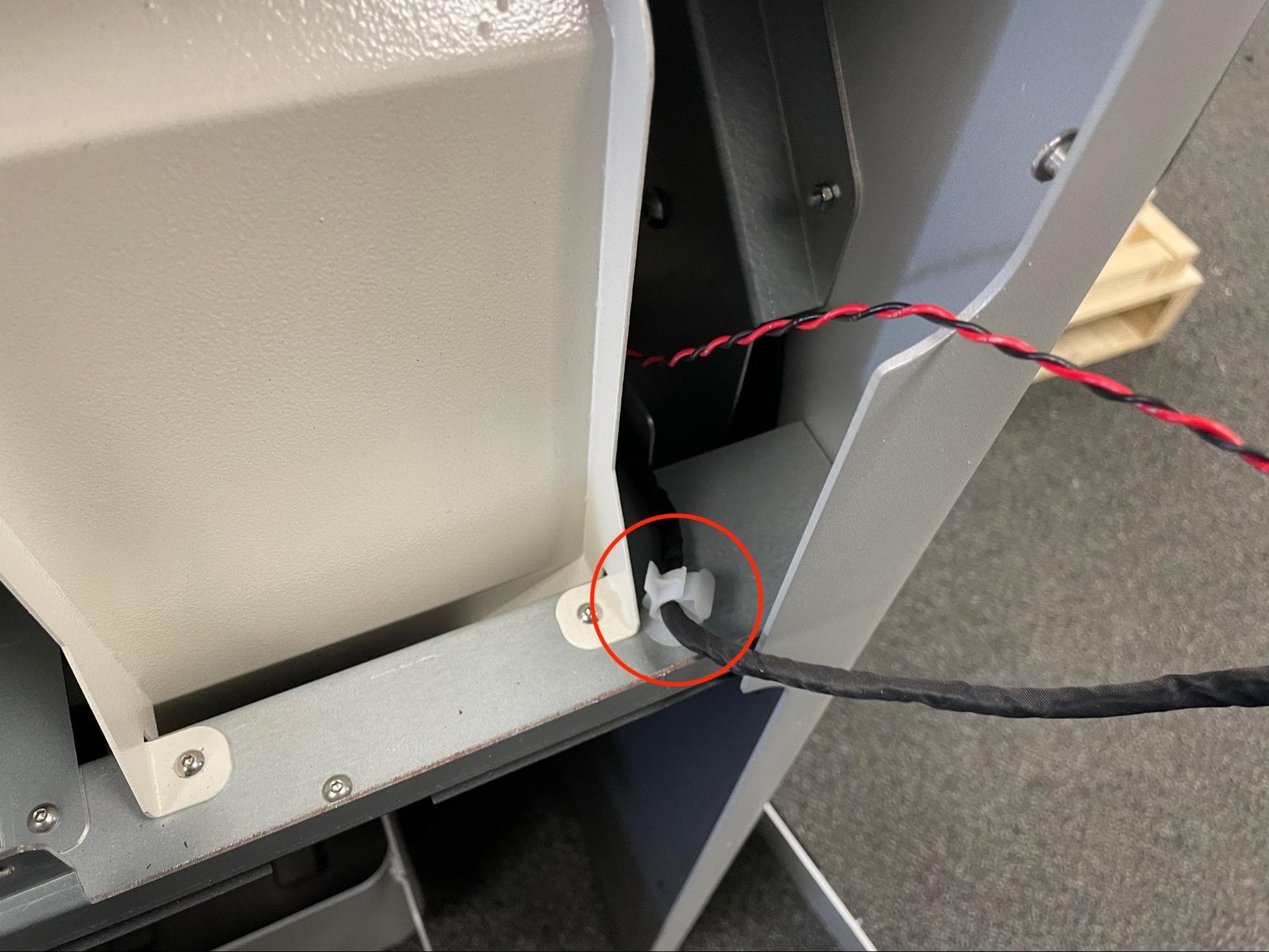
解锁 电缆夹 握住显示屏电缆
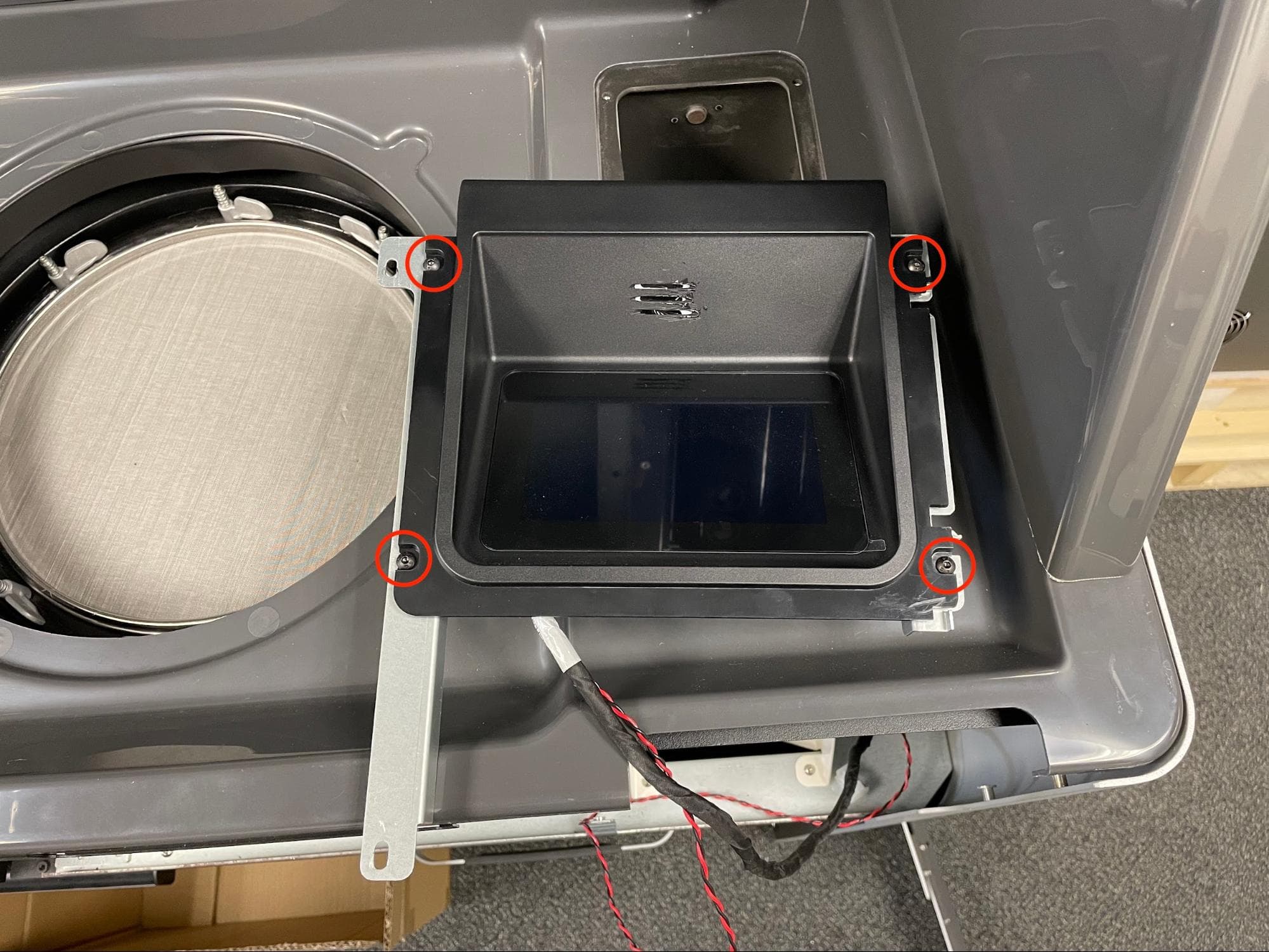
将显示屏组件放置在工作区,屏幕朝上。使用 2.5mm 六角扳手,拧松并拆卸 四颗黑色 7.0mm M4 圆头螺丝,用于将金属框架固定在显示屏组件上。将框架和螺丝放在一旁。
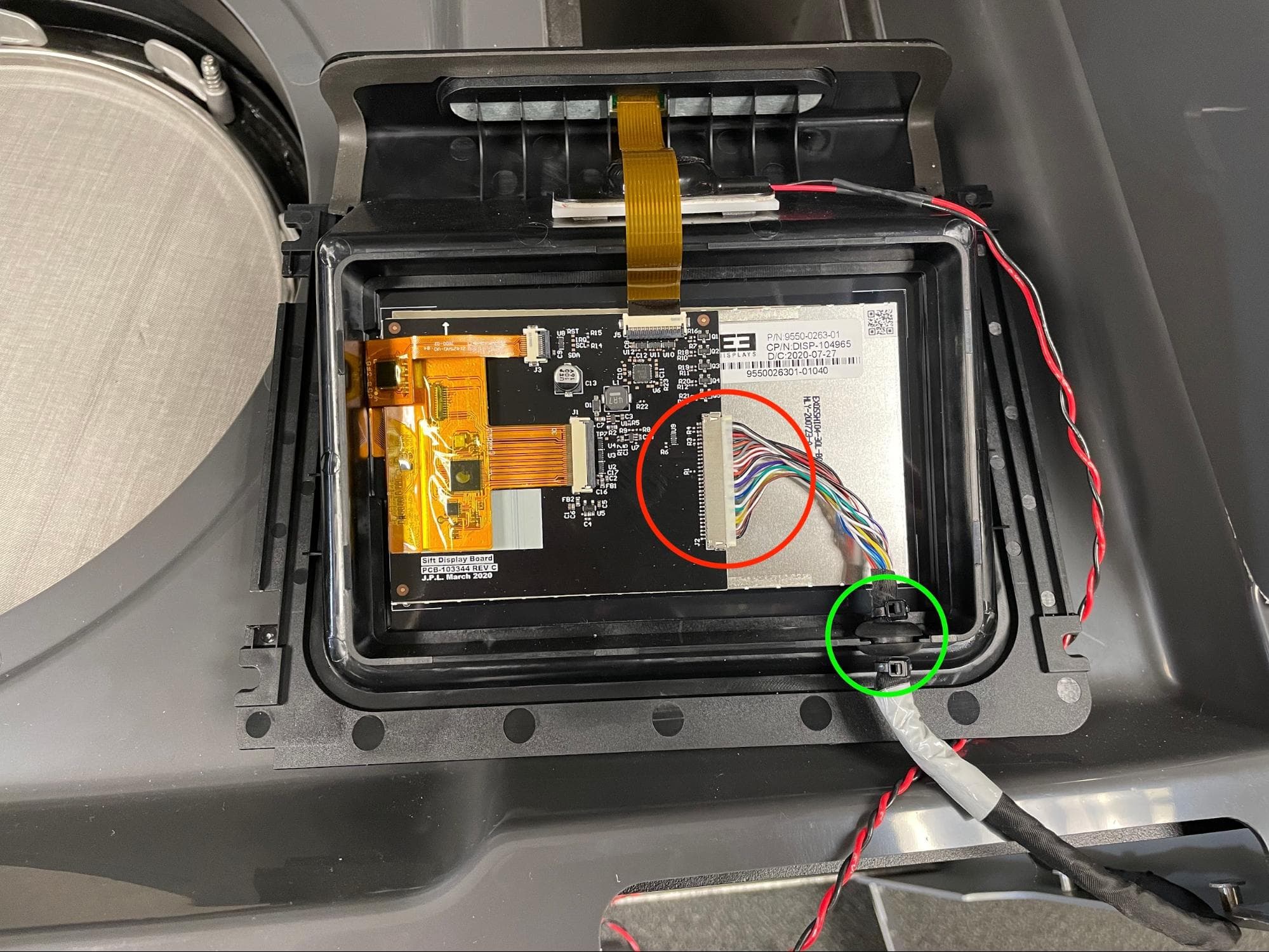
翻转显示屏组件,找到 显示屏电缆连接器。小心地从原显示屏组件上断开电缆,然后将 橡胶索环 握住显示屏组件的电缆将显示屏组件放在一旁,以便与电子废弃物一同处置。
如果只需更换显示屏组件,请跳至 安装显示屏组件替换件。否则,请继续。
拆卸后部箱体面板
概览:将后部箱体面板与 Fuse Sift 分离,以便操作混合器组件的后部。
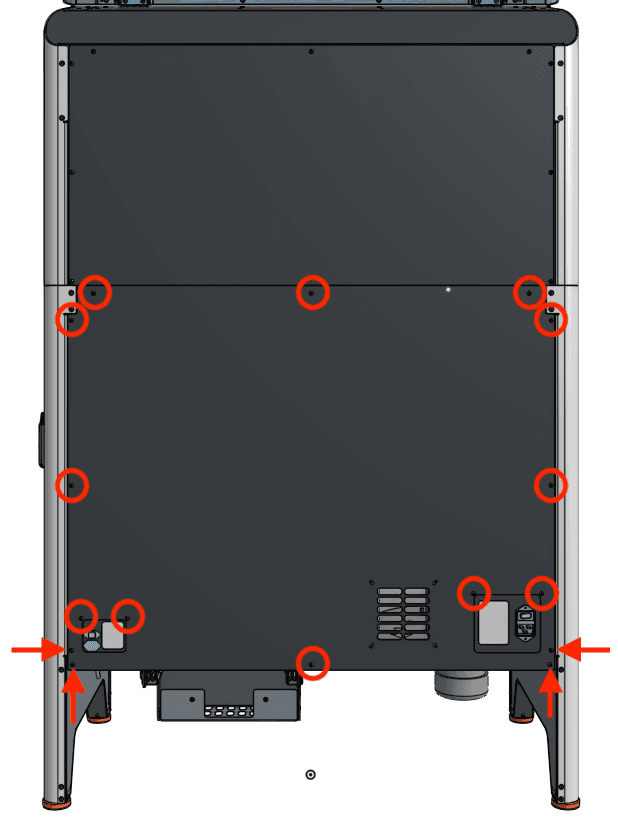
使用 2.5mm 六角扳手,拧下 将后面板固定在 Fuse Sift 上的 M4 螺丝。将螺丝放在一旁。
将后部箱体面板与 Fuse Sift 分离,放在一旁。
拆卸混合器组件
概览:断开并拆卸原有混合器组件。
第 1 步:断开混合器组件电缆
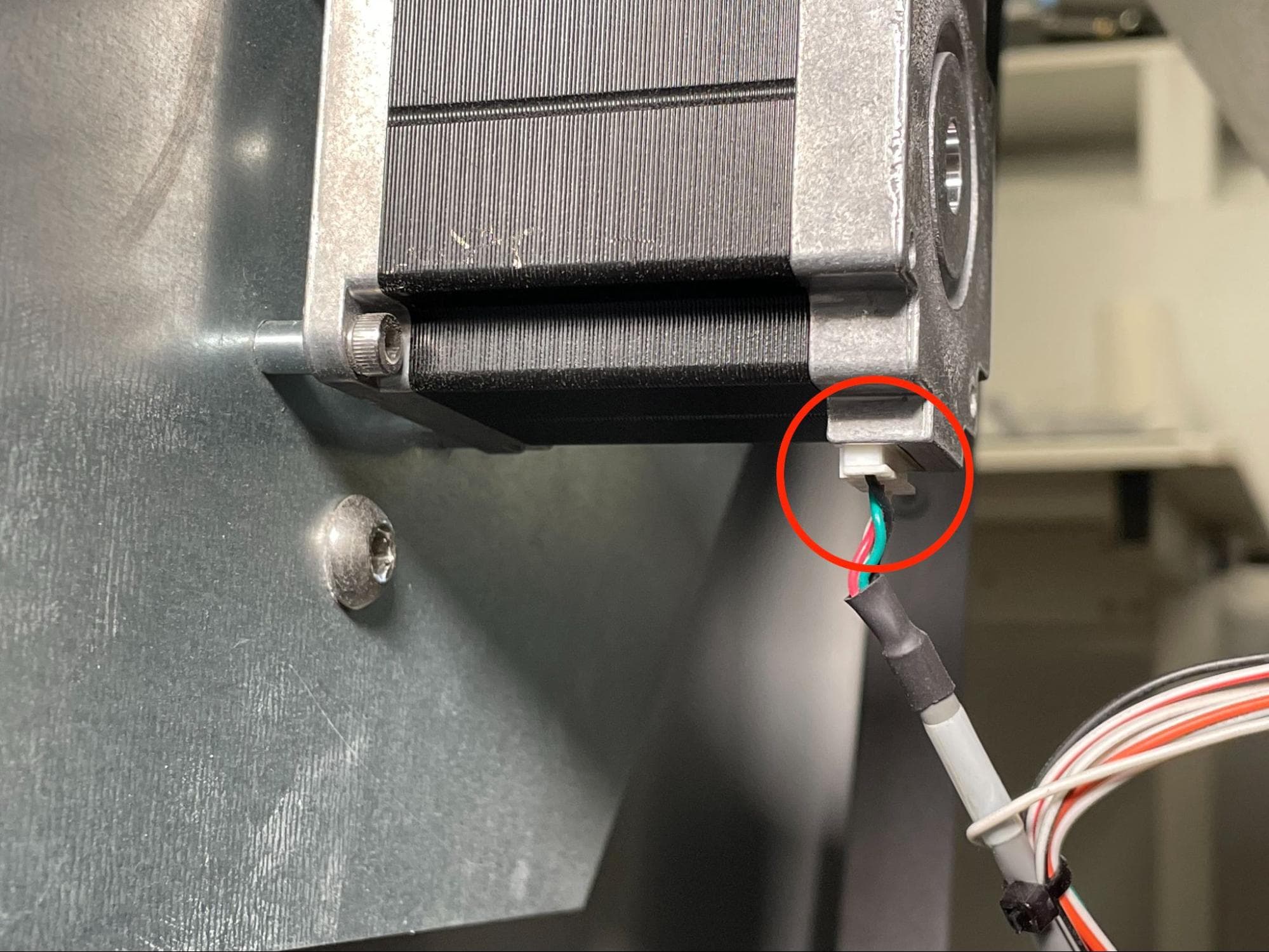
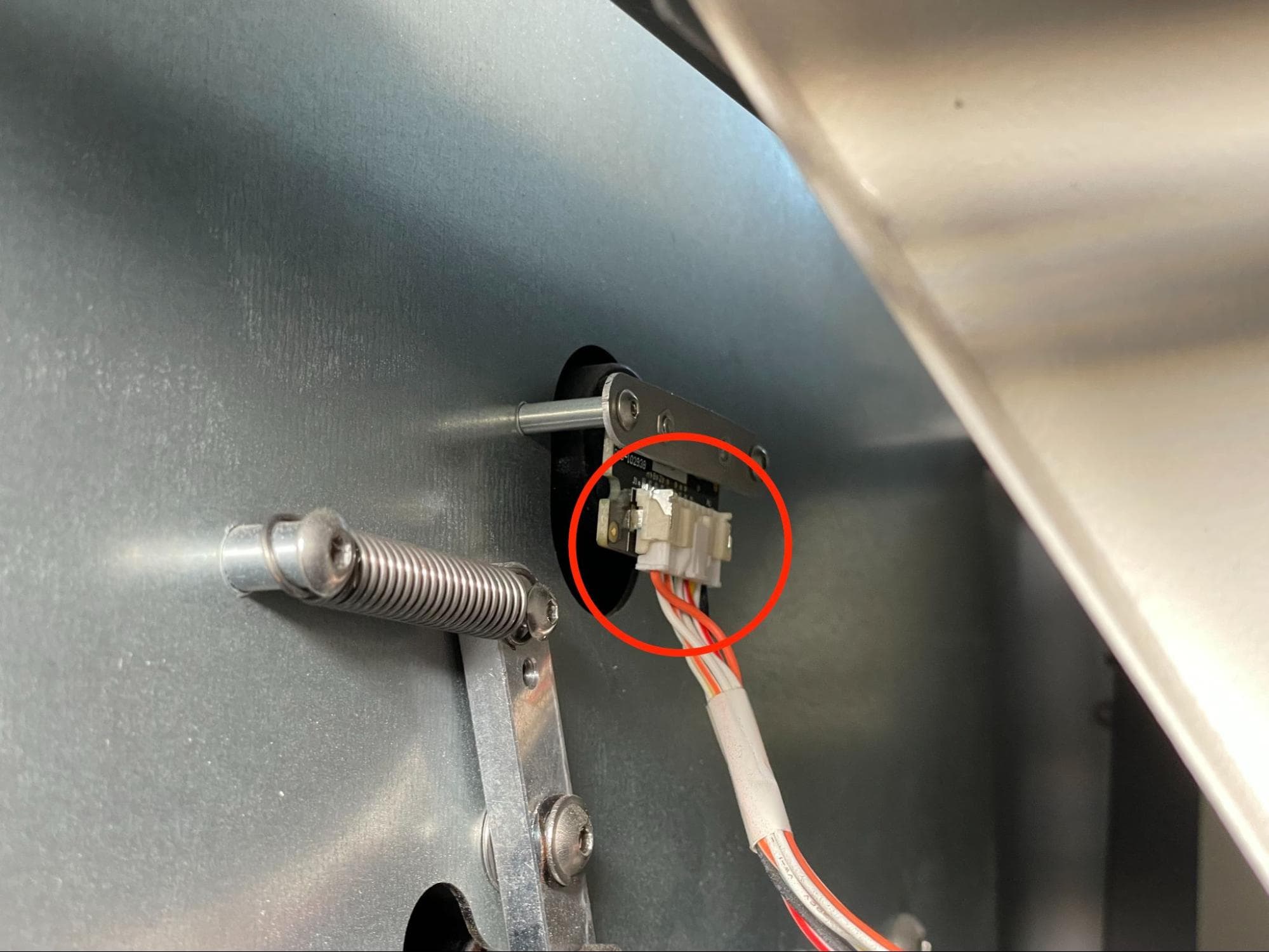
在 Fuse Sift 右侧找到内混合器组件。断开混合器马达电缆和混合器编码器电缆。混合器编码器电缆有一个锁定插片,必须先挤压插片才能拔掉电缆。无论哪种情况,都要拉动塑料连接器,而不是电线本身。
使用一对平口剪钳剪断 拉链绑带 将编码器电缆线束固定在混合器组件上。
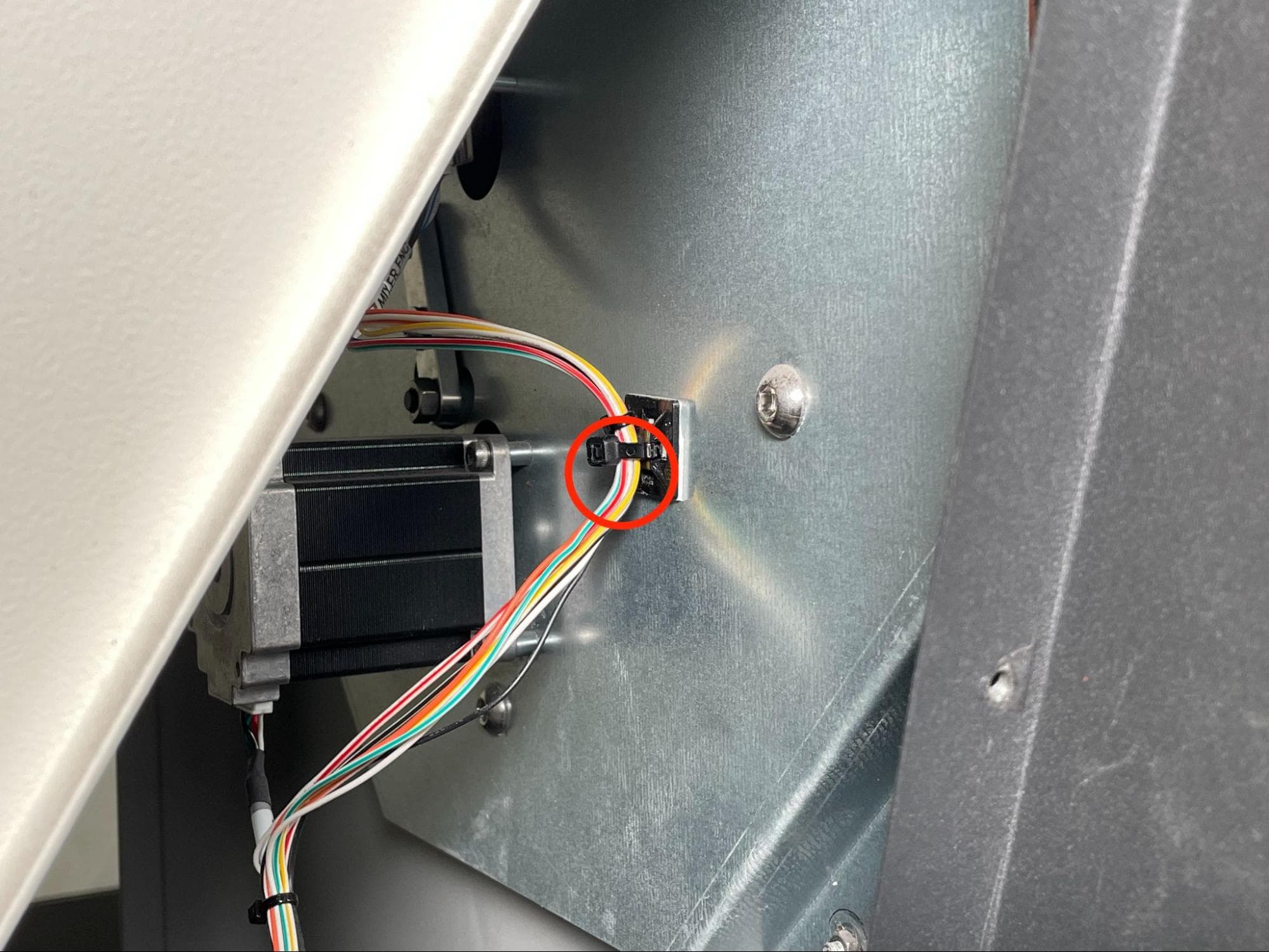
第 3 步:拧下混合器组件安装螺丝
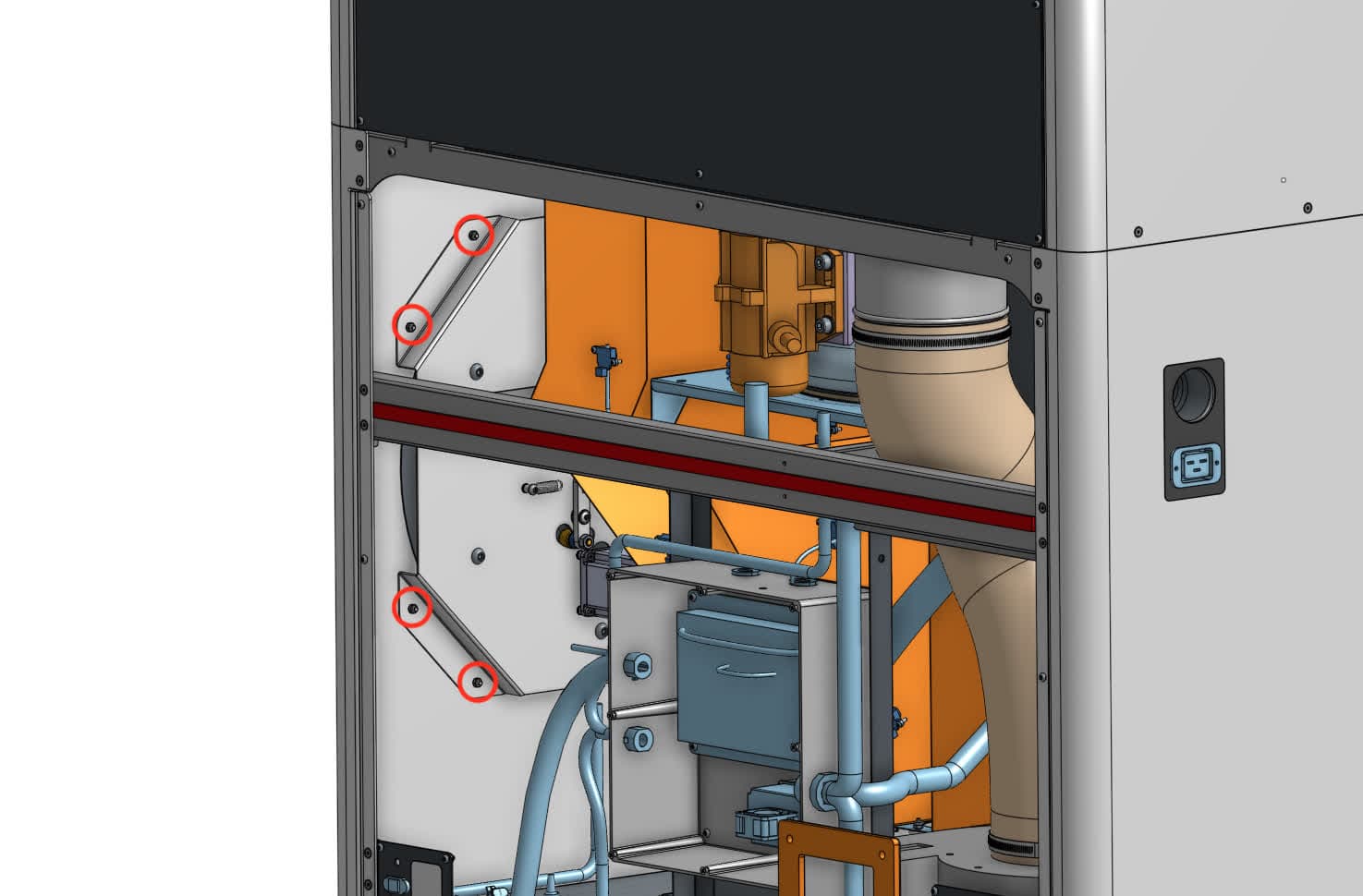
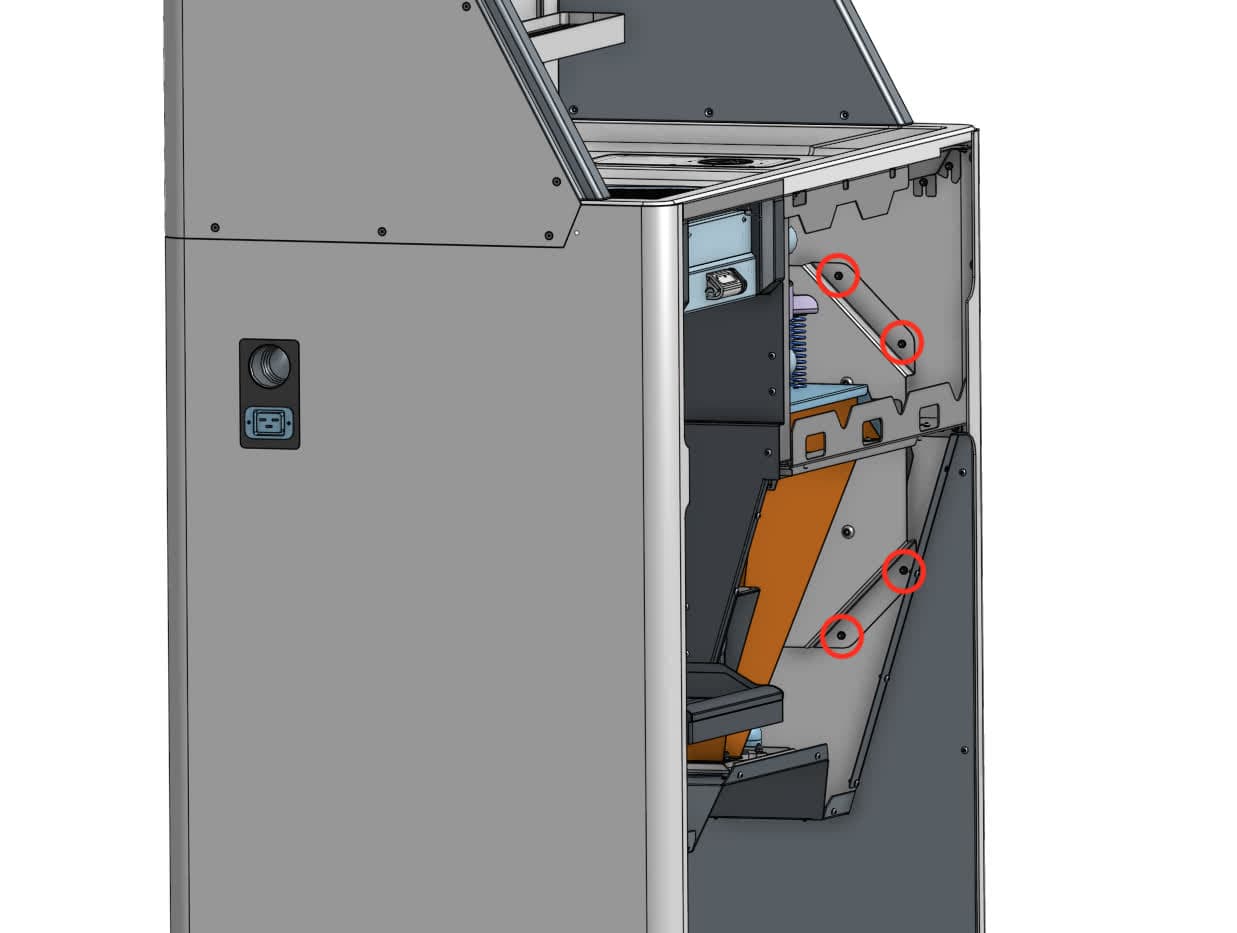
使用 7.0mm 紧凑型扳手或套筒扳手,拧松并取下 用于将混合器组件固定在 Fuse Sift 上的 M4 螺母。将螺母放在一旁
第 4 步:拆卸混合器组件
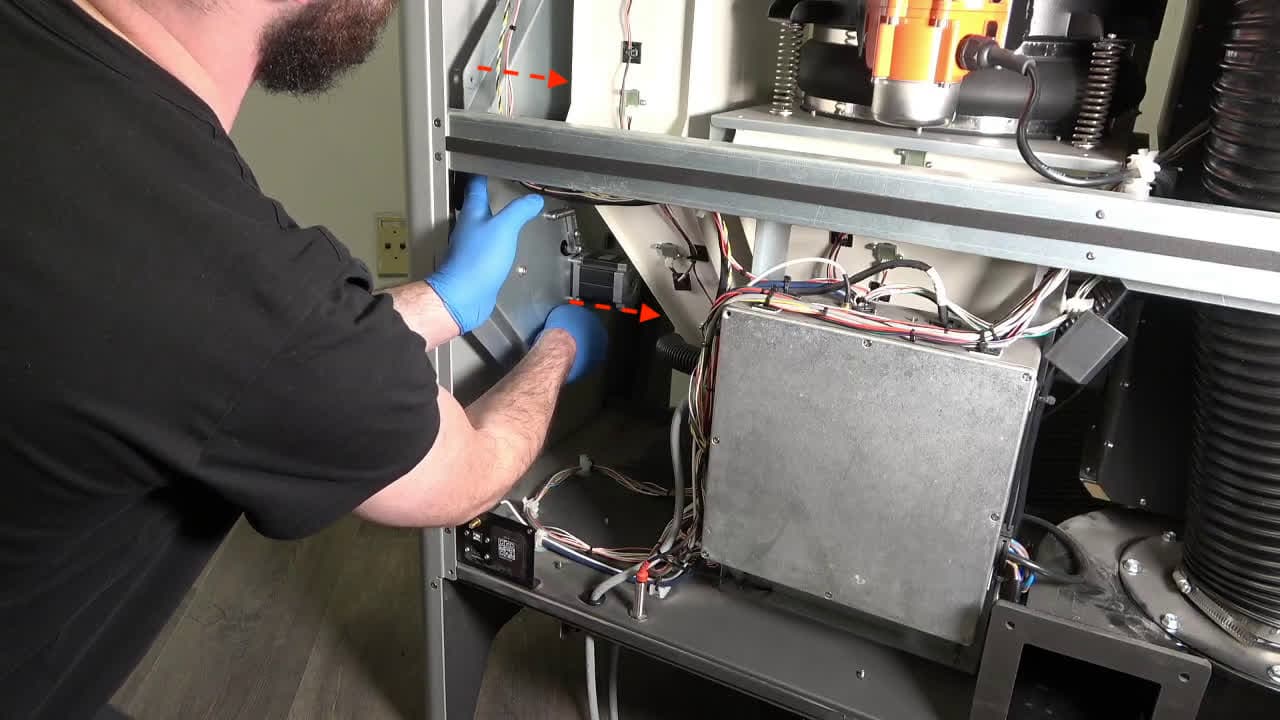
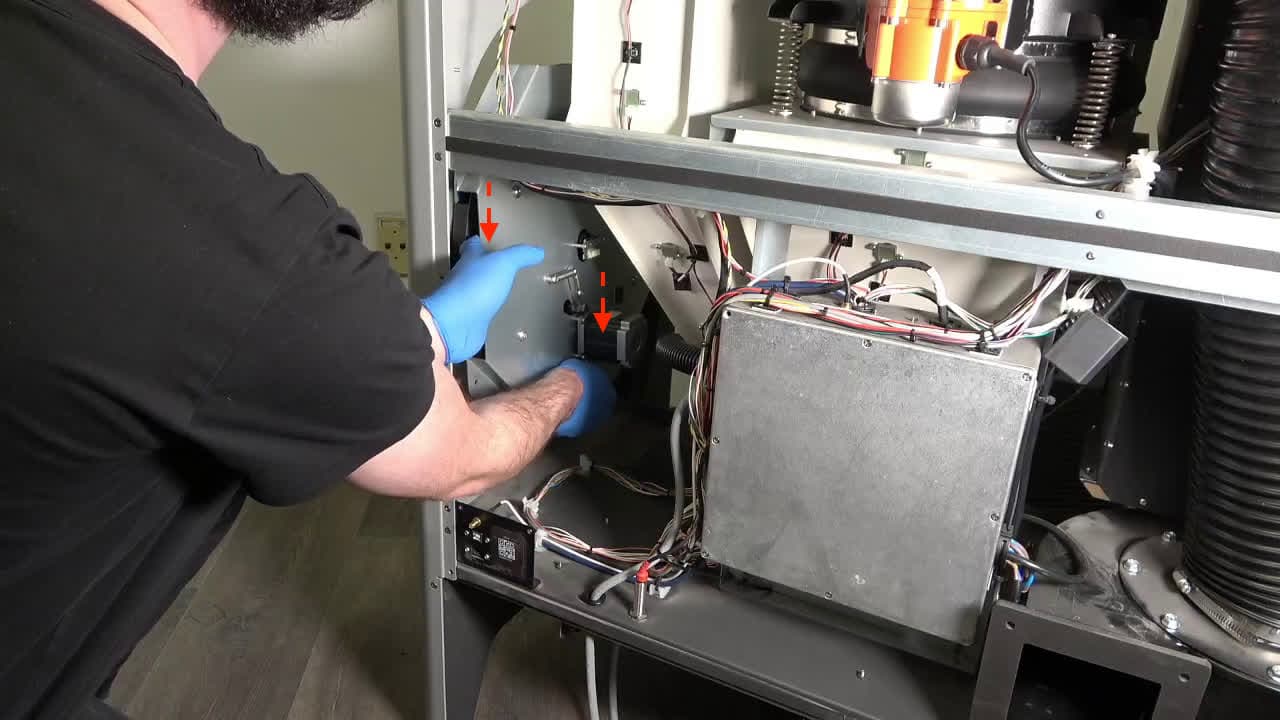
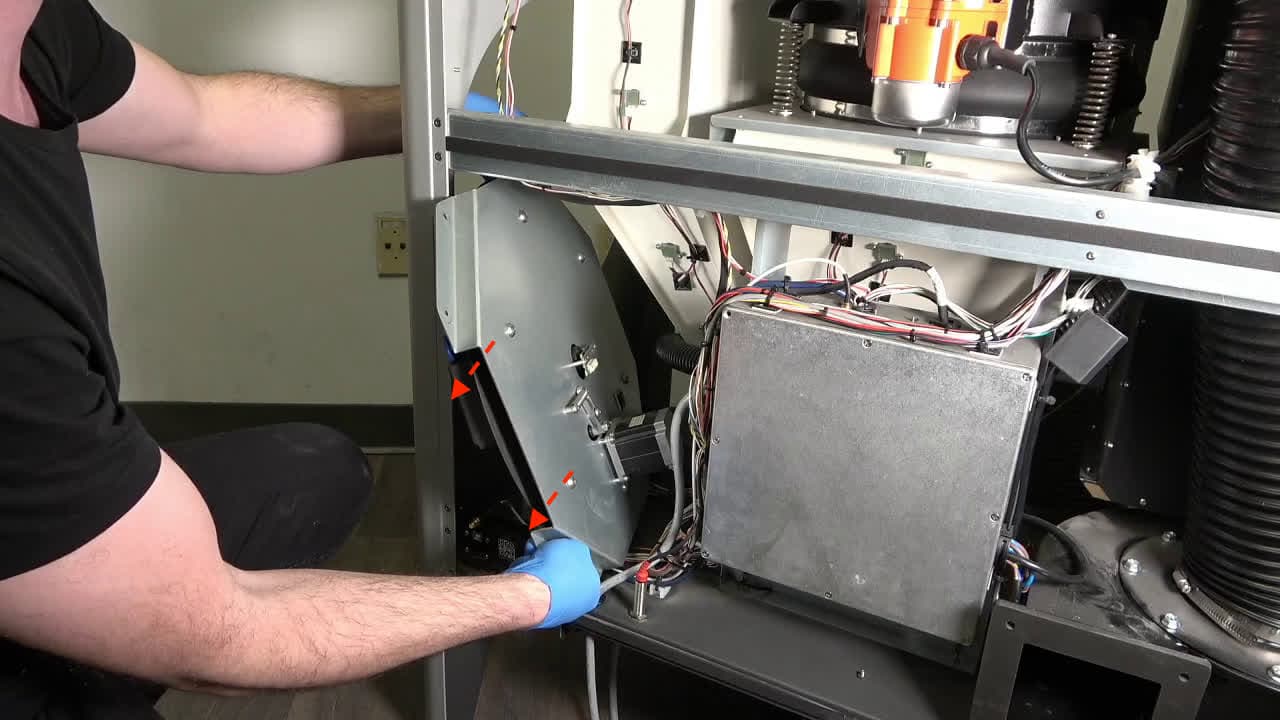
从机器背面握住混合器组件框架。将混合器组件向机器中心方向拉动,使其脱离所支撑的螺柱。将混合器降低至位于机器中部的水平支撑下方。 倾斜混合器组件,避开 Fuse Sift 左下角的 IO 面板,然后将组件从机器后部引出。将混合器组件放在一旁,以便与电子废弃物一同处置。
安装混合器组件替换件
概览:安装、固定并连接混合器组件替换件。
第 1 步:检查新的混合器组件
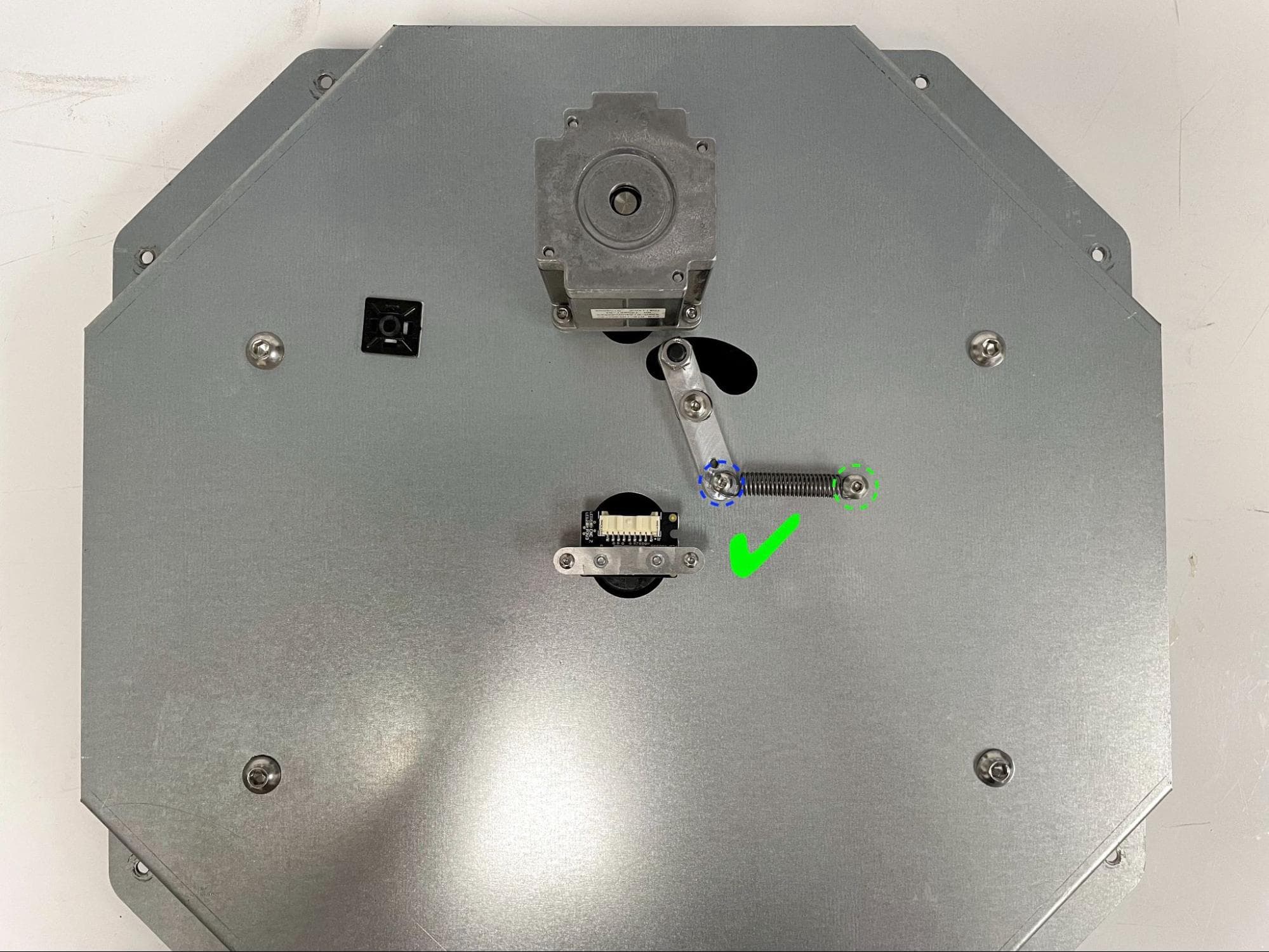
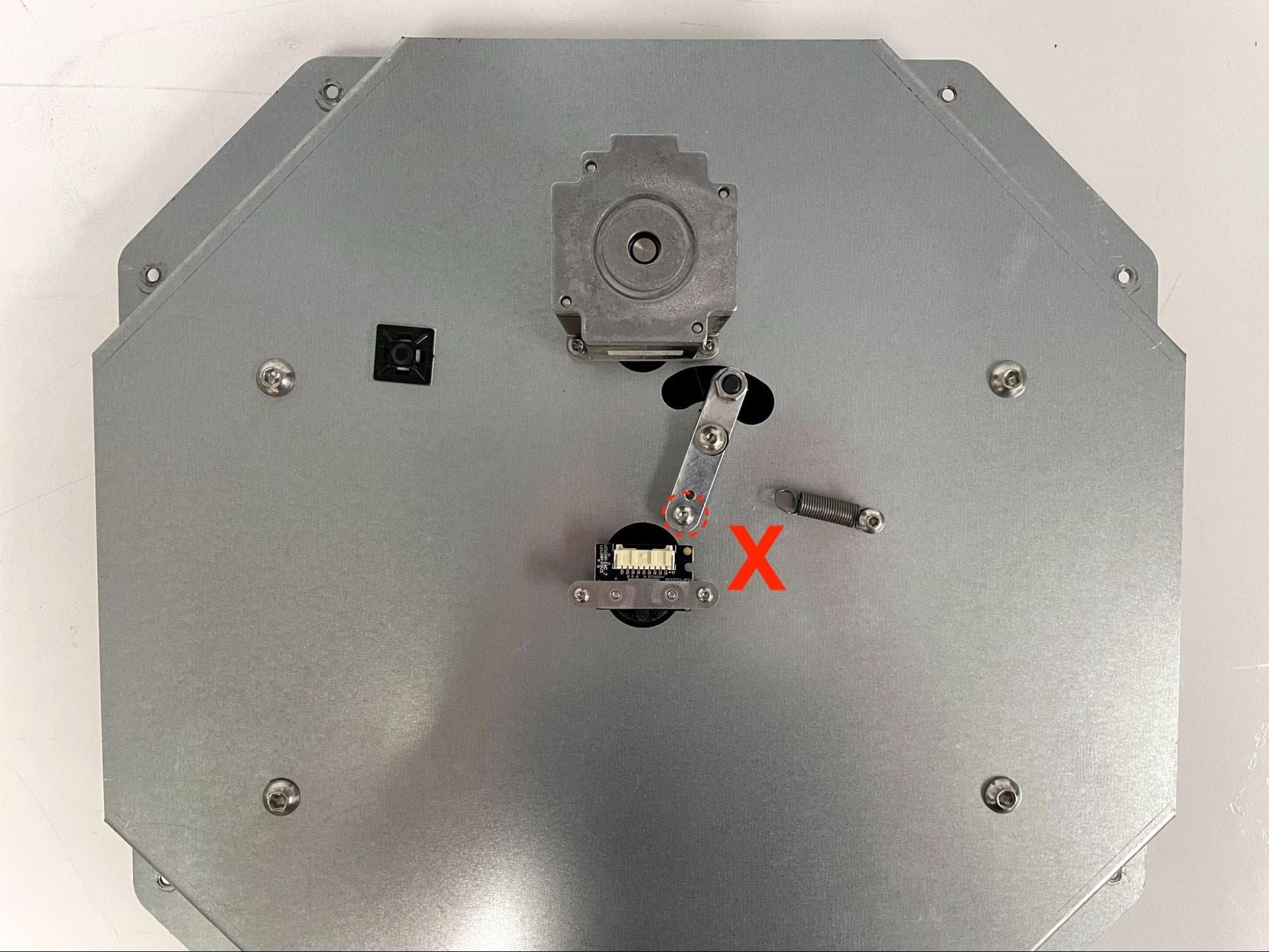
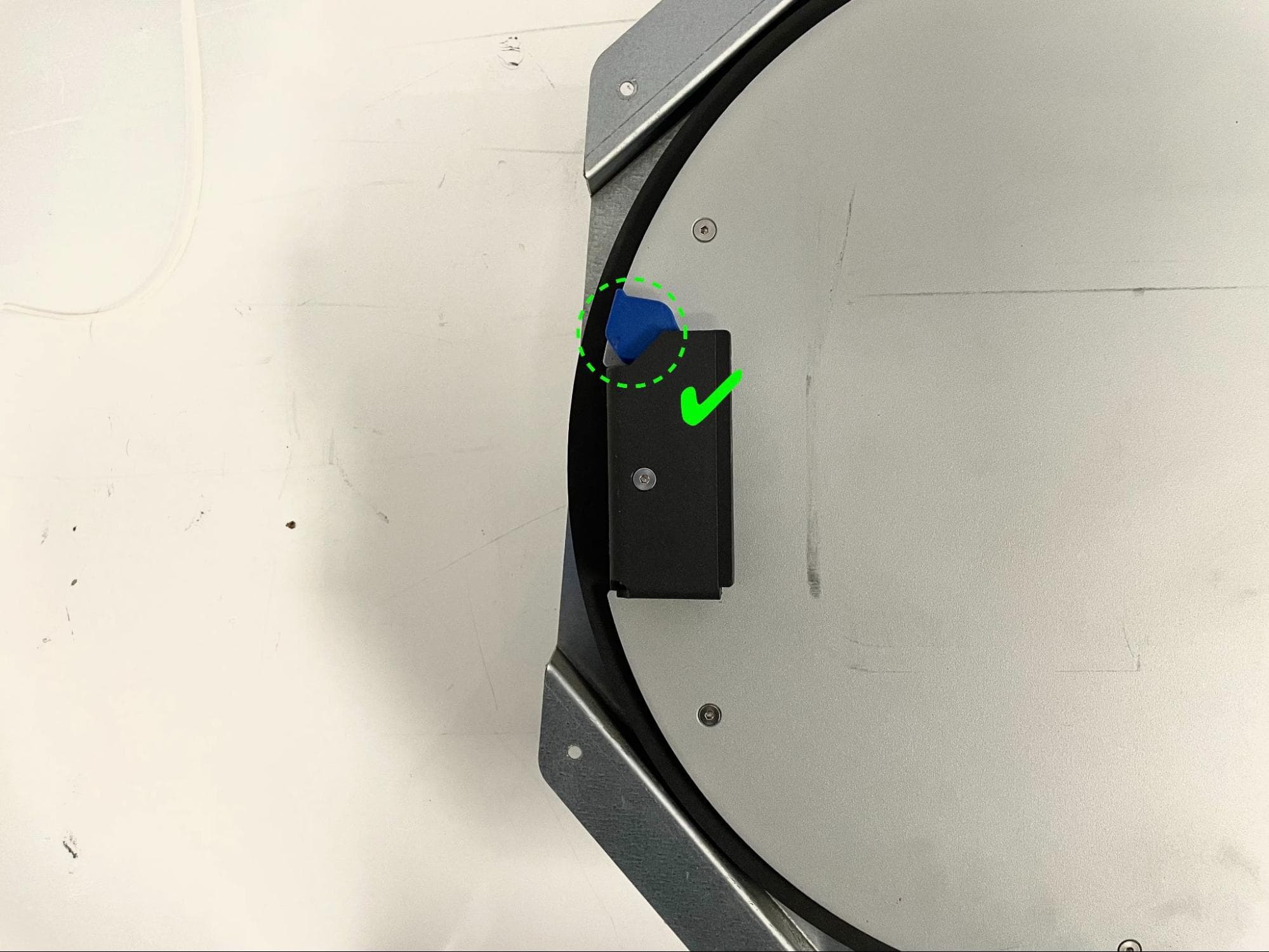
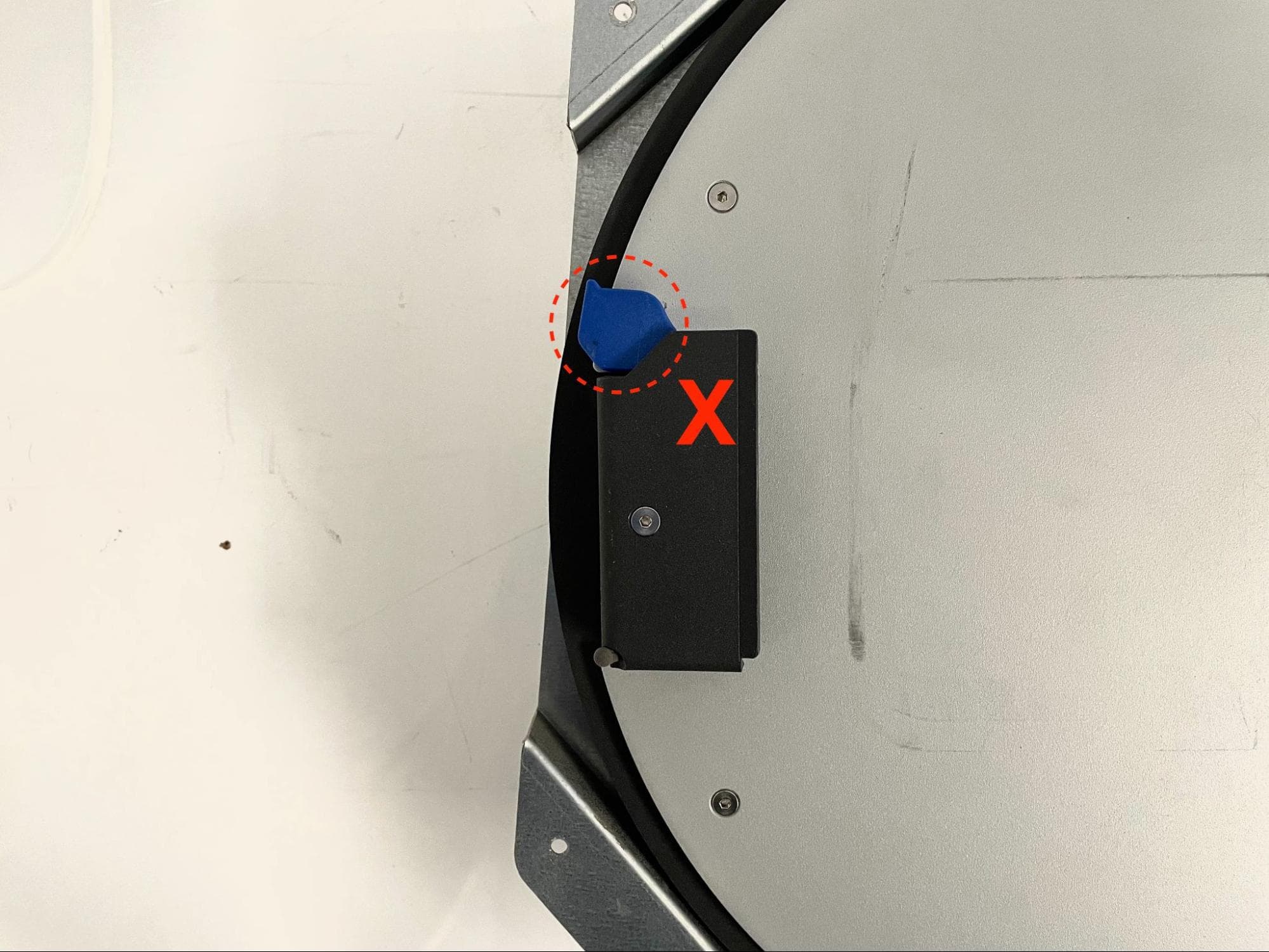
从包装中取出新的混合器组件并检查以下内容:
第 2 步:安装混合器组件
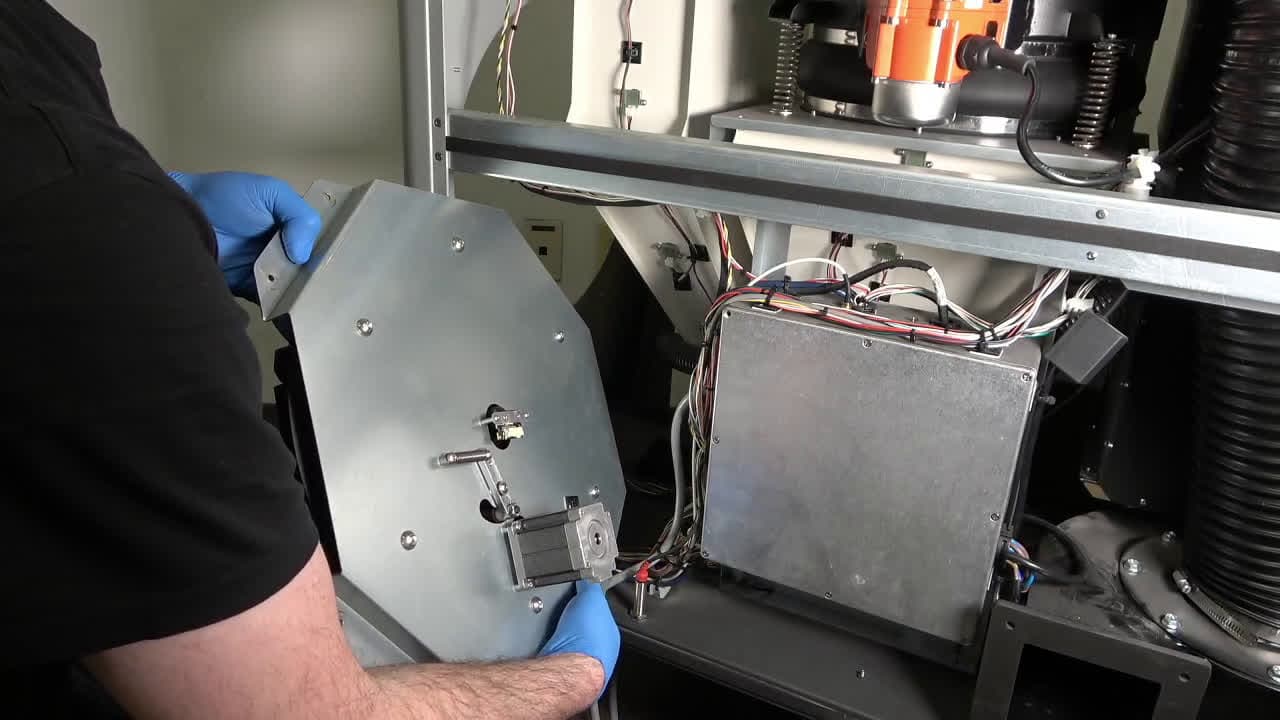
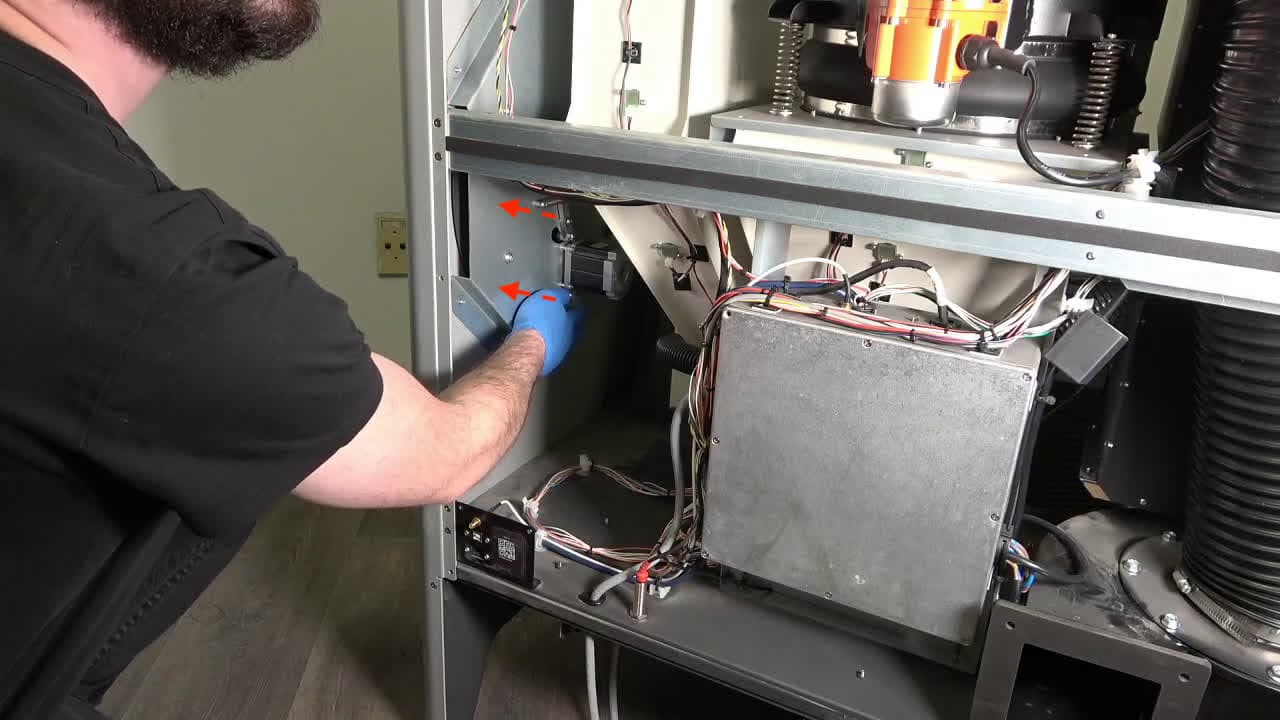
通过框架提起混合器组件,使电机位于编码器下方。倾斜混合器组件以清除 IO 面板,然后将组件引导到机器后部。轻轻向上抬起混合器组件,使其与 Fuse Sift 内壁上的八个螺柱对齐,然后将其推入到位,使所有四个凸缘与机器内壁齐平。
第 3 步:固定混合器组件
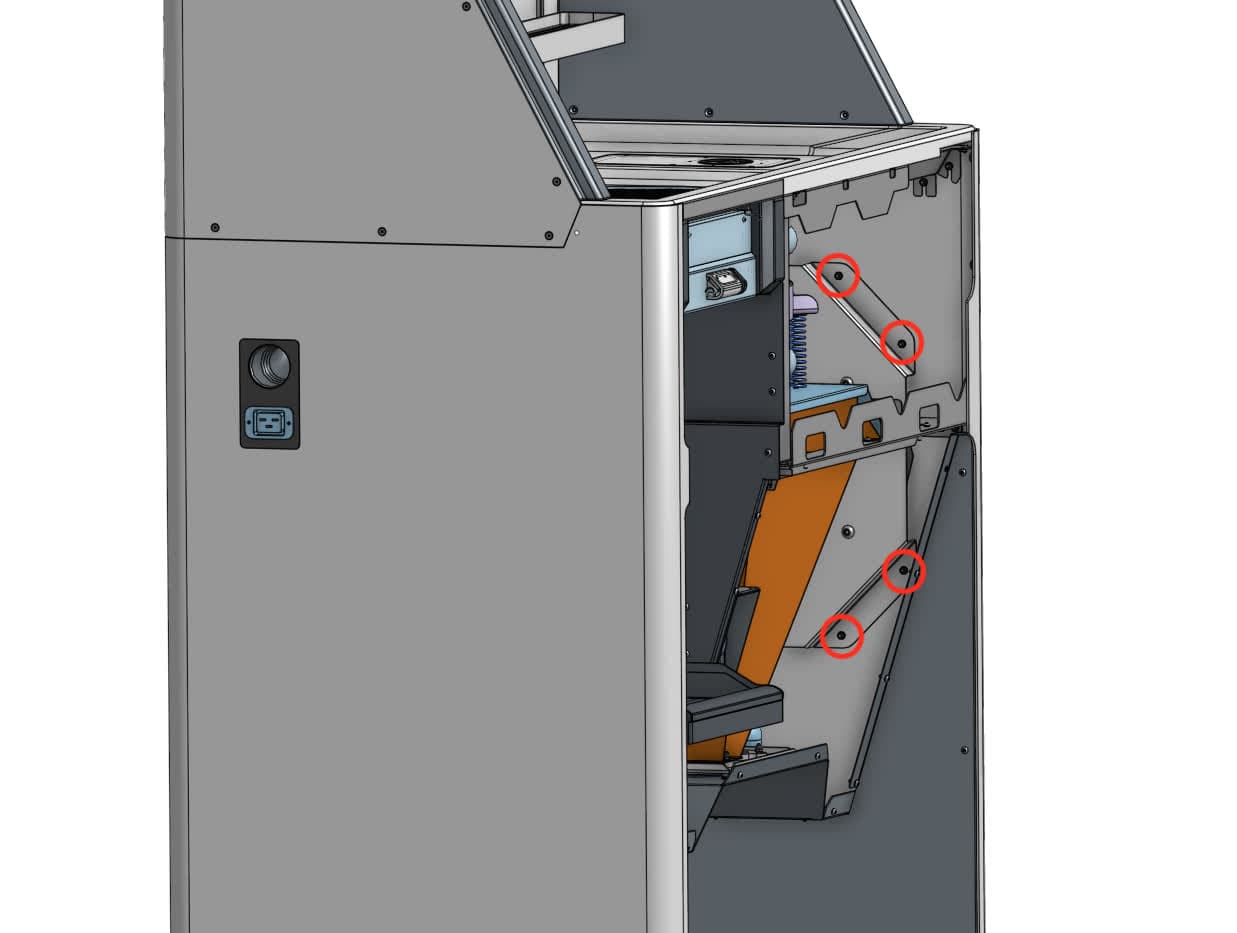
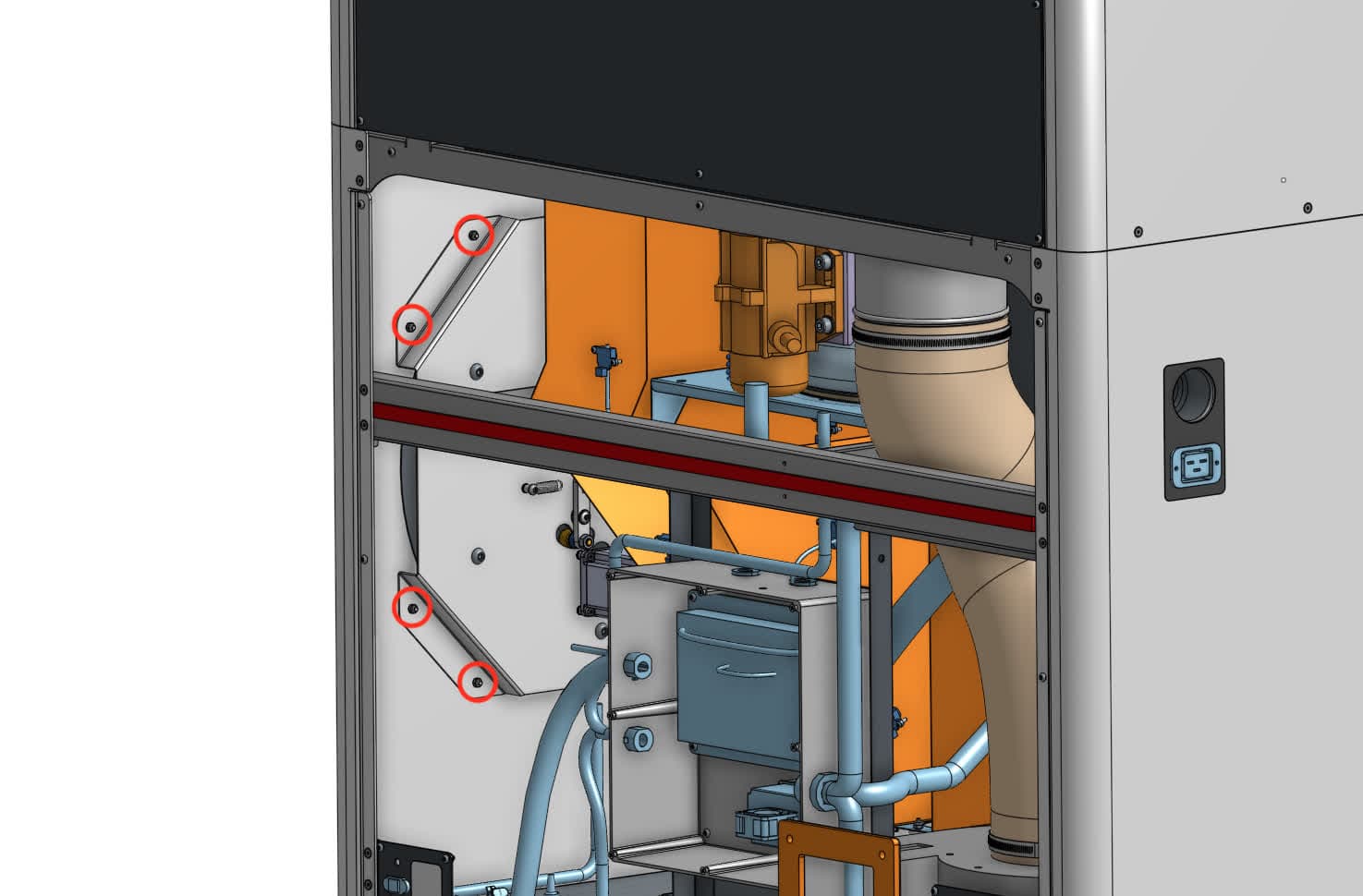
在所有 8 个螺柱的螺纹上涂抹少量 Loctite 243 或同等螺纹锁固剂。在八个螺柱上各拧入一个铬制 M4 螺母,然后使用 7.0mm 紧凑型套筒或箱式扳手拧紧,直至紧固。
重新连接马达和编码器电缆。确保编码器电缆锁定插片卡入到位。
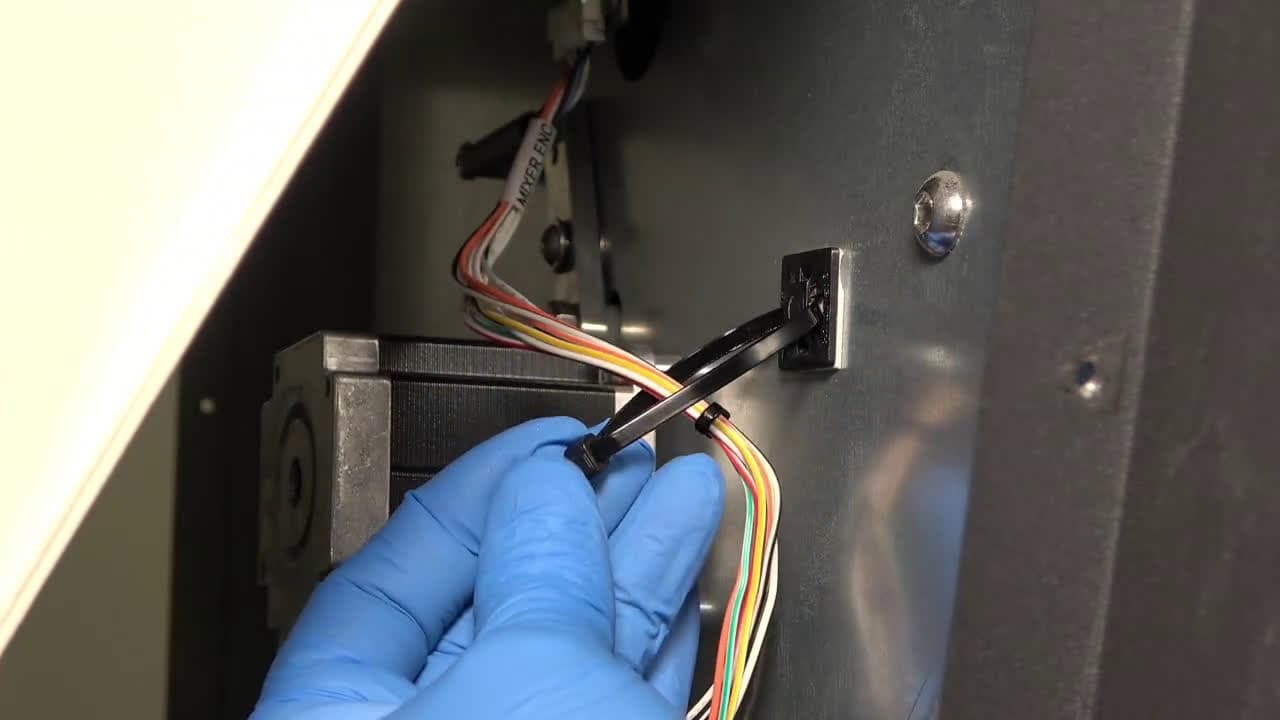
将尼龙束线带穿过新的混合器组件上的锚点,然后将其固定在编码器电缆线束周围。使用一对平口剪钳剪掉多余的束线带。
重新安装打印机箱体后面板
概览:安装好新的显示屏组件和电缆后,安装并固定打印机箱体后面板。
第 1 步:准备后面板固定螺丝
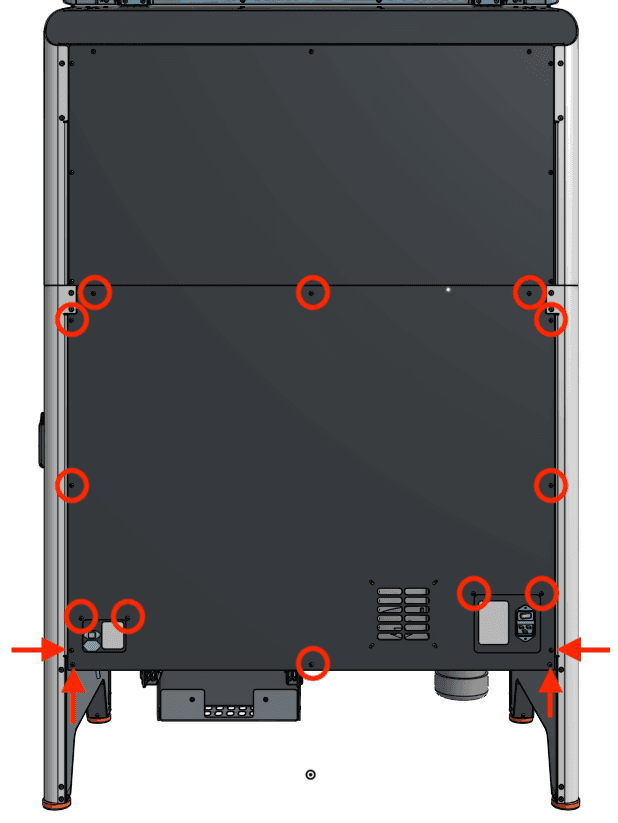
在将后面板固定到 Fuse Sift 的 16 颗黑色 8.0mm M4 圆头螺丝上涂抹少量 Loctite 243 或其他类似螺丝固定剂。
第 2 步:安装后面板
将后面板安装到 Fuse Sift 上。
第 3 步:固定后面板
在后面板的 16 个螺孔中各拧入一颗 8.0mm M4 圆头螺丝。用 2.5mm 六角扳手拧紧螺丝,直至完全紧固。
提示:
首先拧紧顶部三颗螺丝以固定面板,然后拧紧其余螺丝。
重新安装打印箱体的下部前面板
概览:安装新的混合器组件后,安装并固定打印机的下部前面板。
第 1 步:安装前部下方箱体面板
将下部前箱体面板安装到 Fuse Sift 上。将面板上的 20 个螺孔与机器上相应的螺孔对齐。
第 2 步:固定打印箱体下部前面板
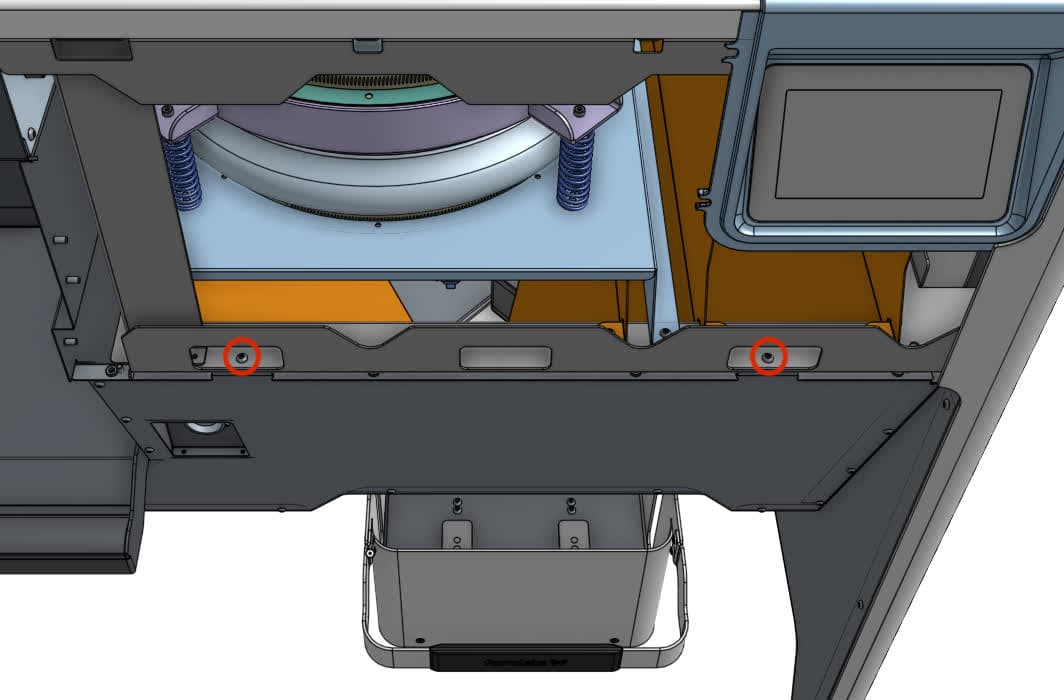
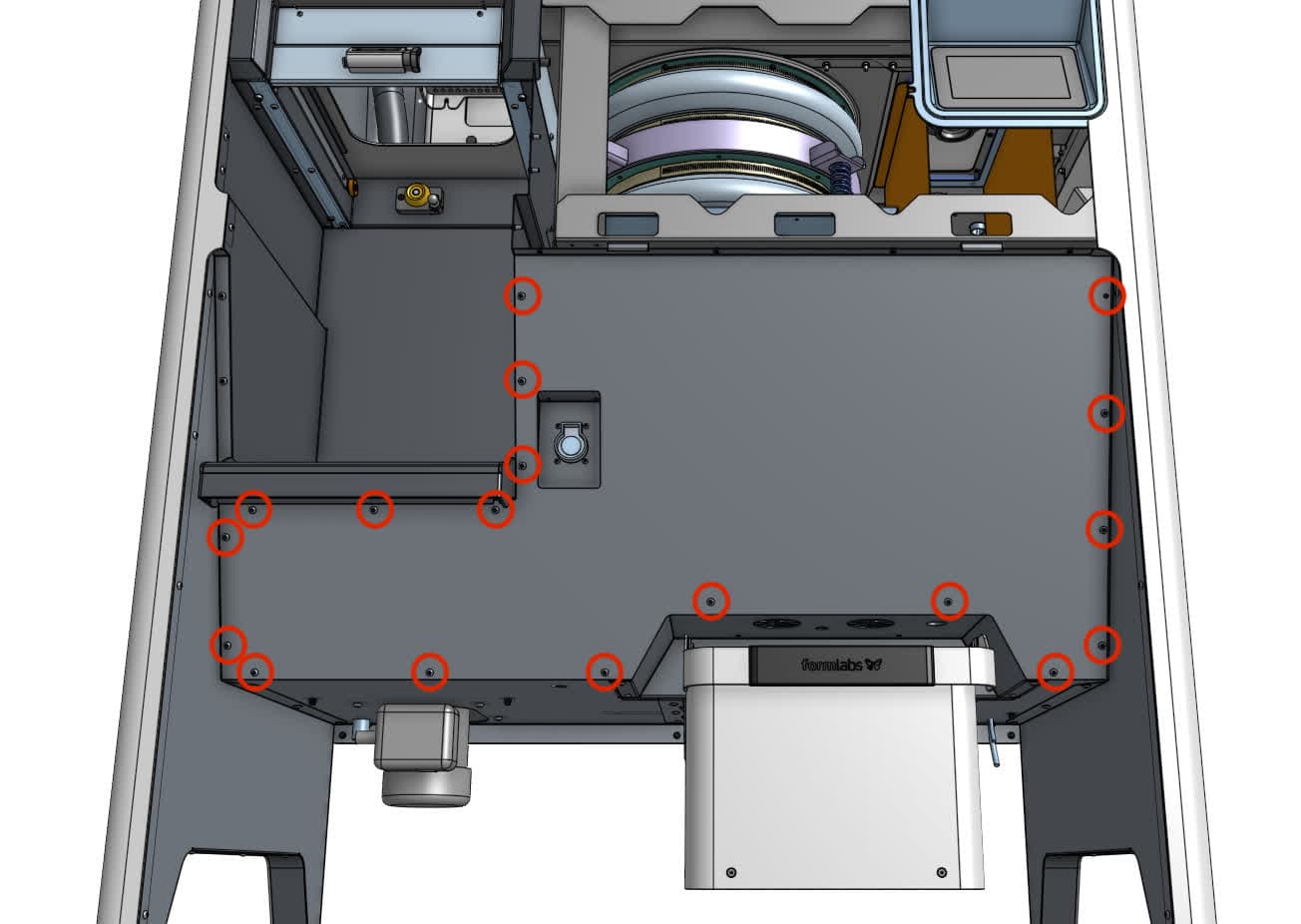
在将下部前箱体面板固定到 Fuse Sift 的 20 颗 8.0mm M4 圆头螺丝上涂抹少量 Loctite 243 或同等螺丝固定剂。在面板顶部的两个螺孔中各拧入一颗铬色螺丝。在面板前部的 18 个螺孔中各拧入一颗黑色螺丝。使用 2.5mm 六角扳手,拧紧所有 20 颗螺丝,直至完全紧固。
重新安装显示器组件
概览:安装、固定并连接显示屏组件。
第 1 步:将显示屏电缆索环安装到显示屏组件上
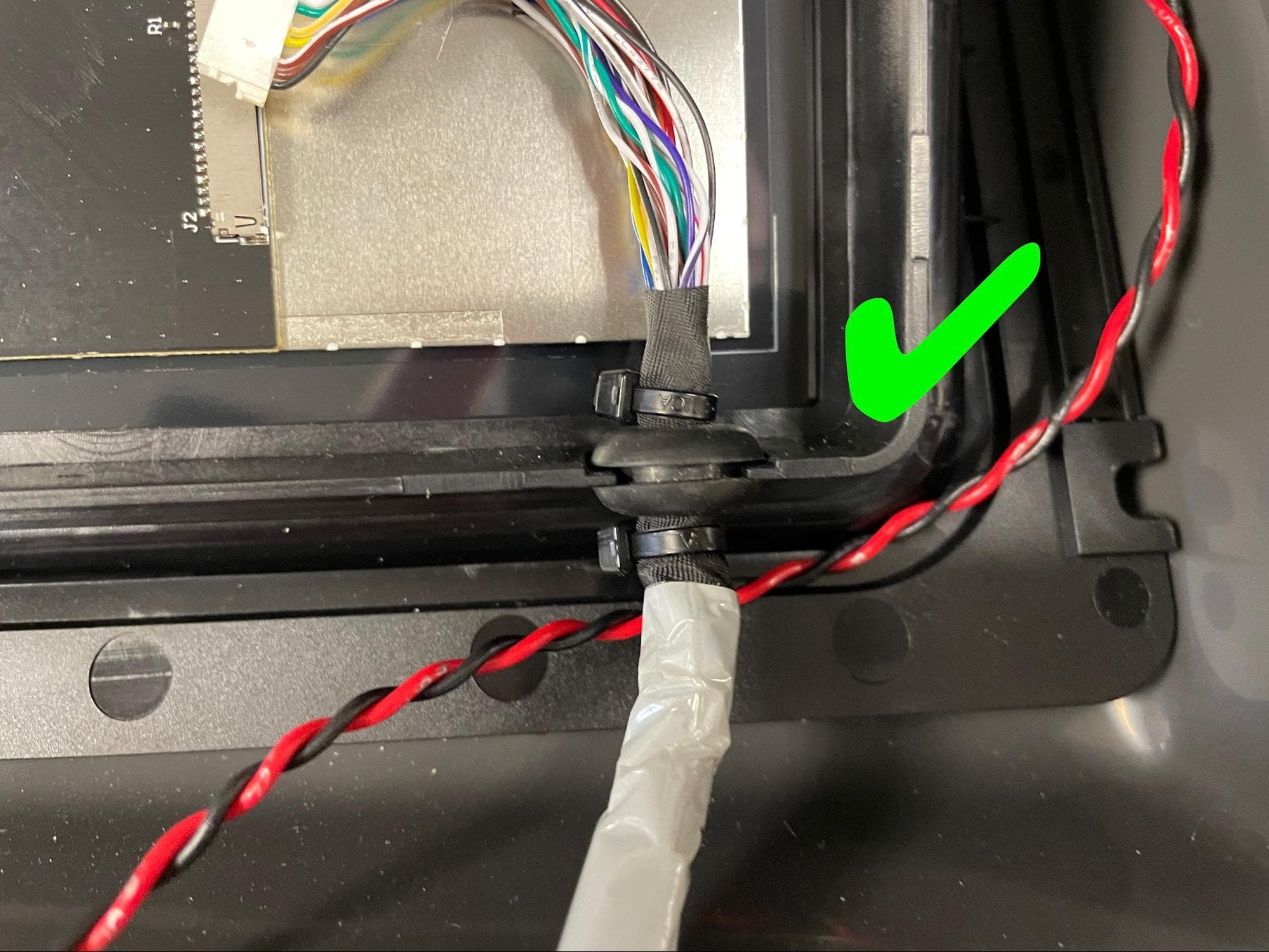
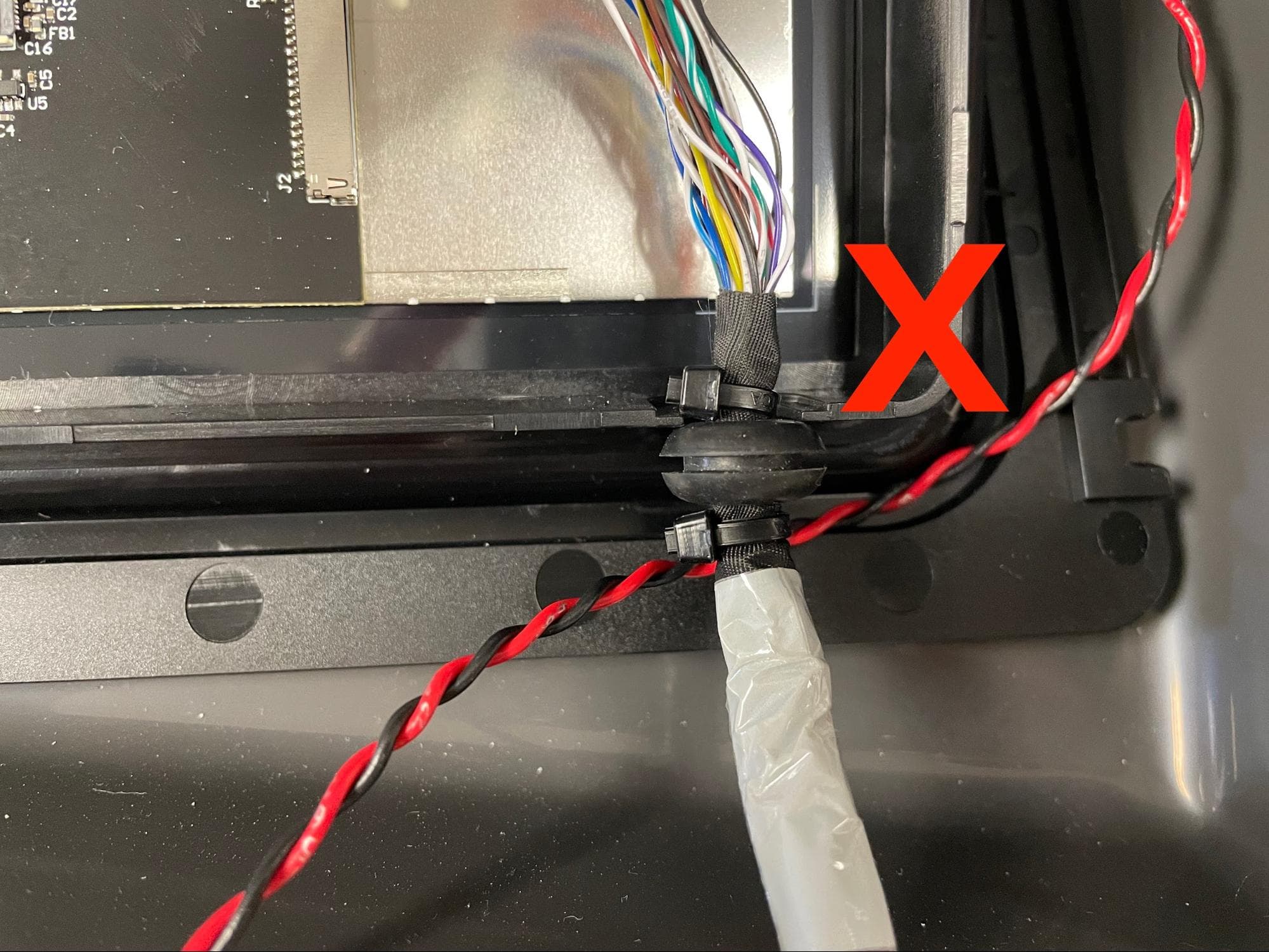
将显示屏电缆橡胶索环上的凹槽放入显示屏组件的切口中。
将显示屏电缆连接器插入显示屏组件。
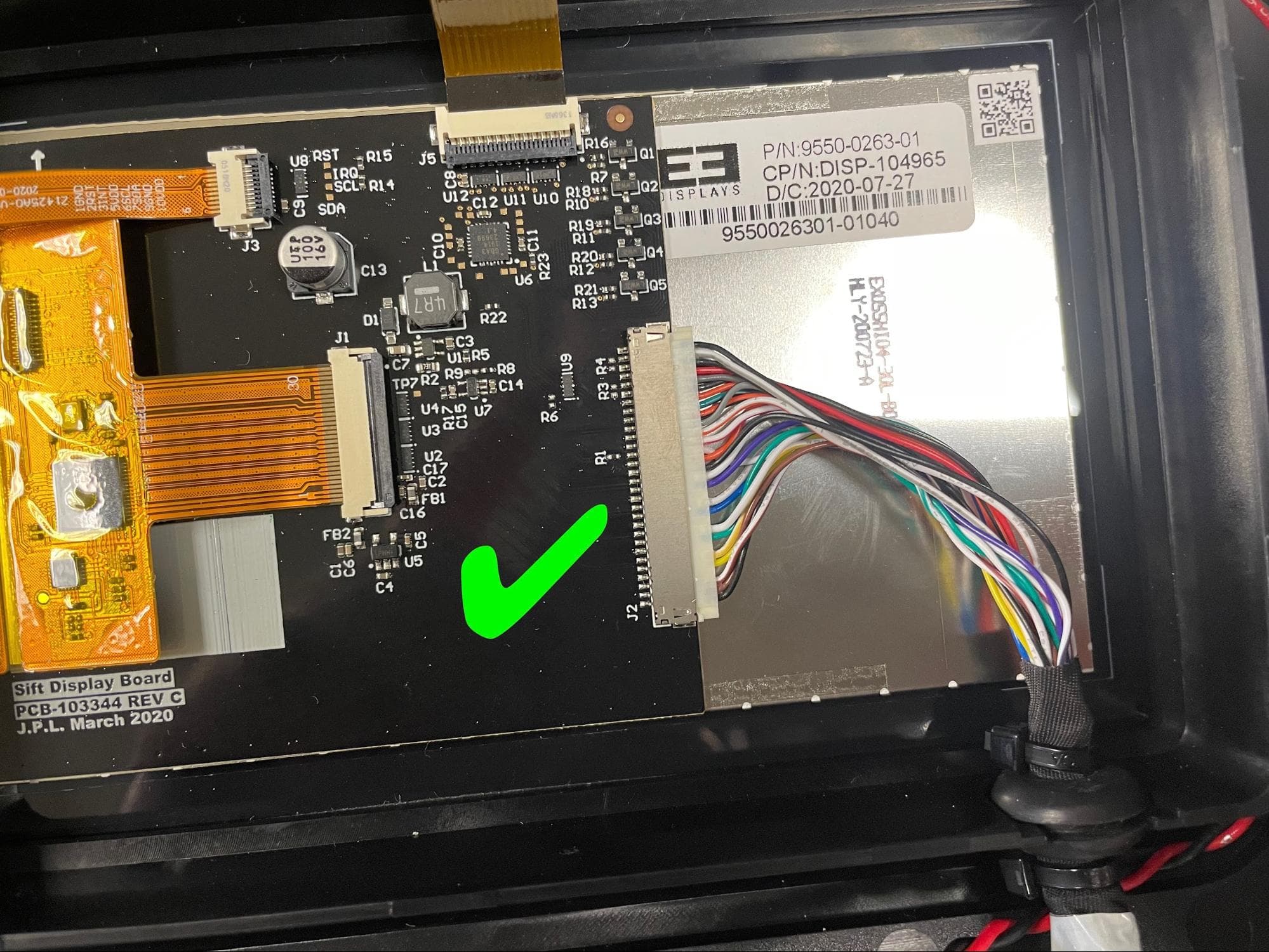
将显示屏组件放在金属框架上,框架的长边在左侧。将显示屏组件上的四个螺孔与框架上相应的螺孔对齐。
在将显示屏组件固定到框架上的四颗 8.0mm M4 黑色圆头螺丝上涂抹少量 Loctite 243 或同等螺丝固定剂。在显示屏组件的四个螺孔中各拧入一颗螺丝。使用 2.5mm 六角扳手拧紧螺丝,直至完全紧固。
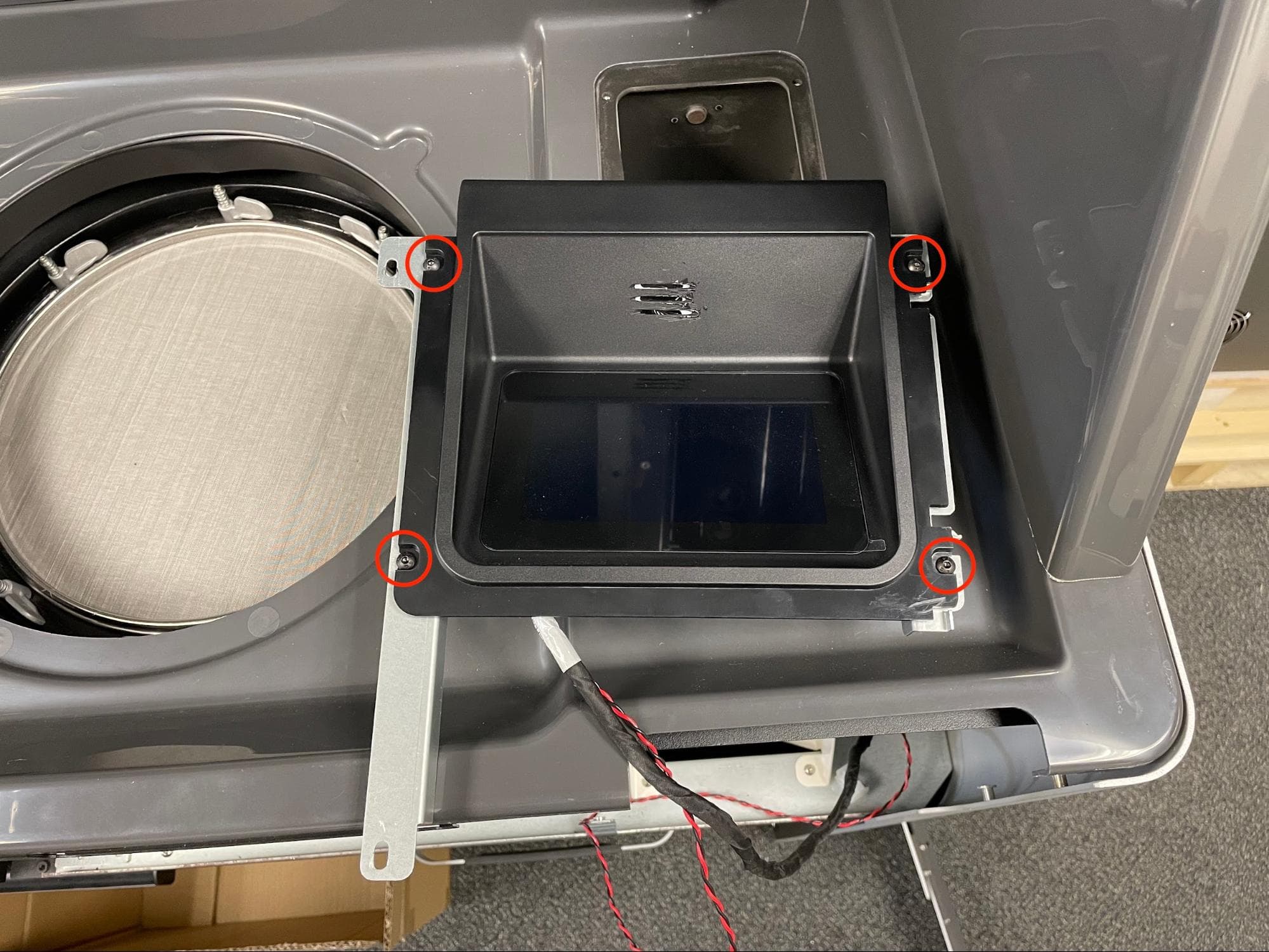
第 4 步:布置显示屏电缆
将显示屏电缆送回显示屏组件下方的电缆夹中,然后重新锁定。
第 5 步:安装显示屏组件
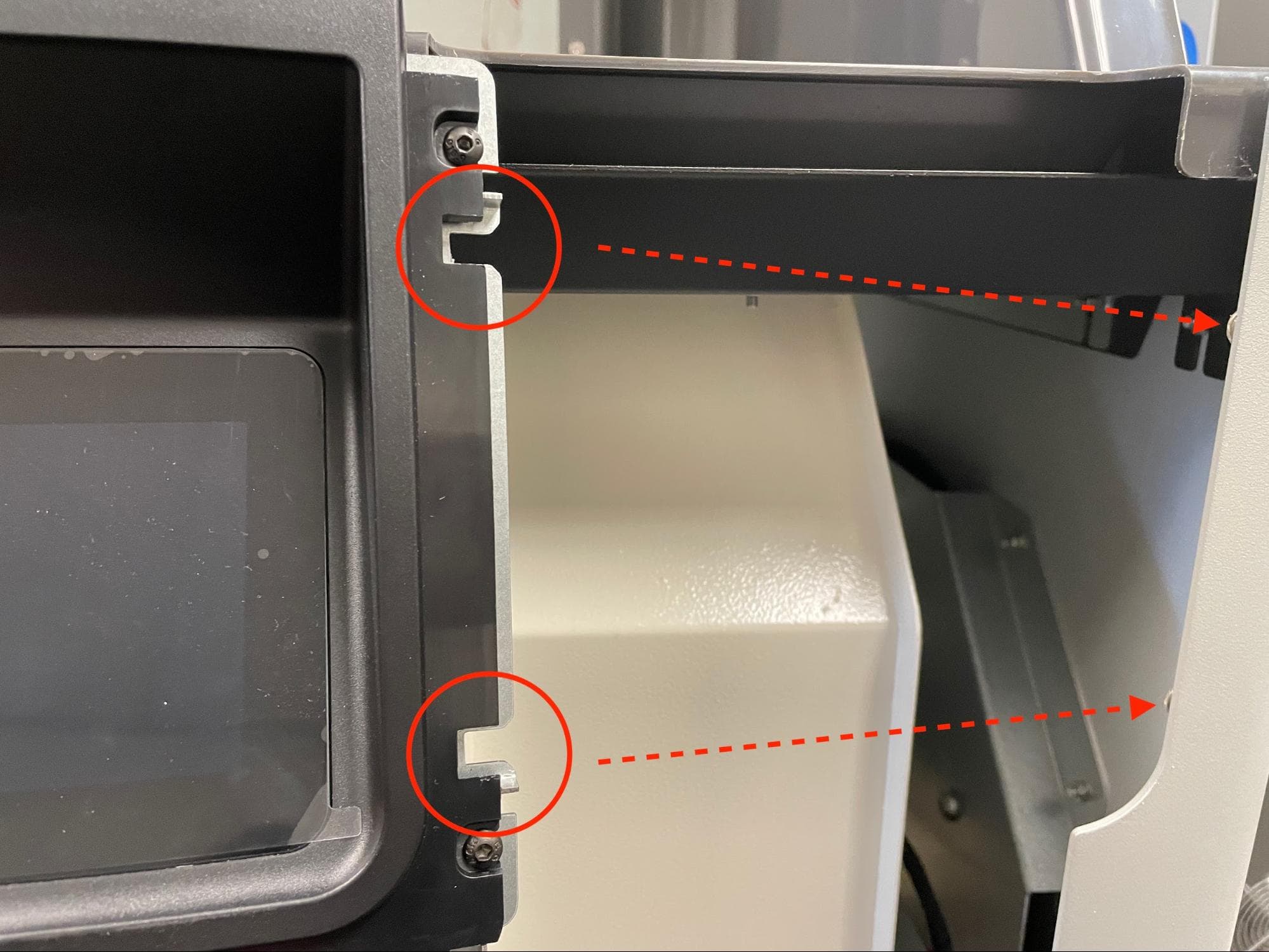
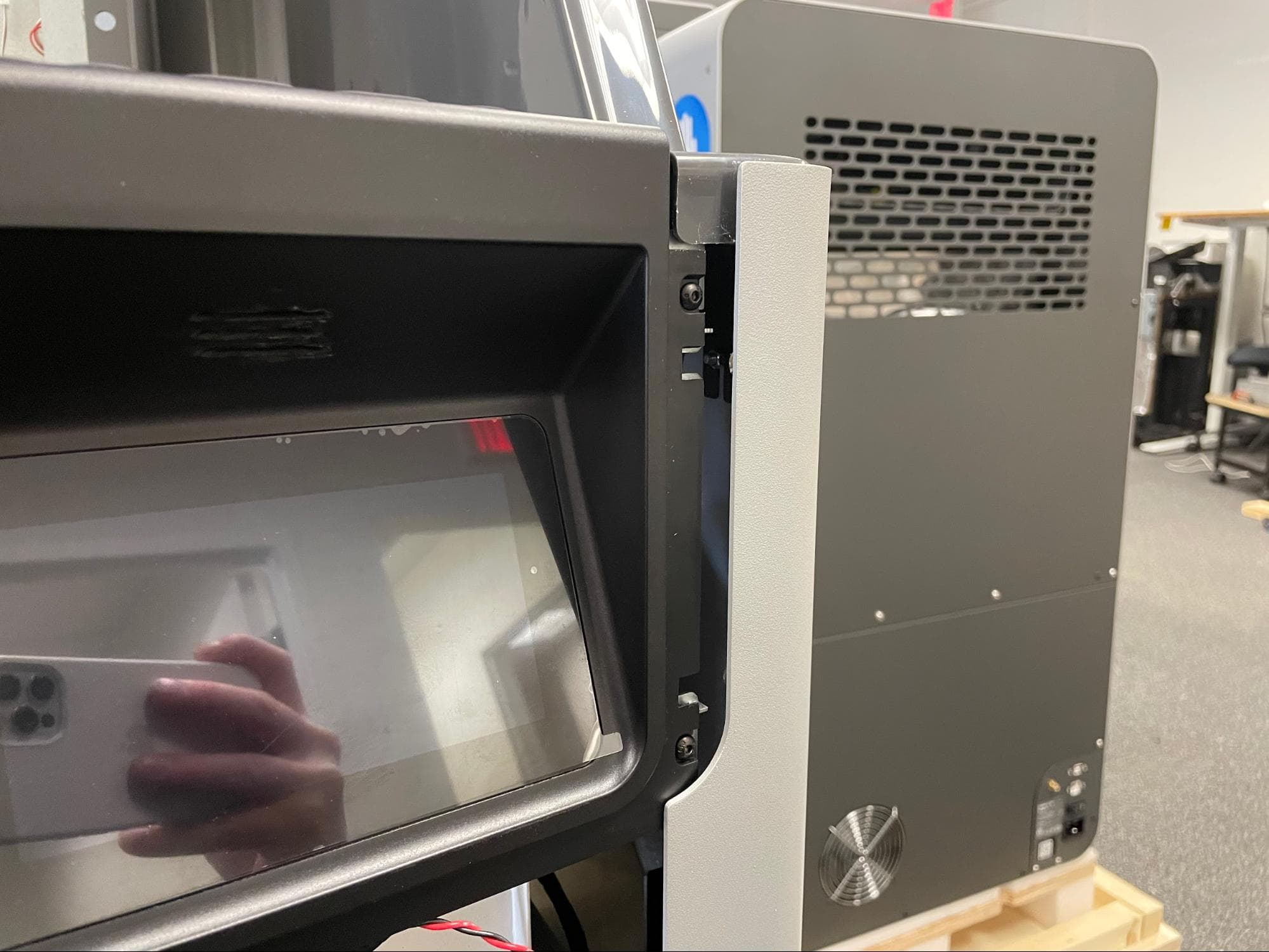
找到显示屏组件右侧的两个插槽,以及相邻面板后面的相应柱。将插槽滑入支柱,然后将显示屏组件的左侧推向 Fuse Sift,使其就位。
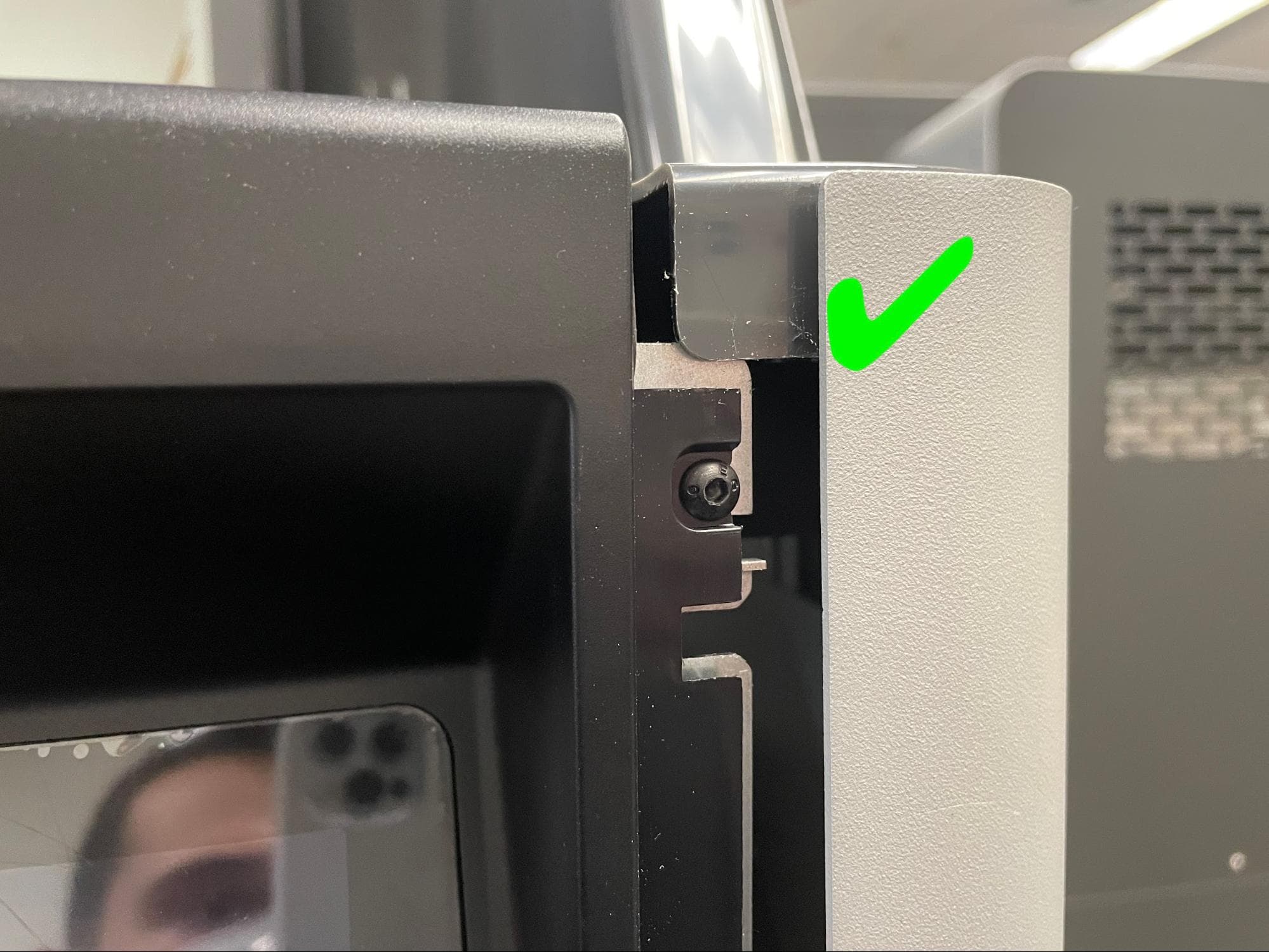
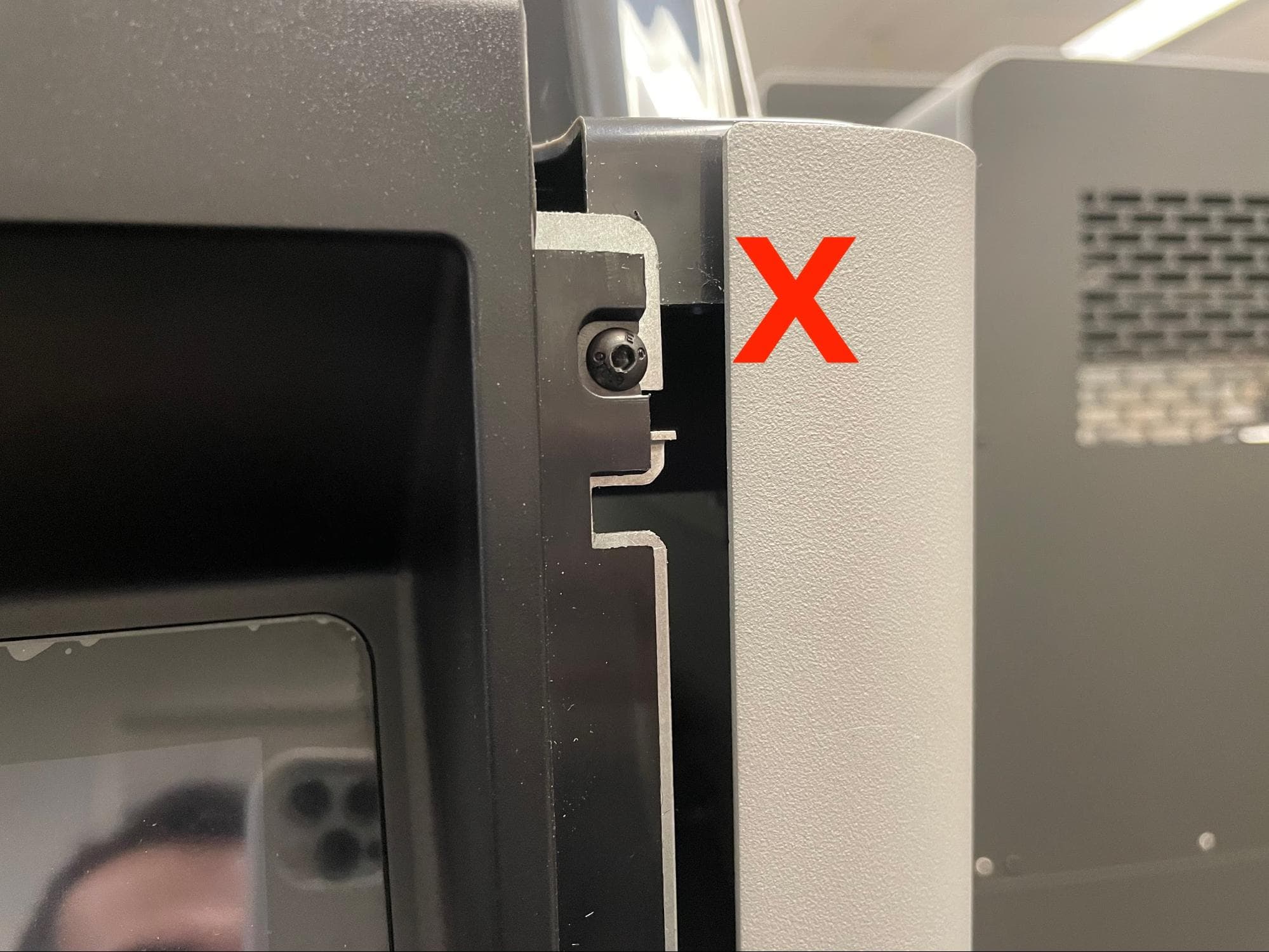
请注意,金属显示屏组件框架需要位于相邻面板的灰色塑料后面,显示屏组件才能正确地插入到位。
在将显示屏组件固定到 Fuse Sift 的两颗 8.0mm M4 铬色螺丝的螺纹上涂抹少量 Loctite 243 或类似的螺丝固定剂。在显示屏组件框架左侧的两个螺孔中各拧入一颗螺丝。使用 2.5mm 六角扳手拧紧螺丝,直至完全紧固。
从后部将显示屏电缆的松弛部分拉入 Fuse Sift。
重新安装打印机箱体的上部前面板
概览:重新安装显示屏组件后,重新安装打印机箱体的上部前面板。
第 1 步:对齐前部上方箱体面板
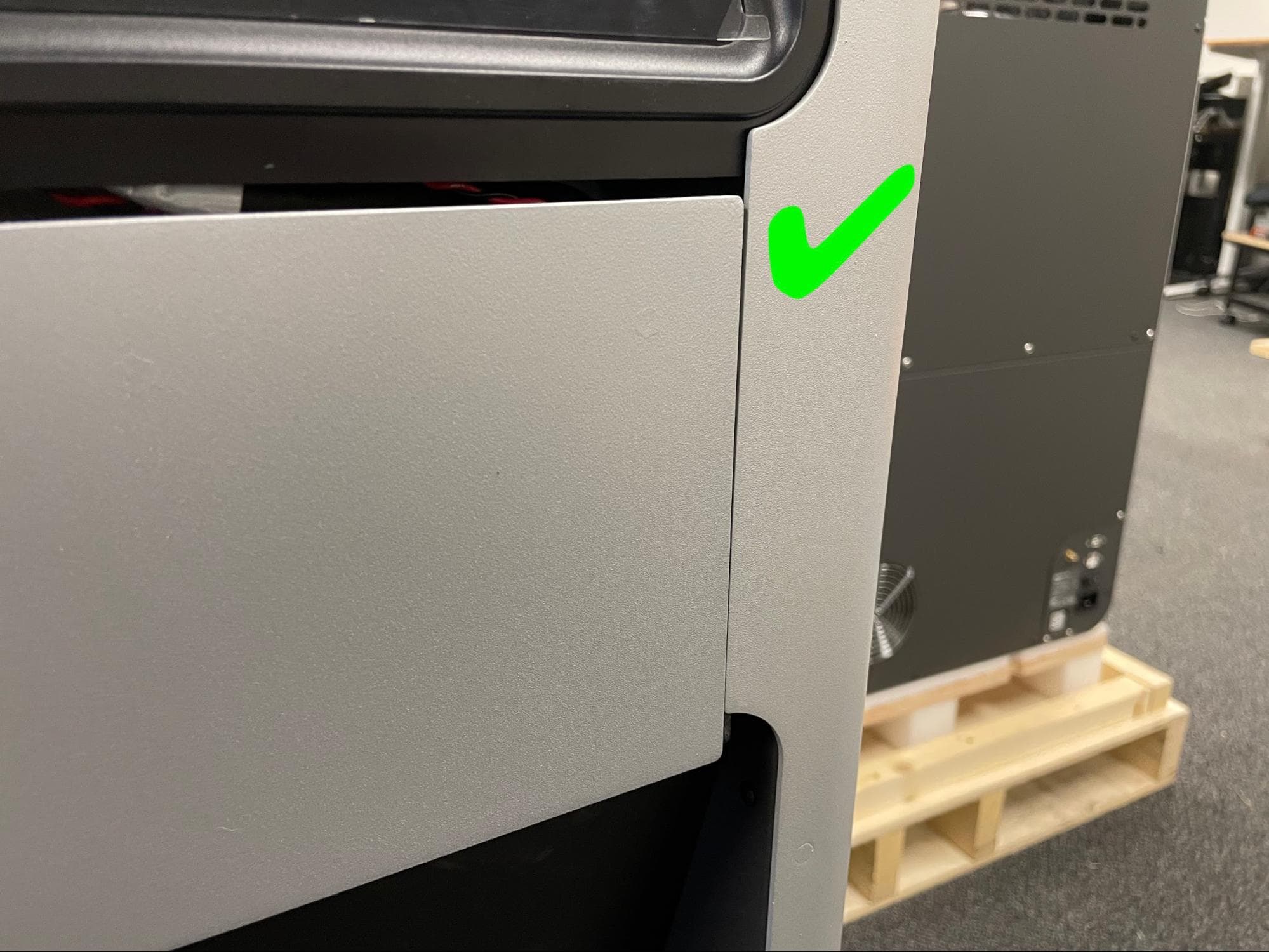
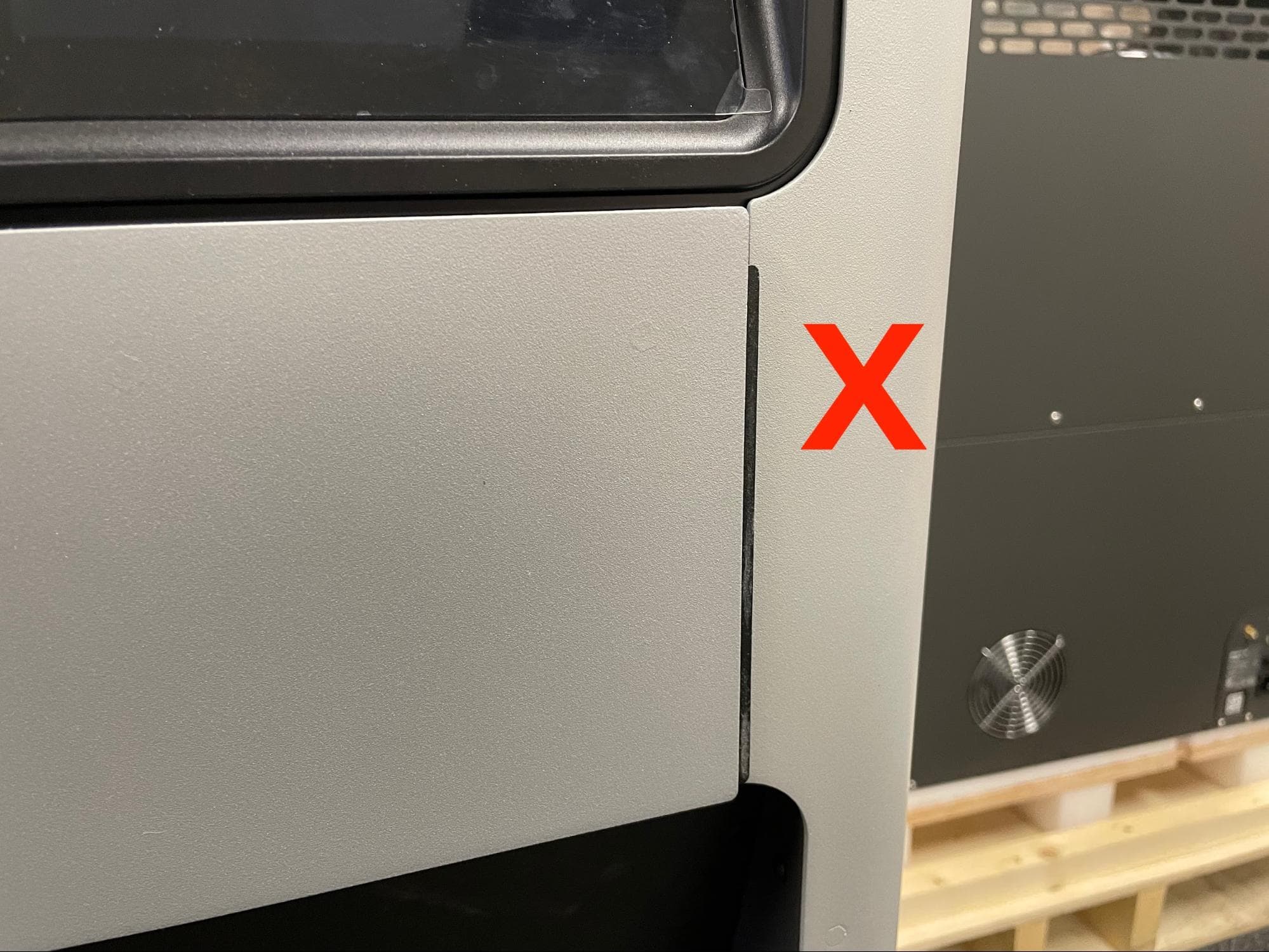
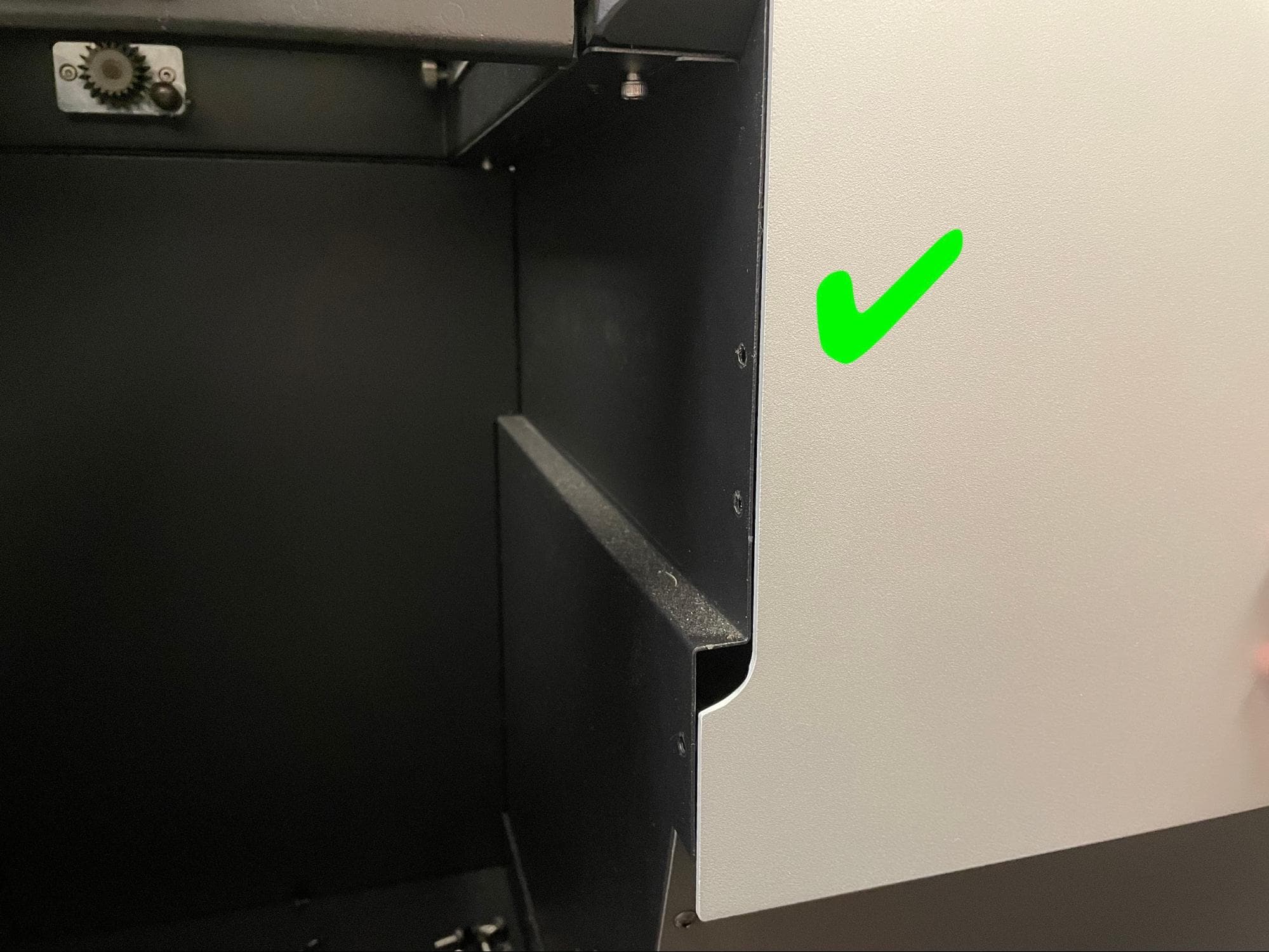
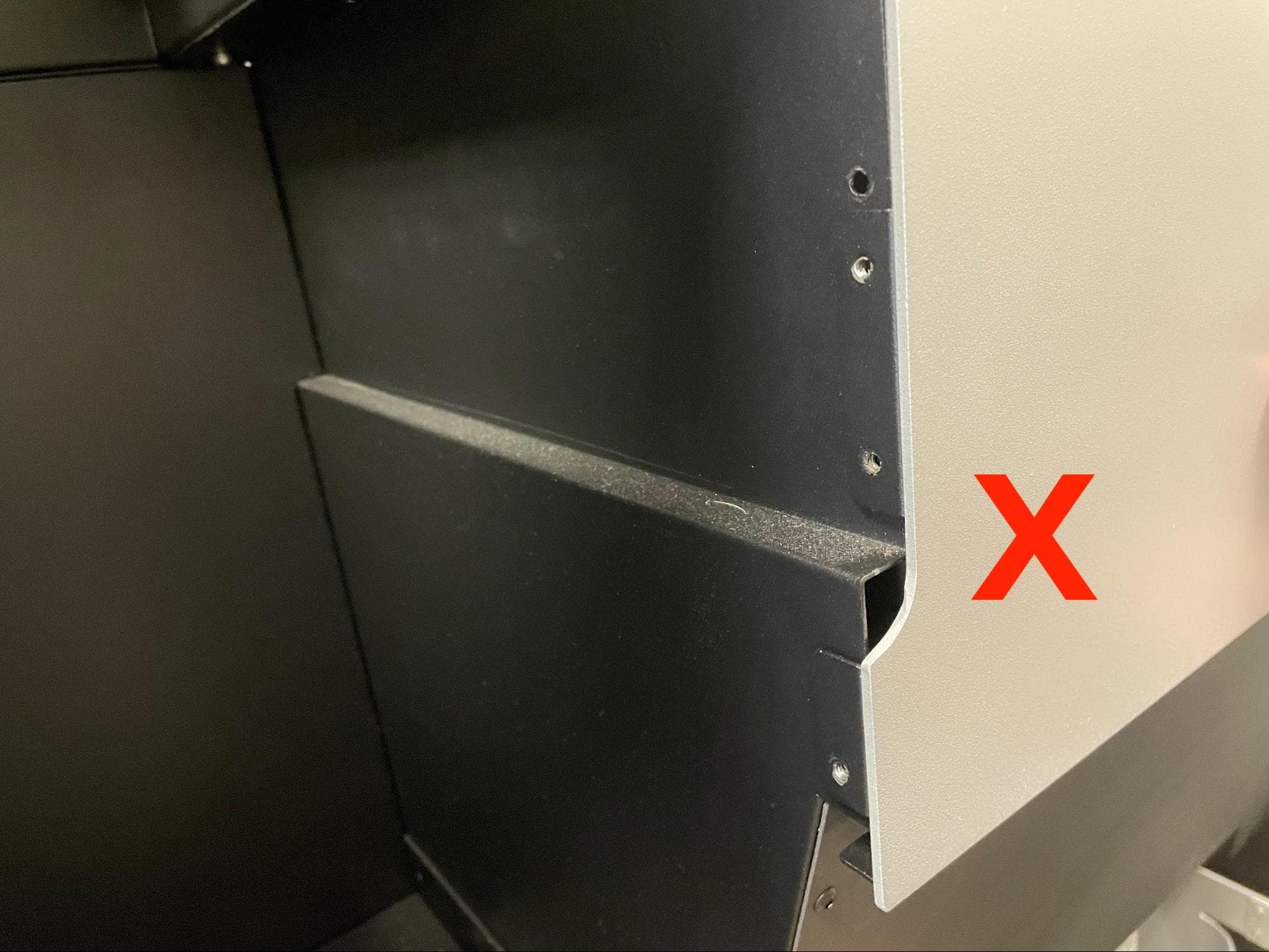
对齐前部上方的箱体面板,使面板右侧的黑色插片和面板左侧的两个黑色凸缘不可见。 首先对齐右侧较小的卡扣。
向上滑动面板,直至其锁定到位。请注意,面板在受到撞击或敲击时仍可能掉落。
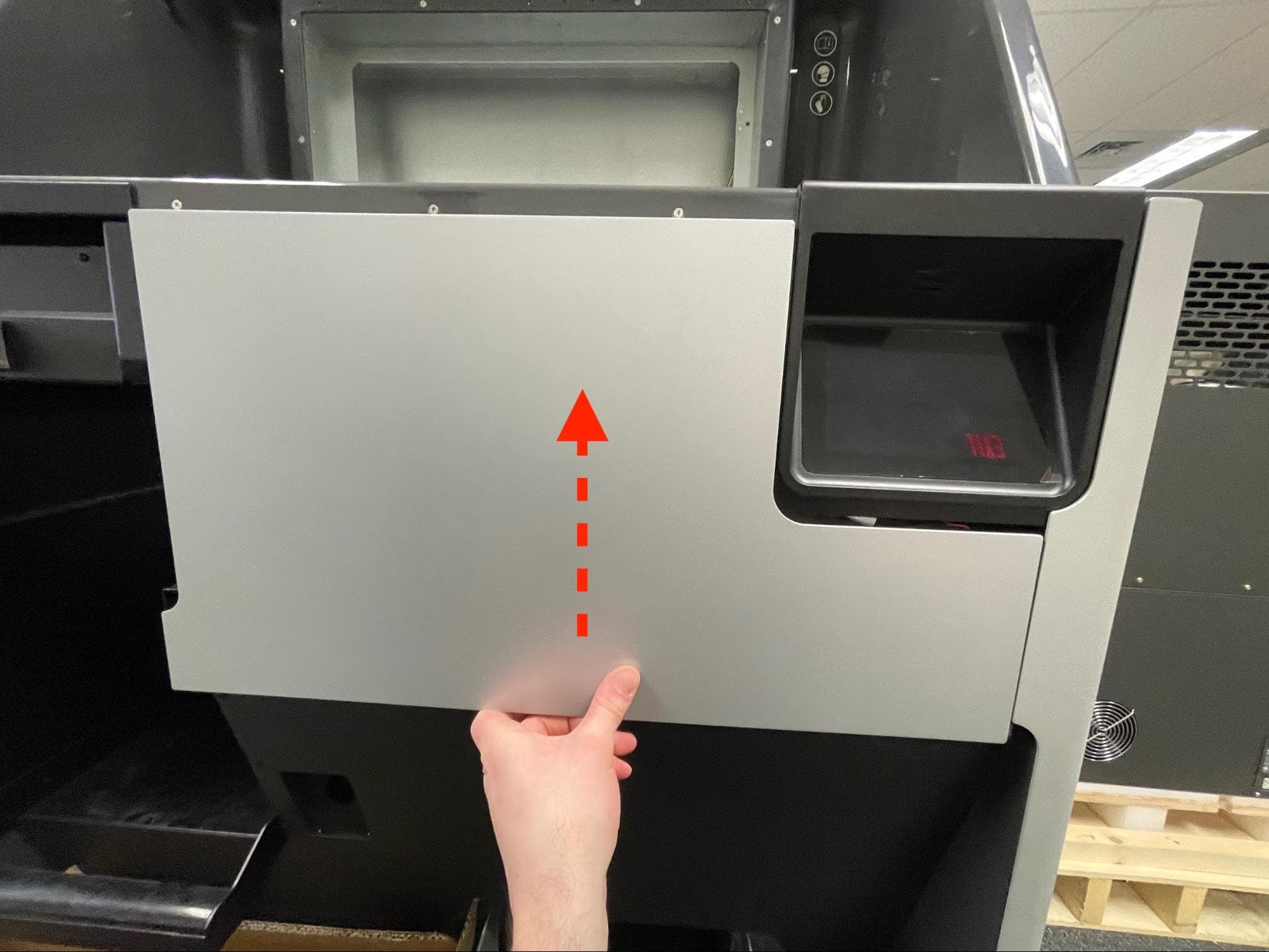
第 3 步:固定打印箱体上部前面板
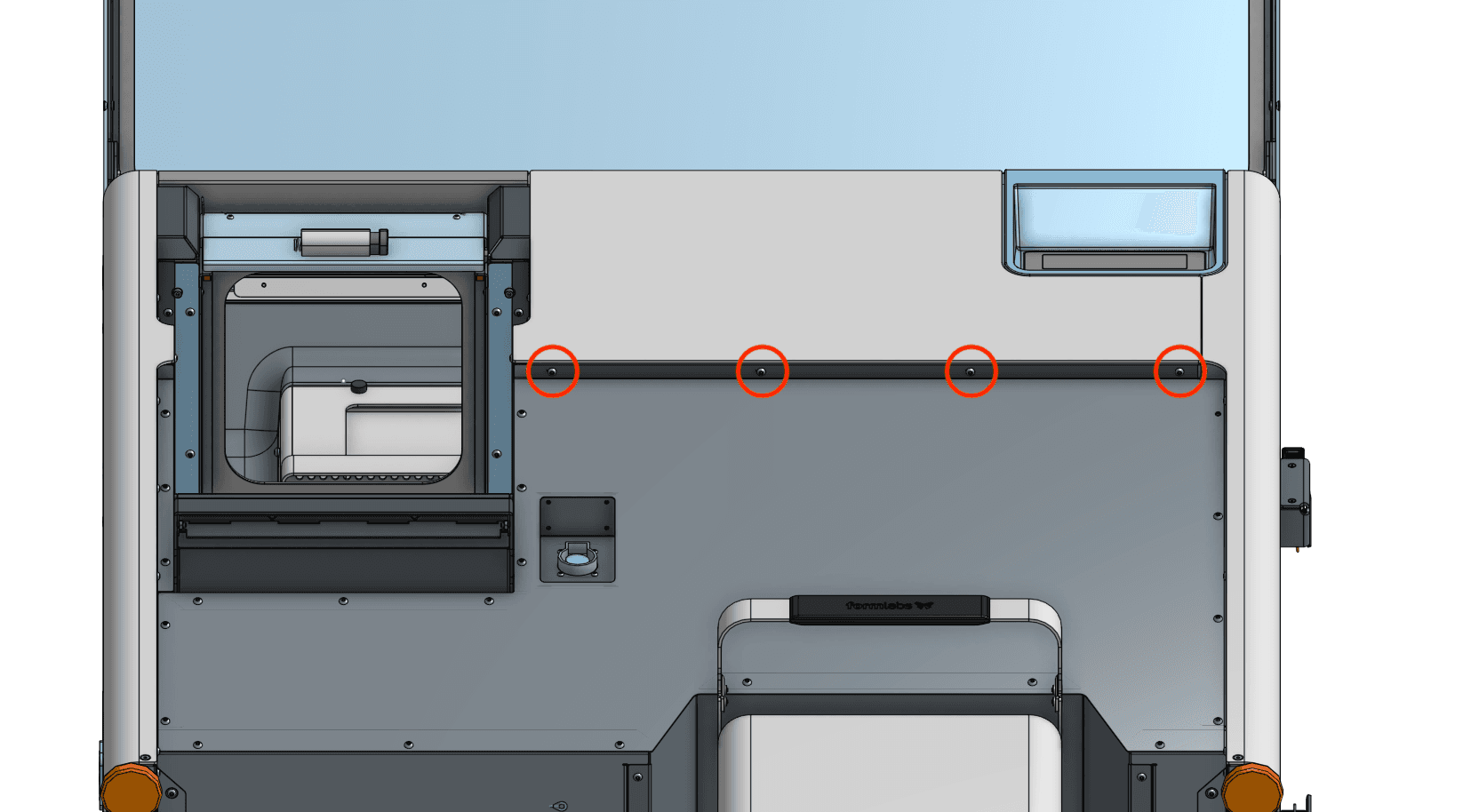
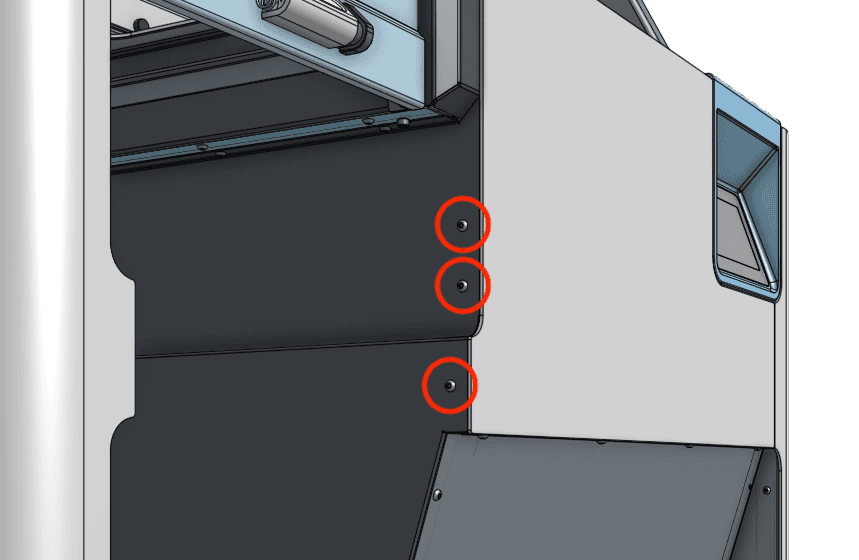
在将上部前箱体面板固定到 Fuse Sift 的七颗 8.0mm M4 黑色圆头螺丝上涂抹少量 Loctite 243 或同等螺丝固定剂。将一颗螺丝拧入面板的七个螺孔中。使用 2.5mm 六角扳手拧紧螺丝,直至完全紧固。
完成修复
概览:安装好新的混合器组件后,接通 Fuse Sift 电源并校准替换件。
第 1 步:接通 Fuse Sift 电源
将 Fuse Sift 重新连接到电源。将电源开关切换至 开 位置。
第 2 步:校准混合器
确保混合器的方向正确,即蓝色塑料夹朝上。如有必要,旋转混合器。在触摸屏上,点击 Maintenance(维护)> Calibrate Mixer(校准混合器)。按照用户界面上的说明完成校准程序。
如需了解更多信息,请参阅我们的支持文档校准 Fuse Sift 混合器。
第 3 步:测试混合器校准
将粉末盒插入混合器,开始混合周期。如果混合器在周期结束时停止,且树脂盒处于水平位置,则校准成功。如果停在一个角度上,请再次执行混合器校准程序。
如果在混合器校准例程中遇到问题,请联系 Formlabs Support 或您的 认证服务提供商。