
注:
请勿在上传过程中断开打印机的连接。

在定向模型并添加支撑后,请通过 USB、以太网或 Wi-Fi 将打印机连接到网络。请确保打印机与您的计算机连接到同一网络,然后将打印任务发送到打印机。
将打印任务上传到打印机后,PreForm 和打印机的触摸屏均显示 FORM 文件正在上传中。传送完成后,必须在打印机触摸屏上确认打印任务才能开始打印。
将打印任务上传至 Formlabs SLS 打印机
将打印任务从 PreForm 上传到 Formlabs SLS 打印机:
如果当前正在运行任务,并且已与打印机建立本地连接,则可以将新部件添加到正在进行的打印任务中。启用 Add to Running Job(添加到正在运行的任务),设置打印,然后单击 Add to Job(添加到任务)。
注:
请勿在上传过程中断开打印机的连接。
将打印任务上传至 Formlabs SLA 打印机(Form 3 及后续产品)
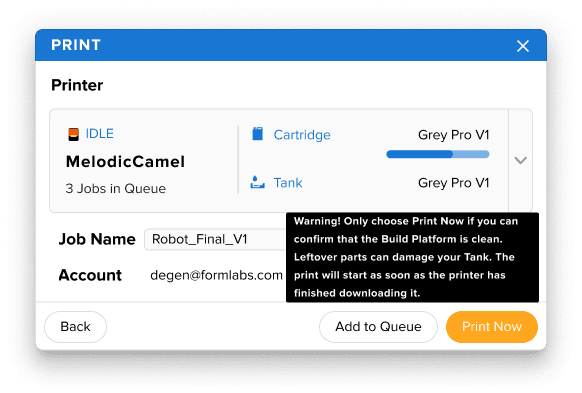
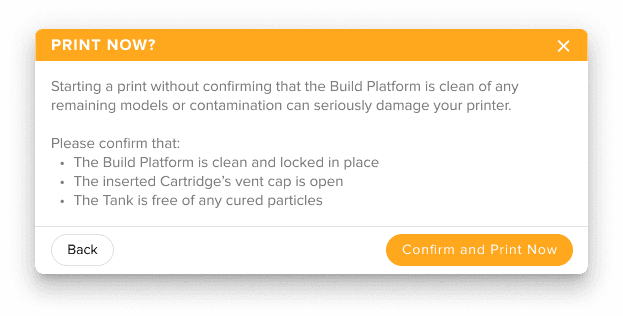
将打印任务从 PreForm 3.29 或更高版本上传到 Formlabs SLA 打印机(Form 3 及后续产品):
注:
请勿在上传过程中断开打印机的连接。
将打印任务上传至所有其他 Formlabs 树脂打印机
如果您使用以下设备,将打印任务上传到打印机:
注:
请勿在上传过程中断开打印机的连接。
PreForm 中的 Print Now(立即打印)或 Upload to Queue(上传到队列)不可用
仅当您将打印任务发送到单台打印机,且该打印机的状态为 Ready to Print(准备打印),并且已插入的树脂盒和树脂槽与打印任务的树脂类型相匹配时,Print Now(立即打印)选项才可用。否则,PreForm 将显示 Upload to Queue(上传到队列)。如果 PreForm 中的 Print Now(立即打印)按钮不可用:
如果 Upload to Queue(上传到队列)按钮不可选,请确保已选择打印机。如有必要,手动将打印机添加到 PreForm 中。
上传失败错误
在某些情况下,PreForm 可能会显示已成功将打印文件发送到打印机,但打印机显示错误信息 Upload Failed(上传失败)。解决问题:
恢复打印机出厂设置。
重新启动 PreForm,重新制作或修改 FORM 文件,然后将其发送到打印机。如有可能,请勿重新发送导致错误的同一文件。
如果错误仍然存在,请卸载并重新安装 PreForm,然后重试。