注意:
Fuse Blast 仅可与 Formlabs 推荐的介质配合使用:200-300µm(50-70 目)玻璃介质(可在全球多个渠道购买)或 Fuse Blast 抛光介质(由 Formlabs 提供)。使用其他类型的介质可能会影响操作或损坏机器。在尝试使用任何异物介质之前,请联系 Formlabs Support。
向喷砂室斜槽添加介质时,请勿过度填充,否则可能会堵塞进气口。

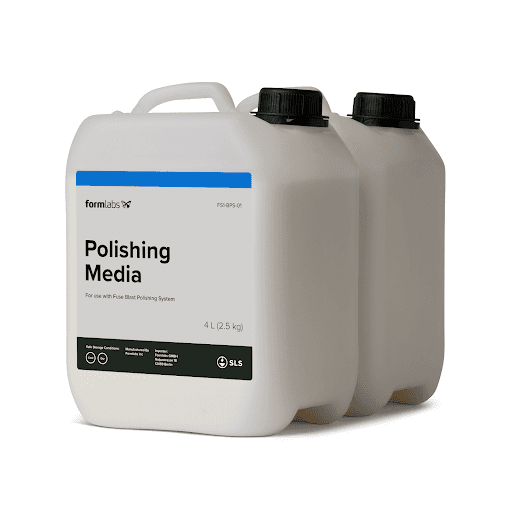
Fuse Blast Polishing System(抛光系统)使用 Formlabs Polishing Media(抛光介质)对打印部件进行清洁和抛光。如果已使用 Fuse Blast 搭配玻璃介质清洁打印部件,请在使用 Fuse Blast Polishing System 之前更换喷砂介质。
Fuse Blast 一次仅使用一种喷砂介质。与 Fuse 1 代打印机或 Fuse Sift 不同,在切换喷砂介质类型时,无需彻底清洁 Fuse Blast。随着时间的推移,残留的介质会被过滤到垃圾斗中。
Fuse Blast 介质料斗可容纳 8.3L 喷砂介质。
移除喷砂介质
Fuse Blast 一次仅使用一种喷砂介质。在更换喷砂介质类型之前,请务必清理当前的喷砂介质并清空介质料斗。
清理喷砂室中的介质:
清空介质料斗:
填充介质料斗
Fuse Blast 必须装入 Formlabs Polishing Media 来抛光部件。Fuse Blast 料斗可容纳 8.3L 的 Formlabs 抛光介质。
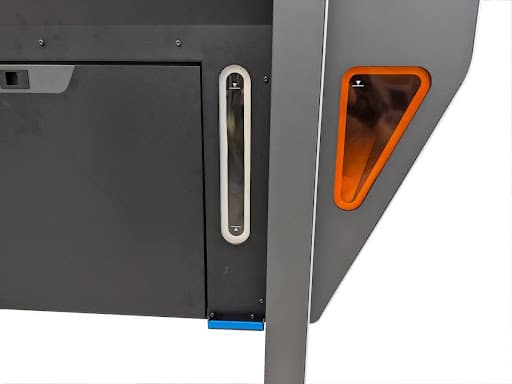
Fuse Blast 装置的正面底部有两个窗口。介质料斗上的透明窗口显示喷砂介质的含量,废物料斗上的橙色窗口显示废物的含量。
注意:
Fuse Blast 仅可与 Formlabs 推荐的介质配合使用:200-300µm(50-70 目)玻璃介质(可在全球多个渠道购买)或 Fuse Blast 抛光介质(由 Formlabs 提供)。使用其他类型的介质可能会影响操作或损坏机器。在尝试使用任何异物介质之前,请联系 Formlabs Support。
向喷砂室斜槽添加介质时,请勿过度填充,否则可能会堵塞进气口。
在切换到 Formlabs 抛光介质之前,安装 Fuse Blast 抛光筛网(如果尚未安装)。
填充介质料斗: