Formlabs Logo

Formlabs SLS 打印机连接故障排查

Formlabs SLS 打印机连接故障排查

网络问题的故障排查具有挑战性。每个网络都不一样,有各自的配置、防火墙设置、VPN、密码和安全选项、防病毒软件设置和限制。

如果在尝试向打印机发送打印任务时遇到连接问题,请先按照以下步骤操作:

  1. 检查打印机和运行 PreForm 的计算机是否位于同一网络中。
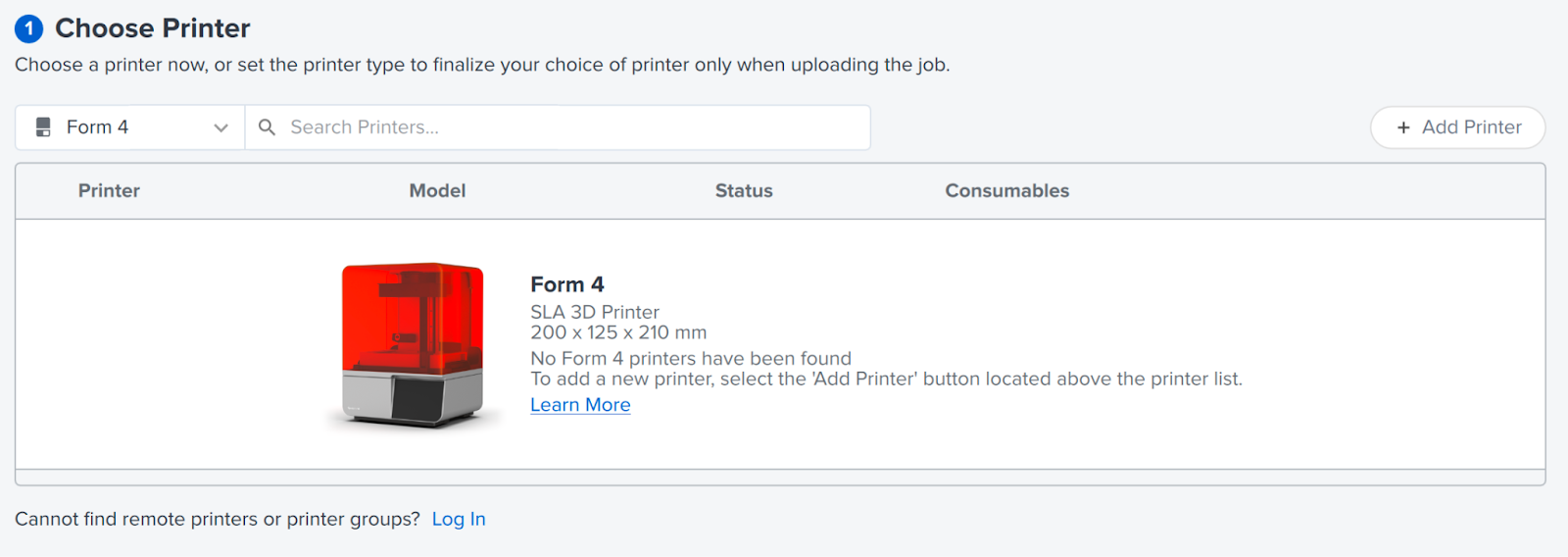
  2. 在 PreForm 中的 Choose Printer(选择打印机)菜单中选择 Show All(显示全部),以防所选过滤器无法显示您的打印机。
    The PreForm Choose Printer menu
  3. 非牙科/医疗打印机(包括所有 Formlabs SLS 打印机)仅在 Standard Workspace(标准工作区)中可见。如果所用为这些打印机之一,单击 View(查看)> Choose Workspace(选择工作区),然后选择 Standard Workspace(标准工作区)
  4. 确保 PreForm 为最新版本
  5. 通过打印机的触摸屏检查固件更新并在需要时进行更新。
  6. 重启打印机。
  7. 在打印机触摸屏上,点击 Settings(设置)> Connectivity(连接),检查打印机的 IP 地址,并手动将其添加到 PreForm。
  8. 尝试用另一台电脑连接 PreForm。
  9. 请向您的 IT 部门(如适用)确认您的网络配置以及任何可能影响连接和检测打印机的设置:
    • 防火墙
    • VPN
    • 过滤和白名单
    • 密码和安全配置

Wi-Fi 连接故障排查

  1. 确保 Wi-Fi 路由器已打开并连接。
  2. 重启 Wi-Fi 路由器。
  3. 确认其他设备可以连接到 Wi-Fi 网络。
  4. 如果打印机有外置 Wi-Fi 天线,请确保已安装。
  5. PreForm 3.57.2 或更早版本:确保已正确安装 Bonjour 并保持最新。Bonjour 随附于 MacOS,但在 Windows 机器上可能需要单独安装。有关安装和更新 Bonjour 的说明,请参阅 Apple 支持文档 下载适用于 Windows 的 Bonjour 打印服务
  6. 为打印机分配静态 IP 地址
  7. 尝试使用另一台计算机通过 Wi-Fi 网络将文件上传到打印机。该步骤有助于确定网络问题或个人电脑问题。
  8. 在运行 PreForm 的计算机中通过 Ping 确定打印机是否可达。

Windows

  1. 转到 Start(开始)> Command Prompt(命令提示符),打开 Command Prompt(命令提示符)窗口。
  2. 在命令行中,输入 ping,后跟打印机的 IP 地址,然后按回车键。

MacOS

  1. 转到 Applications(应用程序)> Utilities(实用程序)> Terminal(终端),打开 Terminal(终端)窗口。
  2. 在命令行中,键入 ping,后跟打印机的 IP 地址,然后按回车键。
  1. 如果计算机无法启动 ping,请使用另一台计算机使用 ping 确定打印机是否可达。如果没有计算机可以使用 ping 确定打印机是否可达,则说明您的网络存在安全限制,阻止了安全连接。
  2. 按照指南中的步骤检查打印机的内部 Wi-Fi 天线:
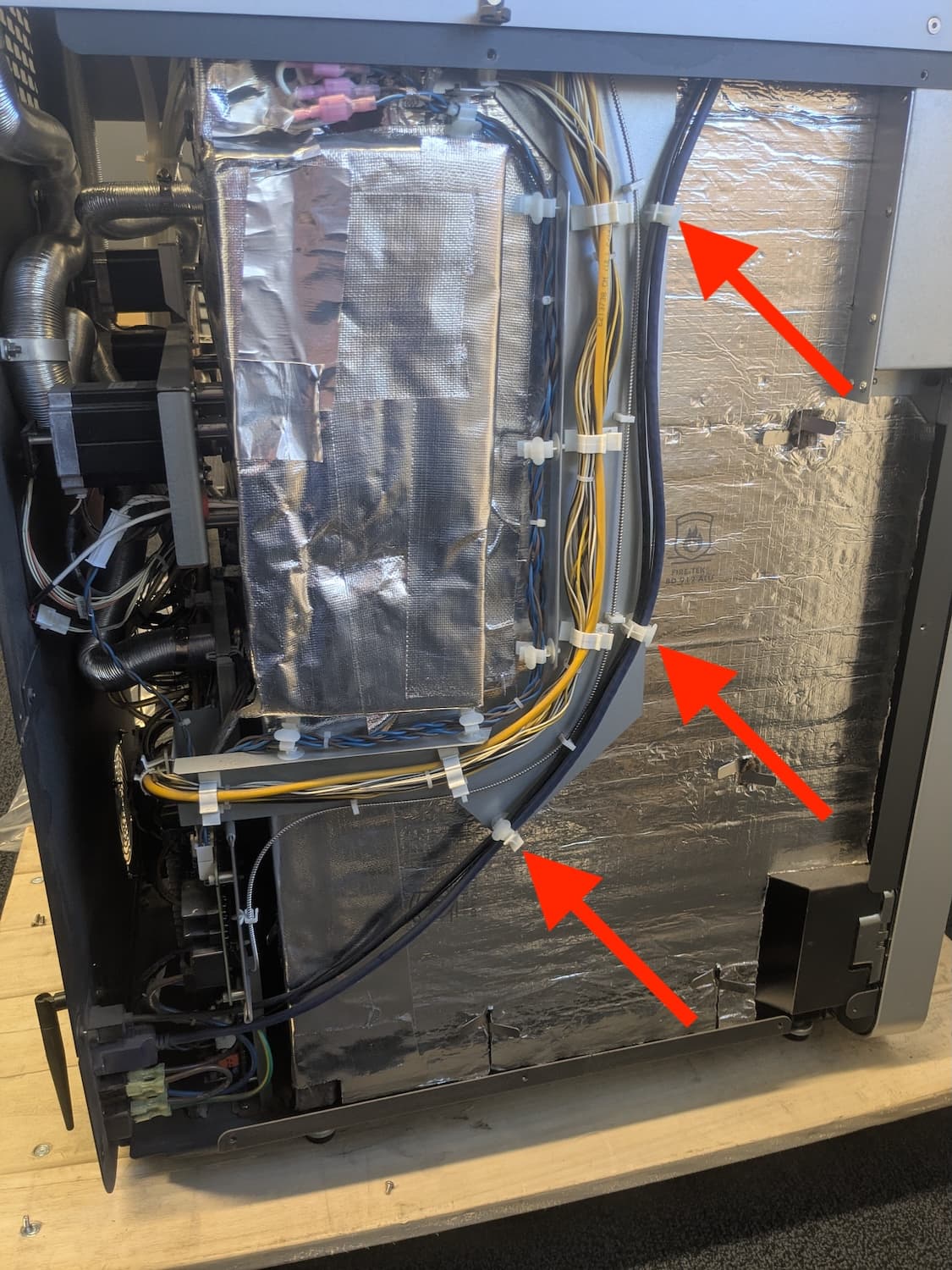
  3. 如果 Wi-Fi 天线已断开连接,请将 Wi-Fi 天线电缆插头插入模块上系统 (SOM) 的连接器。Wi-Fi 天线电缆不应与任何其他电缆捆绑在一起。
  4. 如果仍然无法通过 Wi-Fi 连接,也无法通过任何其他方法连接打印机,则可能需要更换 SOM。请联系 Formlabs Support 或您的 认证服务提供商

提示:

要已断开与无线网络的连接,请点击 Settings(设置)> Connectivity(连接)> Wi-Fi。点击已连接的网络,然后点击 Disconnect(断开连接)。打印机与网络已断开连接。

以太网连接故障排查

  1. 确保交换机或路由器已打开并连接。
  2. 检查网络速度是否符合打印机的要求
  3. 重启交换机或路由器。
  4. 确认其他设备可以连接到网络。
  5. PreForm 3.57.2 或更早版本:确保已正确安装 Bonjour 并保持最新。Bonjour 随附于 MacOS,但在 Windows 机器上可能需要单独安装。有关安装和更新 Bonjour 的说明,请参阅 Apple 支持文档 下载适用于 Windows 的 Bonjour 打印服务
  6. 检查连接到路由器的以太网电缆。与插入打印机的电缆相对应的路由器端口上的 LED 灯状态指示灯闪烁,表示网络连接成功。
  7. 测试以太网电缆。 
    1. 将其与打印机断开连接,然后连接到计算机。
    2. 尝试使用计算机通过以太网访问网络。
    3. 如果计算机无法访问网络,很可能是电缆或端口出现问题。尝试使用不同的以太网电缆或路由器端口。
    4. 如果连接成功,请从计算机上拔下电缆端并将其重新连接到打印机,然后重新启动 PreForm。
  8. 检查打印机的以太网端口是否受到树脂污染。如有必要,使用棉签和 IPA 清洁端口。待 IPA 彻底干透后,再将打印机重新连接到路由器。
  9. 在运行 PreForm 的计算机中通过 Ping 确定打印机是否可达。

Windows

  1. 转到 Start(开始)> Command Prompt(命令提示符),打开 Command Prompt(命令提示符)窗口。
  2. 在命令行中,输入 ping,后跟打印机的 IP 地址,然后按回车键。

MacOS

  1. 转到 Applications(应用程序)> Utilities(实用程序)> Terminal(终端),打开 Terminal(终端)窗口。
  2. 在命令行中,键入 ping,后跟打印机的 IP 地址,然后按回车键。
  1. 如果计算机无法启动 ping,请使用另一台计算机使用 ping 确定打印机是否可达。如果没有计算机可以使用 ping 确定打印机是否可达,则说明您的网络存在安全限制,阻止了安全连接。
  2. Fuse 1 代打印机配有一根以太网延长线,从触摸屏后面的主板连接到打印机后部。如果该延长线损坏或出现故障,可能无法连接打印机。
    1. 按照我们的显示屏组件更换指南中的说明进行操作,直至可以操作主板。
    2. 从主板上拔下以太网电缆。
    3. 将以太网电缆的一端插入主板上的端口,另一端插入计算机。
    4. 重新接通打印机电源,检查是否可以通过 PreForm 连接打印机。在打印机通电且已拆卸任何面板的情况下,请勿触摸打印机的任何内部组件。
  3. 如果仍然无法连接打印机,可能是主板出现了问题。请联系 Formlabs Support 或您的 认证服务提供商
  4. 如果直接插入主板时可以连接打印机,则需要更换以太网延长线。该电缆是一条 4 英尺 Cat-5e 面板安装型延长电缆,例如 DataPro 销售的这款电缆
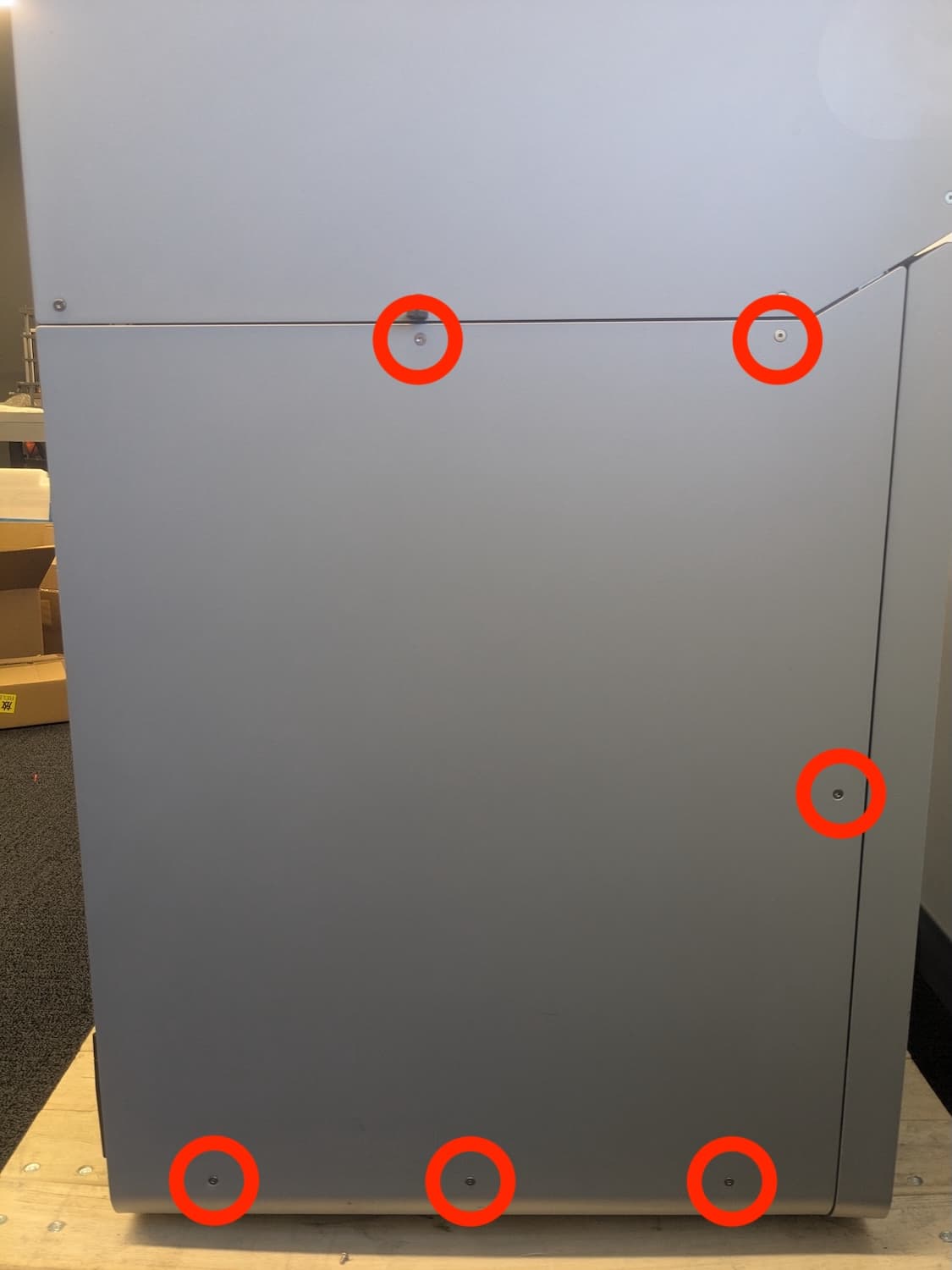
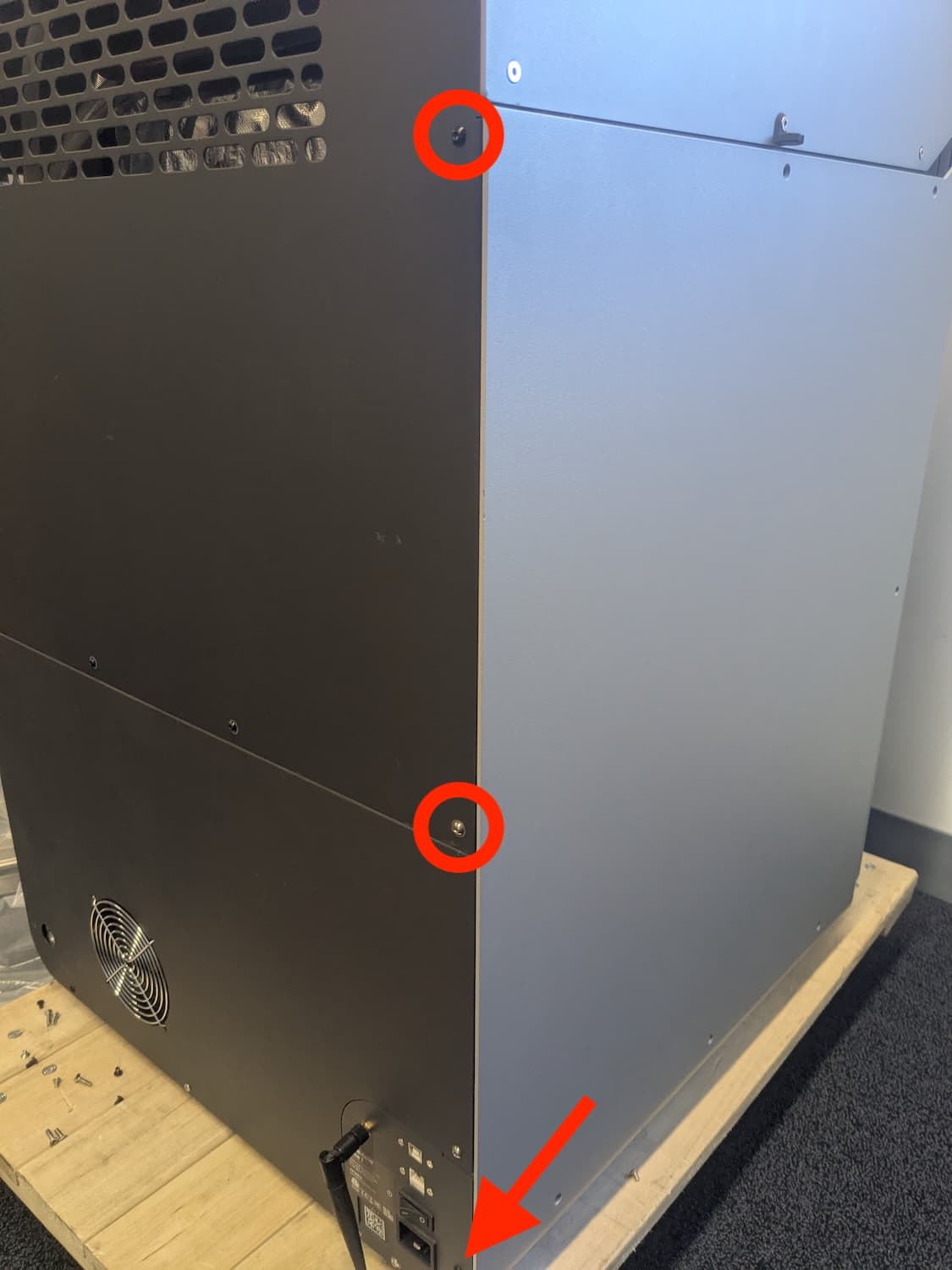
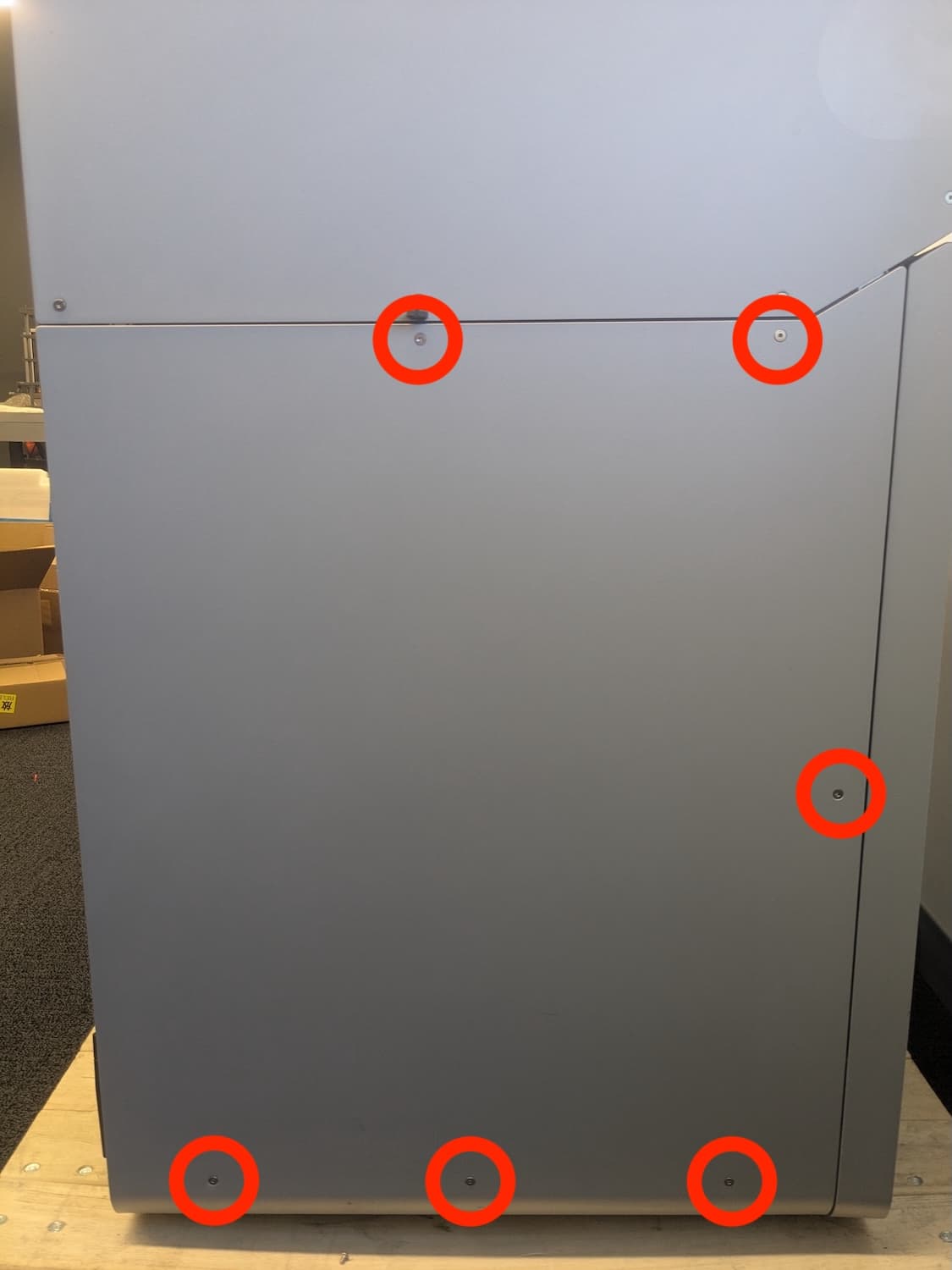
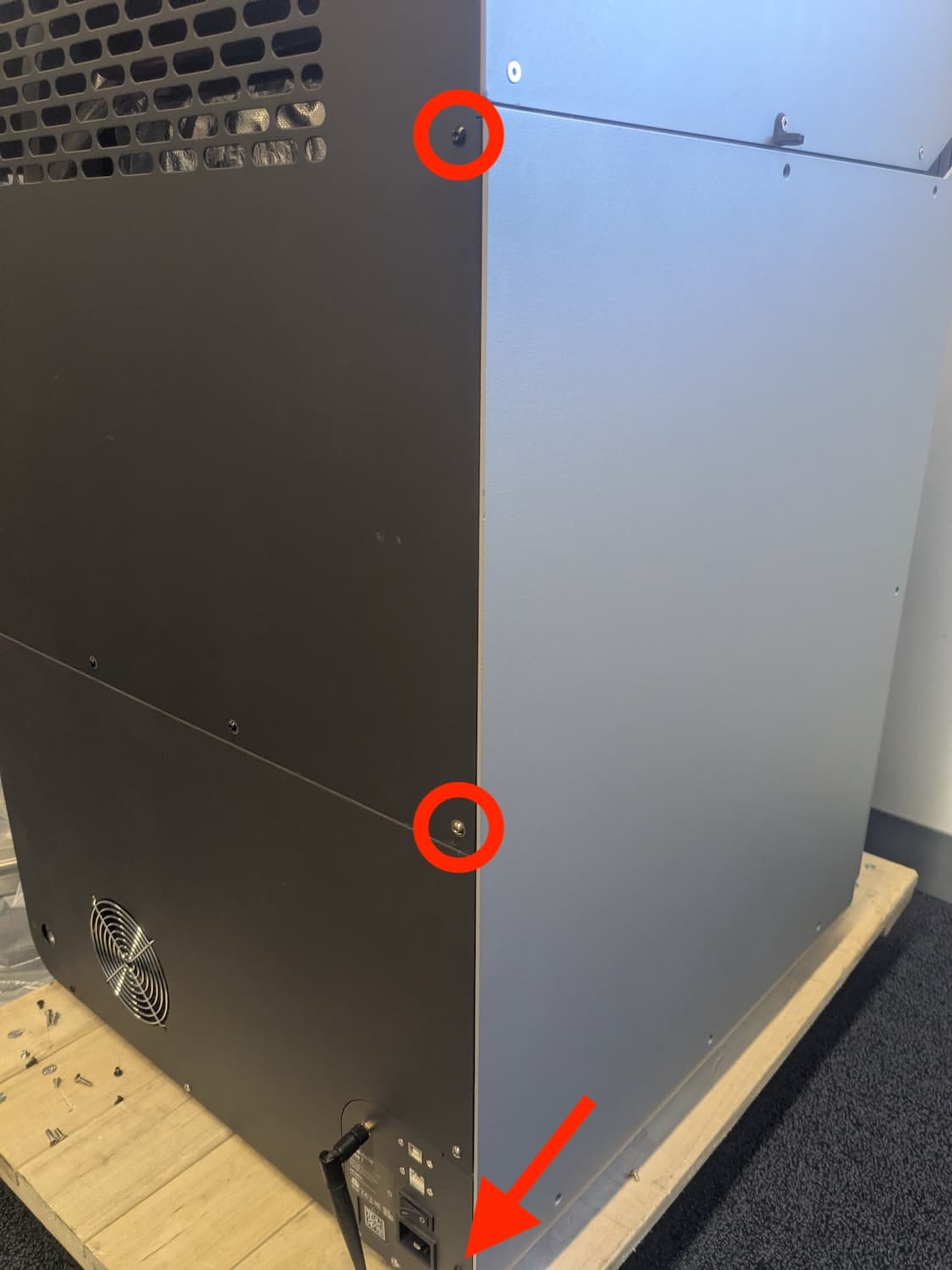
    1. 使用 2.5mm 六角扳手,拧下将缓冲器侧面板固定在打印机上的 8 颗螺丝。五颗沉头螺丝位于打印机缓冲器(左)侧。打印机后部有三颗圆头螺丝。请注意任何铬色圆头螺丝的位置,因为这些螺丝的放置对于打印机的电气接地至关重要。将螺丝和面板放在一旁。
Fuse 1 代缓冲器侧面板螺丝
Fuse 1 代缓冲器侧面板螺丝
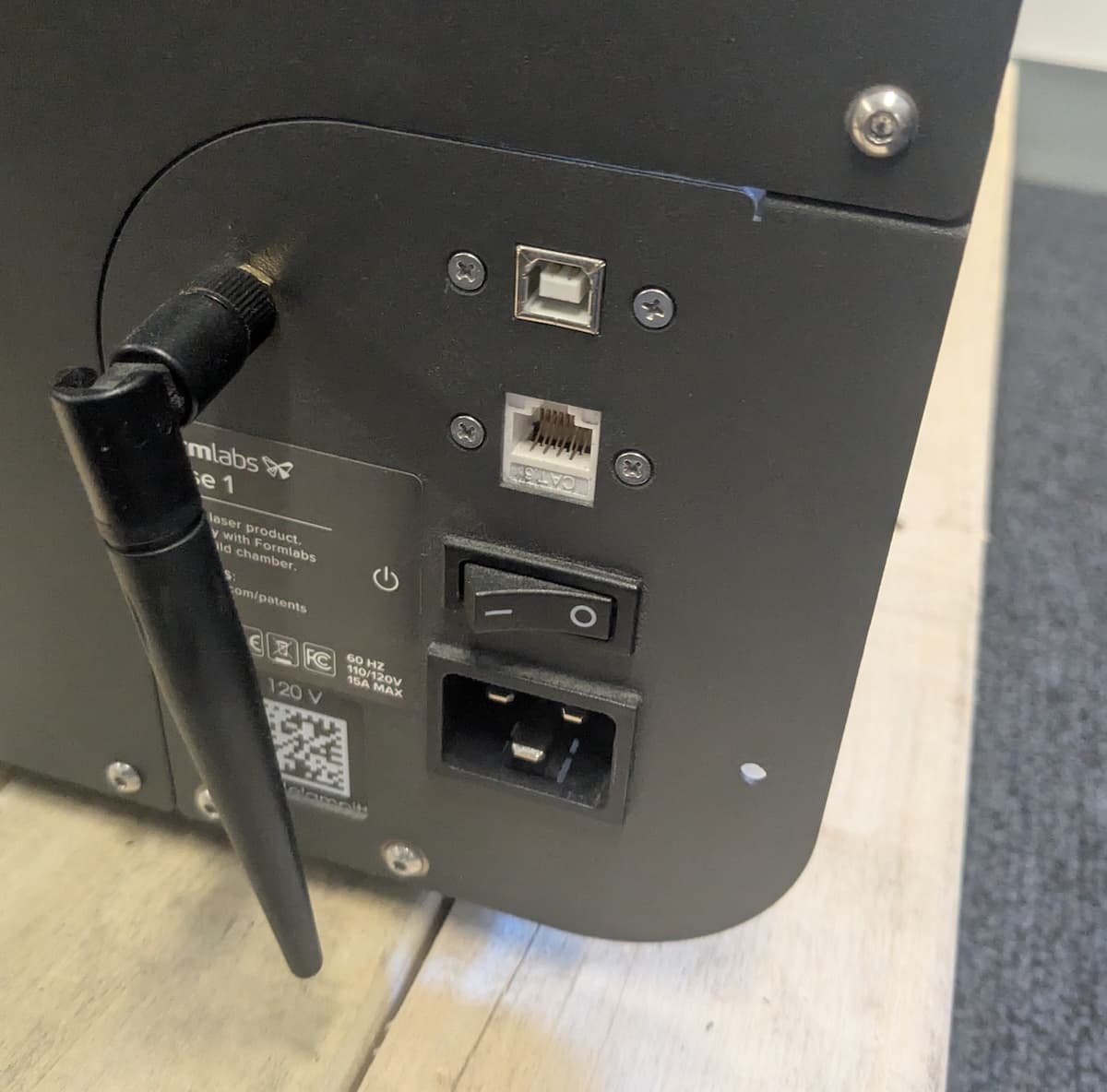
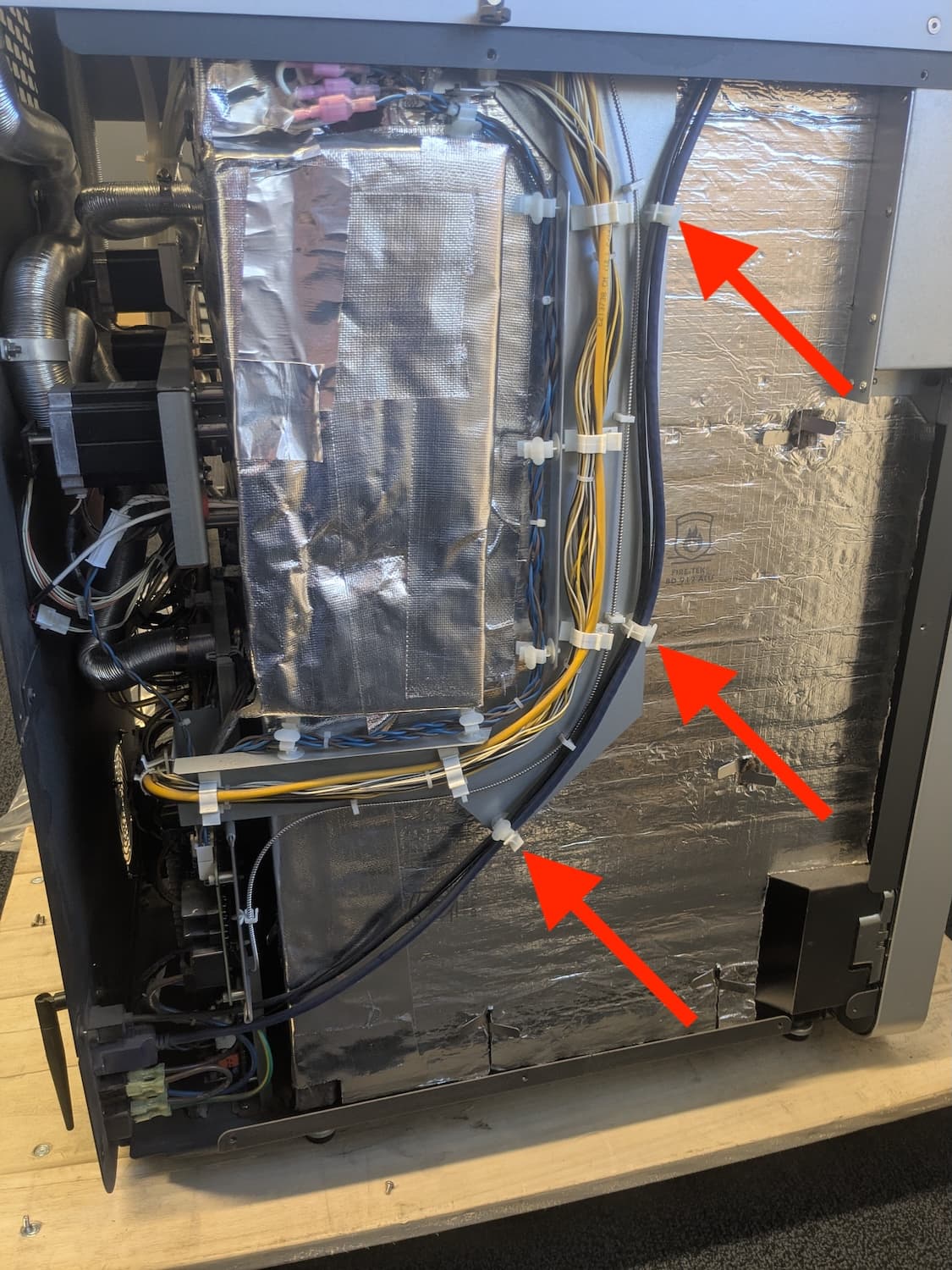
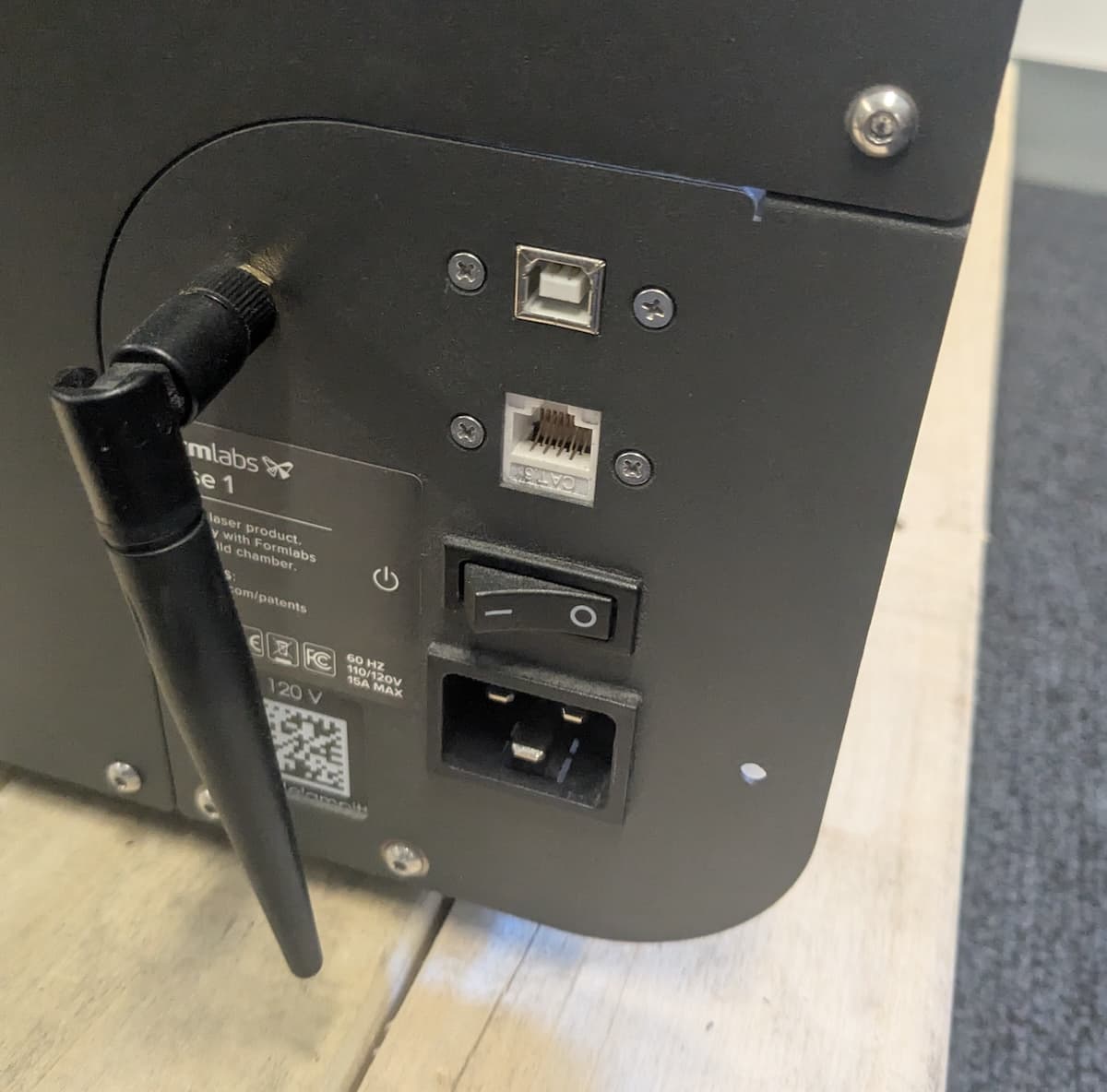
    1. 使用小型十字螺丝刀,拧下将以太网端口固定在打印机后部的两颗螺丝。沿着打印机缓冲器侧的延长线向后走,走向主板,将其与电缆夹分开。将延长线放在一旁以备处置。
Fuse 1 代打印机后部端口
Fuse 1 代后端口电缆布线
    1. 使用两颗十字螺丝将替换电缆上的面板安装端口固定在打印机后部。将电缆沿打印机缓冲器侧布线,用电缆夹固定,并将其插入主板上的以太网端口。
    2. 安装并固定缓冲器侧面板。如上所述,打印机后部的任何铬色圆头螺丝的放置位置对于打印机的电气接地至关重要。放置位置错误可能导致打印机损坏。
    3. 按照显示屏组件更换指南中的说明完成打印机的重新组装。

USB 连接故障排查

  1. 尝试使用其他 USB 连接线。如果仍无法解决问题,请继续。
  2. 检查 USB 端口是否受到树脂污染,必要时使用棉签和 IPA 清洁端口。待 IPA 彻底干透后再重新连接打印机。
  3. 检查 USB 驱动程序列表,查看是否显示打印机。

Windows

转到 Control Panel(控制面板)> System and Security(系统和安全)> System(系统)> Device Manager(设备管理器)。打印机应显示在通用串行总线设备下。

MacOS

转到 Applications(应用程序)> Utilities(实用工具)> System Information(系统信息)。打印机应显示在 USB 下。

注:

如果计算机运行的是 Windows 7 且无法通过 USB 连接到打印机,请下载 PreForm 的 USB 驱动程序

  1. 如果打印机没有显示在 USB 驱动程序列表中,可能需要从制造商的网站下载最新的 USB 驱动程序。
  2. Fuse 1 代打印机配有一条 USB 扩展线,从触摸屏后面的主板延伸到打印机后部。如果该延长线损坏或出现故障,可能无法连接打印机。
    1. 按照我们的显示屏组件更换指南中的说明进行操作,直至可以操作主板。
    2. 从主板上拔下 USB 连接线。
    3. 将 USB A 转 B 型电缆的一端插入主板上的 USB 端口,另一端插入计算机。
    4. 重新接通打印机电源,检查是否可以通过 PreForm 连接打印机。在打印机通电且已拆卸任何面板的情况下,请勿触摸打印机的任何内部组件。
  3. 如果仍然无法连接打印机,可能是主板出现了问题。请联系 Formlabs Support 或您的 认证服务提供商
  4. 如果直接插入主板时可以连接打印机,则需要更换 USB 扩展线。该电缆是一条 4 英尺 USB 2.0 面板安装 B (F) 至 B 延长线,如 DataPro 销售的 此类电缆
    1. 使用 2.5mm 六角扳手,拧下将缓冲器侧面板固定在打印机上的 8 颗螺丝。五颗沉头螺丝位于打印机缓冲器(左)侧。打印机后部有三颗圆头螺丝。请注意任何铬色圆头螺丝的位置,因为这些螺丝的放置对于打印机的电气接地至关重要。将螺丝和面板放在一旁。
Fuse 1 代缓冲器侧面板螺丝
Fuse 1 代缓冲器侧面板螺丝
    1. 使用小十字螺丝刀,拧下将 USB 端口固定在打印机后部的两颗螺丝。沿着打印机缓冲器侧的延长线向后走,走向主板,将其与电缆夹分开。将延长线放在一旁以备处置。
Fuse 1 代打印机后部端口
Fuse 1 代后端口电缆布线
    1. 使用两颗十字螺丝将替换电缆上的面板安装端口固定在打印机后部。将电缆沿打印机缓冲器侧布线,用电缆夹固定,并将其插入主板上的 USB 端口。
    2. 安装并固定缓冲器侧面板。如上所述,打印机后部的任何铬色圆头螺丝的放置位置对于打印机的电气接地至关重要。放置位置错误可能导致打印机损坏。
    3. 按照显示屏组件更换指南中的说明完成打印机的重新组装。

提交支持请求

在向 Formlabs Support认证服务提供商提交支持请求之前,请提供以下信息,以帮助我们尽快处理您的请求:

  • 操作系统和版本

Windows

  1. 打开 控制面板
  2. 单击 System and Security(系统和安全)
  3. 单击 System(系统)。Windows 版本列在Windows 版本部分。

MacOS

转到屏幕角落的 Apple 菜单,单击 About This Mac(关于本机)。显示 macOS 名称,随后是其版本号。

  • 打印机序列名称
  • PreForm 版本 - 在 PreForm 菜单栏中,单击 Help(帮助)> About PreForm(关于 PreForm)。随即显示 About PreForm(关于 PreForm) 窗口。
  • 打印机诊断日志文件