
注:
- Formlabs 建议保留打印机的原包装,以备运输机器时使用。Fuse 1 代打印机的包装不可购买。
- 视所购包装而定,配件可能会放在货盘上一起运输。如果所在大厦可以接收货盘交货,请确保您能进入装货口。
- 截至 2025 年 6 月,Fuse 1 代打印机已在包装时在打印箱体中安装成型室,但处于未通电状态。

收货
标准的 Fuse 1+ 包装使用货盘运输,内含 Fuse 1+ 打印机、支架、成型室和粉末盒。另行购买的粉末盒和配件箱单独装运。
注:
| 打印机 | 支架 | 成型室(如单独运输) | 粉末盒 | |
|---|---|---|---|---|
| 运输尺寸 | 77 × 83 × 150 cm 30 × 33 × 59 in | 63.5 × 66 × 22.9 cm 25 × 26 × 9 in | 41 × 48 × 64 cm 16 × 19 × 25 in | 41 × 21 × 27 cm 16 × 8 × 11 in |
| 运输重量 | 不含成型室的打印机: 120 kg 264.6 lb 含成型室的打印机: 131 kg 288.8 lb | 24 kg 53 lb | 13.5 kg 29.7 lb | 2.3 kg 5 lb |
| 产品重量 | 不含成型室的打印机: 114 kg 251.3 lb 含成型室的打印机: 125 kg 275.6 kg | 23.9 kg 52.6 lb | 11 kg 24.3 lb | 1.8 kg 4 lb |
拆箱
打印机运达时带有定制包装,这种包装是为在运输期间保护机器而专门设计的。拆箱过程中,应检查产品是否损坏或有无物品缺失。如有损坏或物品丢失,请联系 Formlabs Support 或 认证服务提供商。
小心:
要将机器从包装中取出,至少需要两名能够不费力地抬起大件重物的搬运人员。
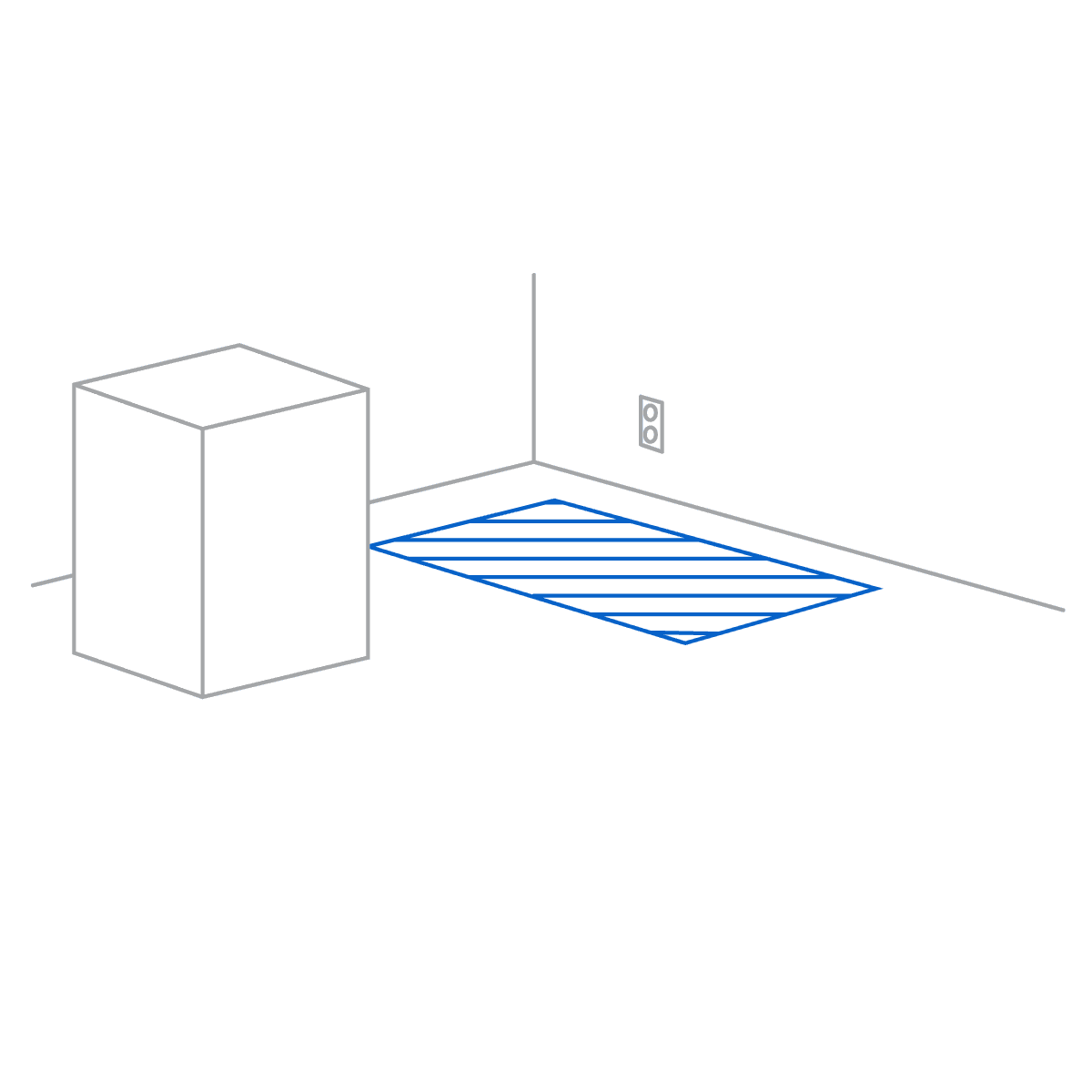
第 1 步:放置包装
将包装放在指定位置附近,留出足够的空间可供两人在整个区域内不费力地活动。将包装向上直立,并确保没有倾斜。
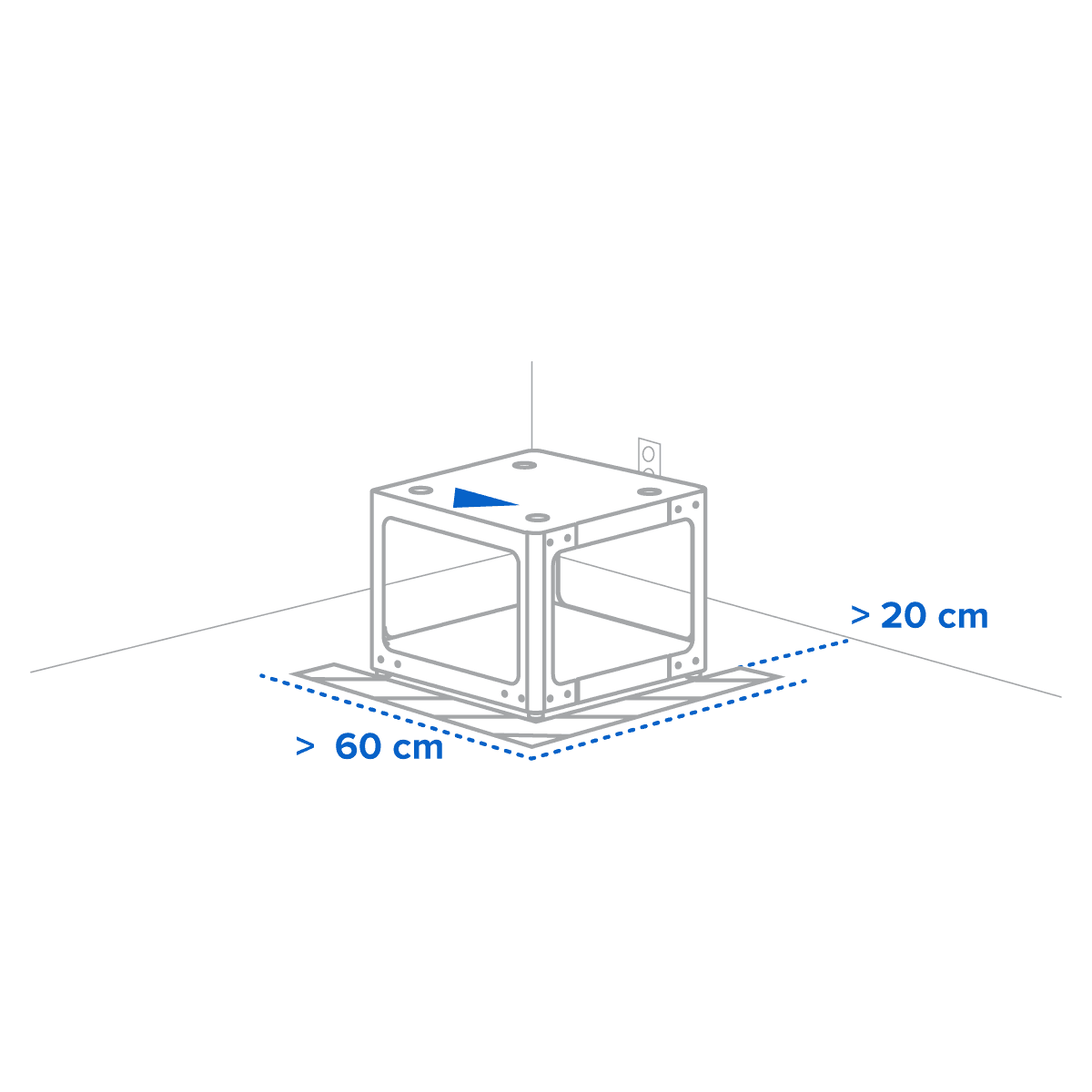
第 2 步:组装及放置支架
找到装有支架的盒子,根据附带说明组装支架。将打印机拆箱前,请先检查支架是否调平。
将组装好的支架放置在打印机的指定区域,正面朝向操作人员。支架说明书上箭头所指为正面。
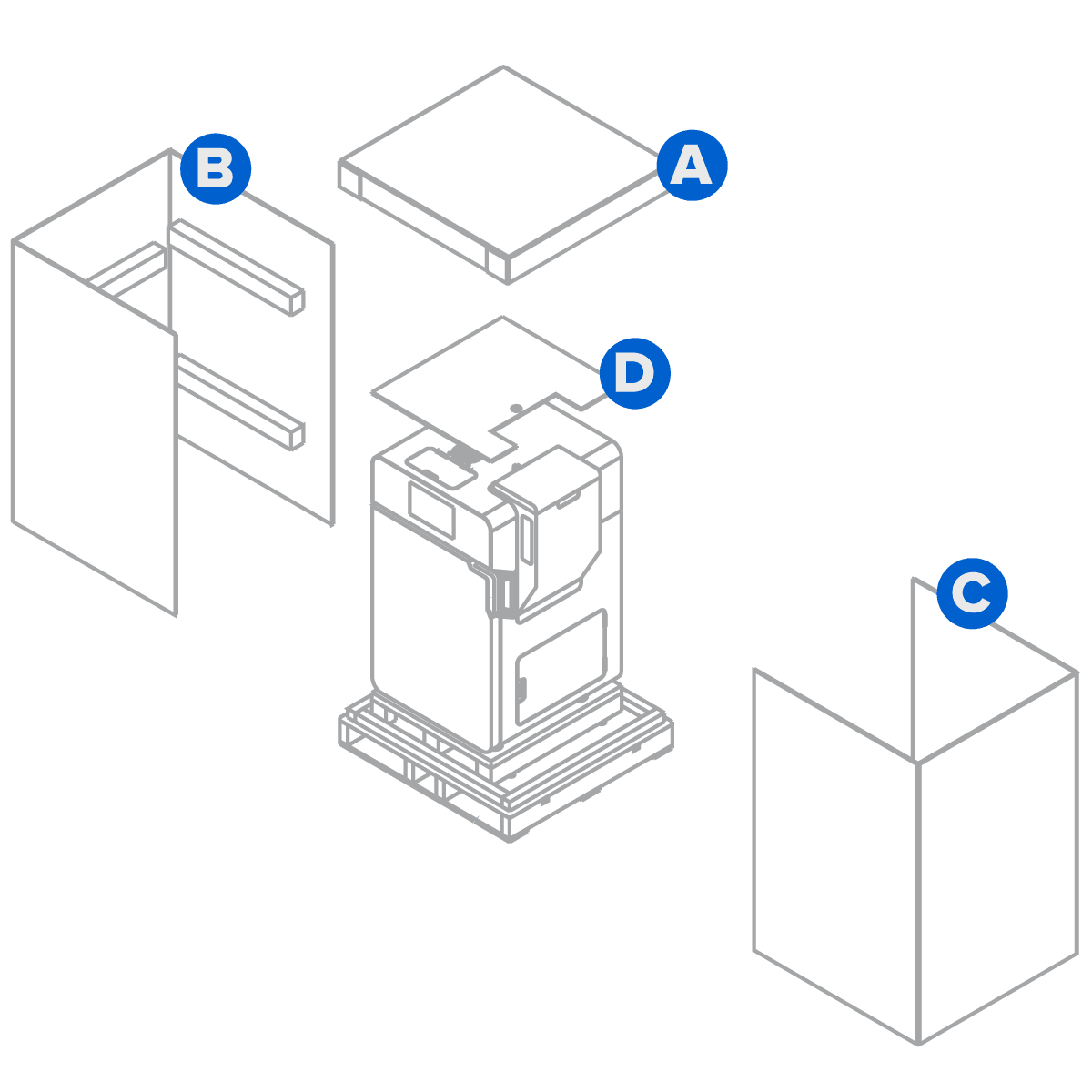
第 3 步:拆箱
从顶部开始将打印机拆箱:先拆下顶盖 (A),然后依次拆下左侧 C 形外壳 (B) 和右侧 C 形外壳 (C),再取下打印机顶部的保护垫 (D)。
第 4 步:取出配件
从打印机的顶部取出装有配件的配件盘。
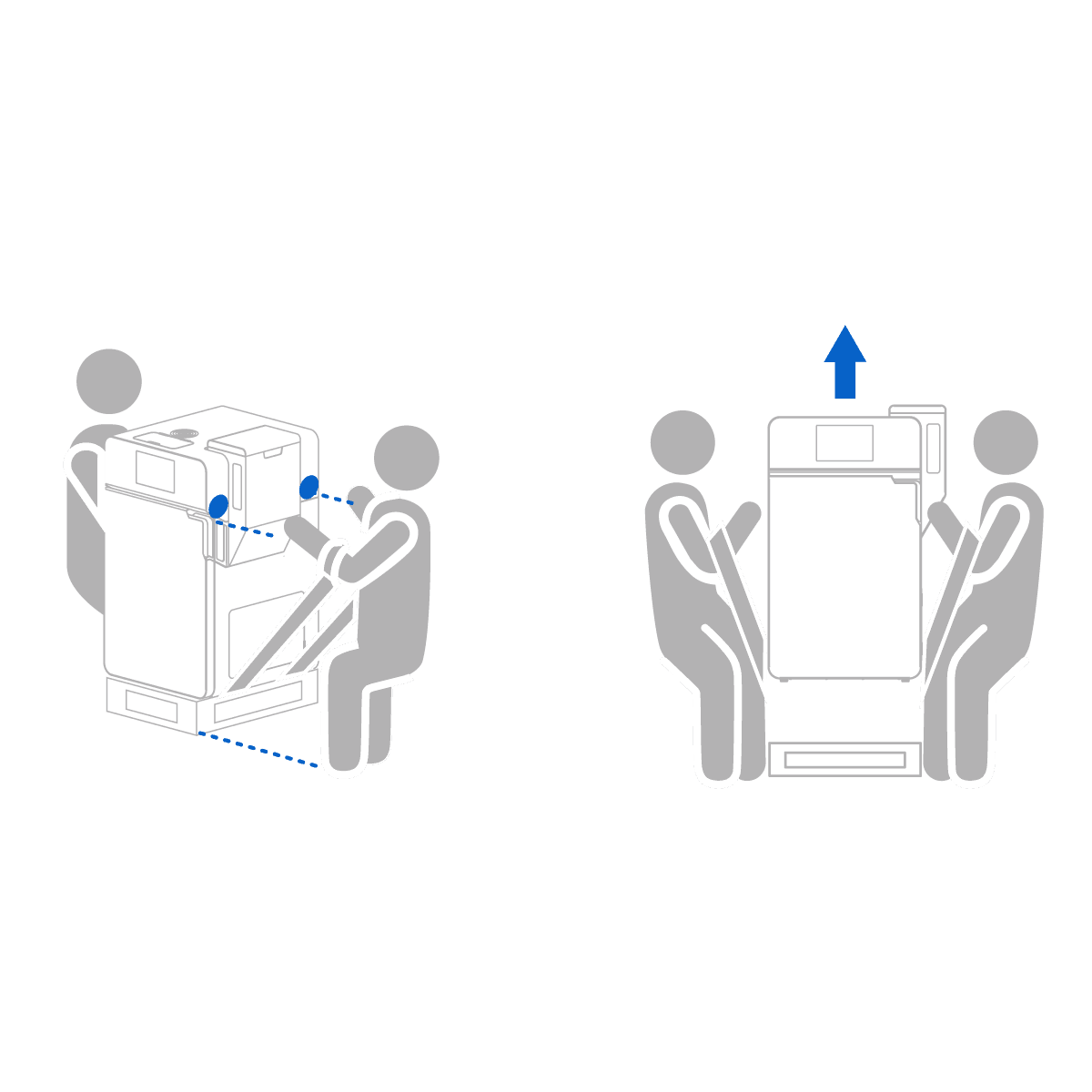
第 5 步:将提升吊索从机器下方套到机器上
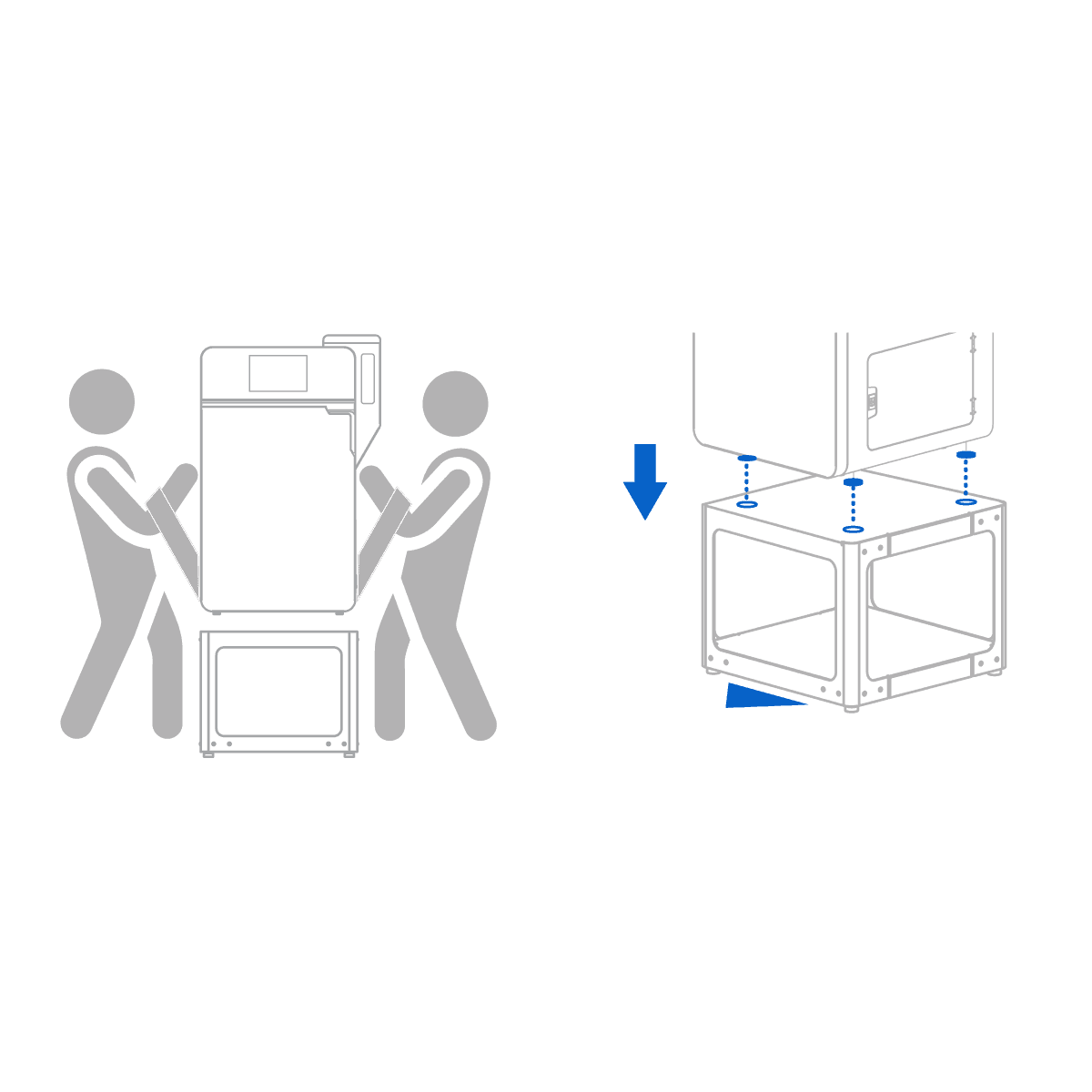
将两条提升吊索从左到右沿机器底部套到机器上,确保两条提升吊索不交叉。每侧各一人,将两个前臂伸入对应环中(不超过肘部)。

第 6 步:撑住机器,将其从包装箱中抬出
抬起机器时,两人均应背部挺直,膝盖略弯,用手掌撑住机器。
第 7 步:放置机器
小心地将打印机移到支架上,使四个支脚分别对准支架上的对应凹槽。
第 8 步:去除其他包装材料
去除打印机外部的所有其他包装材料,然后连接打印机电源。
小心:
如需重新调整机器的位置,请使用提升吊索将其抬起放下。除使用提升吊索外,不得用其他方法抬起机器。
注:
原包装采用可以留存及重复使用的设计,便于运送机器进行维修。请留存完整的包装,包括所有保护泡沫,以方便今后使用。
安装
连接电缆并安装 Wi-Fi 天线,然后开机。最后,将 Fuse 1+ 通过 Wi-Fi 或以太网连接到网络。
第 1 步:连接电缆
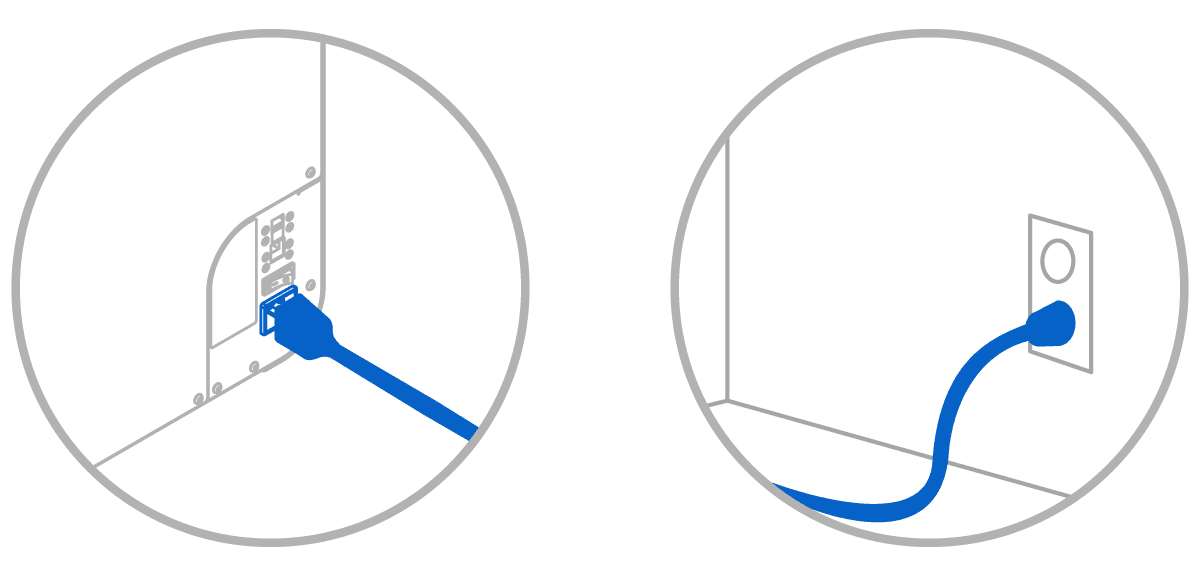
将附带的电源线插入设备背面的电源端口,另一端连接到专用电路。
注意:
Fuse 1+ 需要专用交流电路,在 230VAC(欧盟)下至少提供 7.5A 电流或在 120VAC(美国)下至少提供 15A 电流,并可靠接地。相应的 Fuse Sift、风扇、真空装置、电动工具、空间加热器或任何大型电器或电动工具等其他设备不得使用该电路。电源浪涌会中断打印并/或造成敏感元件永久损坏,从而降低产品的可靠性。Formlabs 建议在电压波动较大的地区使用线性调节器或 UPS。
第 2 步:安装 Wi-Fi 天线
将 Wi-Fi 天线拧到设备背面的插孔上,插孔位于电源、USB 和以太网端口旁边。
第 3 步:准备打印机以使用惰性气体环境(可选)
Fuse 1+ 30W 可在惰性气体环境中打印。打印机的氮气入口可接入带有 ⅛" NPT 接头的气源,也可转接 ¼" 快速分离接头。如果计划在惰性气体环境中打印:
如果氮源使用 ¼” 快速断开连接器:
第 4 步:连接氮源(可选)
如果之前安装了随附的 ¼” 快速断开适配器,请使用 ¼” 快速断开连接器将氮源连接到 Fuse 1+ 后部的氮气接口。否则,请使用 ⅛" NPT 接头将氮源连接到氮气接口。
第 5 步:安装红外传感器 O 型圈
Fuse 1+ 在红外传感器轴周围使用 O 型圈,以提高打印箱体的密封性。此设计可以防止红外传感器受到污染,有助于降低打印失败的概率。O 型环可能已经预先安装好,也可能随附于打印机的包装中,具体取决于打印机的生产日期。如果打印机随附有单独包装的 O 型环,请安装 O 型环:
第 6 步:开机
开机:

调平
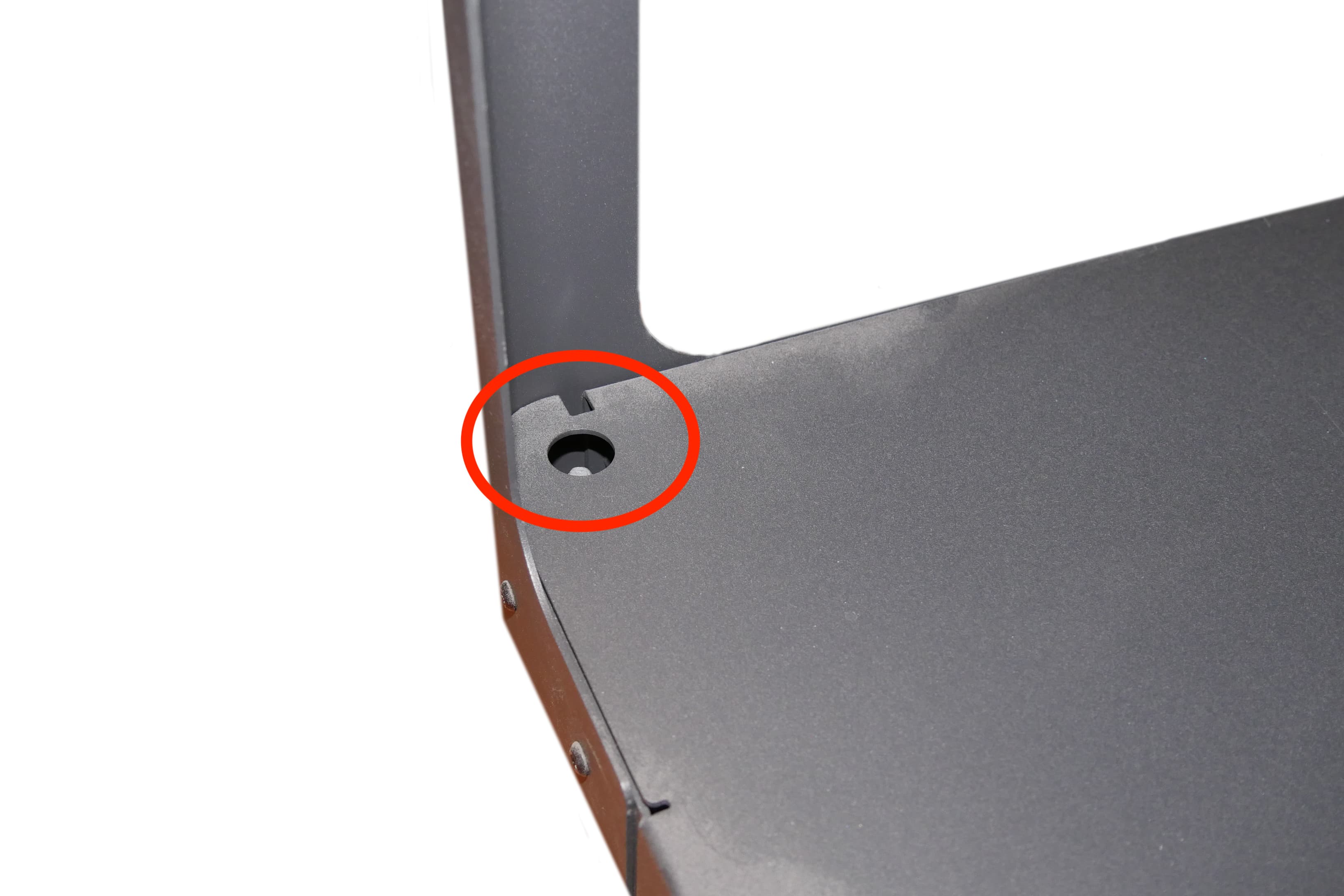
打印机必须完全调平后才能开始打印。如收到提示,请使用 7mm 六角套筒来升高或降低支架的每个支脚。
第 1 步:按照屏幕上的提示操作
打印机启动后,触摸屏上会显示 Formlabs 徽标和进度条,随后进入新手培训过程。如有必要,触摸屏会提示您调平打印机。
第 2 步:调整支架支脚(如果需要)
连接
第 1 步:连接到网络
为将打印任务上传到 Fuse 1 并远程监控打印机,请确保机器与安全网络保持持续连接。这款机器还可以通过 USB 直接与电脑连接。
第 2 步:在 Dashboard 上注册 Fuse 1
通过触摸屏将机器注册到 Dashboard。仅连接至局域网将无法发送数据至 Dashboard。
下一步:开始打印 (SLS)