
注意:
如果无法打开摄像机,请按照 Form 4 代打印机或 Form 4L 代打印机的一般故障排除步骤进行操作。如果问题仍然存在,请联系 Formlabs Support 或您的 授权经销商 寻求帮助。

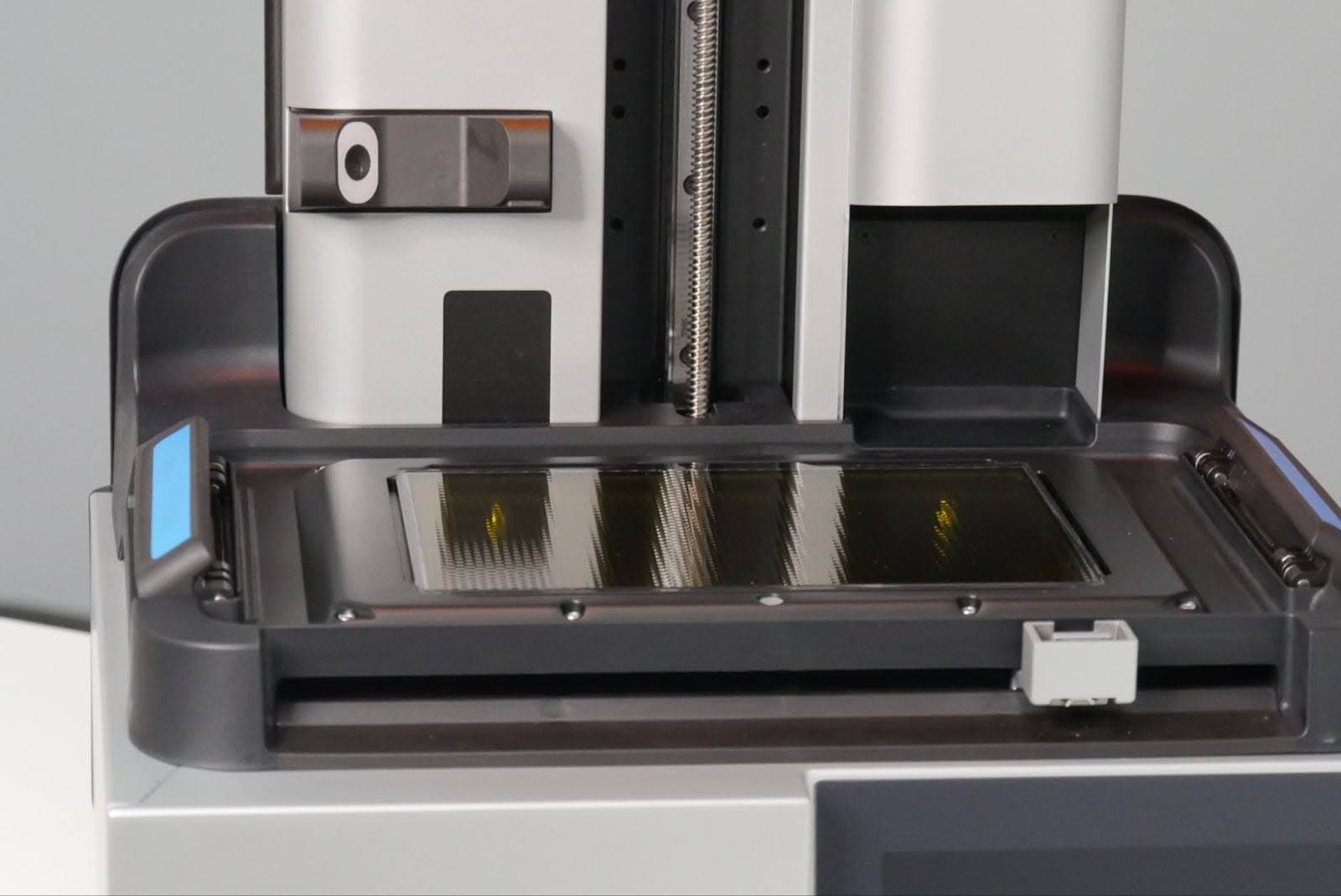
Form 4 和 Form 4L 代打印机均包含一个集成摄像机。如果摄像机已启用,每次打印完成后都会自动保存一张照片。摄像机位于 Z 轴塔的左侧,对准构建平台和树脂槽。
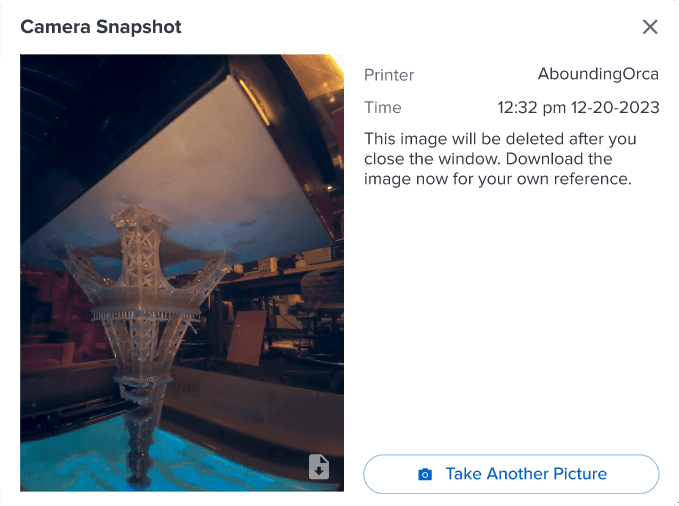
目前的功能支持用户通过 Dashboard 拍摄打印过程的视频缩时摄影和构建平台的快照。确保 PreForm 和固件已更新至最新版本,以便充分利用最新的摄像机功能。
数据隐私设置
Formlabs 收集打印机分析数据,以提高产品性能。如果已启用打印机摄像机,每次打印结束时都会拍照。您可以通过调整隐私设置来控制 Formlabs 是否接收此图像进行分析。按照支持文档调整摄像机隐私设置(Form 4 代)中的说明,控制 Formlabs 是否接收图像。
Formlabs 致力于保护您的隐私。有关隐私、数据共享和访问的具体信息,请访问 formlabs.com/privacy。
打开摄像机
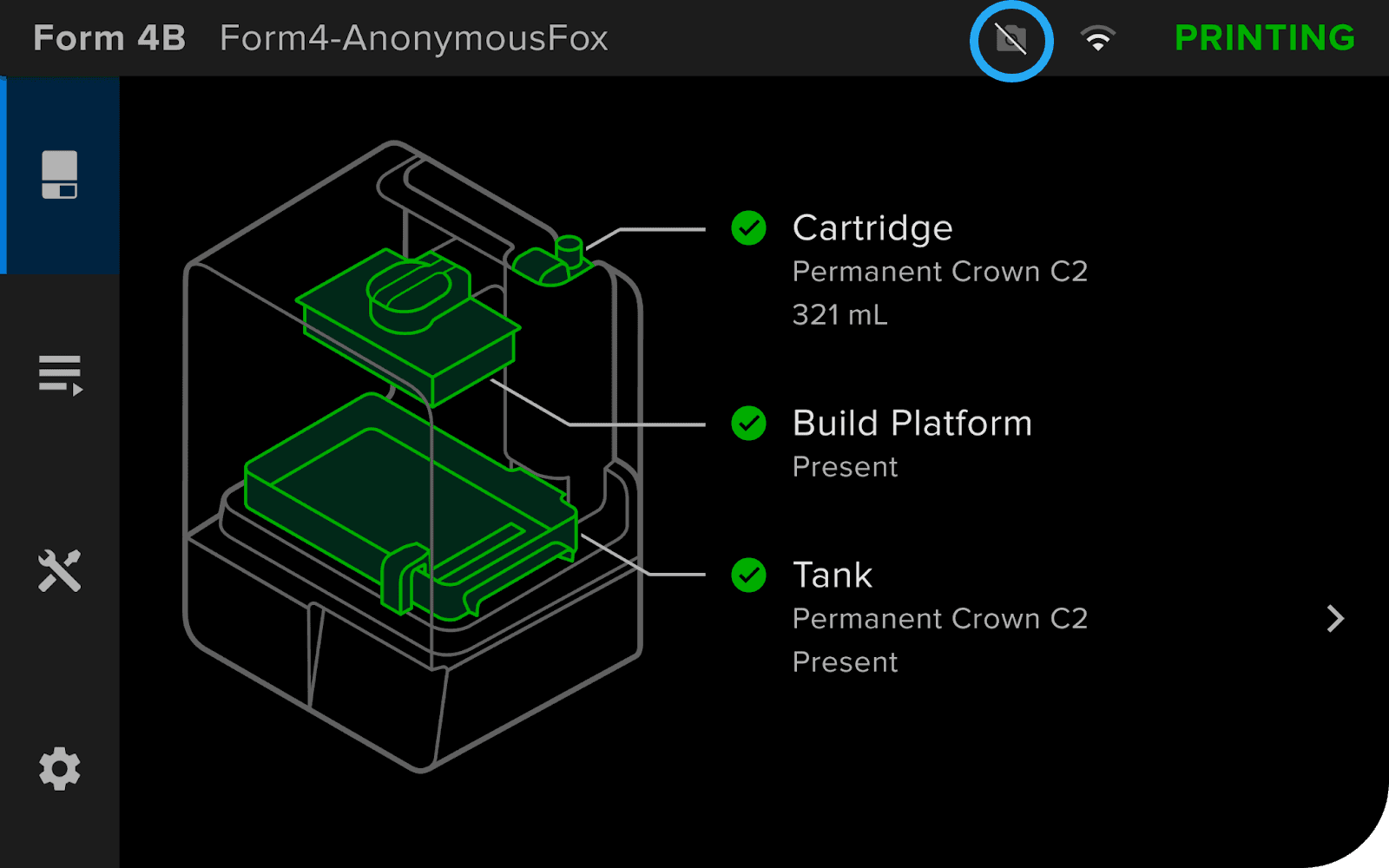
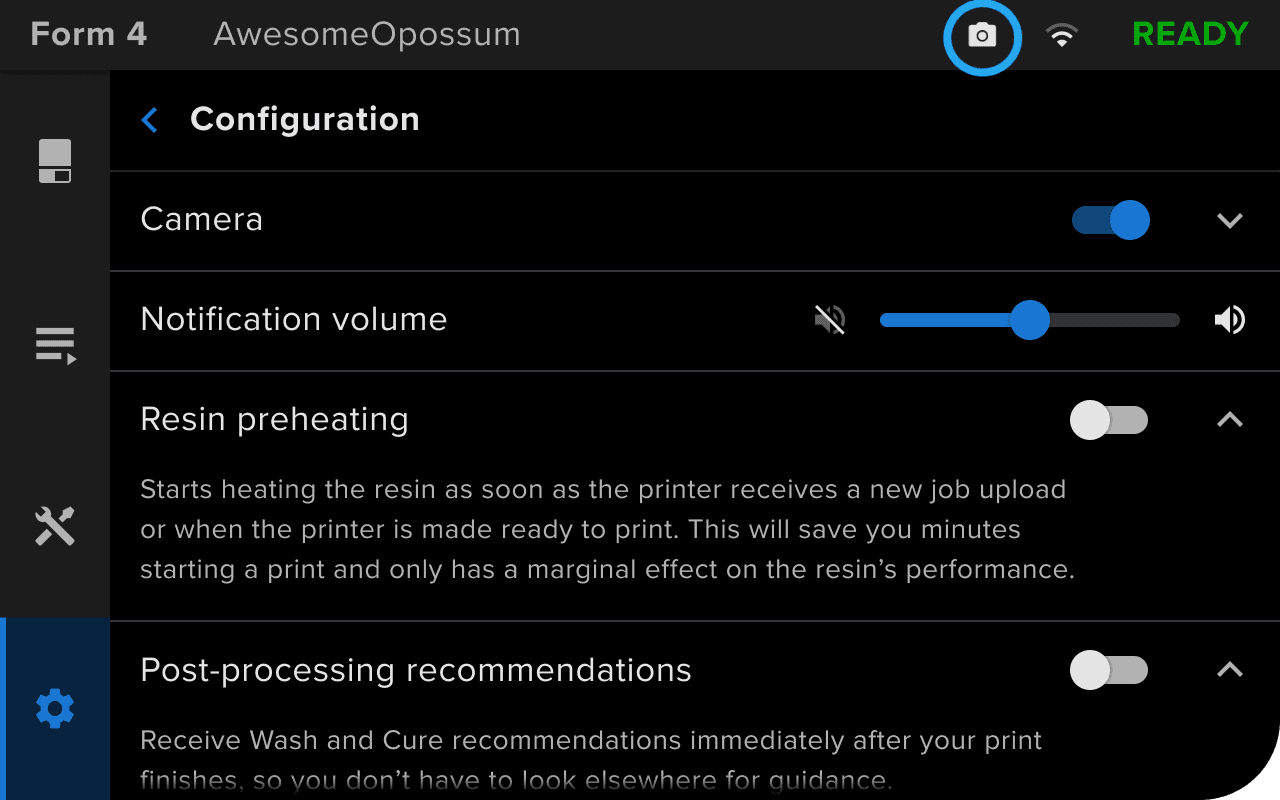
设置前摄像机已禁用。系统会在注册时提示您启用该功能,但您也可以随时禁用。触摸屏右上角的摄像机图标表示摄像机的状态。如果摄像机已启用,图标为白色。如果摄像机已禁用,图标则为灰色并被划掉。
打开摄像机:
注意:
如果无法打开摄像机,请按照 Form 4 代打印机或 Form 4L 代打印机的一般故障排除步骤进行操作。如果问题仍然存在,请联系 Formlabs Support 或您的 授权经销商 寻求帮助。
拍摄缩时摄影视频
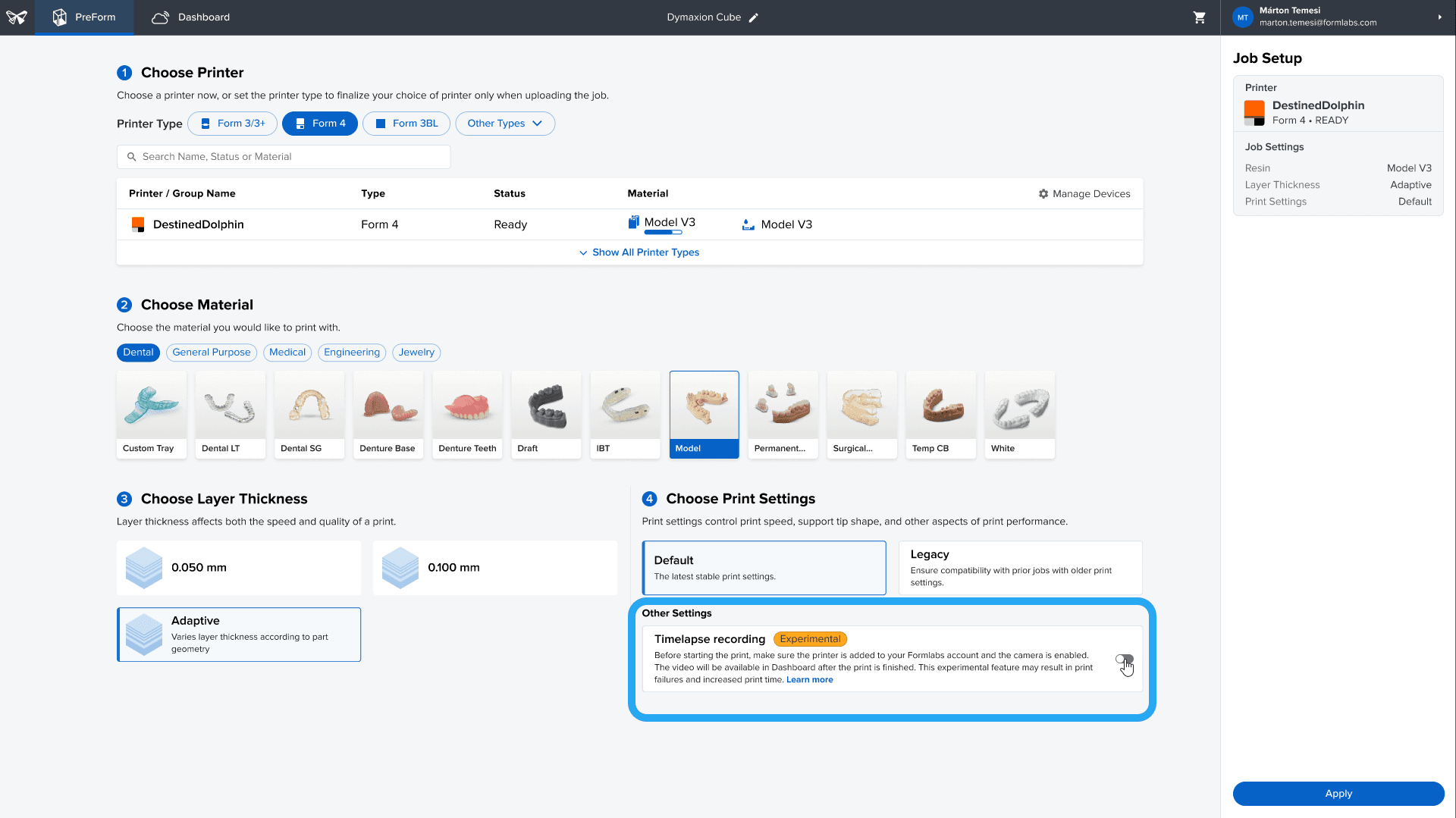
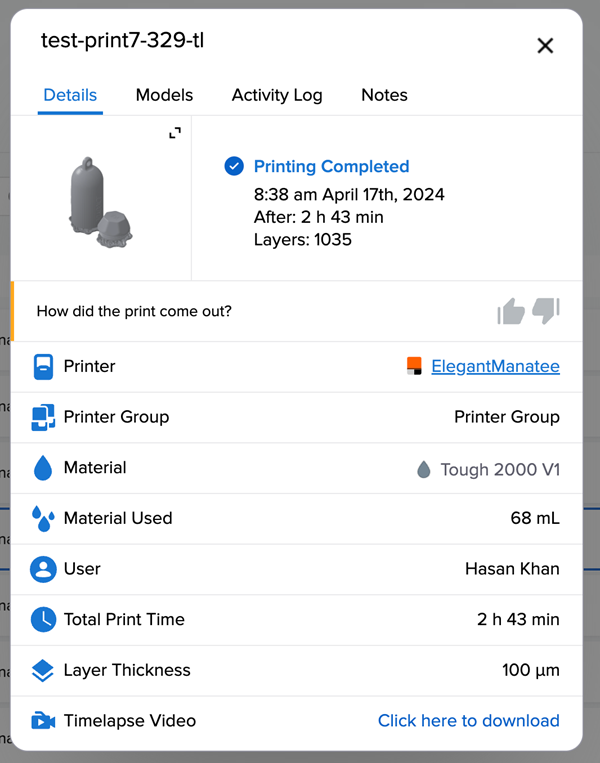
Form 4 和 Form 4L 代打印机允许用户拍摄打印过程的视频延时。打印任务完成后,可在 Dashboard 中查看视频。
注:
视频缩时摄影功能在 PreForm 3.36.0 中引入。随时更新 PreForm,以获取最新功能。
要拍摄视频缩时摄影,请确保:
注:
视频缩时摄影功能会延长打印时间,并可能导致打印失败。实际打印时间可能长于预期。
查看视频缩时摄影:
摄像机快照

注:
关闭 Camera Snapshot(摄像机快照) 窗口后,
Dashboard 会删除当前打印任务的图像。