注意:
在打印过程中,请勿用任何包装或其他任何盖子或套子覆盖打印机。在打印过程中对打印机进行隔离处理会损坏机器。

Form Studio 1 打印机包装
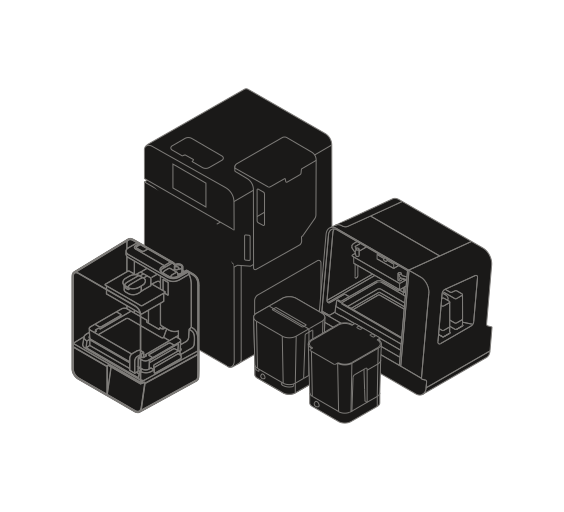
标准 Form Studio 1 打印机套装随附多个包装箱:打印机、Finish Kit、树脂槽和构建平台。树脂槽、构建平台、订购的任何树脂盒和其他配件箱与 Form Studio 1 打印机包装分开运输。
包装完好的货物尺寸和重量如下所示:
| 打印机 | 树脂盒 | 树脂槽 | 构建平台 | |
|---|---|---|---|---|
| 尺寸 | 43.1 × 40.5 × 61.6cm (17 × 16 × 24.3 英寸) |
8.9 × 10.2 × 28.6cm |
31 × 24 × 6cm |
24 × 15 × 9 cm (9.4 × 5.9 × 3.5 in) |
| 重量 |
基本套餐: 灵活包装: |
1.5kg |
0.35kg (0.77 磅) |
标准构建平台:
|
| 目录 | Form 1 打印机、树脂槽、构建平台和配件 | 单个树脂盒 | 单个树脂槽 | 单个构建平台 |
接收 Form Studio 1 之前
请准备好一个区域,用于安装 Form Studio 1 打印机以及存放配件和耗材。
异丙醇是每次打印完成后冲洗部件和清理液态树脂的推荐溶液。储备纸巾,为打印和后处理保证干净的工作环境。
根据您的使用案例和工作环境,三丙二醇单甲醚 (TPM) 或 Formlabs Resin Washing Solution 可能是使用 Form Studio Wash+Cure 清洗部件时异丙醇的可行替代品。
Form Studio 1 打印机拆箱
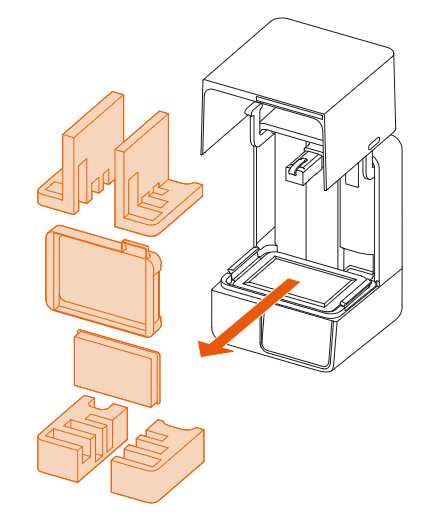
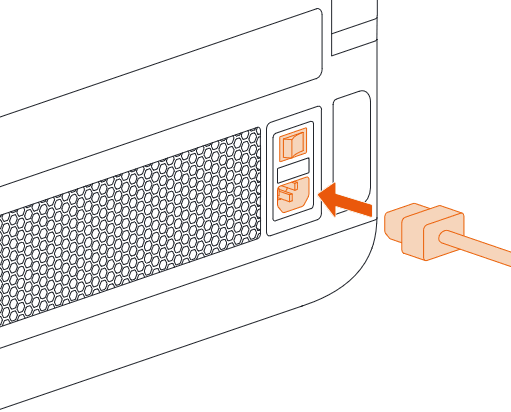
Form Studio 1 打印机运达时带有定制包装,这种包装是为在运输期间保护打印机而专门设计的。请保留 Form Studio 1 包装,以便运输打印机。必须采用原包装才能享受保修服务。
注意:
在打印过程中,请勿用任何包装或其他任何盖子或套子覆盖打印机。在打印过程中对打印机进行隔离处理会损坏机器。
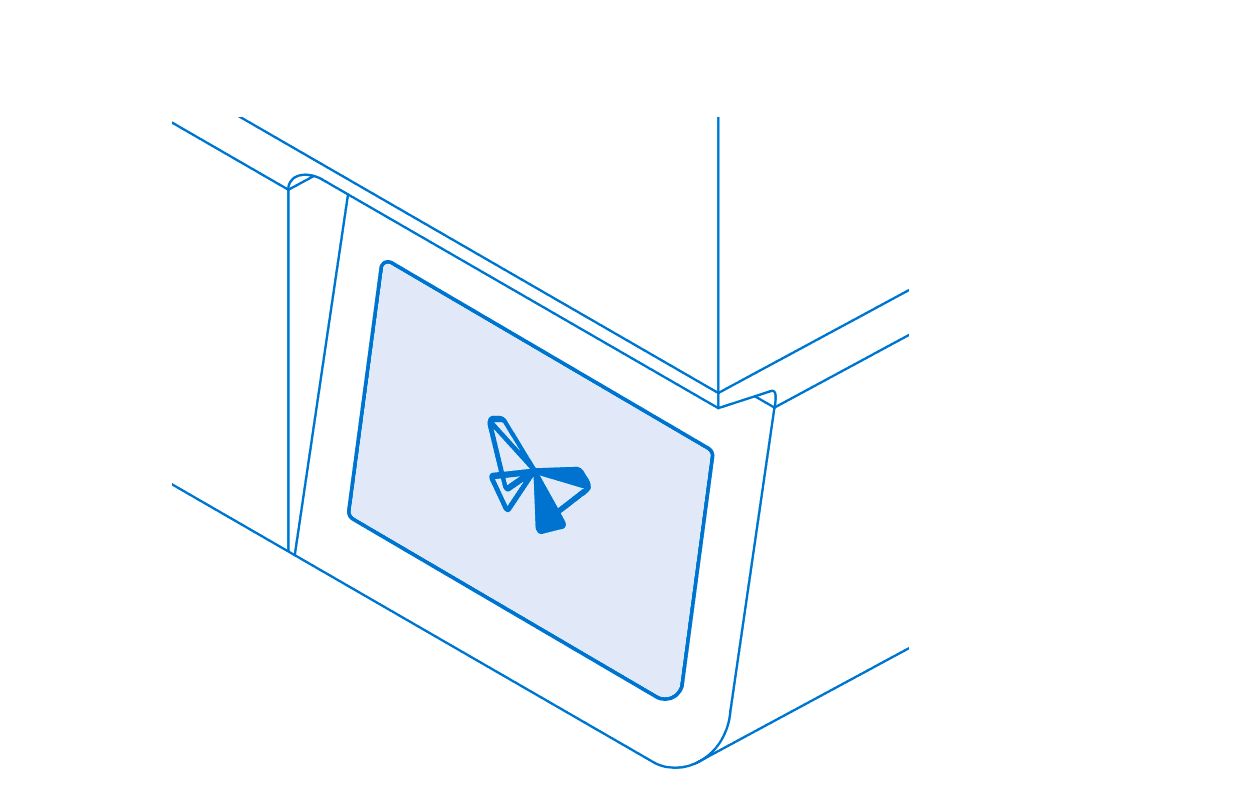
继续按照打印机触摸屏上的新手培训指南操作。完成后,连接打印机(如果尚未连接)。
提示:
将 SLA 打印机朝向远离外部窗户的方向放置,以防止树脂槽中的树脂在使用间隙或机罩打开时意外固化。
序列名称