白皮书
Formlabs Logo

调整粉末给料偏移 (Fuse 1+ 30W)

调整粉末给料偏移 (Fuse 1+ 30W)

在打印过程中,Fuse 1+ 30W 打印机会将粉末分配至打印床上。粉末流动不规则可能导致给料不足或过量。给料过量会造成浪费,并在打印过程中产生碎屑。给料不足很可能导致打印失败。调整 Fuse 1+ 30W 打印机的给粉偏移量,以防止打印失败或浪费粉末。

注意:

目前仅在 Fuse 1+ 30W 打印机上针对以下材料验证了 Powder Dosing Offset(粉末给料偏移)

  • Nylon 12 Powder(3.0-5.3 打印设置)
  • Nylon 12 Tough Powder(V1.1 打印设置及以上)
  • Nylon 12 White Powder(V1.0 打印设置及以上)
  • TPU 90A Powder(2.0-2.1 打印设置)

Formlabs 尚未使用其他材料验证此功能。

诊断给料过量的打印机

当打印机在打印过程中分配过量的粉末时,即出现给料过量的情况。通过以下诊断步骤确认打印机是否给料过量:
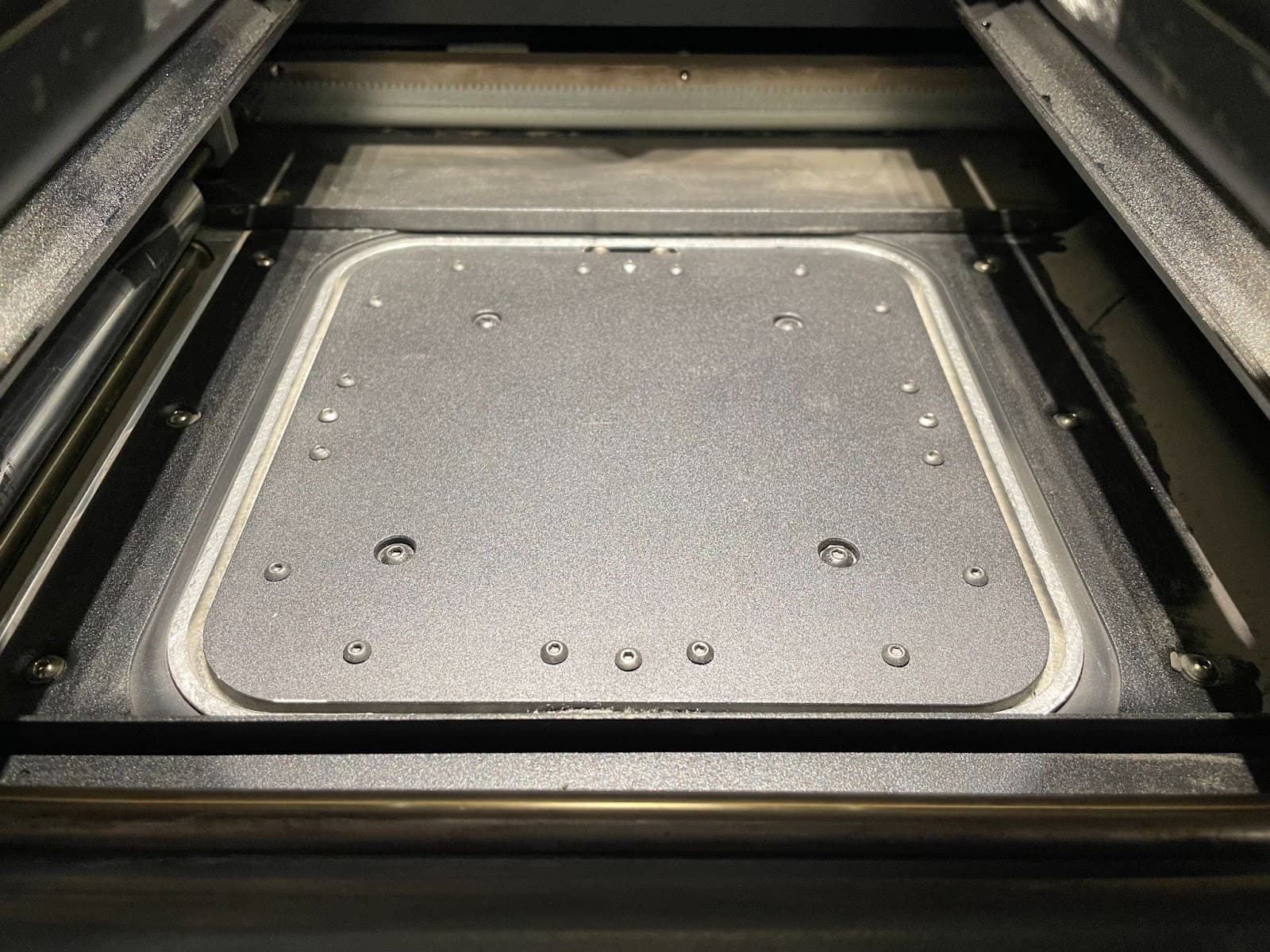
  1. 对打印箱体的顶部、通道上、粉末槽之间的区域以及成型室顶部进行真空清理。在开始打印之前,务必清除这些区域的多余粉末。
洁净的打印床。
  1. 使用打印机运行测试打印。测试打印可以是大型打印件,也可以是垂直堆叠放置的小型打印件,但均至少需要打印 2700 层,因为如果打印层较少,则积累的多余粉末不足以正确诊断给料过量。
  2. 打印约 2700 层后,检查打印床边缘溢出的粉末量。
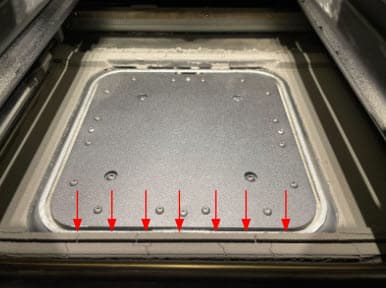
标准粉末堆积量
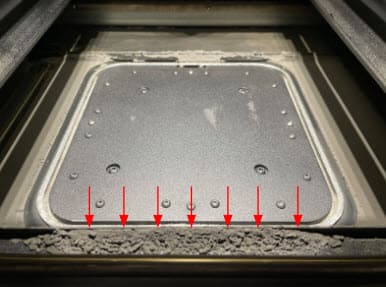
给料过量打印机上的粉末堆积
  1. 如果打印床边缘有多余的粉末溢出,请将粉末给料偏移降低 1°。
  2. 在随后的打印中,将粉末给料偏移逐步降低 1°。过度降低粉末给料偏移可能会增加给料不足打印失败的几率。

使用 Nylon 12 Powder 和 v5.3 打印设置打印时给料过量

Nylon 12 Powder v5.3 设置提高了打印速度,也导致石英管加热器的工作周期增加。因此,成型室顶部周围的未烧结粉末比以前的打印设置更热,更容易结块。这些粉末团块会卡住重涂机齿条和小齿轮或阻止重涂机在打印箱体内完全移动,从而导致打印失败。

如需解决此问题,请执行以下检查和调整。在继续之前,完成每个步骤后都要运行打印以测试结果。

  1. 彻底清理导轨上、通道上和粉末槽中的所有粉末。应在每次打印之间执行此操作。同时清洁 红外传感器外壳光学盒空气过滤器
  2. 运行打印床温度调试打印件,并根据校准结果调整打印床目标温度
  3. 将打印机上的Powder Dosing Offset(粉末给料偏移)设置为 -5°。
  4. 使用 打印设置编辑器,a) 在粉末给料比率下将翻转板给料角度减少 -3°(对于表中的每个条目),b) 将激光后停留时间参数从 0 s 更改为 4.0 s。
  5. 如果问题仍然存在,请联系 Formlabs Support

诊断给料不足的打印机

给料不足是指打印机在打印过程中未分配足够的粉末。打印失败通常是由部分重涂造成的。

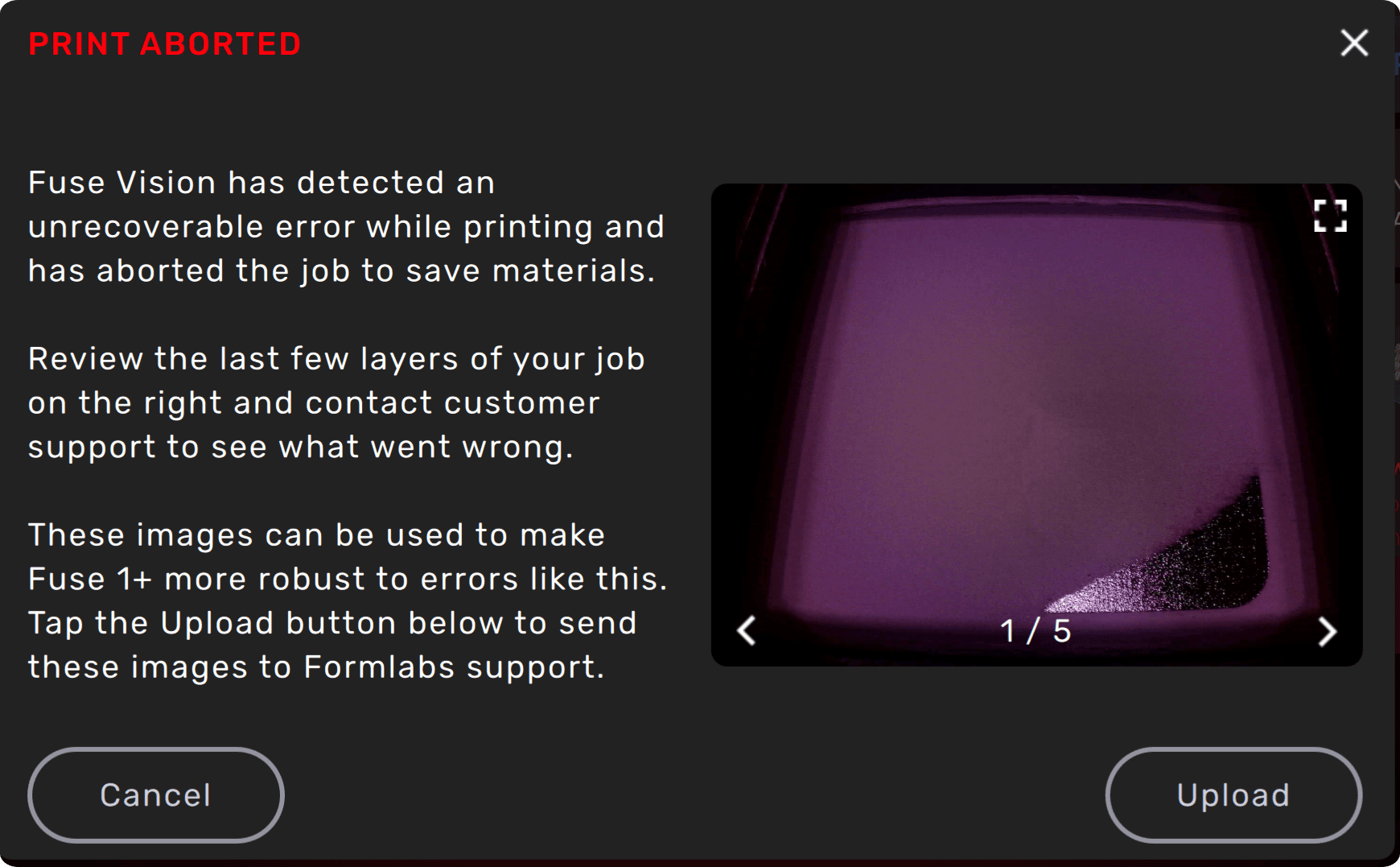
在正常运行期间,Fuse Vision 会监测打印平面是否有任何异常情况,如存在碎屑、纤维、空隙或粉末不足。如果 Fuse Vision 确定重涂后沉积的粉末不足,则会介入并以 Error 112(错误 112)中止打印。

通过以下诊断步骤确认打印机是否给料不足:
  1. 检查粉末料斗,确保打印机中有足够的粉末。
  2. 如果打印机显示错误信息 Error 112: Print Aborted(错误 112:打印中止),请检查显示的图像,确定故障是否由部分重涂引起。
屏幕中的打印中止错误信息。
  1. 将粉末给料偏移提高 5°。将粉末给料偏移提高到最大值,可减少打印失败的几率。
  2. 如果打印机在新角度下出现给料过量情况,则应将粉末给料偏移逐渐减少 1°,以免浪费粉末。
  3. 如果问题仍然存在,请按照支持文档 给料不足中的故障排查步骤进行操作。

应用粉末给料偏移

Powder Dosing Offset(粉末给料偏移)可在 ±5° 范围内以 0.5° 的增量进行调整。

  • 在对给料过量问题进行故障排查时,Formlabs 建议最初将粉末给料偏移降低 1°C,然后以 1°C 的增量进行微调,直至达到最佳效果。
  • 在对给料不足问题进行故障排查时,Formlabs 建议最初将粉末给料偏移升高 5°C,然后以 1°C 的增量进行微调,直至达到最佳效果。

注意:

仅在运行 固件版本 1.17 或更高版本PreForm 版本 3.31 或更高版本的打印机上,Powder Dosing Offset(粉末给料偏移)才可用。给粉偏移量无法应用于使用旧版 PreForm 或固件生成的打印任务。

调整给料偏移量

  1. 将打印机固件更新为最新版本
  2. 请确保打印机未运行打印任务,且当前为 Idle(闲置)状态。Powder Dosing Offset(粉末给料偏移)只能在打印前调整,不能在打印过程中调整。
  3. 在打印机触摸屏上,点击齿轮图标。随即显示 Settings(设置)界面。
  4. 点击 Calibration(校准)> Powder Dosing Offset(粉末给料偏移)。随即显示 Powder Dosing Offset(粉末给料偏移)菜单。
  5. 点击 +,提高给料不足打印机的 给料偏移量。点击 -,降低给料过量打印机的Powder Dosing Offset(粉末给料偏移)
  6. Powder dosing offset UI.
  7. 完成调整给料偏移量后,点击 Done(完成)
  8. 进行测试打印。
  9. 检查打印床是否有粉末堆积或打印失败的情况。如果给料尚未微调,请进一步调整 Powder Dosing Offset(粉末给料偏移)
  10. 如果错误信息反复出现,请联系 Formlabs Support认证服务提供商

在 Fuse 1 打印机上调整粉末给料量

Fuse 1 打印机不支持 Powder Dosing Offset(粉末给料偏移)调整,但您可以使用打印设置编辑器调整粉末给料量并排查给料不足或过量问题。请注意,由于 Fuse 1 打印机料斗的重力进料会导致粉末流动性不同,调整可能不如在 Fuse 1+ 30W 打印机上进行同等更改有效。

  1. 打开 PreForm 并使用 打印设置编辑器创建新的打印设置。
  2. 找到列在 Powder Delivery(粉末输送)下的 Powder Dosing Ratios(粉末给料比)参数。
  3. 单击 Edit Array Field(编辑数组字段)。随即显示 Powder Dosing Ratios(粉末给料比) 窗口。
  4. 将表中每个条目的翻转板给料角调整 2° 或 3°。如果打印机给粉过量,请降低该值。如果给料不足,则增加该值。
  5. 单击 Save(保存)。窗口关闭。再次单击 Save(保存),将更改保存到打印设置中。
  6. 使用自定义打印设置运行打印,检查给料问题是否已解决。
  7. 如果给料问题仍然存在,请联系 Formlabs Support认证服务提供商