
警告:
处理散粉或未烧结的粉末时,请穿戴适当的个人防护装备。请参阅支持文档 Formlabs SLS 产品安全获取更多信息。

在运输 Fuse 1 代打印机或使用不同材料前,请彻底清理机器中的所有粉末。这包括清理料斗、打印箱体、空气过滤器以及敏感组件(如光学盒和加热管)中的粉末。在使用不同的材料前,务必彻底清除机器中的所有粉末。可能需要进行多次清理。
在大多数情况下,切换材料时,需要对打印机、Fuse Sift 和成型室进行全面彻底的清理。如果在 Nylon 12 Powder 和 Nylon 12 GF Powder 或 Nylon 11 Powder 和 Nylon 11 CF Powder 之间切换,可以按照简化的清理程序进行操作。清理打印机与 Fuse Sift 的料斗和给料组件。在大多数情况下,无需对光学表面、加热器和过滤器进行反复和细致的清理。在这些材料对之间切换时,无需清洁成型室。

注意:
在更换材料前,如果未能清理出所有的粉末,可能会导致打印失败或对机器造成永久性损坏。在进行操作前,请阅读并理解本文的所有说明。
所需物品
预计所需时间:2-3 小时
注意:
下面列出的每个组件都有其自身专门使用的材料类型。请勿清理组件并换用不同的材料类型。
提示:
使用防静电的真空装置附件,以防止触电。对于 3D 打印的附件(如料斗附件),在打印后对其使用防静电喷雾。
清理前
在开始清理前,请准备好机器和无尘的工作环境。
警告:
如果机器在过去 24 小时内进行了打印,请不要执行此程序。否则可能造成严重烧伤或被石英玻璃碎片割伤。在触摸或检查任何打印机组件前,请让打印箱体完全冷却至室温。
第 1 步:打印真空装置清理附件
在开始清理程序前,下载 STL 文件用于打印清理附件。使用 Fuse 打印机打印该附件,然后等待 24 小时,让石英加热器完全冷却。
您还可以选择打印一组喷嘴,以便在打印机内部的狭小空间中进行操作:
将底座喷嘴安装在真空软管上,然后使用卡口接头在默认尖端(适用于一般用途)、钩尖(适用于 Fuse 1 代粉末槽)和精密尖端(适用于狭小空间,如 Fuse 1+ 30W 料斗搅拌器叶片之间)之间快速切换。
第 2 步:收集工具
收集所需的清理工具,并穿戴好个人防护设备(防护口罩、手套和护目镜)。
第 3 步:插入光学盒
在吸除粉末前,在打印机中安装光学盒。
注意:
如果在清理打印机的粉末前未能安装光学盒,会导致光学器件和上部激光窗口受到污染。
清理料斗
清理 Fuse 1 代打印机中的粉末时,在擦拭表面或清理更敏感的组件前,应将料斗和打印箱体中的粉末清理干净。
注:
可能需要重复多次才能清理掉打印机中的大部分粉末。根据需要重复进行,交替清理料斗和打印箱体。
第 1 步:插入空成型室
插入空成型室并插上电源插头。关闭打印箱体门。
第 2 步:清空料斗
在打印机的触摸屏上点击 Settings(设置)> Tools(工具)> Empty Hopper(清空料斗)。按照 Empty Hopper(清空料斗)界面中的提示,将粉末从料斗输送到成型室。此过程需花费约一小时的时间。
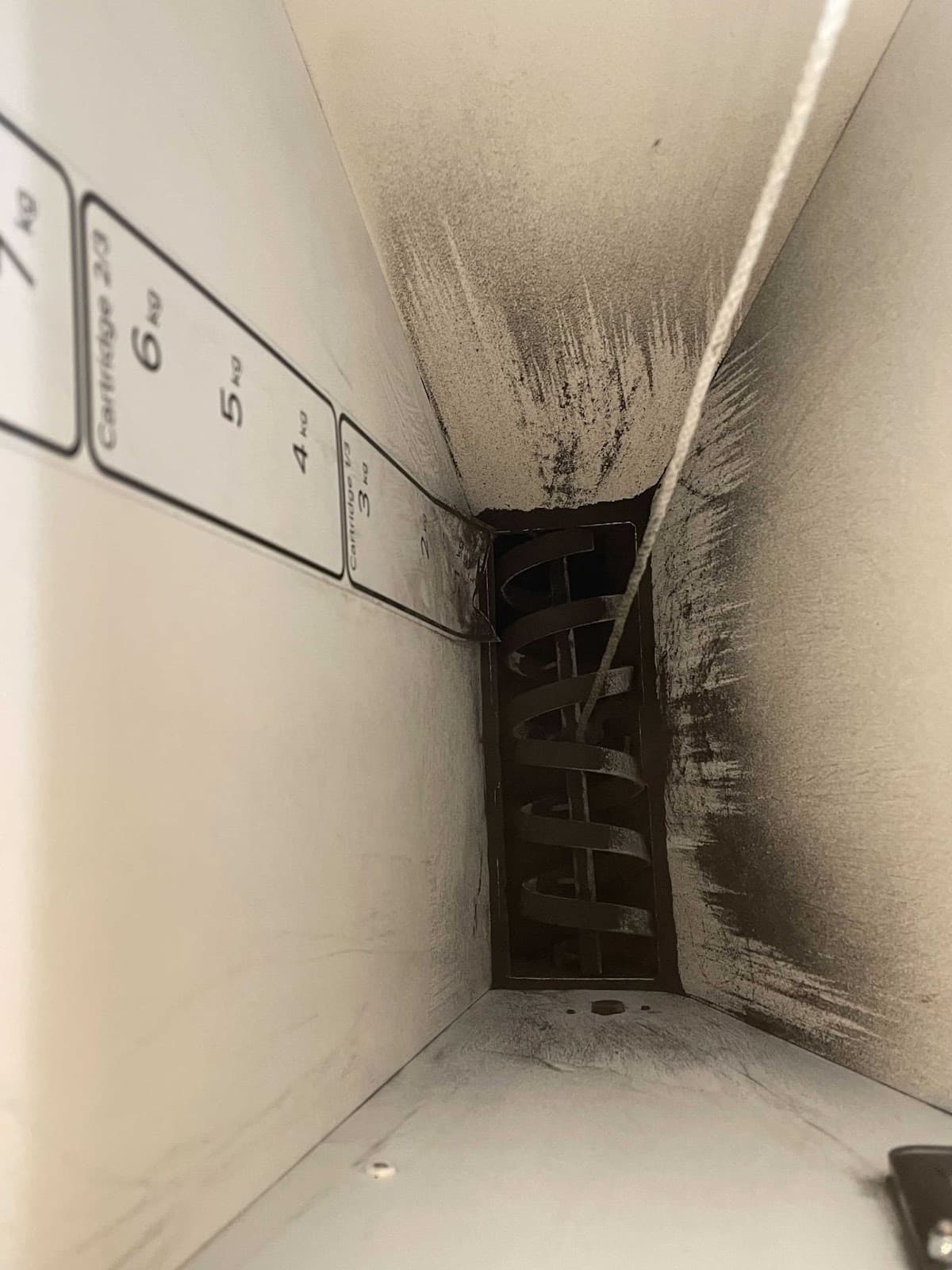
第 3 步:吸除料斗中剩余的粉末
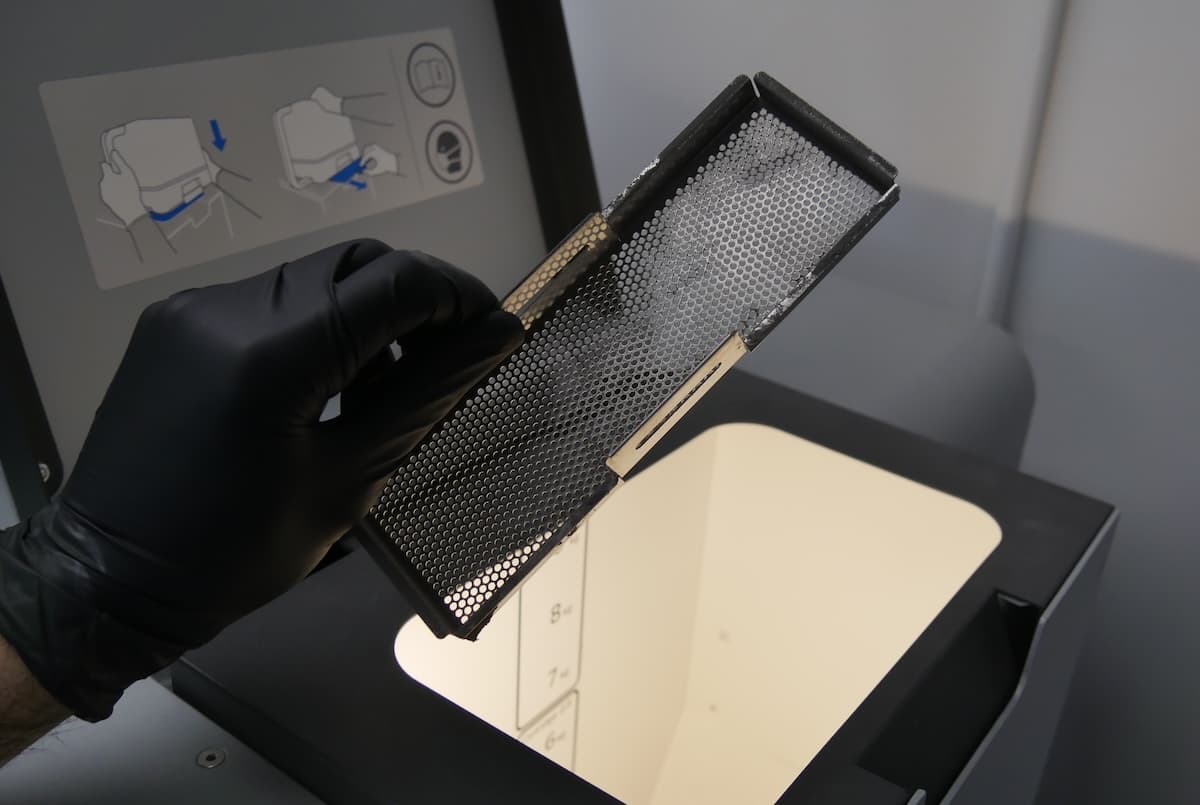
在吸除剩余粉末之前,应拆下栅罩,以便更好地清理料斗。
|  |
|  |
|  |
|
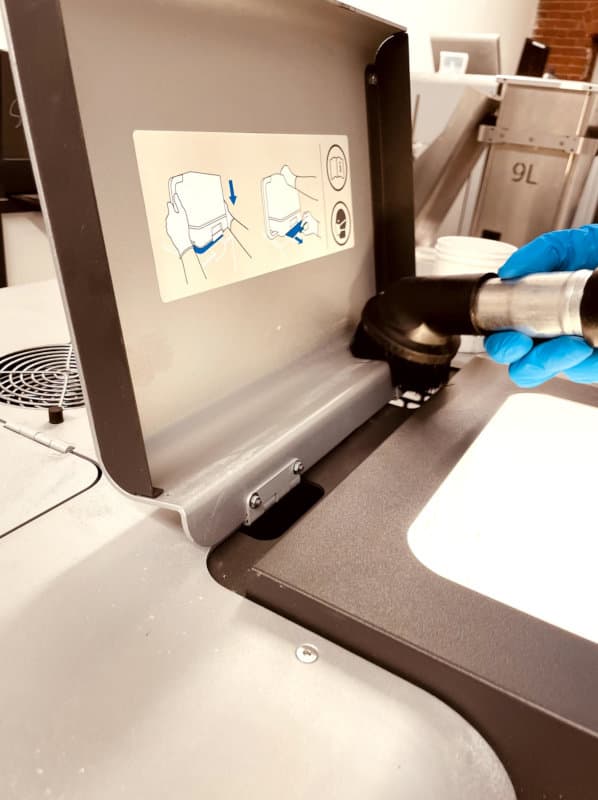
第 4 步:清理给料组件
在料斗内移动给料器以清除粉末时,保持真空装置和附件插在槽内。
注意:
清理打印箱体
清理完料斗后,清理打印箱体。清理主开放区,然后清理打印箱体顶部的粉末处理装置。
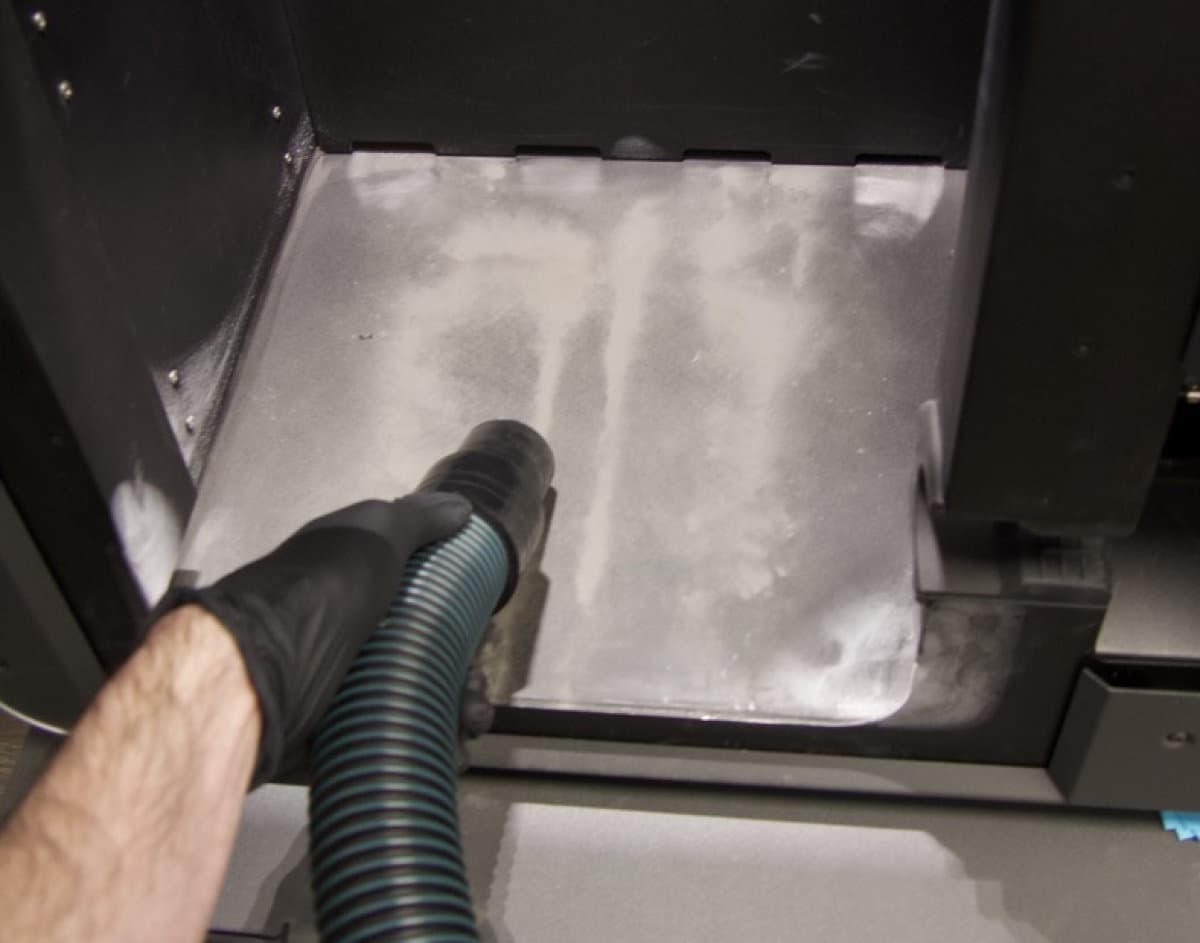
第 1 步:对打印箱体进行真空清理
打开打印箱体门。吸除打印箱体中的任何散粉。必要时使用压缩空气或气体除尘器来清除难以触及的区域的粉末。
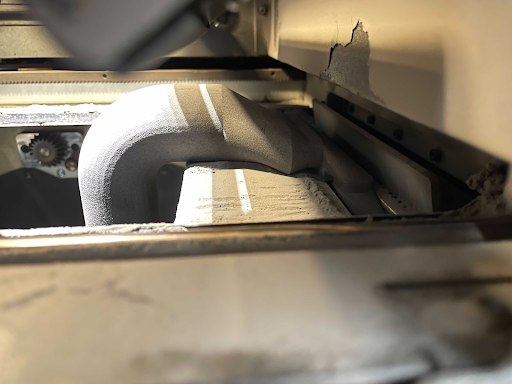
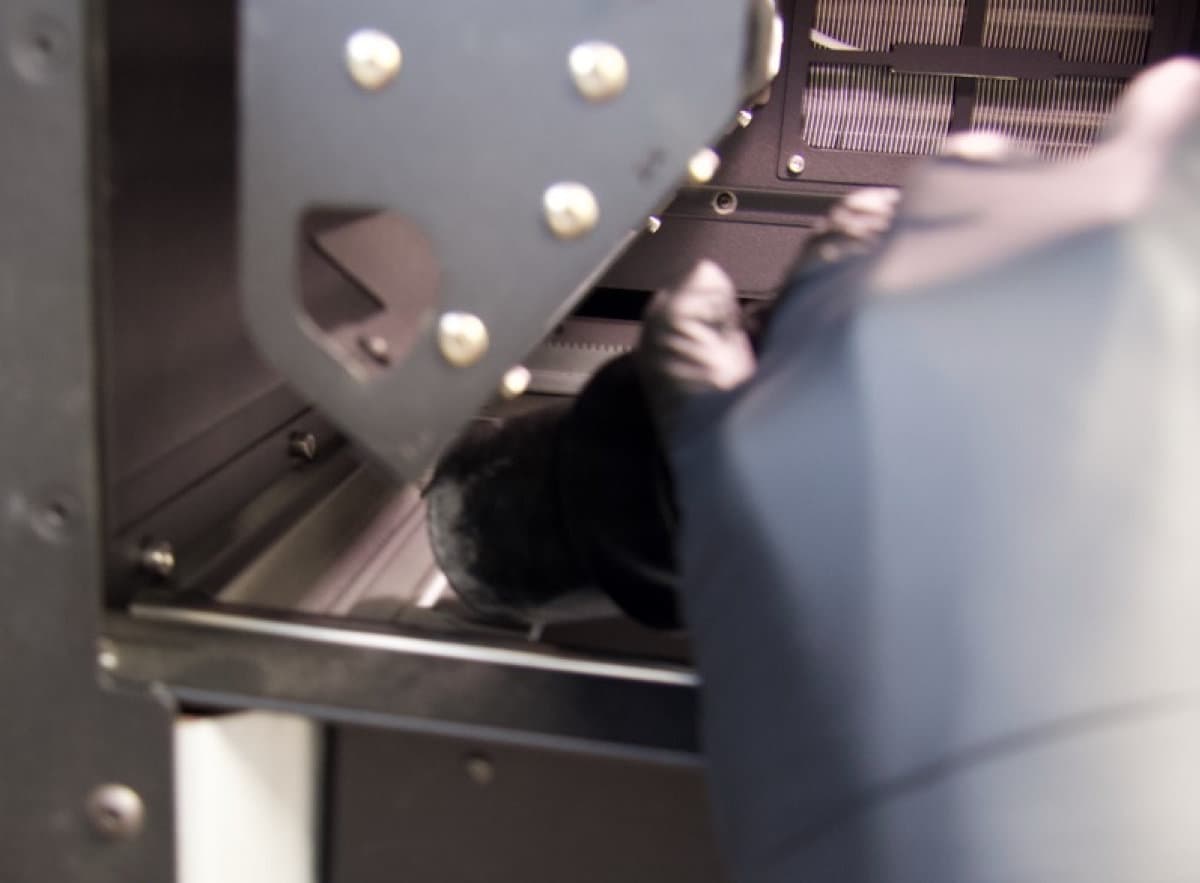
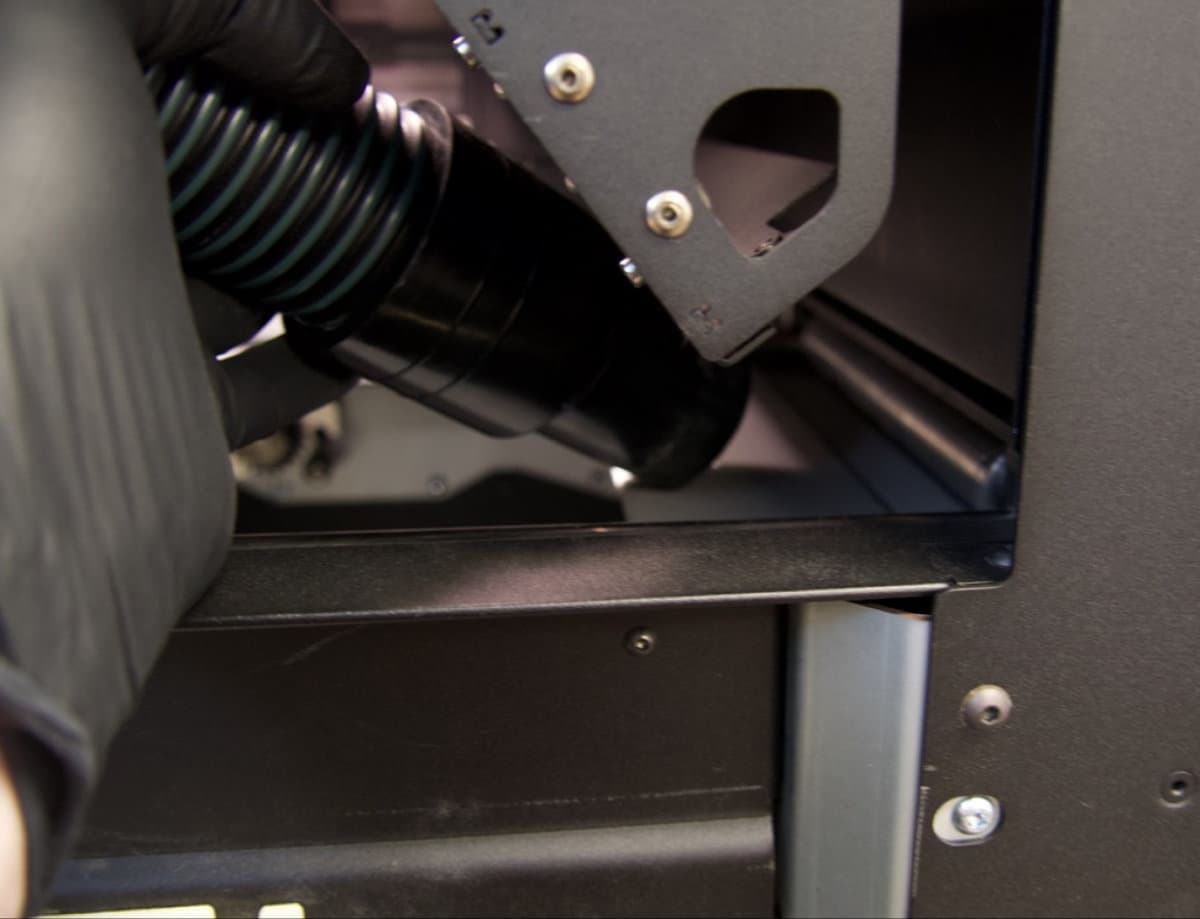
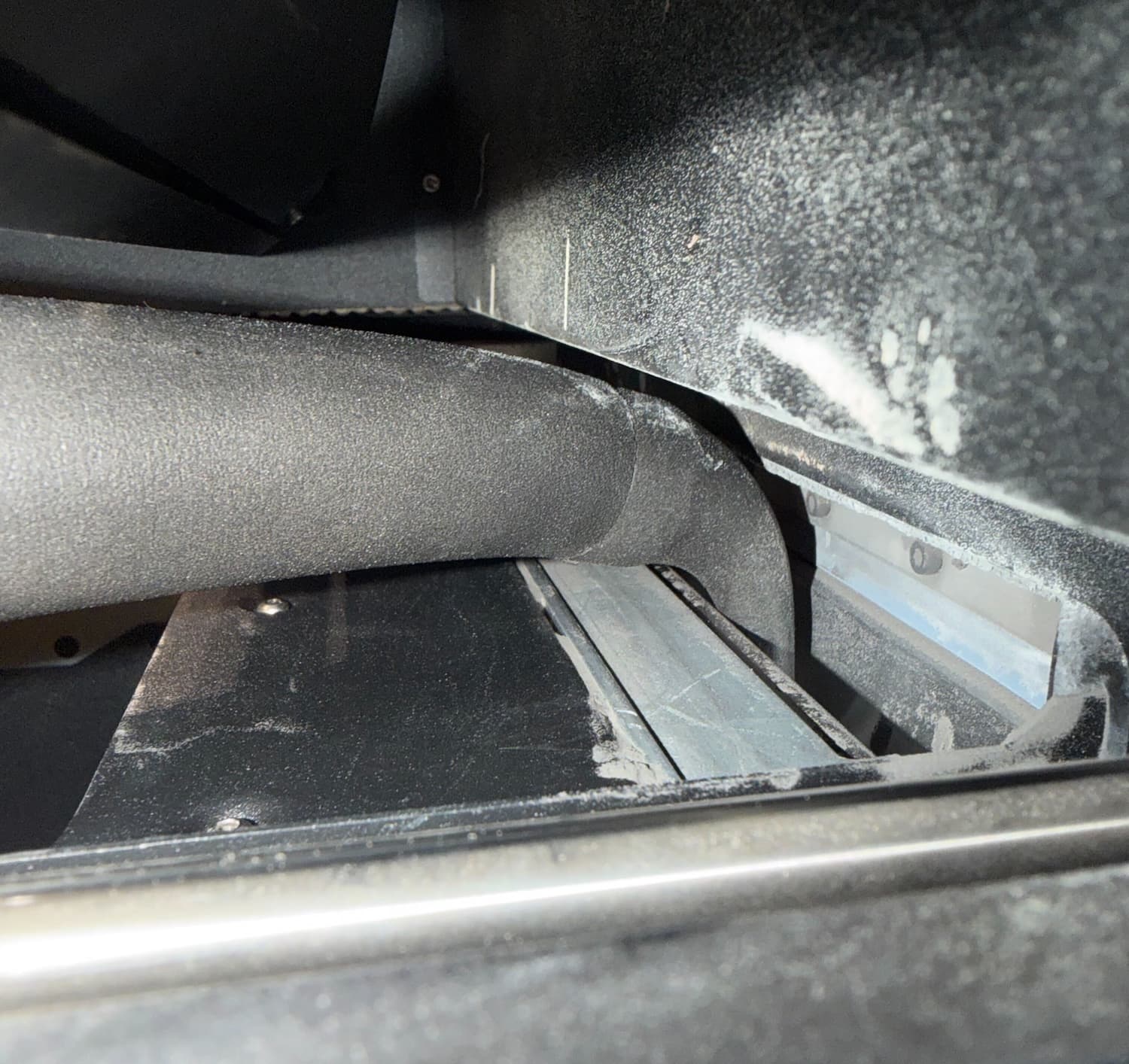
第 2 步:清理粉末槽
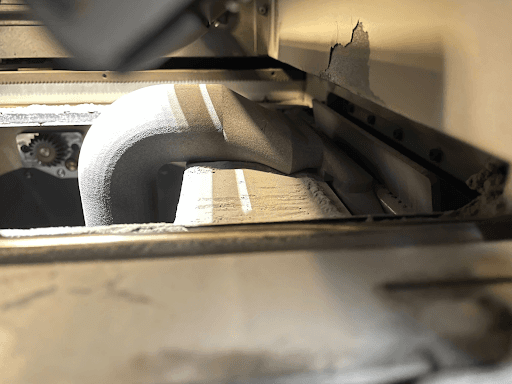
在打印箱体的顶部有两个从打印机的正面延伸到背面的粉末槽。这些槽用于储存要分配到成型室中的粉末。使用装有小刷子附件或柔性软管附件的真空装置,吸除槽中所有粉末。必要时使用压缩空气或气体除尘器来清除难以触及的区域的粉末。特别是要沿槽内壁和角落检查是否有粉末堆积。
如果之前打印过喷嘴套件,可以使用钩尖伸入槽中。
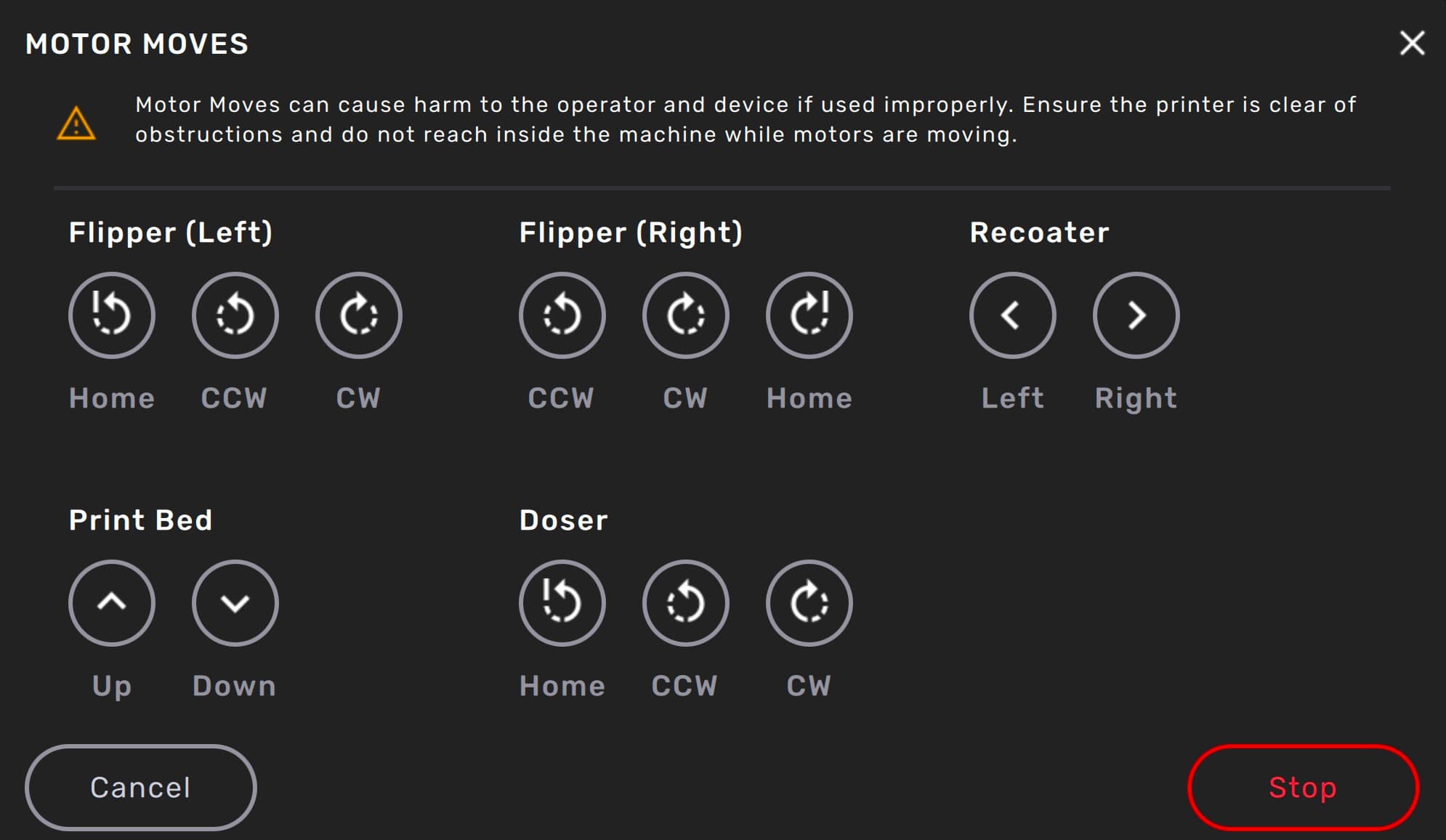
第 3 步:移动粉末槽马达
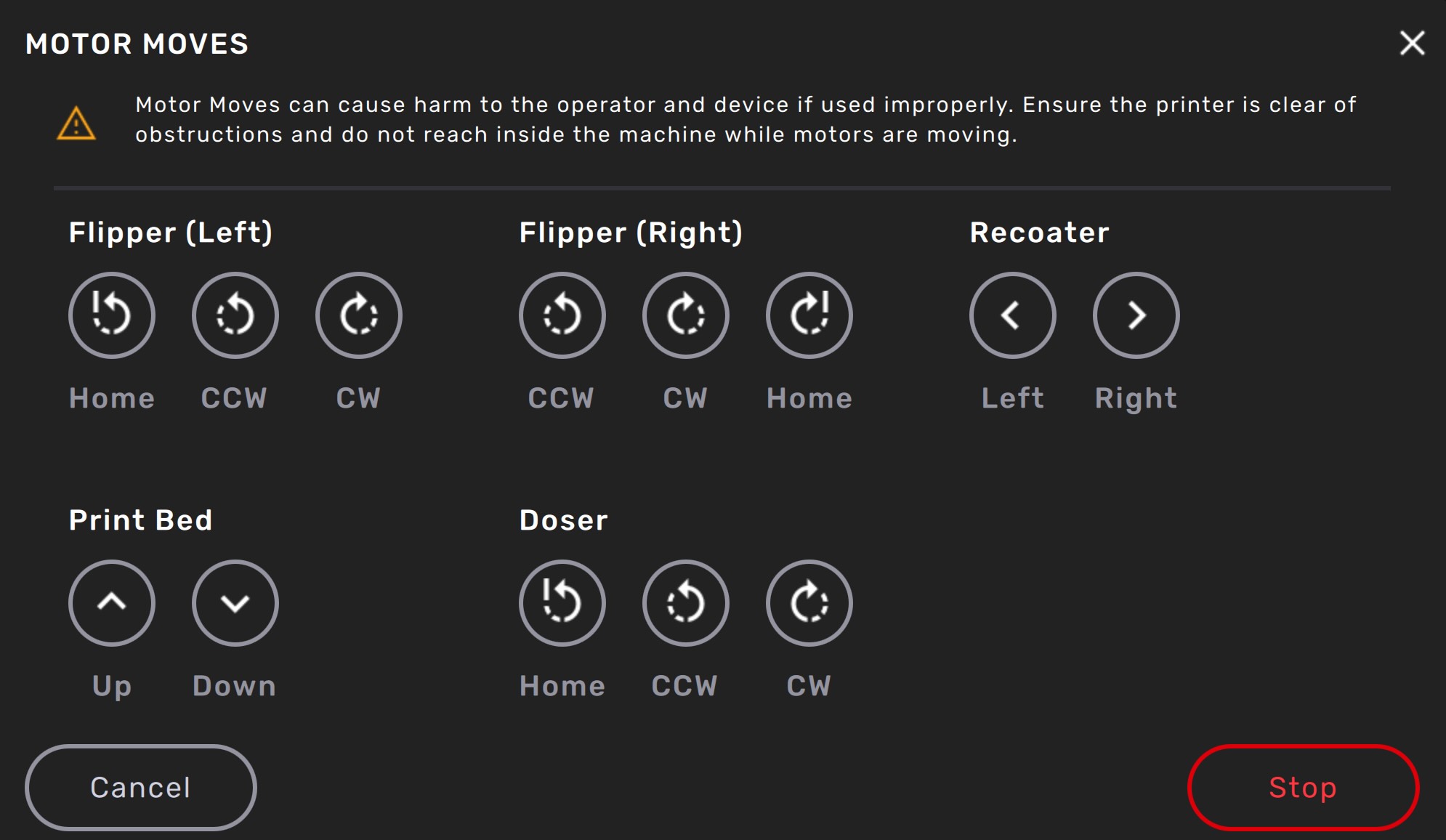
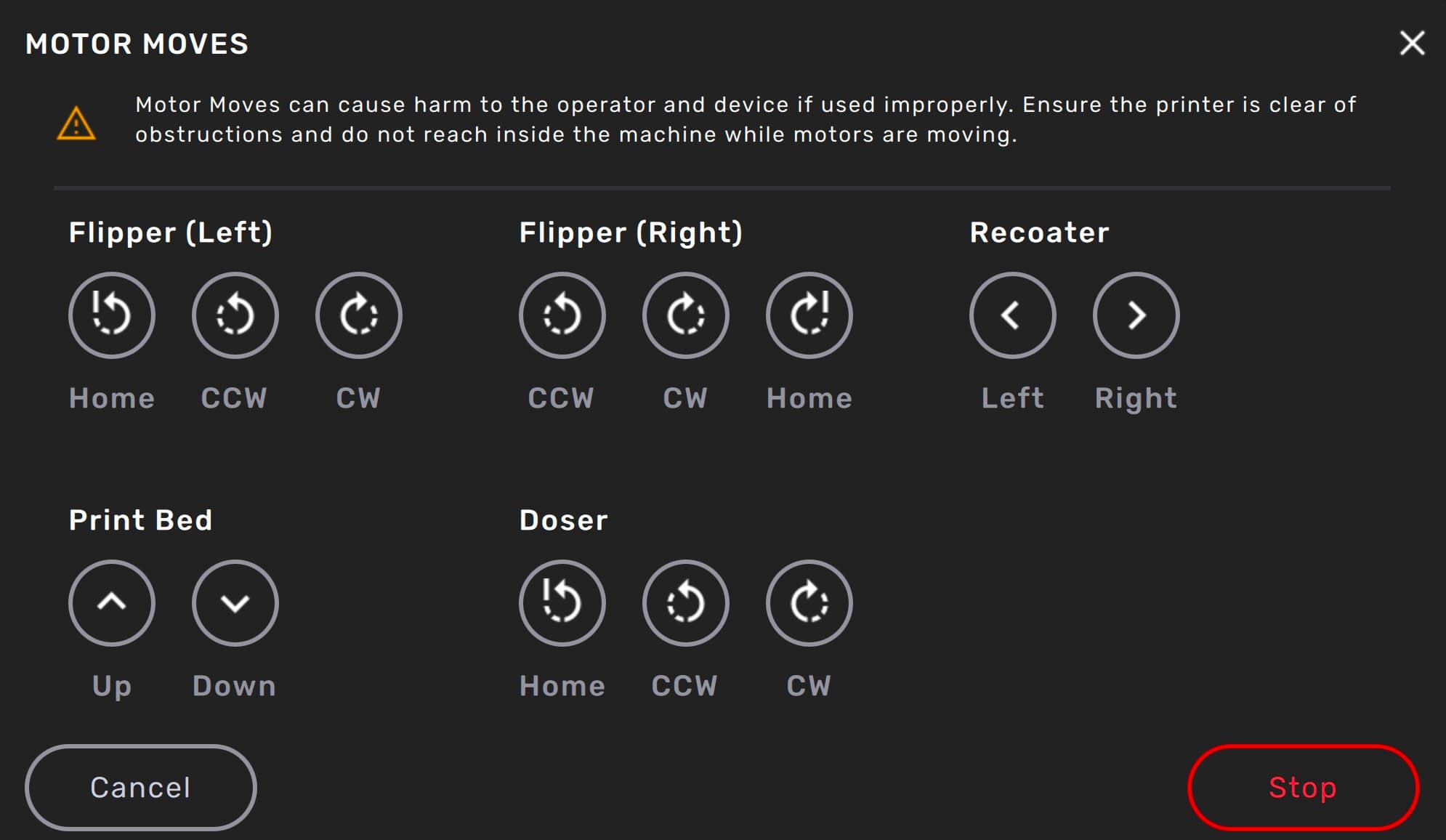
关闭打印箱体门,移动翻转马达,使粉末脱落,以便清理。
移动翻转板马达:
小心:
除非特别通知,在打印箱体门打开时,或在打印箱体顶部粉末处理装置的路径上存在任何物体时,请勿选择 Motor Moves(马达动作)菜单中的任何选项。活动部件存在挤压或缠结的危险。如有必要,可点击触摸屏上的 Stop(停止)按钮来停止马达动作。
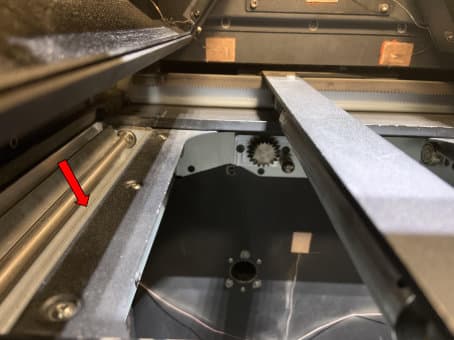
第 4 步:检查料斗垫圈
清理完粉末槽后,检查打印机右侧粉末槽。检查粉末槽外边缘上垫圈的位置。将压缩空气吹入料斗可以使垫圈离开原位,进入重涂机路径。用一个薄的工具或穿戴手套的手指将垫圈推回槽边后面的位置。
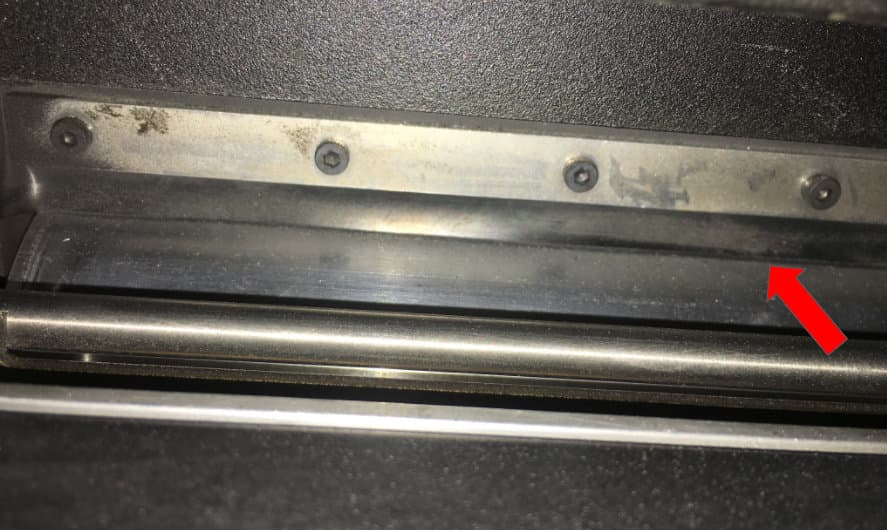
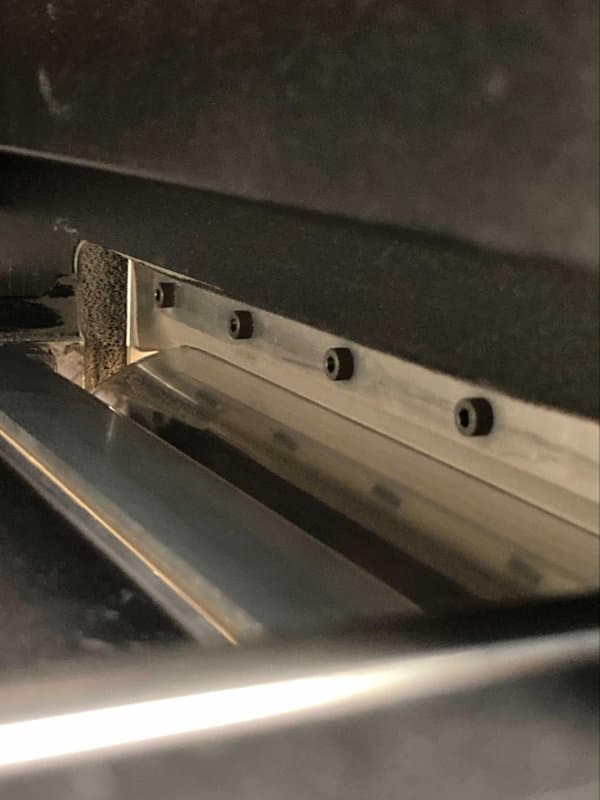
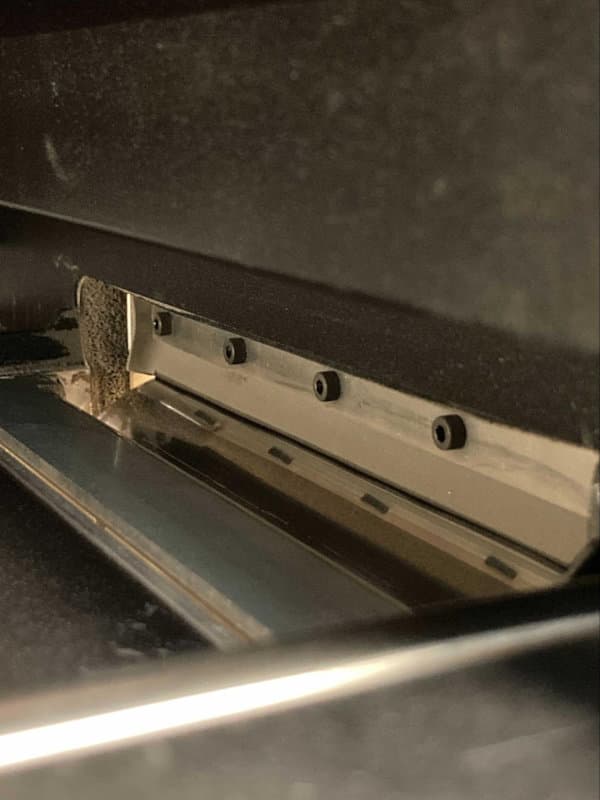
第 5 步:擦拭打印箱体
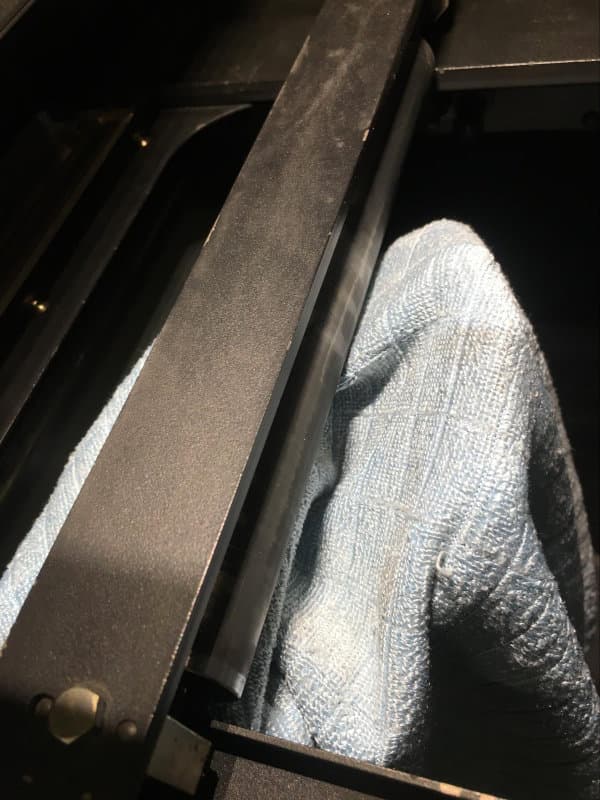
用干净的超细纤维布擦拭打印箱体,以去除任何残留的粉末。
第 6 步:擦拭重涂机
重涂机是一个在打印箱体顶部左右移动的杆,会将粉末分布在打印表面以形成新的打印层。
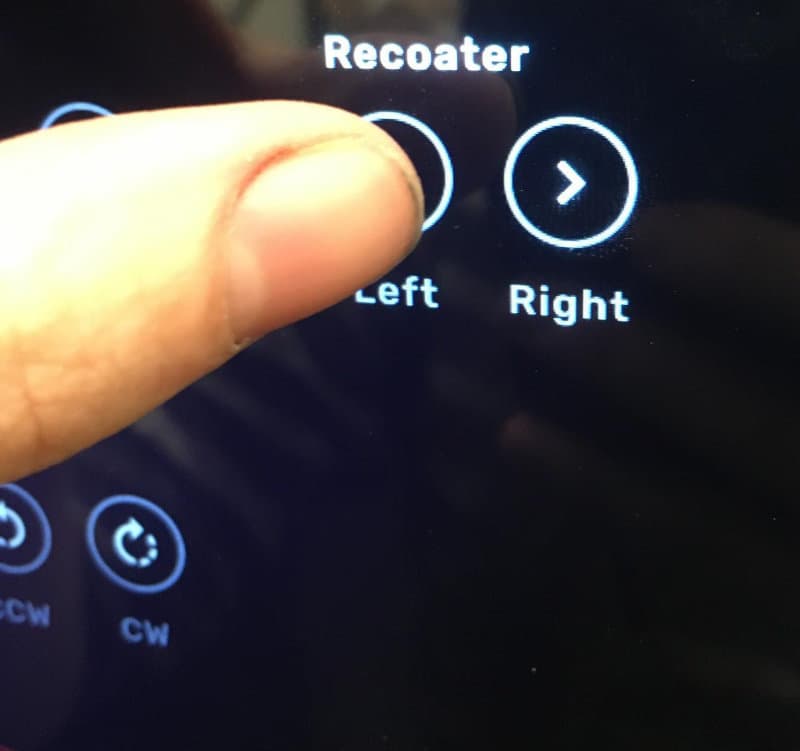
将重涂机移至清理位置:
小心:
除非特别通知,在打印箱体门打开时,或在打印箱体顶部粉末处理装置的路径上存在任何物体时,请勿选择 Motor Moves(马达动作)菜单中的任何选项。活动部件存在挤压或缠结的危险。如有必要,可点击触摸屏上的 Stop(停止)按钮来停止马达动作。
注意:
如果在 Nylon 12 Powder 和 Nylon 12 GF Powder 或 Nylon 11 Powder 和 Nylon 11 CF Powder 之间切换,请在此处停止。如果要在其他两种材料之间切换,请继续按照以下清理步骤进行操作。
第 7 步:根据需要重复操作
重复清理料斗和打印箱体的步骤,直到凹陷处没有粉末并且所有表面都干净为止。交替清理料斗和打印箱体。
注:
可能需要多次重复上述步骤,才能清理干净所有表面。
清理表面和敏感组件
在清除了打印机中的所有粉末后,继续擦拭表面并清理敏感组件。
注:
可能需要多次操作以清除打印机表面和敏感组件上的所有粉末。根据需要重复以下步骤,直到所有表面完全干净。
清理打印箱体门
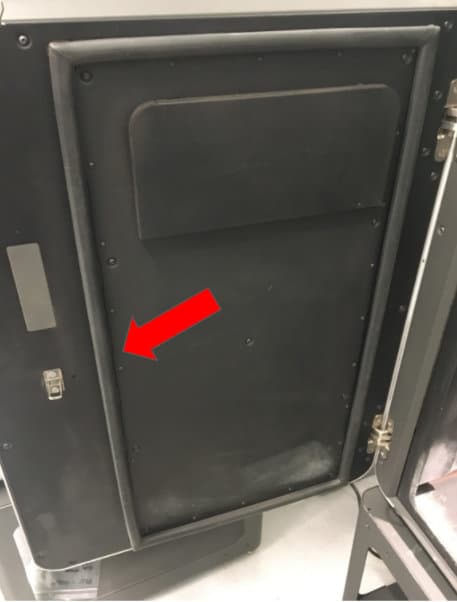
清理可能沉积在打印箱体门内侧的任何粉末,特别是垫圈后侧和四周。
第 1 步:对打印箱体门进行真空清理
将刷子附件连接到真空软管。对打印箱体门的内表面进行真空清理。
第 2 步:清理打印箱体门垫圈后侧
打印机箱体门的内表面有一个大的矩形垫圈。使用压缩空气或气体除尘器清除垫圈周围和后侧的粉末。

注意:
当使用压缩空气或气体除尘器清理机器时,应始终保持真空装置运行,以收集任何流散的粉末。
清理石英加热器
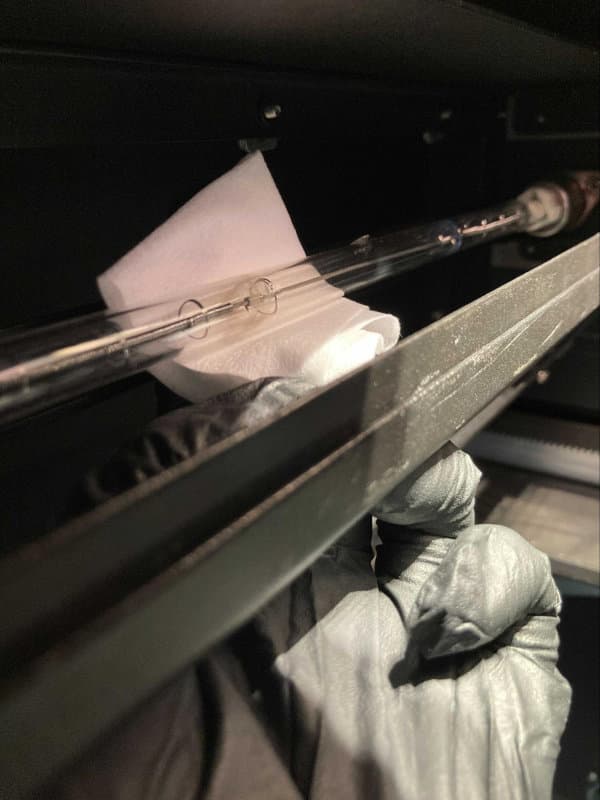
戴上一副干净的新丁腈手套。用洁净干燥的 PEC*PAD 小心地擦拭石英加热管。
警告:
加热管较脆,且皮肤油脂极易损坏和污染加热管。损坏或被污染的加热管在加热时可能会发生爆炸。如果加热管损坏或被污染,请勿开启机器。
第 1 步:擦拭加热管
在打印箱体的顶部有两根从打印机的正面延伸到背面的石英加热管。用洁净干燥的 PEC*PAD 轻轻地清理其中一根加热管,以清除所有粉末堆积物。用一个新的 PEC*PAD 重复此操作清理另一根加热管。

注意:

切勿直接用未穿戴手套的手处理加热管。一旦裸露的皮肤接触到石英玻璃,请用沾有乙醇的干净 PEC*PAD 彻底清理加热管。
清理光学器件和传感器表面
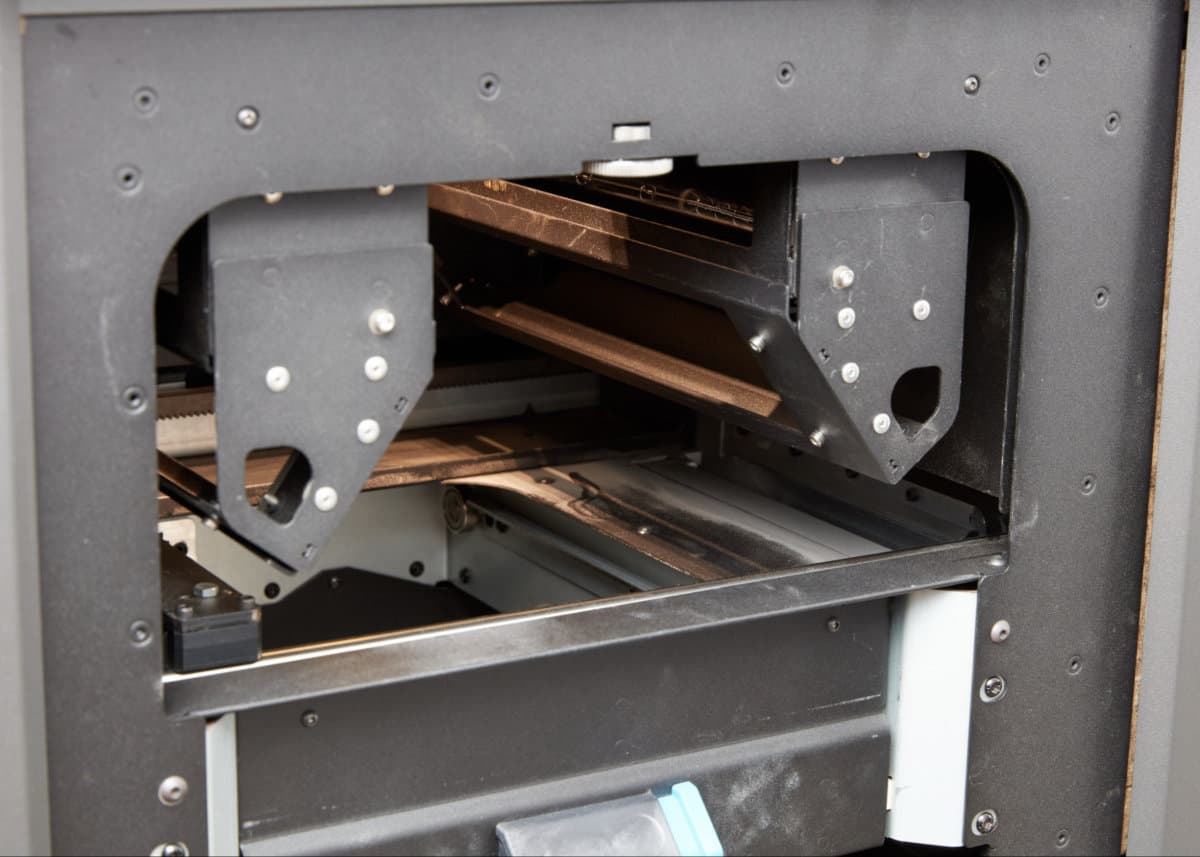
清理光学器件和传感器表面:光学盒、红外传感器和上部激光窗口。与日常维护相同,请遵循这些组件的常规清理程序。
第 1 步:清理光学盒
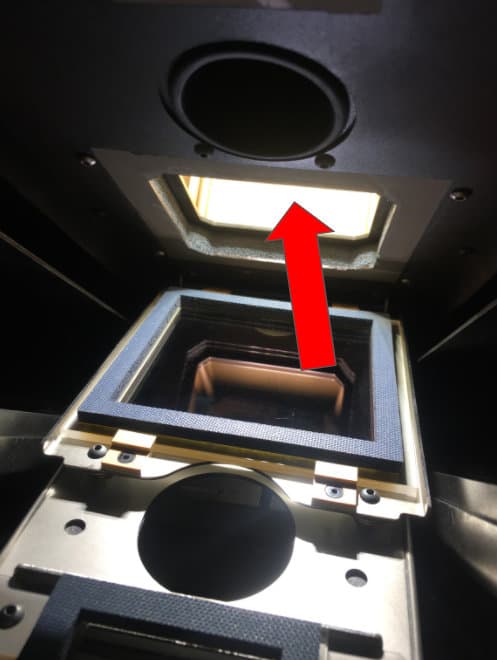
取出已安装好的光学盒,并进行清理,以清除清理过程中可能沉积在上面的任何粉末。
第 2 步:清洁上部激光窗口
检查和清洁上部激光窗口。重新安装光学盒。
第 3 步:清洁红外传感器
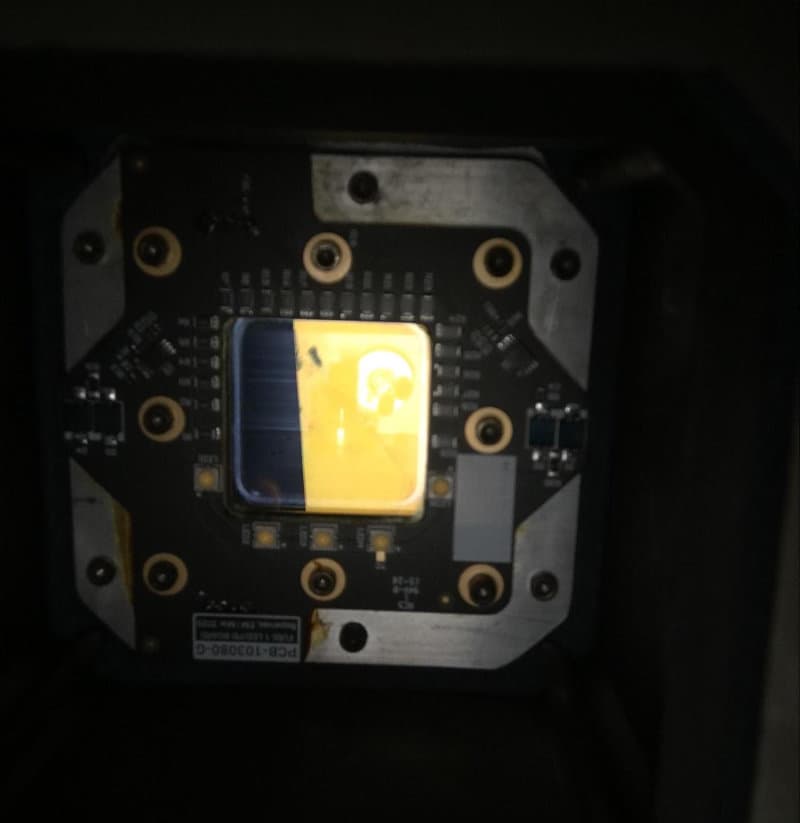
打开打印机顶部的红外传感器盖板。清理红外传感器。重新安装传感器并合上红外传感器盖板。
清理空气过滤器
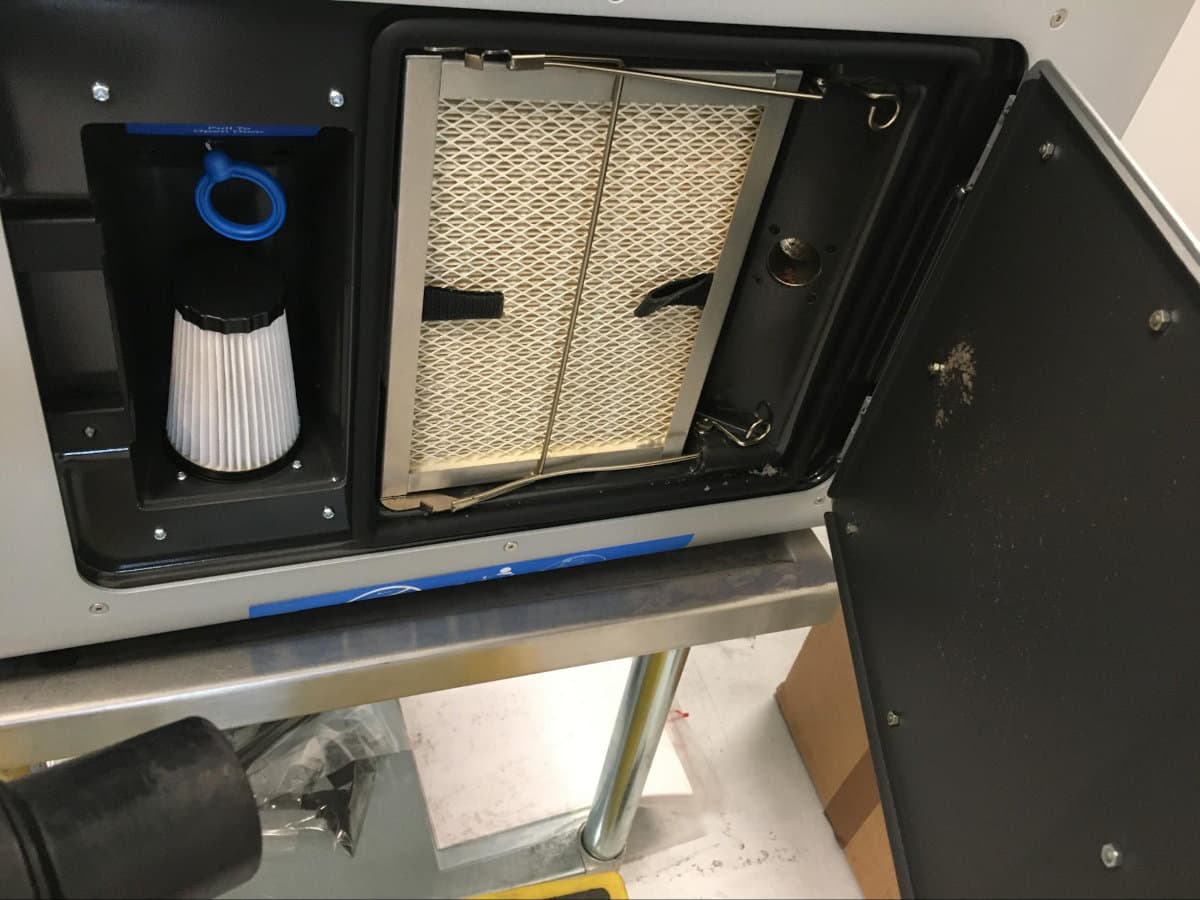
进行真空清理或更换空气过滤器,并清理相关的空气处理硬件。在清理过滤器的过程中,注意清除任何流散的粉末。
第 1 步:真空清理或更换空气过滤器
打开打印机右侧的过滤柜门。清理空气过滤器、排气管道和排气扇。也可同时更换进气过滤器和排气过滤器。
提示:
轻轻地用压缩空气、气体除尘器或软刷子将过滤器上的粉末敲至松动。
第 2 步:重新安装空气过滤器
重新安装过滤器,并关闭过滤柜门。
擦拭粉末料斗
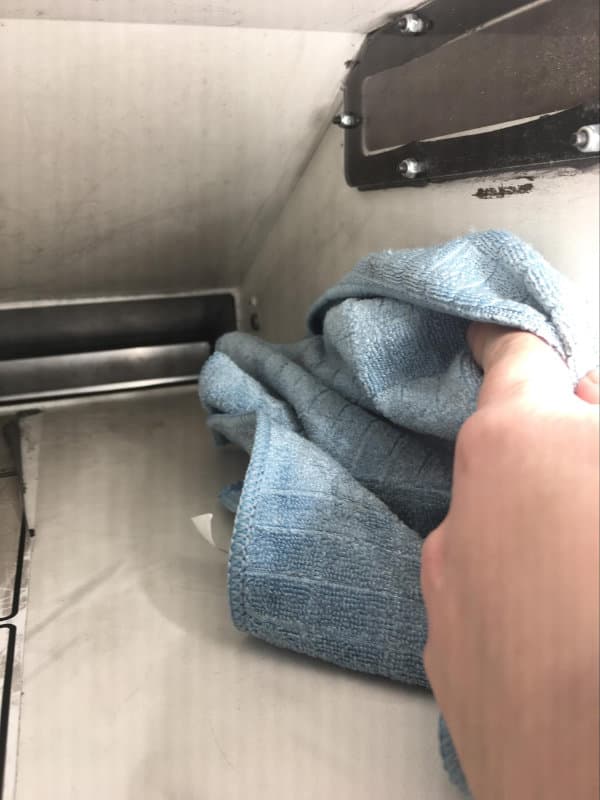
最后用一块干净的超细纤维布擦拭料斗内部。如果用压缩空气来清理打印箱体内部,粉末可能会被吹回料斗中。
第 1 步:擦拭料斗
用干净的超细纤维布擦拭料斗内部,以清除任何残留的粉末。
后续步骤
在重新检查所有表面并确认所有粉末都已从机器上清除后,则清理程序完成。
如果为了运输机器而清理机器,那么现在就可以进行包装。
密切注意打印初期是否有污染的迹象,如混用不同粉末类型造成的条痕或变色。如果出现污染,请停止打印,处理被污染的粉末,并重复本文所述的所有清理步骤。