
注意:
降低填充激光功率会增加打印缺陷的可能性。如果将填充激光功率调整为 -9% 并将打印床温度偏移调整为 -2°C 后,仍无法将凹陷减轻到可接受的程度,请联系 Formlabs Support 或 认证服务提供商。

在打印过程中,部件中部的温度要高于边缘。边缘的冷却和收缩速度快于中部,导致中部向内收缩。因此,打印部件上表面可能会因冷却不均而塌陷。若情况轻微,则外观表现为部件顶面轻微塌陷,故称为“凹陷”。在更严重的情况下,即出现所谓的“点蚀”,在部件上形成深达数层的穿孔。
在 Fuse 1+ 30W 打印机上使用 Nylon 12 Powder 打印时最容易出现这种问题,但在 Fuse 1 代设备上使用任何材料都可能出现这种问题。由于打印工艺不同,Fuse 1+ 30W 设备打印部件中的凹陷和点蚀往往更加明显。
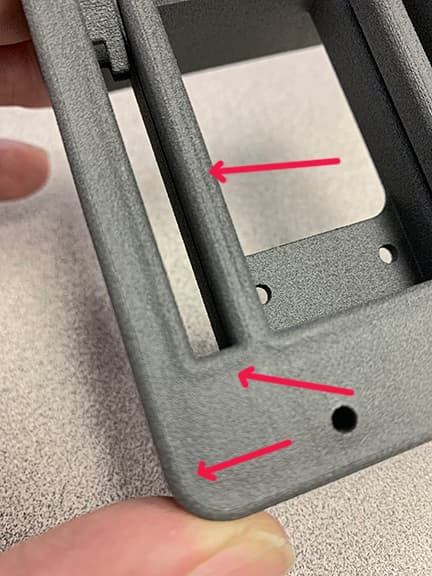
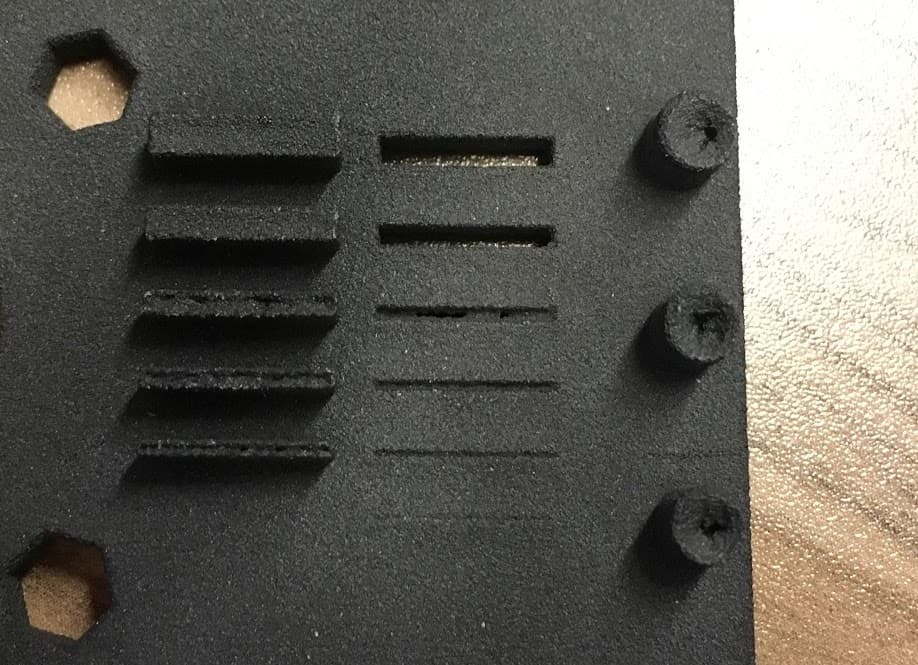
表现
原因
故障排查步骤
第 1 步:检查红外传感器
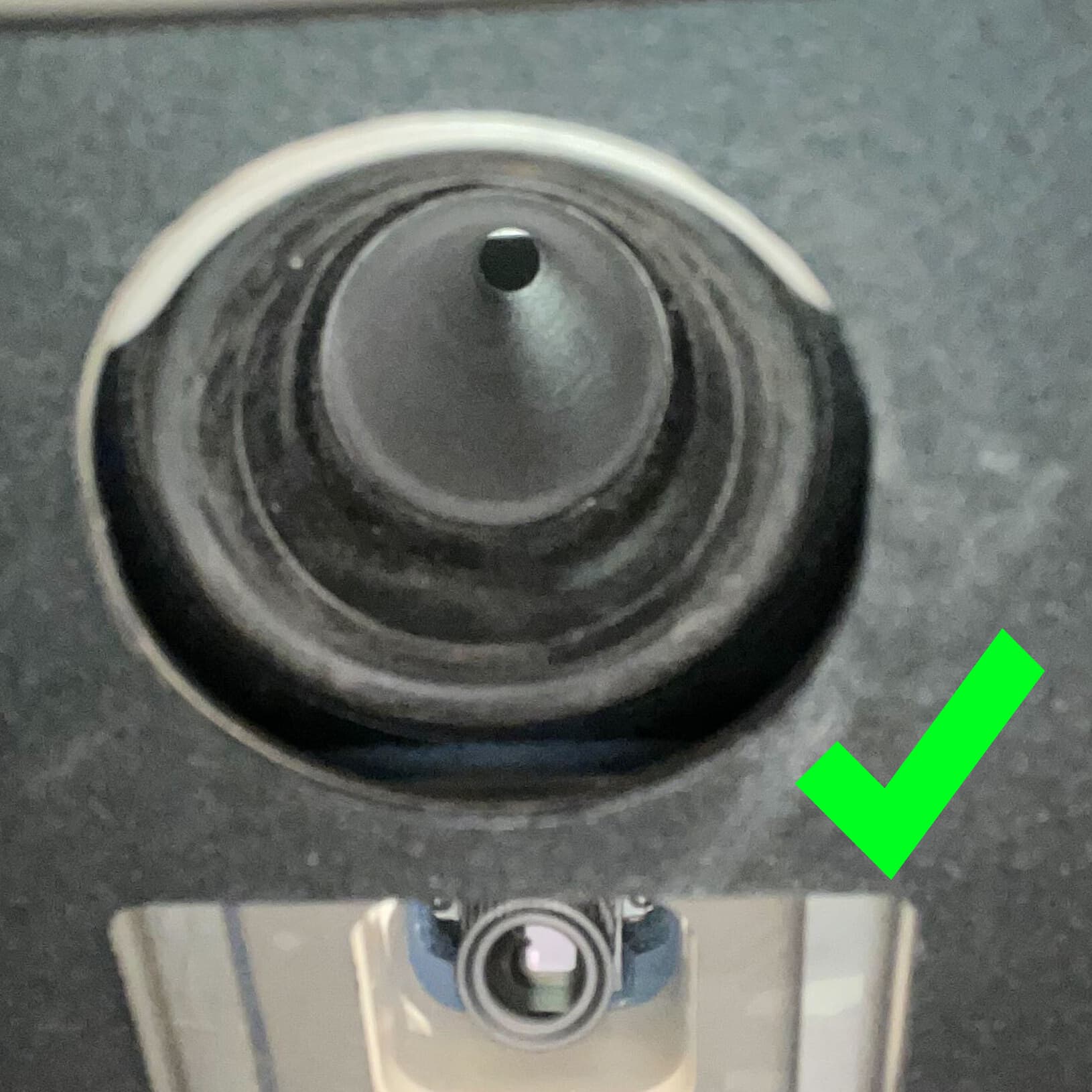
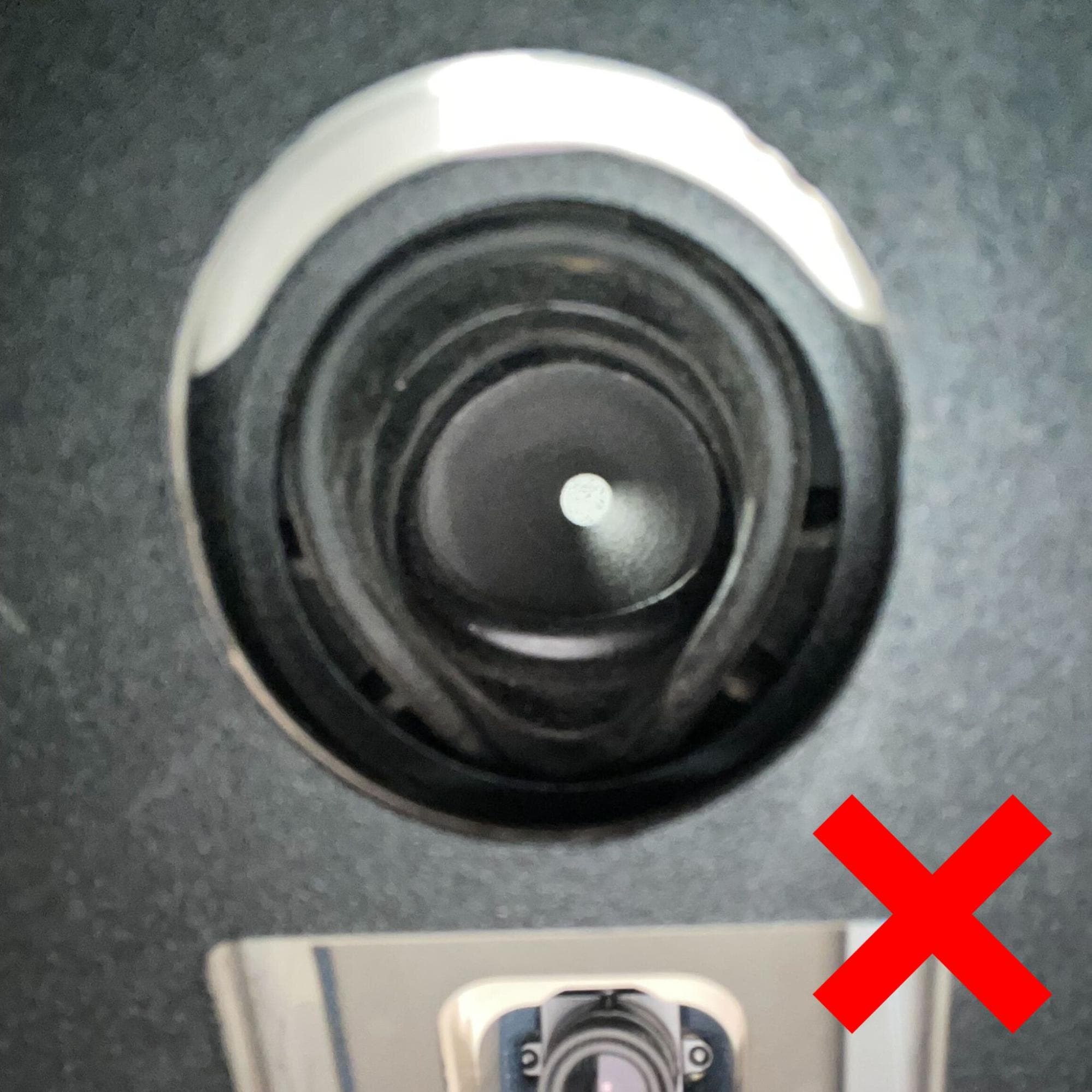
烧结过程会产生副产品,包括一种称为月桂内酰胺的白色粉末。这些副产品会积聚在打印箱体、过滤器、排气管线和光学器件表面。红外传感器上积聚的月桂内酰胺可能导致打印床过热,从而造成凹陷和点蚀等打印缺陷。检查红外传感器和红外传感器外壳,查看传感器视场中是否有月桂内酰胺积聚。
清洁后,请确保红外传感器外壳的橡胶下部与外壳上部平齐,如图所示。如果红外传感器外壳的两部分未对齐,请联系 Formlabs Support 或 认证服务提供商 以获取进一步说明。
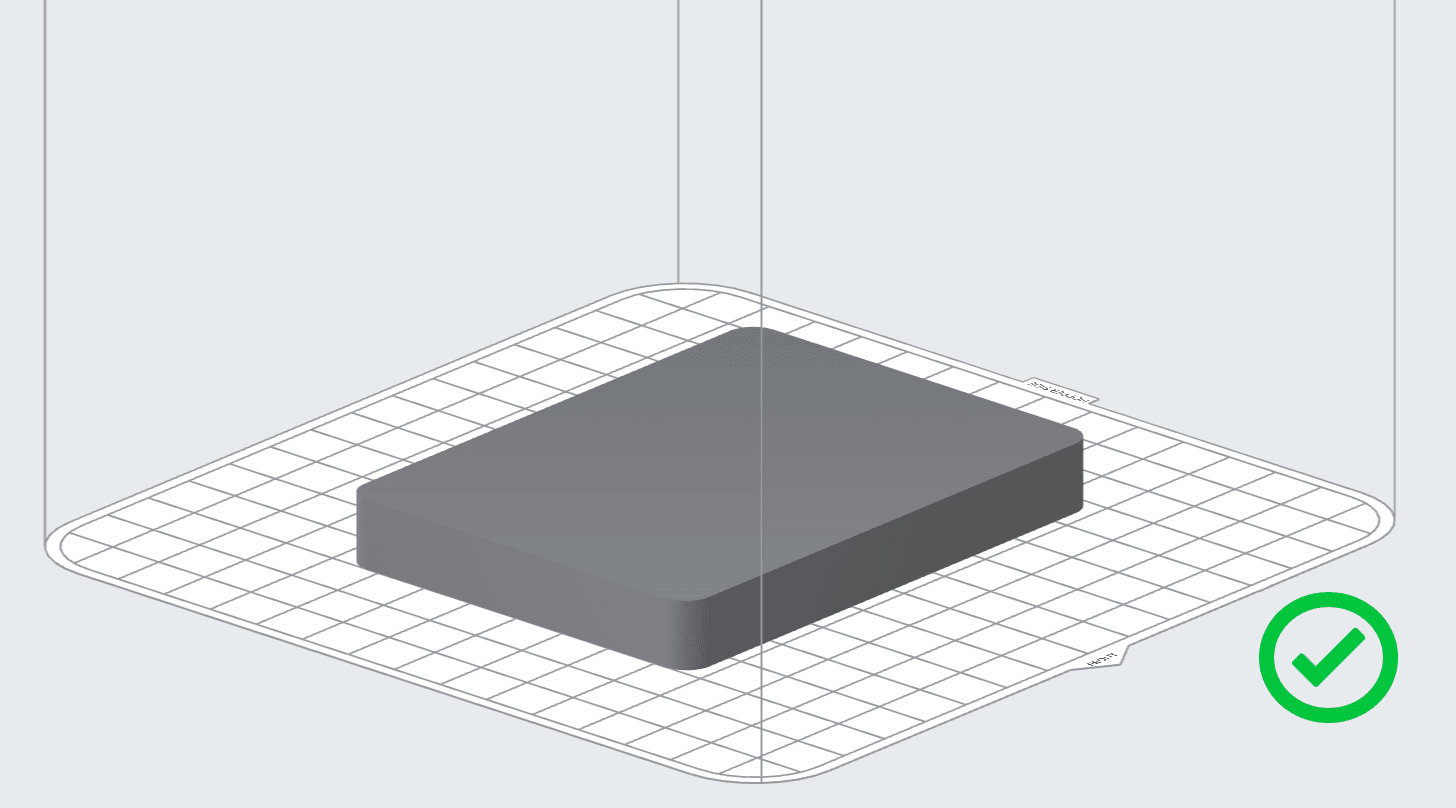
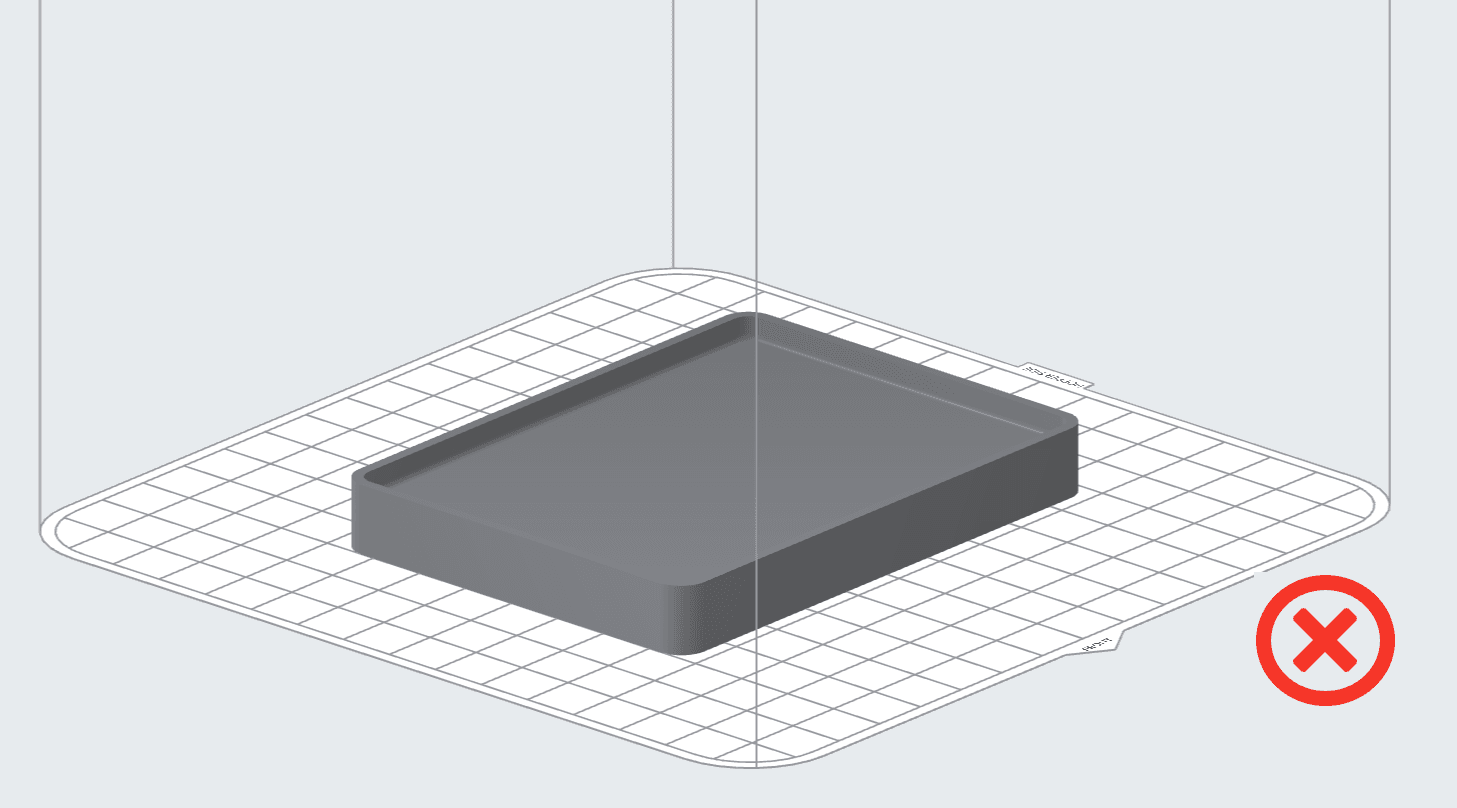
根据部件的几何形状,最好将部件倾斜放置,使最薄的横截面不朝上。
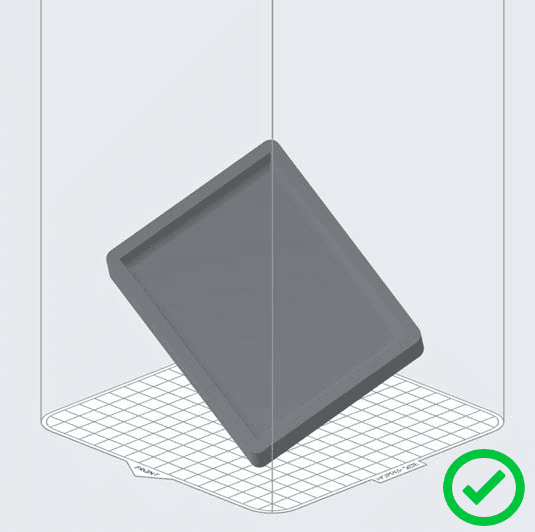
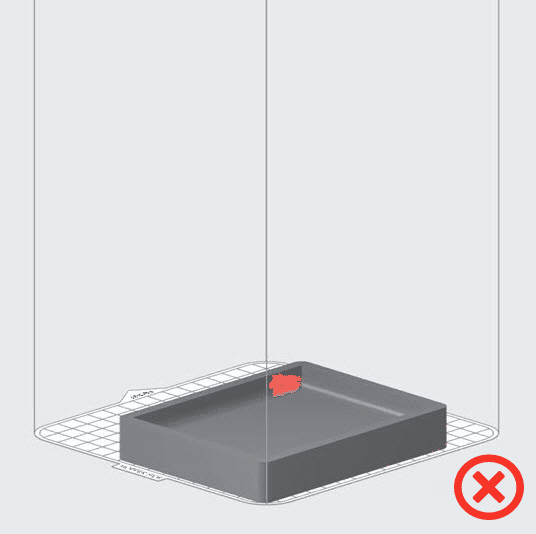
在成型体积中的位置也是造成凹陷的原因之一。与靠近顶部的部件相比,放置在成型室底部进行长时间打印的部件更容易出现凹陷。
第 4 步:调试打印机的打印床目标温度
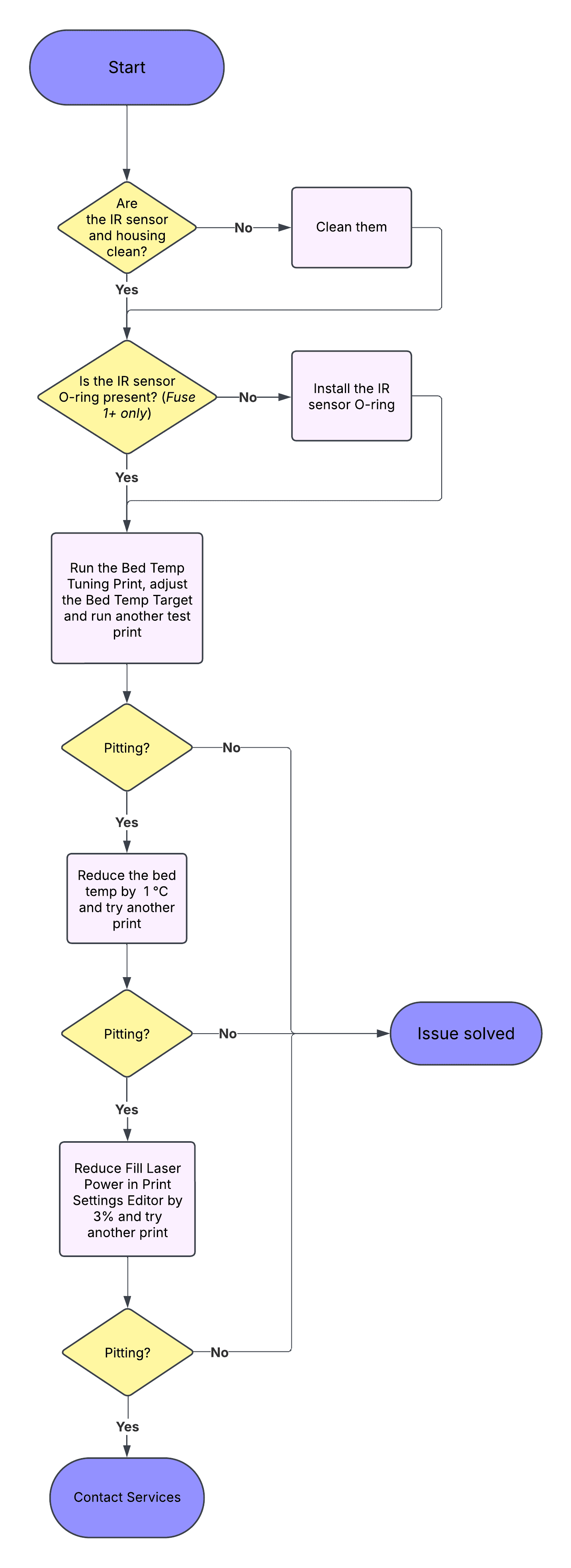
如果仍然出现凹陷或点蚀,请调试打印机的打印床温度。调试打印床目标温度。调整打印床温度,运行测试打印,并检查部件是否有缺陷。如果仍然存在凹陷或点蚀,请继续执行下一步。
第 5 步:降低打印机的填充激光功率(仅限使用 Nylon 12 Powder 打印的 Fuse 1+ 30W 打印机)
如果调整打印床温度无法将凹陷减轻到可接受的水平,请使用 PreForm 打印设置编辑器以 3% 的增量降低打印机的填充激光功率。
找到 Fill Laser Power(填充激光功率)参数,并将其值从默认值降低 3%。
例如,Formlabs 针对 Nylon 12 Powder 的 Speed Optimized v5.1 打印设置在 110 微米精度下的默认 Fill Laser Power(填充激光功率) 为 30000mW。该值的 3% 为 900mW,因此该自定义设置的功率为 29100mW。

注意:
降低填充激光功率会增加打印缺陷的可能性。如果将填充激光功率调整为 -9% 并将打印床温度偏移调整为 -2°C 后,仍无法将凹陷减轻到可接受的程度,请联系 Formlabs Support 或 认证服务提供商。
第 6 步:联系 Formlabs Support
如果在执行上述故障排查步骤后,仍然存在凹陷或点蚀,请联系 Formlabs Support 或 认证服务提供商,并上传诊断日志。