
注意:
请勿使用部件去除工具、刮刀、平口剪钳或任何其他金属工具来检查树脂槽或清除树脂槽中的固化树脂。这些工具可能会损坏树脂槽覆膜层,导致打印失败和/或树脂溢出。

当打印机发生异常时,其触摸屏会显示错误信息以及错误详情。
配置 Dashboard 设置,以便接收本文所述错误及其他打印事件的短信或电子邮件通知。
诊断日志
Formlabs 打印机可保存诊断日志,以提供有关打印机的详细信息。联系 Formlabs Support 或您的授权经销商以加快解决故障时,请附上诊断日志以及其他相关观察结果和详细信息。
对于通过 有源 Wi-Fi 或以太网连接连接到互联网的打印机:
对于未连接到互联网的打印机:
进一步了解网络和非网络连接选项。
树脂盒分配错误
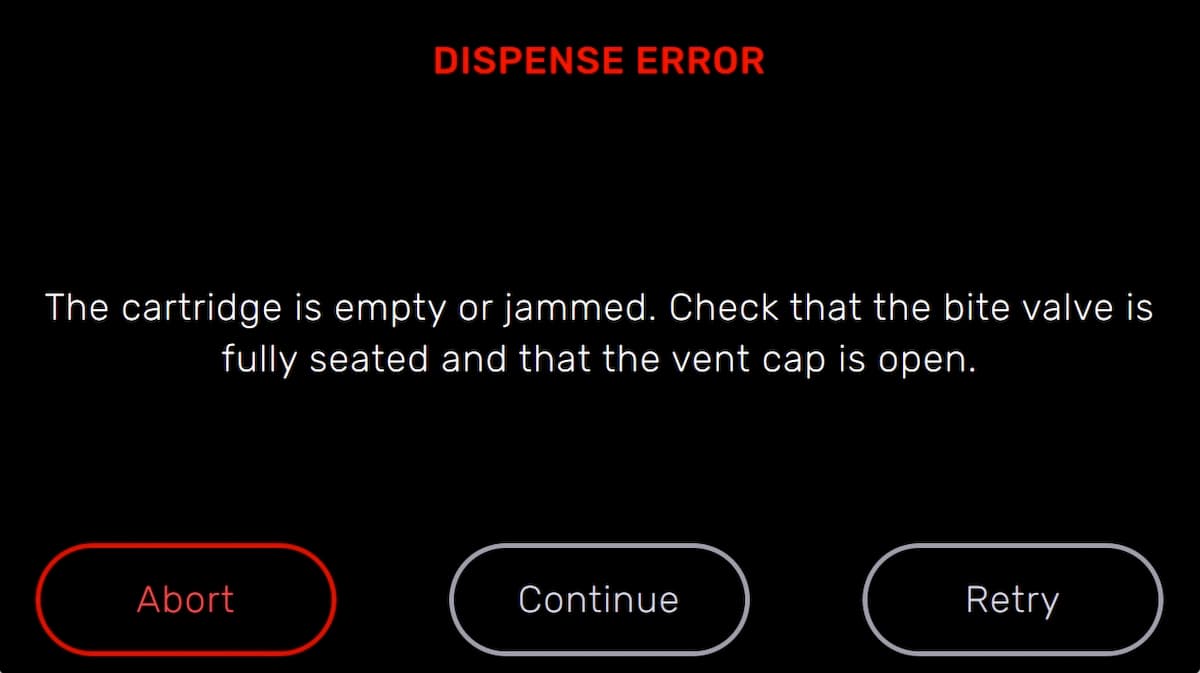
若打印机尝试分配树脂但树脂盒未流出树脂,则显示 Cartridge Dispense Error(树脂盒分配错误)。这通常是因为树脂盒是空的。每个树脂盒都能容纳并可靠分配一升树脂。在一升树脂分配完后,请处置树脂盒并用新的树脂盒继续打印。
打印机也可能出现无法填充树脂槽或在填充过程中卡住的情况,但不显示错误。如果出现这种情况,请按照树脂盒分配错误的方法排除打印机故障。如果问题仍然存在,请按照树脂液位感应器错误的步骤进行解决。
如果树脂盒不为空但打印机仍然无法分配树脂,则树脂盒可能存在问题,导致无法分配树脂:
树脂不足
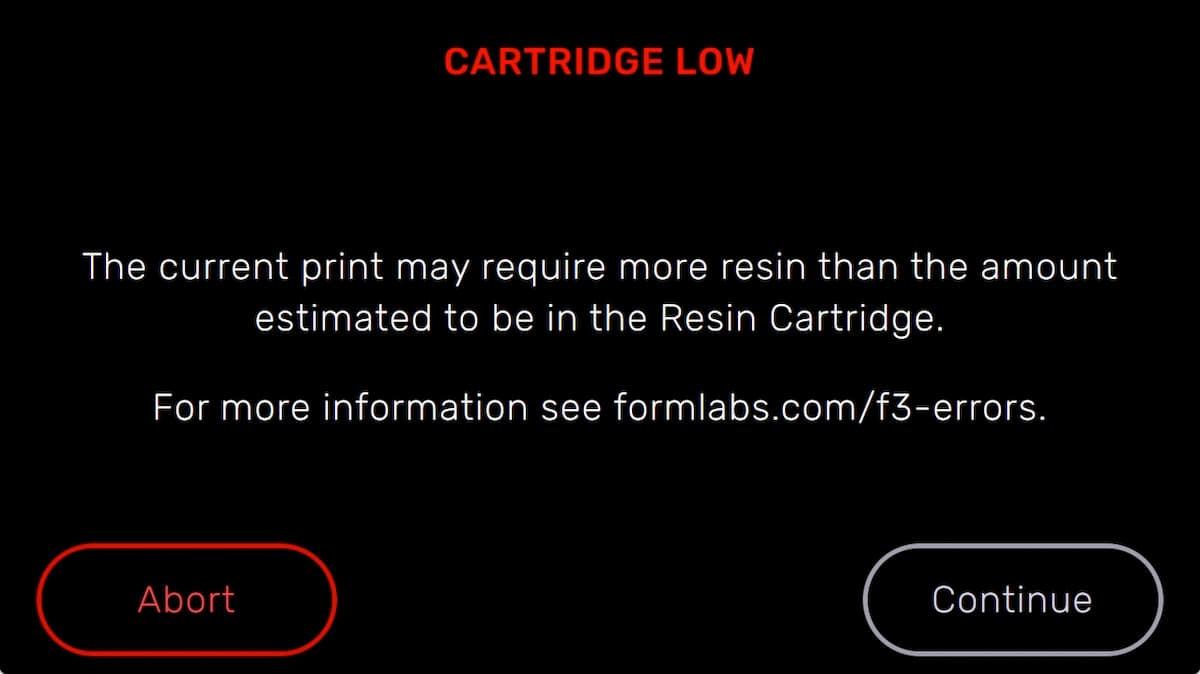
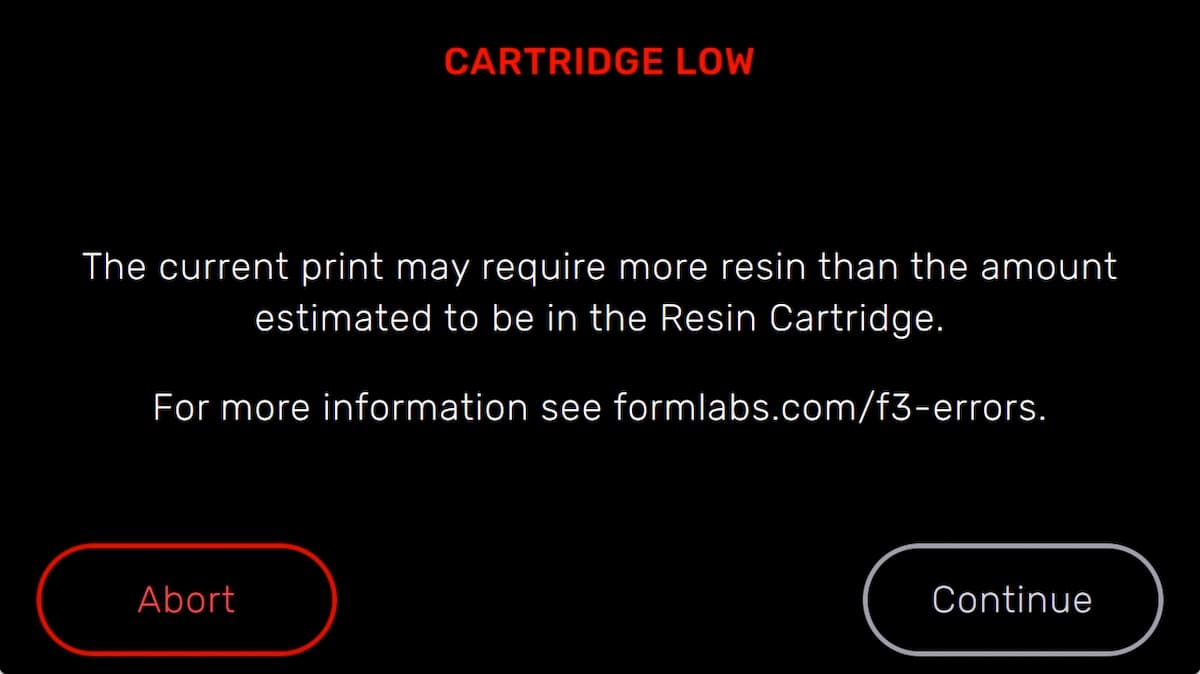
在开始每次打印前,打印机会检查树脂盒中估计的树脂量。若估计的树脂量不足以打印部件,打印机则会显示 Cartridge Low(树脂不足)信息。
点击触摸屏上的 Ignore(忽略)继续进行打印。但如果在打印中途树脂耗尽,打印机则会暂停,待插入新的树脂盒后继续打印。长时间暂停打印会导致打印部件表面产生一条水平线。因此,可以在打印前将树脂量不足的树脂盒换成新树脂盒,或随时监控打印,一旦当前树脂盒树脂耗尽,立刻插入新的树脂盒。
树脂盒错误
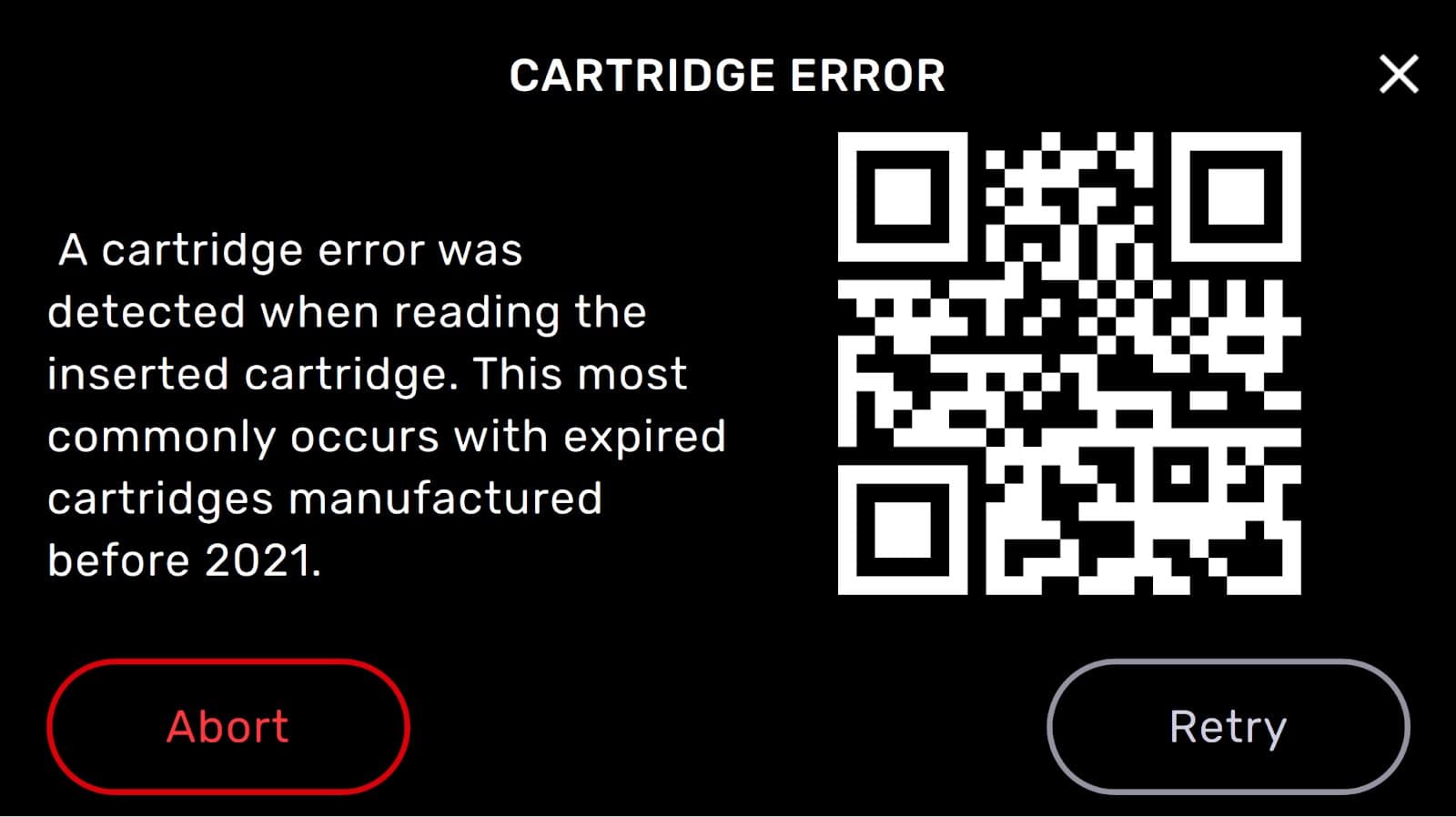
在尝试读写较旧的过期树脂盒中的 EEPROM 芯片时,打印机会在预印周期前显示 Cartridge Error(树脂盒错误)。检查树脂盒底部贴纸上的树脂有效期和生产日期。如果树脂已过期,请处置树脂盒,并使用新树脂盒继续打印。如果树脂未过期,请联系 Formlabs Support 或您的授权经销商。
树脂盒不兼容
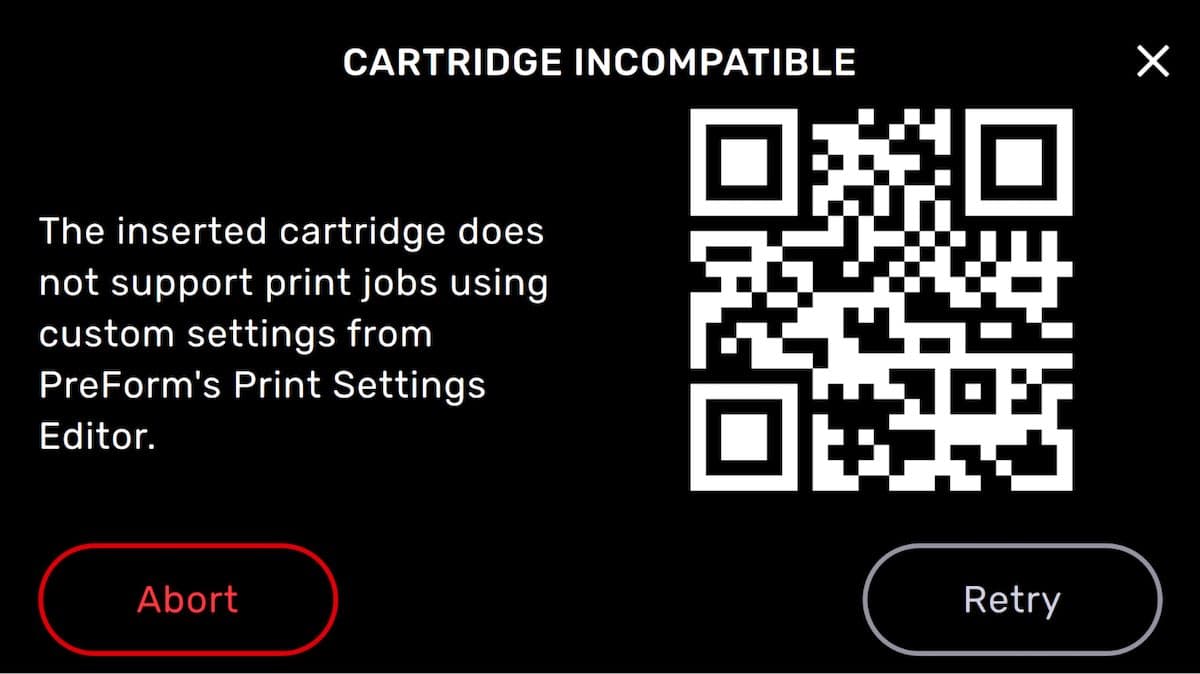
如果尝试使用 2021 年之前生产的大多数树脂盒以及自定义打印设置进行打印,打印机会显示 Cartridge Incompatible(树脂盒不兼容)。检查树脂盒底部贴纸上的树脂有效期和生产日期。如果树脂已过期,请处置树脂盒,并使用新树脂盒继续打印。如果树脂未过期,请联系 Formlabs Support 或您的授权经销商。
树脂槽填充过量
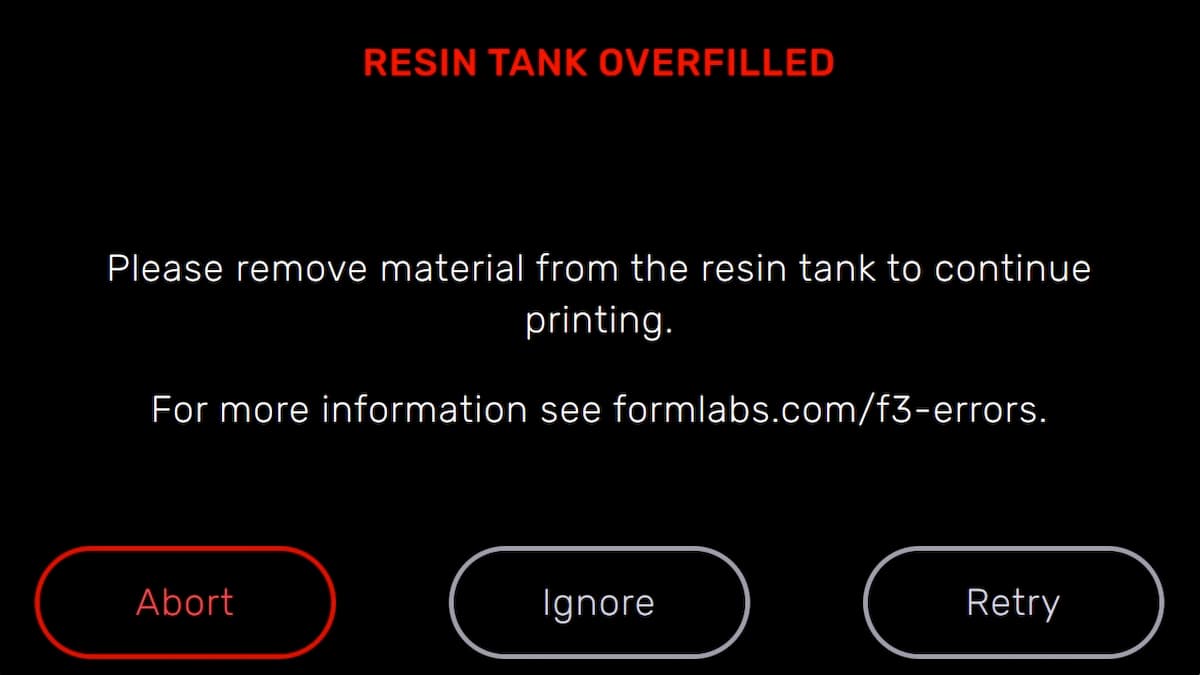
若树脂槽树脂填充过量,打印机将显示该错误。使用注射器或小型一次性杯将少量树脂转移到单独的容器中。若打印机的树脂槽填充过量警告有误,请检查浮标是否能自由移动以及 LevelSense 液位检测板是否受到损坏。
树脂槽缺失和树脂盒缺失
若打印机未检测到插入的树脂槽或树脂盒,请检查树脂槽或树脂盒上的 ID 芯片是否存在且干净。若芯片受污染或缺失,会导致打印机无法检测到树脂槽或树脂盒。
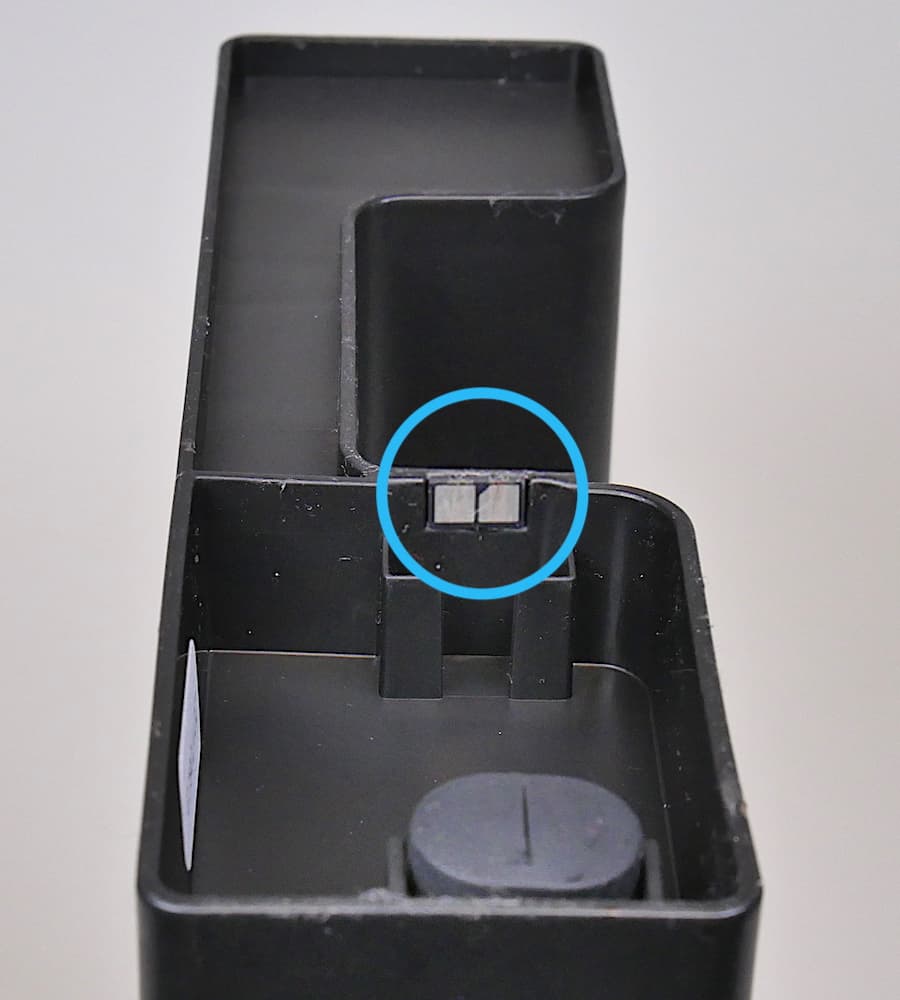
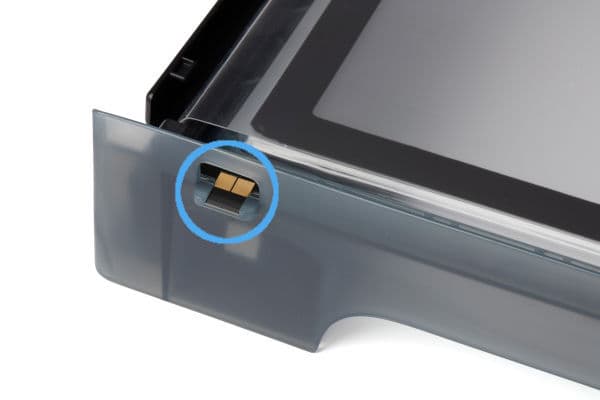
完全取下树脂槽或树脂盒并重新插入。插入的树脂盒顶部应与打印机背面齐平。完全插入的树脂槽会锁定在树脂槽托架轨道中,并与打印机背面齐平。
树脂槽和树脂盒警告
打印机会检测树脂槽和树脂盒中的树脂类型,确保其与当前打印任务相匹配。若与打印任务中识别的树脂类型不相匹配,打印机则会显示 Resin Tank and Cartridge Warning(树脂槽和树脂盒警告),并提示您插入与打印任务设置相匹配的树脂槽和树脂盒。
树脂槽警告
若先插入树脂盒后,其中的树脂类型与树脂槽中的树脂类型不相匹配,打印机则会显示 Resin Tank Warning(树脂槽警告)。取出不匹配的树脂槽,更换为与已插入树脂盒相匹配的树脂槽。
如果树脂槽未使用过且很清洁,但使用了错误的树脂类型编程,请点击 Ignore(忽略)以重新给树脂槽的树脂类型编程。
树脂盒警告
若先插入树脂槽后,其中的树脂类型与树脂盒中的树脂类型不相匹配,打印机则会显示 Cartridge Warning(树脂盒警告)。这时,请取出树脂盒,然后更换为与树脂槽相匹配的树脂盒。
马达卡住
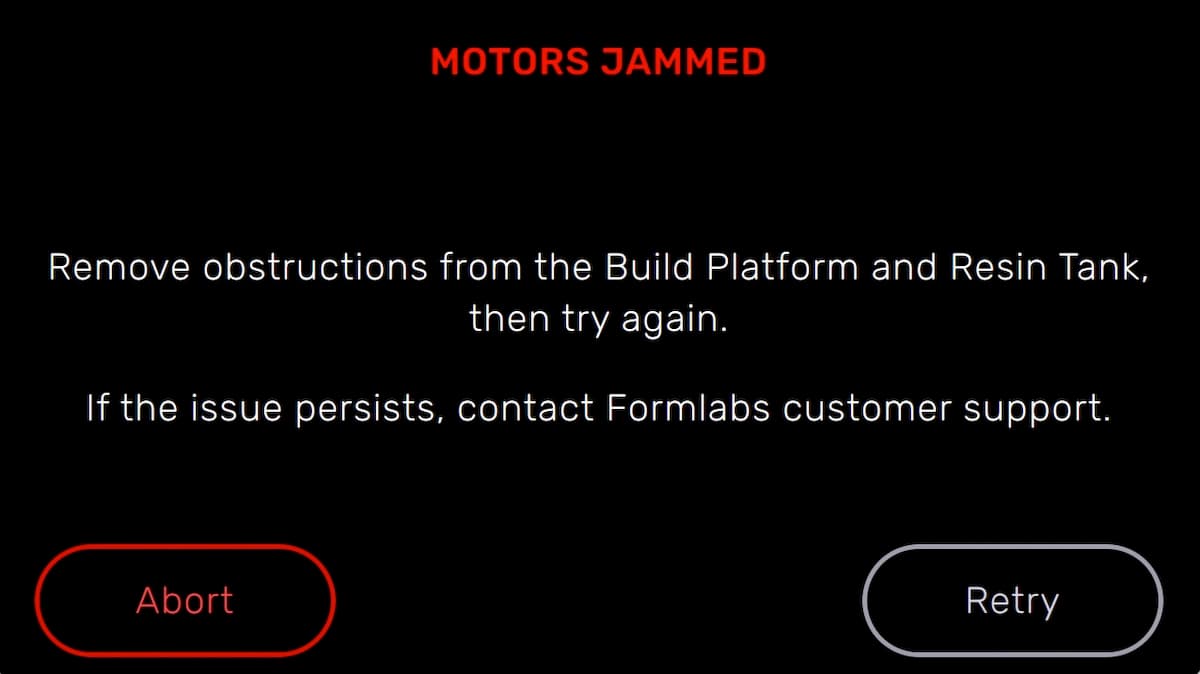
传感器可追踪打印机的马达移动情况。若马达未在适当的时间内返回到原始位置,打印机则会显示 Motors Jammed(马达卡住)或 MOTOR_MOVE_OUT_OF_BOUNDS。
若部件的移动路径上有障碍物,会导致马达无法正常移动。请打开机罩,检查构建平台和 Light Processing Unit (LPU)。查看打印机机身内部,并清除位于打印机机身后部轨道上的障碍物,特别要注意轨道左侧的限位开关。移除并重新插入构建平台和树脂槽。
加热器错误
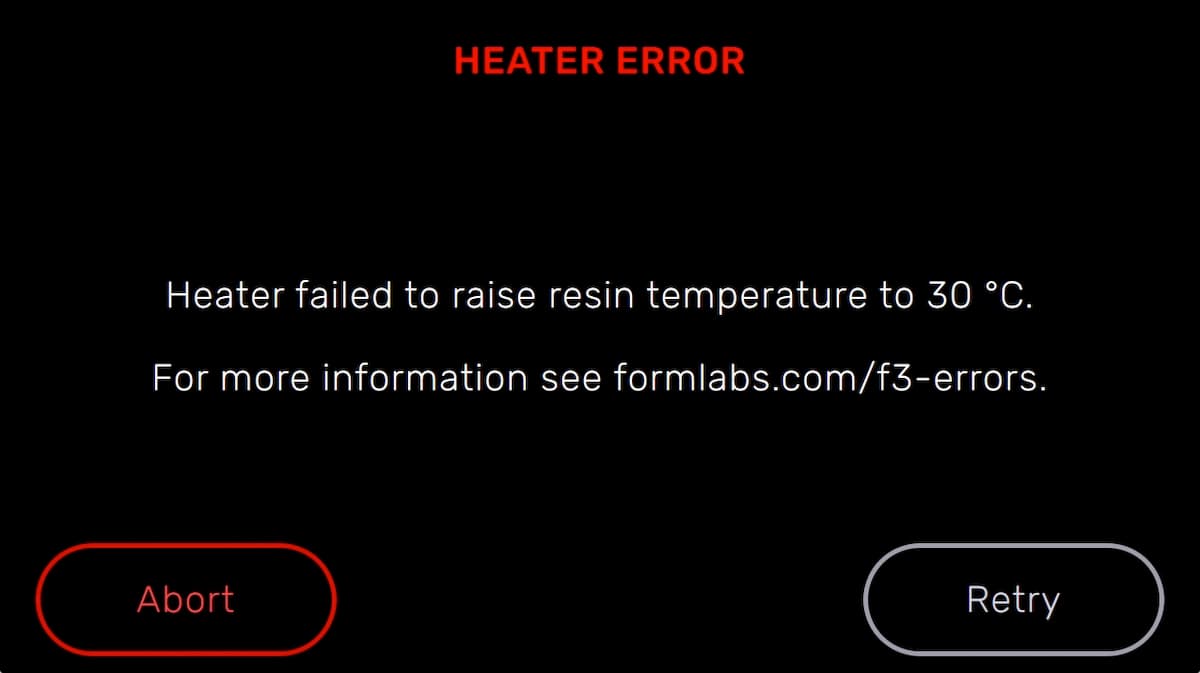
力传感器超时
拉力器错误
当打印机无法移动树脂槽拉力器系统时,就会出现拉力器错误。出现此问题时,打印机用户界面可能会显示以下错误信息之一:
解决拉力器错误:
如果此错误信息反复出现,请联系 Formlabs Support 或您的授权经销商。
错误 1
错误 61
每个打印任务均可从 PreForm 上传到打印机。如果打印机无法读取文件,触摸屏会显示 Error 61(错误 61)。此错误通常是由于 PreForm 和打印机固件版本不兼容。也有可能是由于从 PreForm 上传文件时,无线连接差导致文件损坏。
如果打印机显示 Error 61(错误 61):
如果问题持续存在,请联系 Formlabs Support 或您的授权经销商以获取进一步帮助。
错误 67 和 68
这些错误的原因是打印机无法与 LPU 通信。
错误 131
LevelSense 液位检测板根据液态树脂的高度监控树脂槽中的树脂量。打印机固件更新有时包括对特定组件(如 LevelSense 液位检测板)固件的更新。Error 131(错误 131)与重新编程 LevelSense 液位检测板有关。通常可以通过将打印机固件更新到最新版本来解决该问题。
如果此错误信息反复出现,请联系 Formlabs Support 或您的授权经销商。
错误 137、147 和 148
Error 137(错误 137)和 Error 147(错误 147)表示移动拉力器出现问题。拉力器将树脂槽覆膜层拉紧,但同时也需要移动,以便 LPU 进出。如果打印机命令拉力器移动,但几秒钟后仍未注册任何移动,Form 3 代打印机会显示此错误。同样,当打印机试图释放树脂槽上的拉力,但未从拉力器传感器处确认拉力已释放时,也会显示 Error 147(错误 147)。出现这些错误时,屏幕上还会显示 Tank Tensioner Failed(树脂槽拉力器故障)信息。
这些错误的原因可能是:
解决问题:
错误 169
每次开始打印前,LPU 箱都会在树脂槽覆膜层上前后推动混合器数次。这种活动能混合树脂槽中的树脂,同时检查覆膜层和构建平台上是否有固化树脂。如果混合器的移动路径受到固化树脂阻挡,其磁铁将与 LPU 箱中的磁铁解耦,打印机便会暂停打印。这是混合器的特有操作,旨在保护树脂槽覆膜层,并防止后续的打印失败的情况。
如果出现以下情况,打印机将显示 Mixer Check Failure(混合器检查失败)信息:有关故障排查信息,请参阅章节 混合器检查失败。
错误 186
在打印过程中,Formlabs LFS 打印机会拉伸树脂槽底部的柔性覆膜层,以形成一个平整、均匀的打印表面。这会随时间拉紧覆膜层。为了解决这个问题,打印机会缓慢施加张力,直到覆膜层不再有松弛部分,然后再以指定的目标力拉动。如果覆膜层张紧过程耗时过长,打印机将显示 Error 186(错误 186)或 PR_ERROR_TENSIONER_FAIL_TO_SLACKOUT。这可能意味着树脂槽老化,树脂槽覆膜层已达到最大允许拉伸量,或者拉力器出现故障。解决问题:
如果问题仍然存在,上传打印机的诊断日志并联系 Formlabs Support 或授权经销商以获取进一步帮助。
Error 200
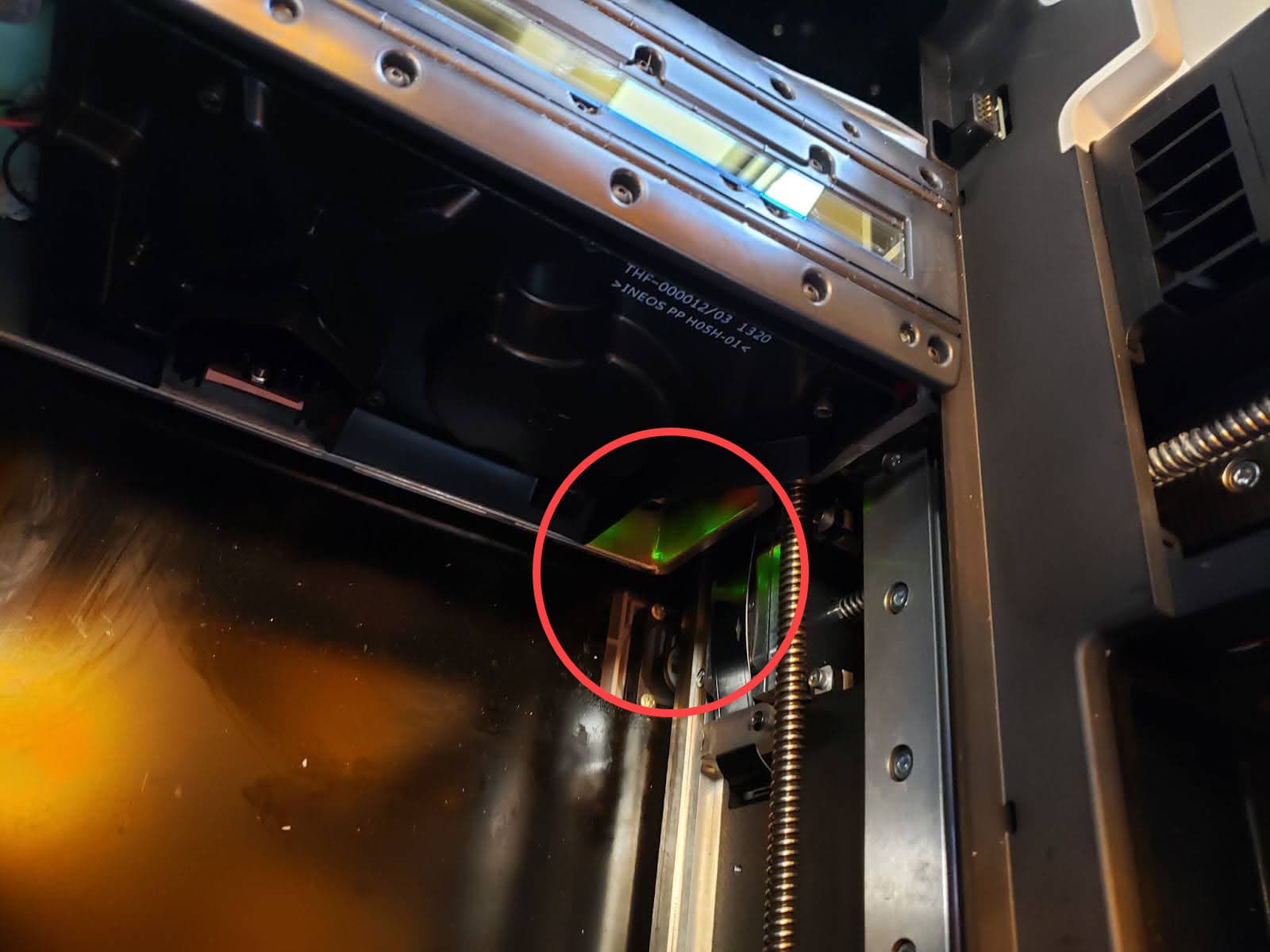
On Form 3 generation printers, Error 200 or PR_ERROR_AUTOSCALE indicates that a component within the Light Processing Unit (LPU) has tripped the printer’s internal electrical fuse. The error is uncommon and sometimes resolves itself. To resolve this error:
错误 246
Error 246(错误 246)或 PR_ERROR_WHIPPET_ERROR_FUSE 表示打印机与 LPU 之间存在通信问题。这可能是由于向 LPU 振镜发出错误命令、电源问题、LPU 校准不正确或软件漏洞造成的。解决问题:
如果问题仍然存在,可能需要更换 LPU。LPU 替换件可在 Formlabs 商店购买。请联系 Formlabs Support 寻求更多帮助。
错误 293:打印时重置
如果打印机在打印任务执行过程中意外重启,重新开机后,打印机将显示 Error 293(错误 293)。这是一个通用错误,在打印机无法正常完成打印任务时显示。此错误通常是由停电或电源线松动引起的。如果在尝试使用其他插座后问题仍然存在,请联系 Formlabs Support 或您的授权经销商。如果您所在地区经常出现停电或低电压,请考虑购买不间断电源 (UPS) 为打印机供电。
错误 310 和错误 311
Error 310(错误 310)和 Error 311(错误 311)表明打印机在运行 Z 轴校准程序时遇到问题。校准的目的是测量构建平台相对于 LPU 箱的准确间距,以便打印机在打印初始几层或整个打印过程中能补偿任何倾斜。打印机会在移动 LPU 箱横越构建平台的同时,反复降低构建平台。每次移动时,它都会测量构建平台要向下移动多远才能与滚轴支架接触。如果构建平台左右两侧的移动距离相差至少 0.4mm,打印机则会显示错误。这可能是由于:
解决问题:
如果校准继续失败,请联系 Formlabs Support 或您的授权经销商以获取进一步帮助。
错误 345
Error 345(错误 345)表示由于意外错误导致打印无法开始。解决问题:
如果错误仍然存在,上传打印机的日志并联系 Formlabs Support 或授权经销商以获取进一步帮助。
树脂盒耗尽
树脂液位传感器错误
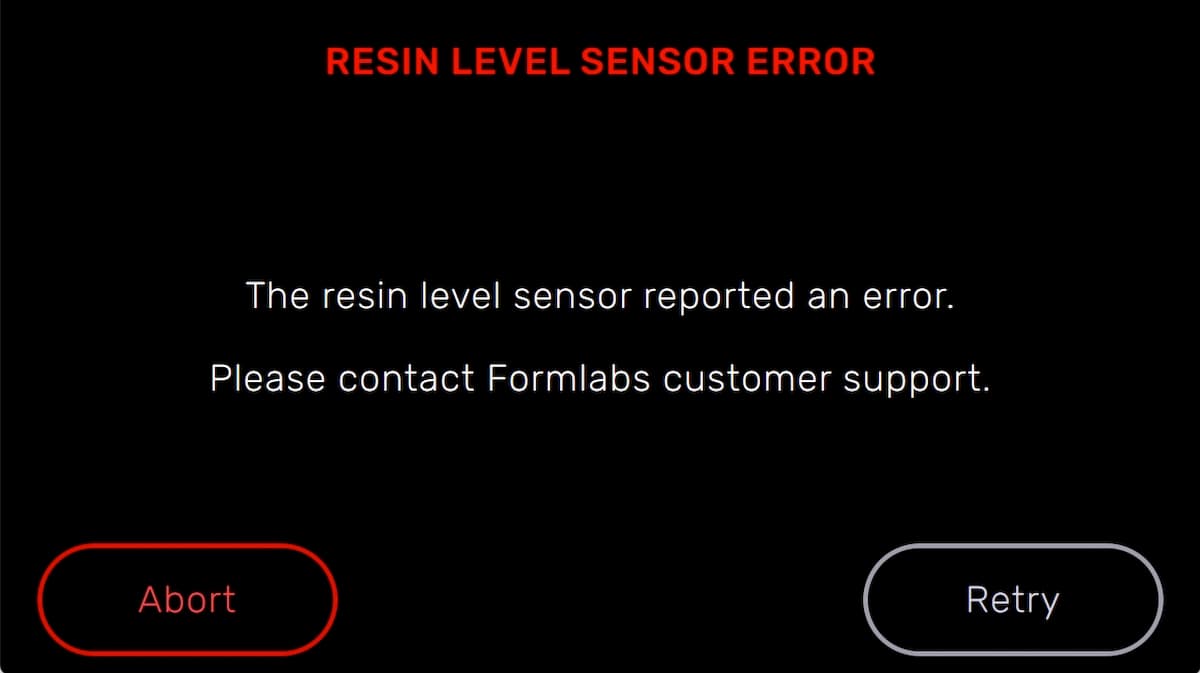
LevelSense 液位检测板位于树脂槽的正后方。它可以感测树脂槽中金属浮标的位置,以确定树脂槽中的树脂量。如果浮标或 LevelSense 液位检测板有问题,则打印机可能显示 Resin Level Sensor Error(树脂液位感应器错误)。
如果打印机显示 Resin Level Sensor Error(树脂液位传感器错误),请按照下列步骤操作:
校准错误
运行 LevelSense 校准例程时,如果打印机无法达到所需的温度,则可能显示 Calibration Error(校准错误)。
如果触摸屏显示 Calibration Error(校准错误),请按照以下步骤操作:
混合器检查失败
每次开始打印前,LPU 箱都会在树脂槽覆膜层上前后推动混合器数次。这种活动能混合树脂槽中的树脂,同时检查覆膜层和构建平台上是否有固化树脂。如果混合器的移动路径受到固化树脂阻挡,其磁铁将与 LPU 箱中的磁铁解耦,打印机便会暂停打印。这是混合器的特有操作,旨在保护树脂槽覆膜层,并防止后续的打印失败的情况。
如果出现以下情况,打印机将显示 Mixer Check Failure(混合器检查失败)信息:如果打印机显示 Mixer Check Failure(混合器检查失败)或 MIXER_CHECK_FAILURE,请按照以下步骤操作:
注意:
请勿使用部件去除工具、刮刀、平口剪钳或任何其他金属工具来检查树脂槽或清除树脂槽中的固化树脂。这些工具可能会损坏树脂槽覆膜层,导致打印失败和/或树脂溢出。
注意:
如果混合器移动错误或不稳定,或是无法停止,则请确保已正确插入混合器:磁铁朝下,混合器臂朝左。如果混合器臂或磁铁损坏或丢失,混合器可能无法正常移动。
打印机倾斜
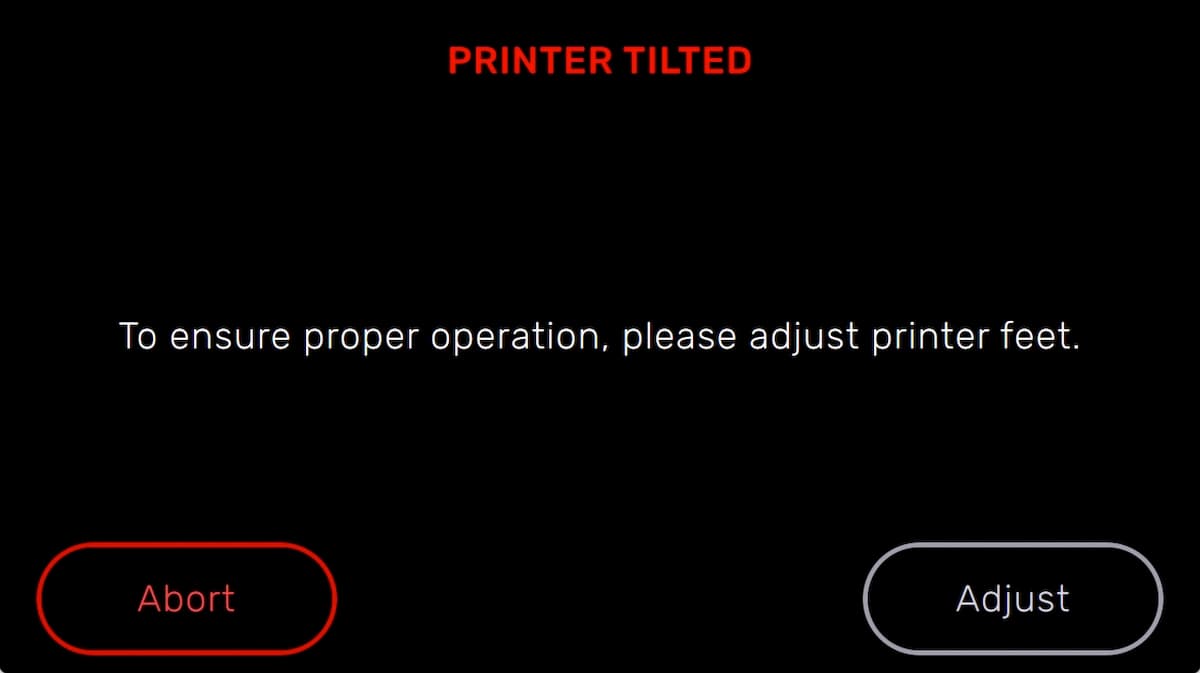
Formlabs SLA 打印机在处于绝对水平状态时运行效果最佳。触摸屏会在必要时提示您调平打印机。在触摸屏上点击 Settings(设置)> Printer Leveling(打印机调平),查看当前调平状态。
请按照触摸屏提示进行操作,并使用调平工具调平打印机。
打印时重置
若果在打印任务期间打印机电源中断,打印机重启时不会继续执行打印任务。触摸屏显示 Reset While Printing(打印时重置)。如果意外重置,请联系 Formlabs Support 或您的授权经销商。
无法开始打印
如果打印机无法确定打印未能正常启动的原因,则会出现 Failed to start print(无法开始打印)错误信息。在某些情况下,这可能表明主板损坏,无法与激光控制器或马达正常连接。解决问题:
如果此错误信息反复出现,请联系 Formlabs Support 或您的授权经销商。
Wi-Fi 错误
未知错误
启用 Remote Assistance(远程协助)以排查故障
在故障排查过程中,Formlabs Support 可能需要您提供更多信息或访问您的打印机。可能会要求您在机器上启用 Remote Assistance(远程协助)和 Dashboard Logging(Dashboard 日志)。
准备好打印机以进行远程协助。
准备好打印机用于 Dashboard 日志:
恢复出厂设置说明
在某些情况下,恢复出厂设置可能会纠正打印机的异常行为。异常行为可能包括 Unknown Error(未知错误)信息、固件更新不完整、触摸屏未响应或 PreForm 连接故障。恢复出厂设置会删除自定义设置,包括保存在 Queue(队列)中的打印件和网络连接。
注意:
恢复出厂设置会删除所有打印任务信息、自定义设置和诊断日志。在恢复出厂设置之前,请上传诊断日志。
若要执行恢复出厂设置:
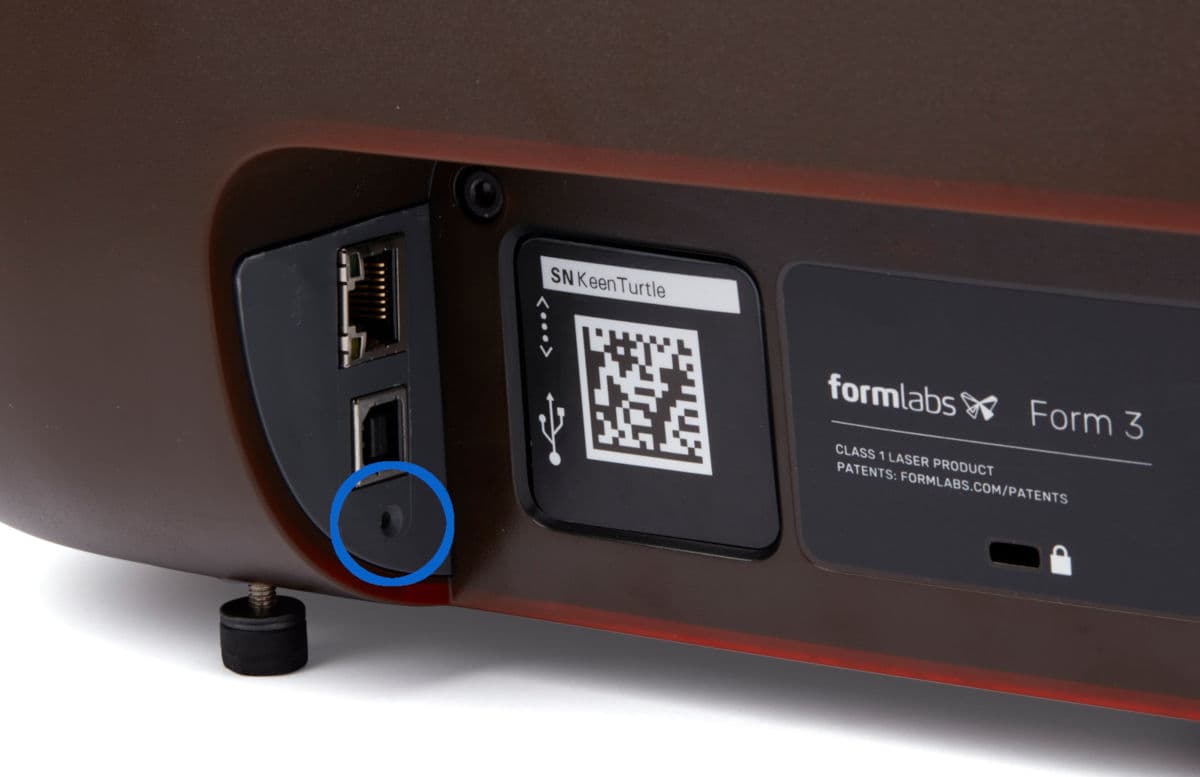
如需确认是否已成功完成恢复出厂设置,请在打印机触摸屏上点击 Queue(队列)。重置成功后,打印队列为空。如果重置未能解决问题,请联系 Formlabs Support 或您的授权经销商。