
所需物品:
Formlabs:
- Fuse 1 给料组件替换件 (RP-FS1P-DOS-01)
第三方:
- 2.0mm 六角扳手(平头)
- 2.5mm 六角扳手(平头)
- 8mm 扭矩扳手,额定扭矩至少为 1.5N-m
- 8mm 盒式扳手(可选)
- 带有静电耗散组件的真空装置,如 II 类 2 分区真空装置
- 真空刷工具
- 料斗真空附件,需提前打印(可选)
- 用于处理打印机内粉末的适当个人防护装备 (PPE)
- 氰基丙烯酸酯胶水
- 伸缩磁棒(可选)

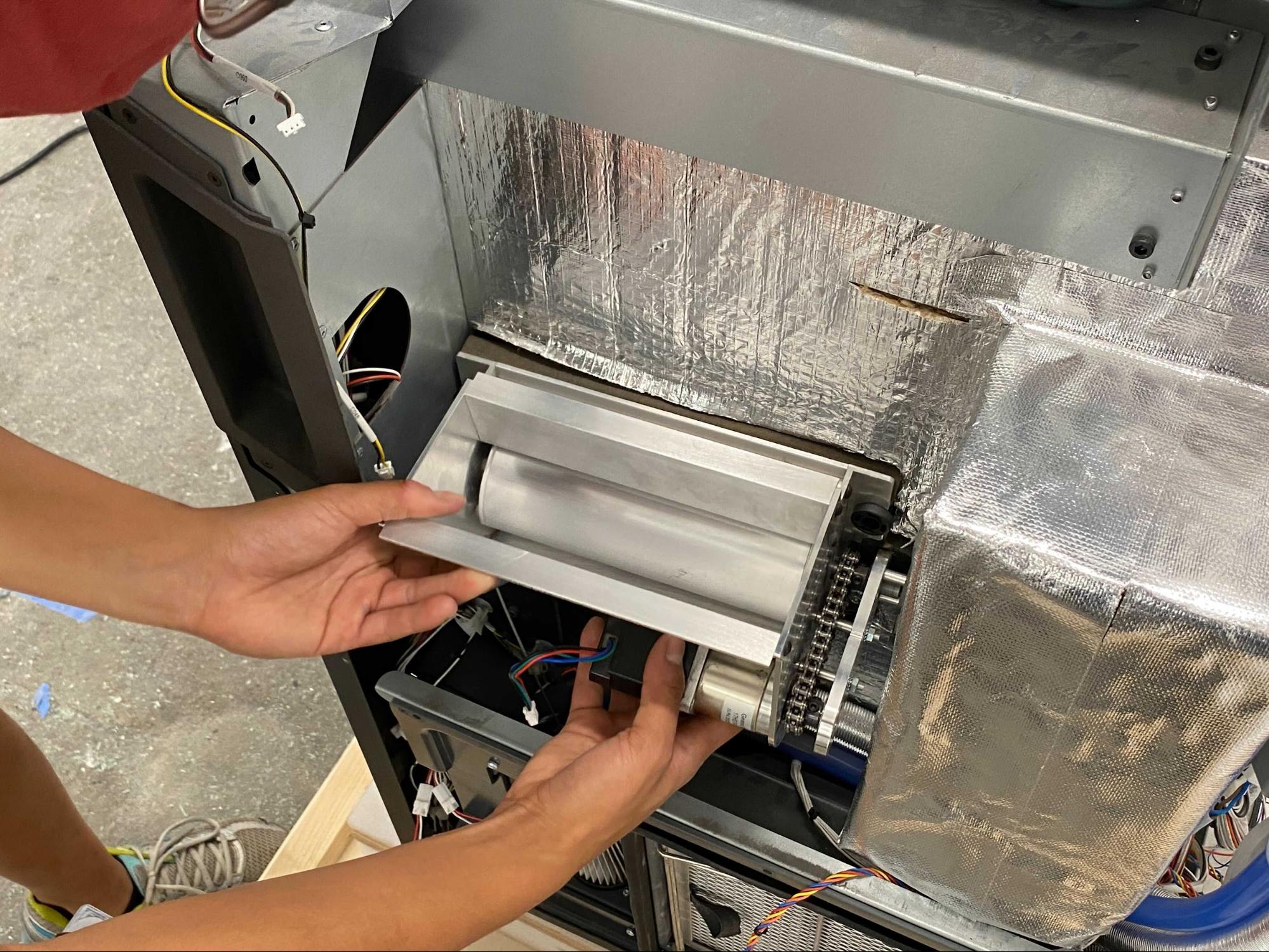
在 Fuse 1 代打印机中,给料器控制粉末从料斗流入料斗槽的流量,然后由重涂机进行分布。给料器故障或失灵会导致打印机无法正常打印。
请根据本指南更换 Fuse 1+ 30W 打印机的给料器组件。如需更换 Fuse 1 打印机上的该组件,请参见 更换 Fuse 1+ 30W 给料组件。
所需物品:
Formlabs:
第三方:
预计所需时间:45-60 分钟,外加清空粉末料斗和打印料斗真空装置附件的时间(如有需要)
危险:
请阅读并遵守操作手册中的所有安全说明和警告。更换错误的部件可能会引起烧伤、触电、火灾或爆炸。请根据地方法规处置所有部件。
警告:
如果打印机在过去六小时内进行了打印,请勿执行此程序。否则可能会导致严重烧伤。在触摸或检查任何 Fuse 1 组件前,请让打印箱体冷却至室温。
准备工作区
概览: 准备 打印机 以及无尘的工作区 给料器组件
注意:
Fuse 1 代打印机 含有敏感电子元件在接触打印机中的任何电子元件之前,请先使用一条接地带或与一块接地的金属相接触,以确保自己的肢体良好接地。
第 1 步:打印料斗真空装置附件
如果您可以使用另一台 3D 打印机,或者 Fuse 1 代打印机可以在维修前完成打印,请打印并后处理料斗吸尘装置。STL 文件可在此处下载。
第 2 步:准备工作区
清理打印机周围的工作区。确保工作区通风良好且没有灰尘。
第 3 步:清空料斗
插入一个空成型室。在打印机触摸屏上点击 Settings(设置)> Calibration(校准)> Empty Hopper(清空料斗)。按照 Empty Hopper(清空料斗)界面中的提示,将粉末从料斗输送到成型室。此过程需花费约一小时的时间。
第 4 步:清理料斗和粉末槽
按照支持文档清理 Fuse 1 代打印机中的所有粉末中的清理料斗和清理粉末槽说明进行操作。更换给料器组件时,无需清洁打印机的其他部件。
第 5 步:断开打印机电源
请断开电源线后再继续进行维护。在打印机通电时,请勿对打印机执行维护程序。断开打印机电源后,等待五分钟,然后再继续执行维护程序。
危险:
在打印机通电时进行维护会增加触电危险。在打印机通电时,切勿拆除打印机后面板。后面板尚未安装时,切勿重新接通打印机电源。
拆卸顶部面板
概览: 取下 顶部面板,以便操作打印机内部。
第 1 步:拧下顶部面板螺丝
使用 2.5mm 六角扳手,拧下 将顶部面板固定到打印机的 M4 沉头螺丝:
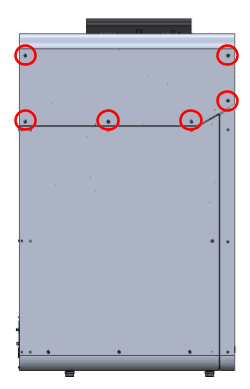
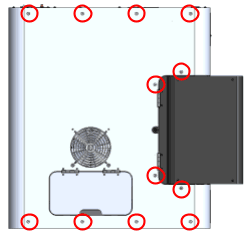
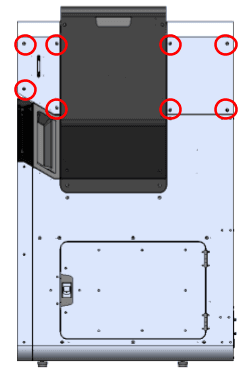
将螺丝放在一旁。
第 2 步:拆卸顶板
抓住红外传感器盖板和最后面的边缘,将顶部面板从打印机上抬起。将顶部面板放在一旁。
拆卸料斗侧面板和料斗外壳
概览:拆卸打印机料斗侧的面板,以便操作给料器组件。
第 1 步:开始拧下料斗侧面板螺丝
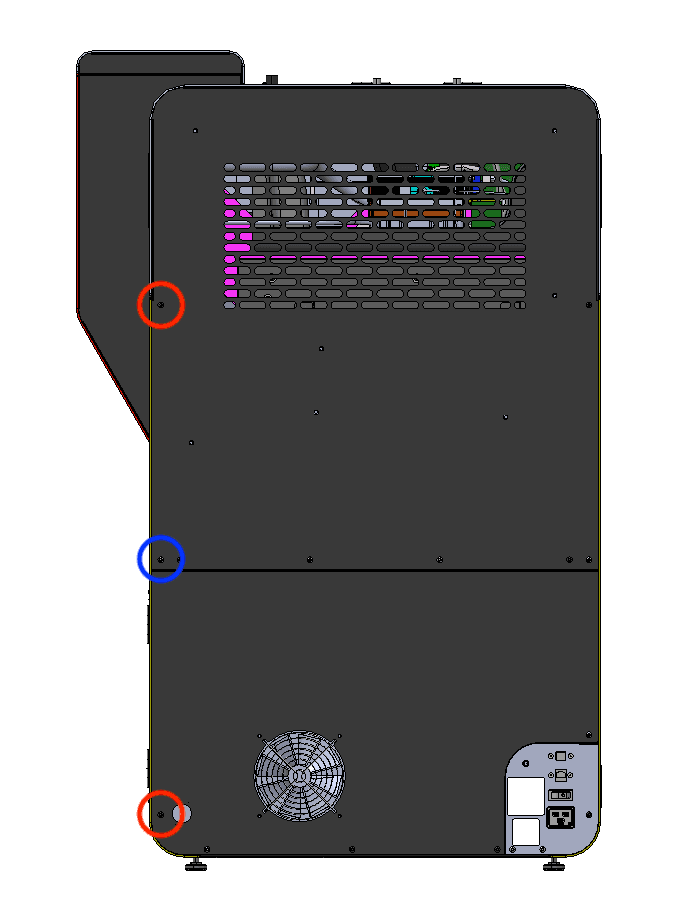
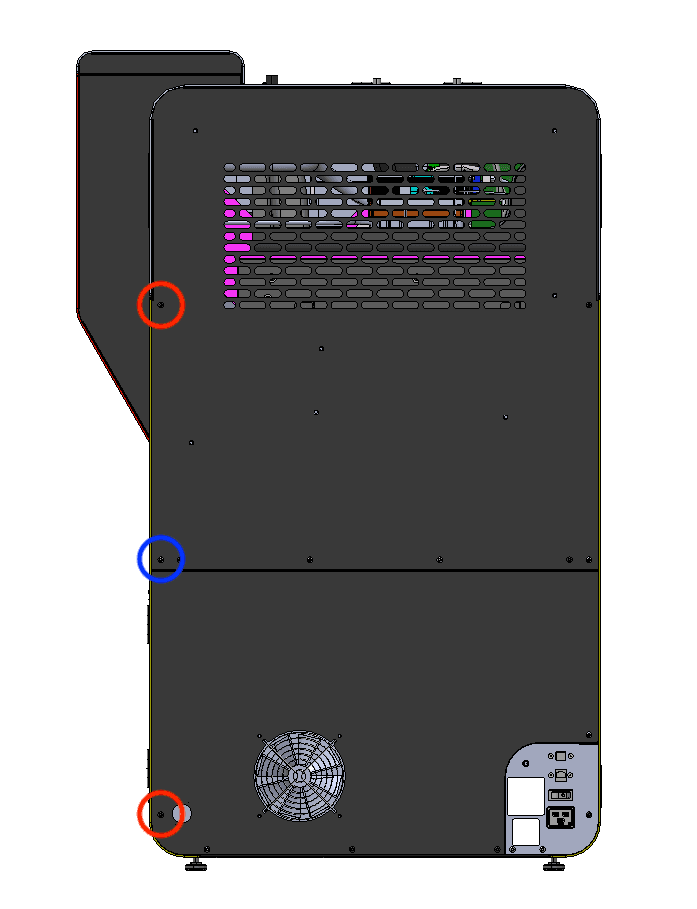
使用 2.5mm 六角扳手,从打印机的左后方拧松并取下两颗黑色(红色圆圈处)和一颗铬色(蓝色圆圈处)8.0mm M4 圆头螺丝。请注意这些螺丝的位置,因为铬螺丝的位置对打印机的电气接地至关重要。将螺丝放在一旁。
第 2 步:继续拧下料斗侧面板螺丝
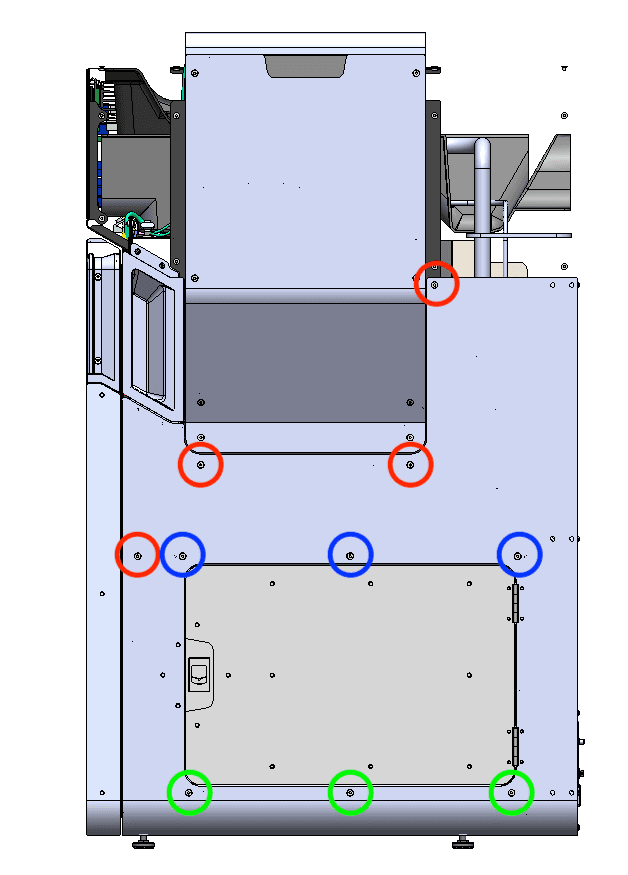
移动到打印机的料斗侧。使用 2.5mm 六角扳手,拧松并取下将料斗侧面板固定在打印机上的 10 颗 M4 埋头螺丝。最后拆卸最上方的 6.0mm 埋头螺丝,以便于拆卸面板。将螺丝放在一旁。
第 3 步:倾斜料斗侧面板
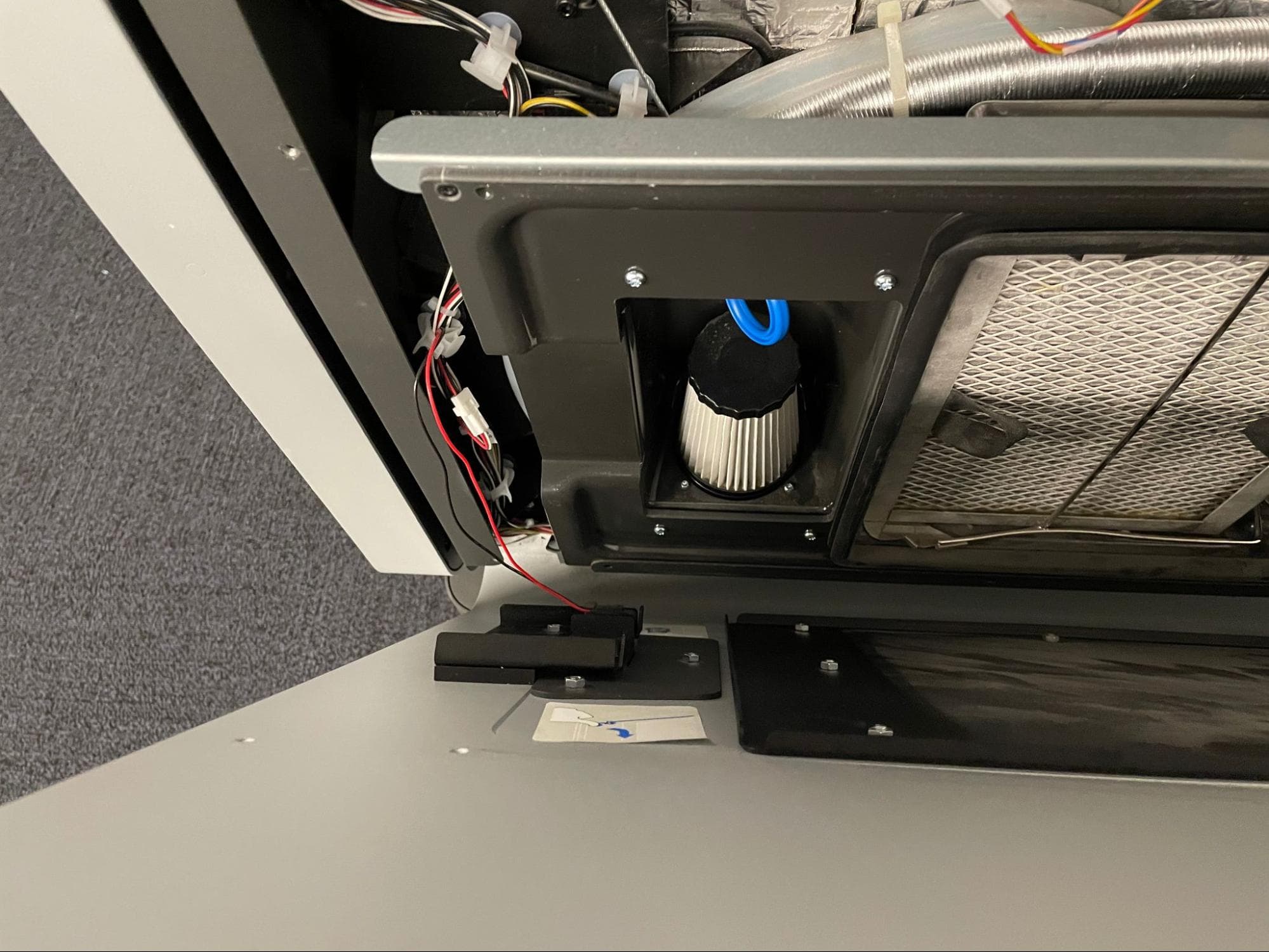
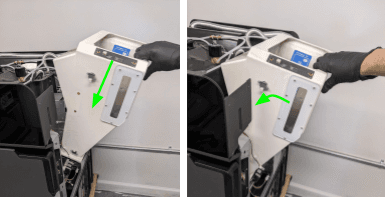
使面板向远离打印机的方向倾斜,以便接触互锁开关电缆。此时请勿拆卸面板。
第 4 步:断开互锁开关并拆卸料斗侧面板
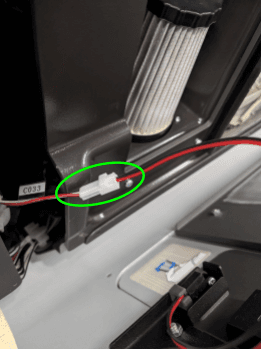
找到位于面板内侧左侧的黑色和红色互锁开关电缆。断开标有 C033 的电缆。
将料斗侧面板与打印机分开,注意确保没有电缆被夹住或缠结。将面板放在平整、干净的表面上。
第 5 步:拆卸内门把手
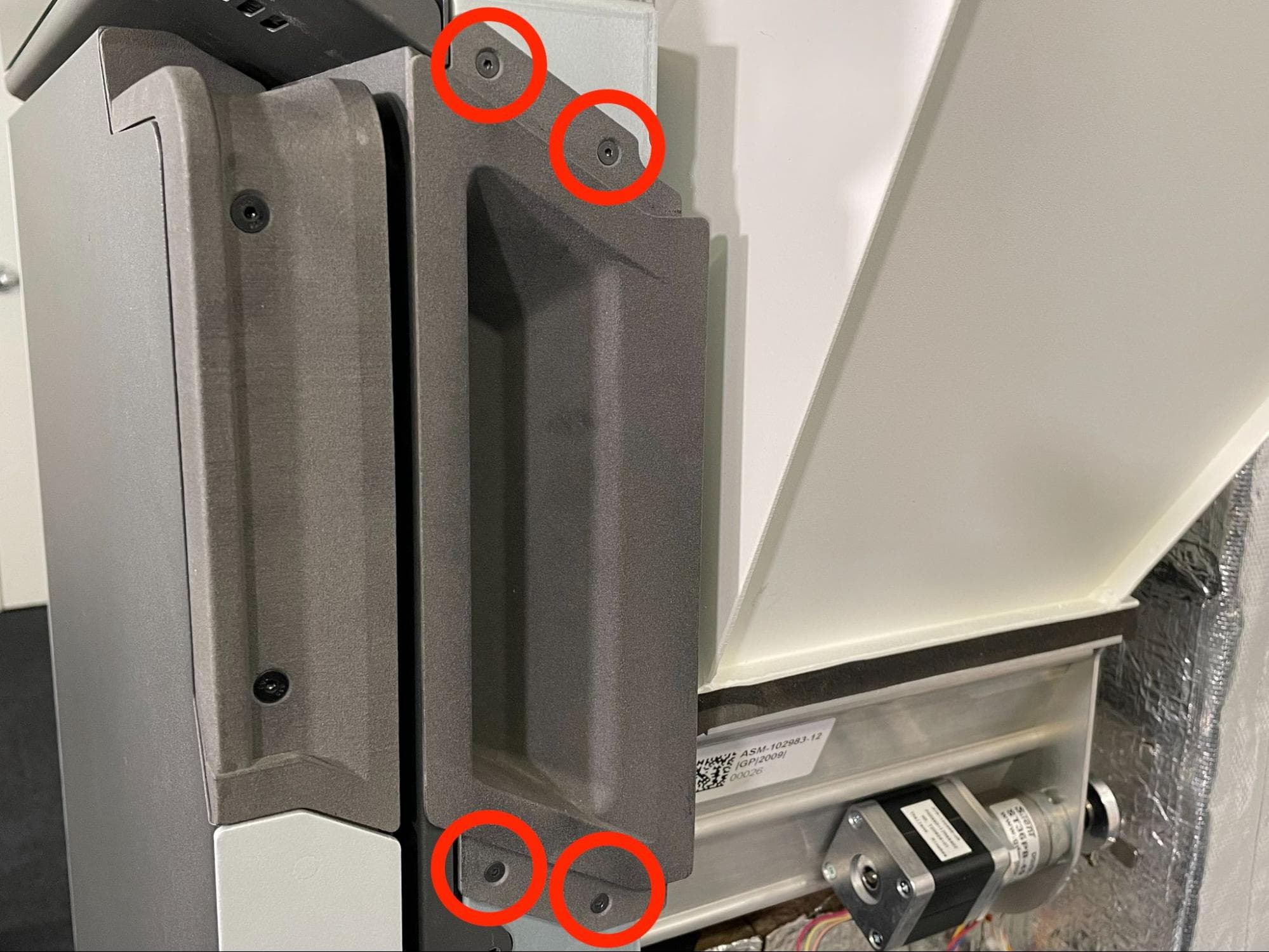
使用 2.0mm 六角扳手,拧松并取下将内门把手固定在打印机上的 4 颗 10.0mm M3 黑色沉头螺丝。取下门把手,将其与螺丝放在一旁。
第 6 步:拆卸料斗外壳
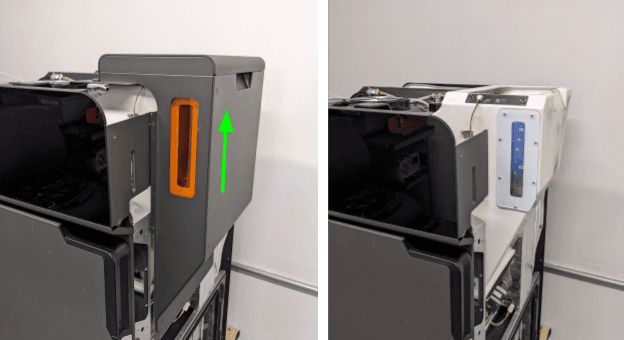
向上抬起料斗外壳,然后将其从打印机上拉开。将料斗外壳和盖子放在一旁
拆卸料斗
概览:拆卸料斗,以便操作下方的给料器组件。
第 1 步:断开料斗的电缆
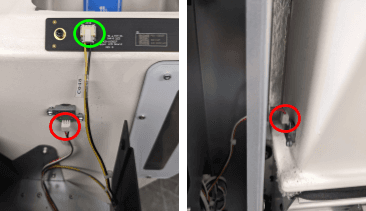
找到料斗 LED 灯和两个粉末传感器的连接器并断开连接。
第 2 步:拧下料斗安装螺丝
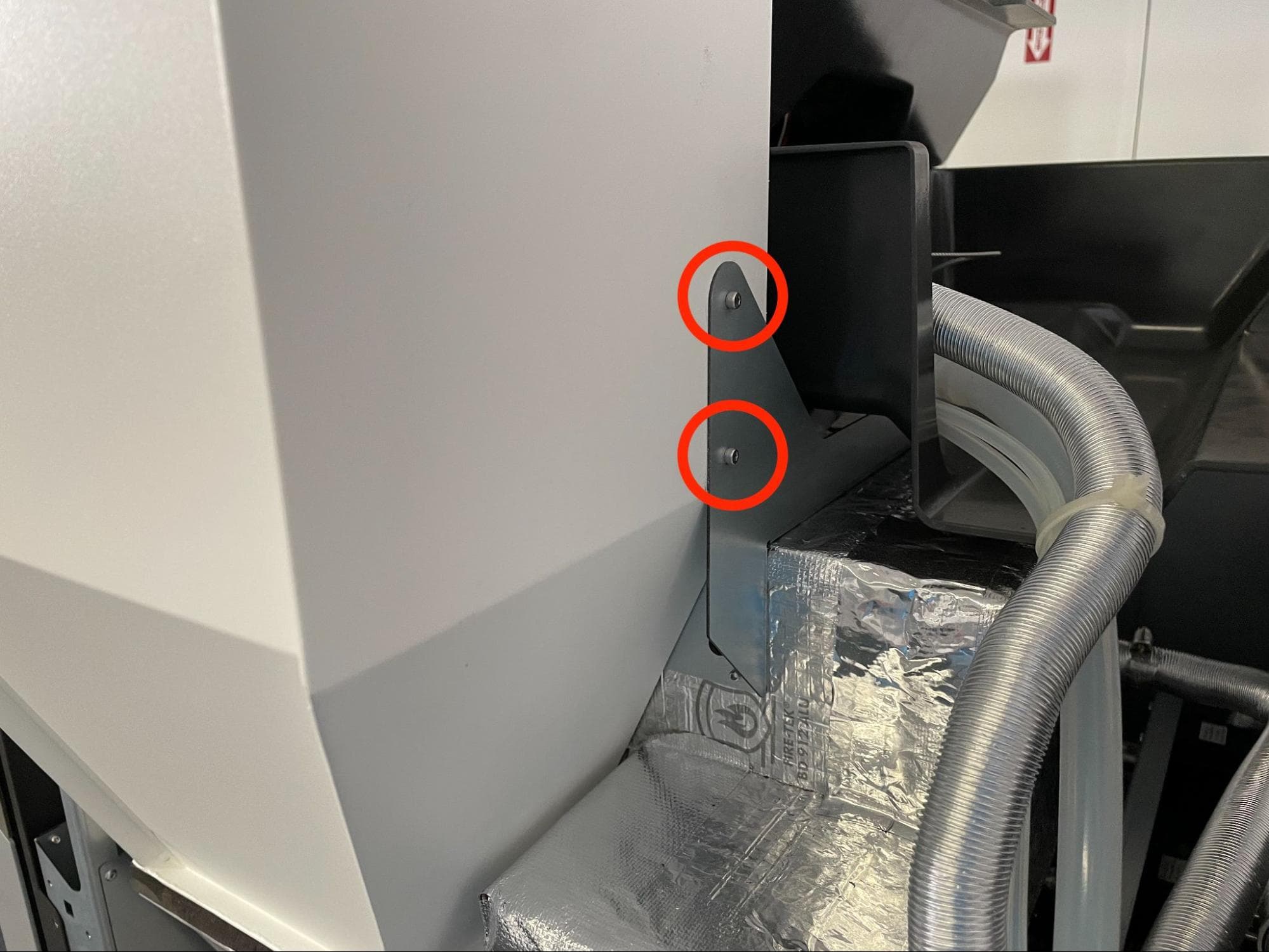
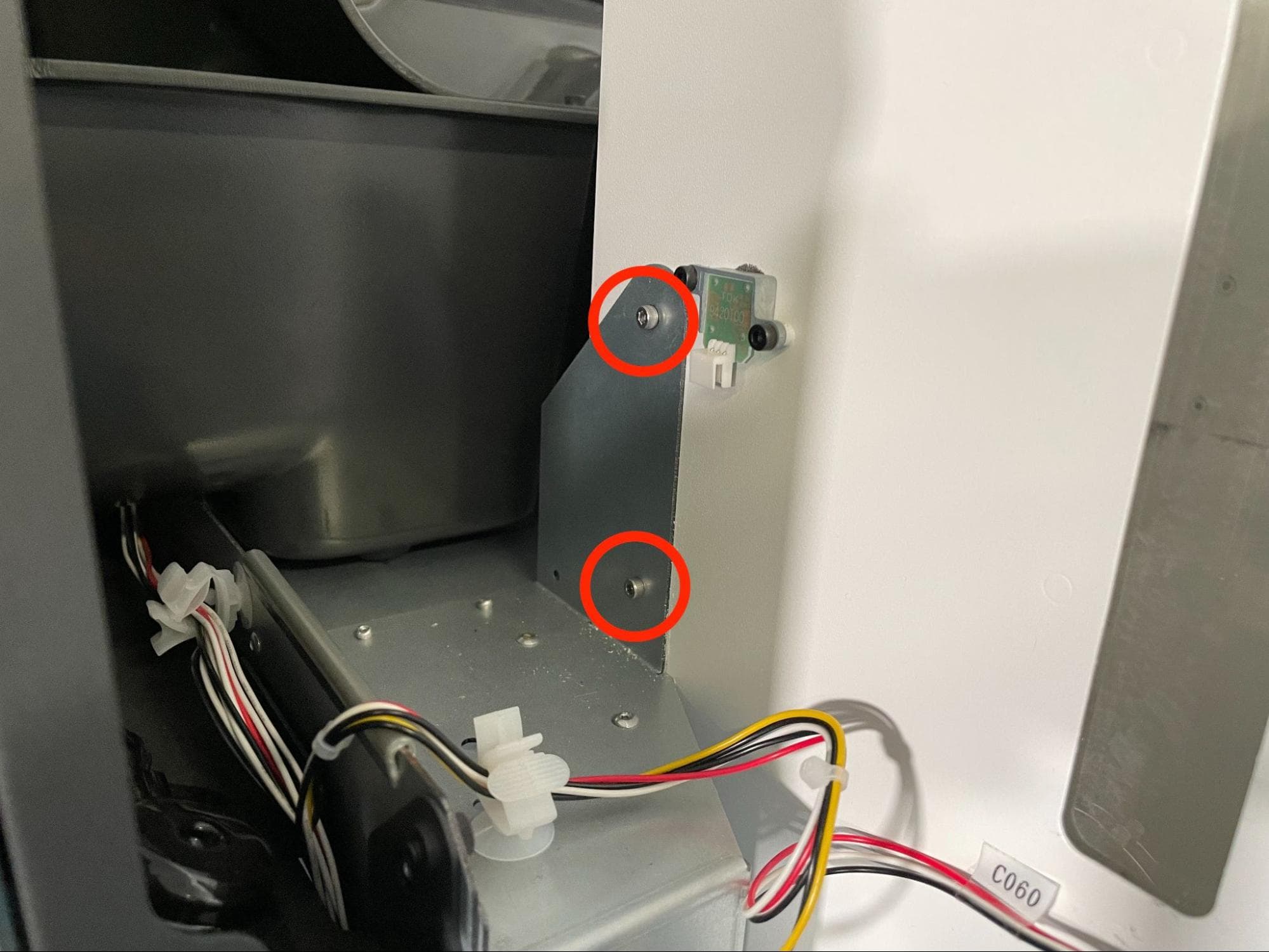
料斗使用四颗 4mm M3 铬色内六角螺丝固定在打印机上:每侧各两颗,位于料斗底部。使用 2.5mm 六角扳手,拧松并取下四颗螺丝。将螺丝放在一旁。
第 3 步:拆卸料斗
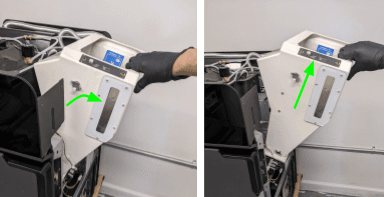
将料斗向远离打印机的方向倾斜,并将其从给料器上抬起。
将料斗放在平整、干净的表面上,窗口的对面朝下。请勿将料斗放在带有垫圈的两端或带有粉末传感器的窗口侧,以免损坏这些组件。
拆卸原有给料组件
概览:断开连接并拆卸原有给料器组件。
第 1 步:断开给料器电缆
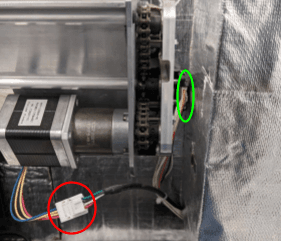
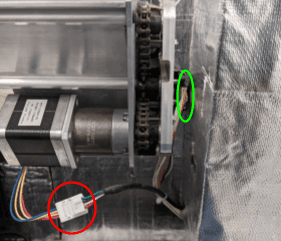
断开给料器马达和编码器电缆与给料器组件的连接。
第 2 步:拧下给料器组件的安装螺丝
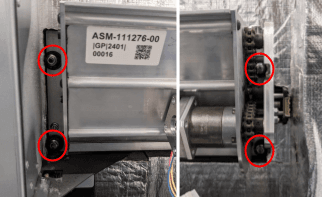
给料器组件通过四颗 8mm 螺母固定在打印机框架上。每个螺柱螺母和给料器组件之间都有一个垫圈。使用 8mm 螺母扳手,拧松并取下螺母。使用可伸缩磁棒捕捉和取回垫圈可能会有所帮助;如果垫圈掉入打印机,可能很难或无法取回。将支架螺母和垫圈放在一旁。
如果螺母扳手无法够到给料器右上角的螺母,请尝试使用 8mm 盒式扳手。
第 3 步:拆卸给料器组件
抓住给料组件,将其从打印机中直接拉出。将其放在一旁等待处理。
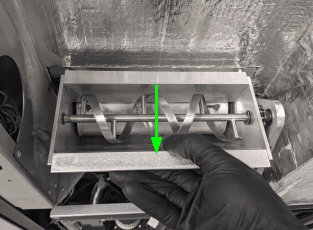
第 4 步:清洁给料器界面
吸除给料器和打印机之间界面上残留的粉末。
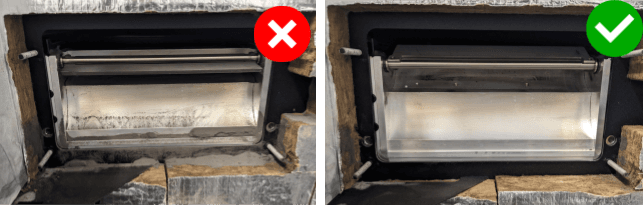
安装给料器替换件
概览:连接、安装并固定新的给料器组件。
第 1 步:安装给料器组件
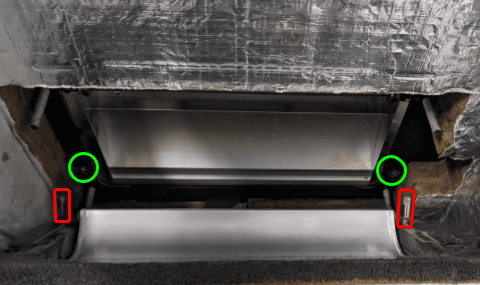
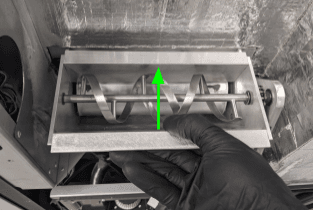
将给料器组件背面的两个定位销与给料器安装面的相应孔对齐。将给料组件滑入到位,直至与打印机框架齐平。
第 2 步:固定给料器组件
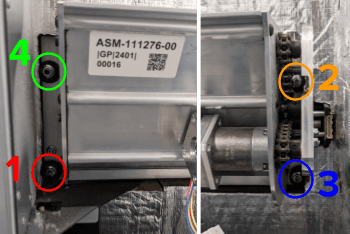
将垫圈和螺母拧入给料器组件的四个螺孔中。使用 8mm 套筒扳手或扭矩扳手,按照此处所示顺序将每个螺母扭矩拧紧至 1.5N-m。
拧紧螺母的顺序不当可能导致粉末泄漏。过度扭转可能会扭断螺纹螺柱,且无法修复。
第 3 步:重新连接给料器马达和编码器电缆
将给料器马达和编码器电缆连接到新的给料器组件上。
校准给料器替换件
概览:更换给料器组件后,校准其原位。
第 1 步:打开打印机
将电源线重新插入后面板,然后打开打印机。
第 2 步:校准给料器
在触摸屏上点击 设置 > 校准 > 连接打印机电源线 给料器校准。关注 打印机的屏幕上打印机将自动为新给料器找到正确的原位。该过程通常需要 30 分钟才能完成。
如果在校准过程中遇到任何错误,请按照触摸屏上提供的说明进行操作,并在必要时重新运行校准。
第 3 步:断开打印机电源
请断开电源线后再继续进行维护。在打印机通电时,请勿继续执行维护工作。断开打印机电源后,等待五分钟,然后再继续执行维护程序。
重新安装料斗
概览:安装并校准新的给料器组件后,重新安装料斗。
第 1 步:检查并清理料斗垫圈
检查料斗的底部垫圈是否有碎屑,如粉末或绝缘片。如有必要,清洁垫圈。
第 2 步:安装料斗
将料斗以一定角度向下引导至给料器上,然后将其旋转至打印机方向。检查料斗上的四个螺孔是否与打印机框架上的相应螺孔对齐。
第 3 步:固定料斗
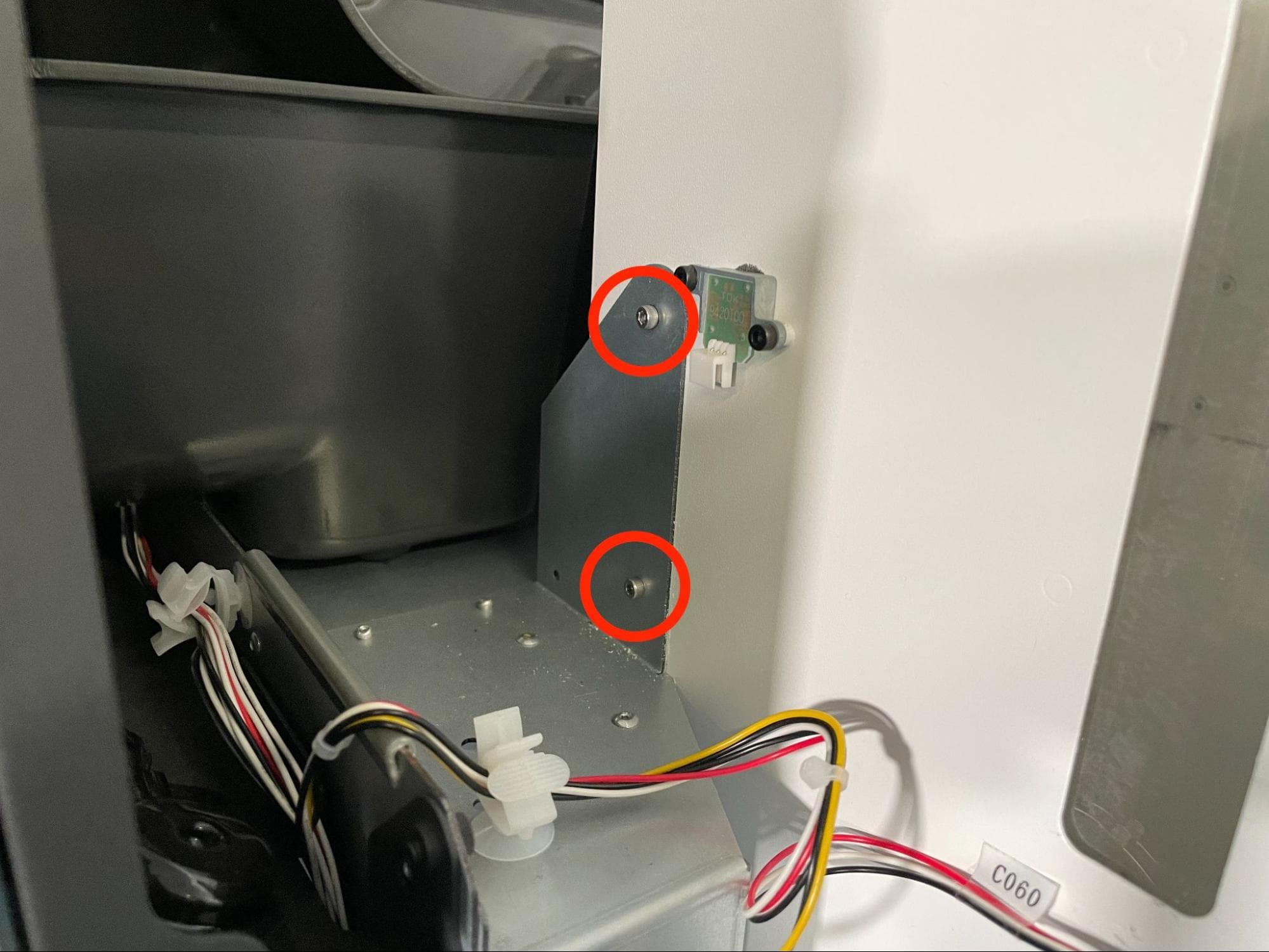
在料斗的四个螺孔中各拧入一颗 4mm M3 铬色内六角螺丝。使用 2.5mm 六角扳手拧紧螺丝,直至完全紧固。
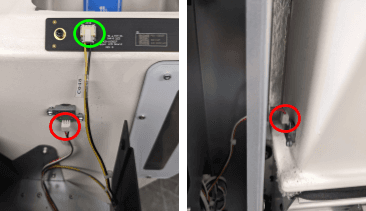
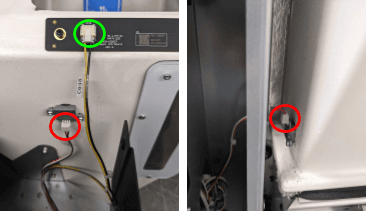
第 4 步:重新连接料斗电缆
重新连接料斗 LED 板电缆和两根粉末传感器电缆。
重新安装料斗外壳和料斗侧面板
概览:重新安装料斗后,重新安装打印机料斗侧的面板。
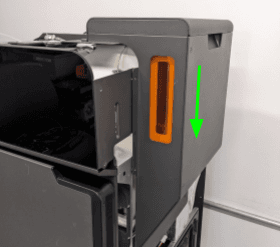
第 1 步:安装料斗外壳
将料斗外壳与料斗对齐,然后向下滑动到位。
第 2 步:安装并固定内门把手
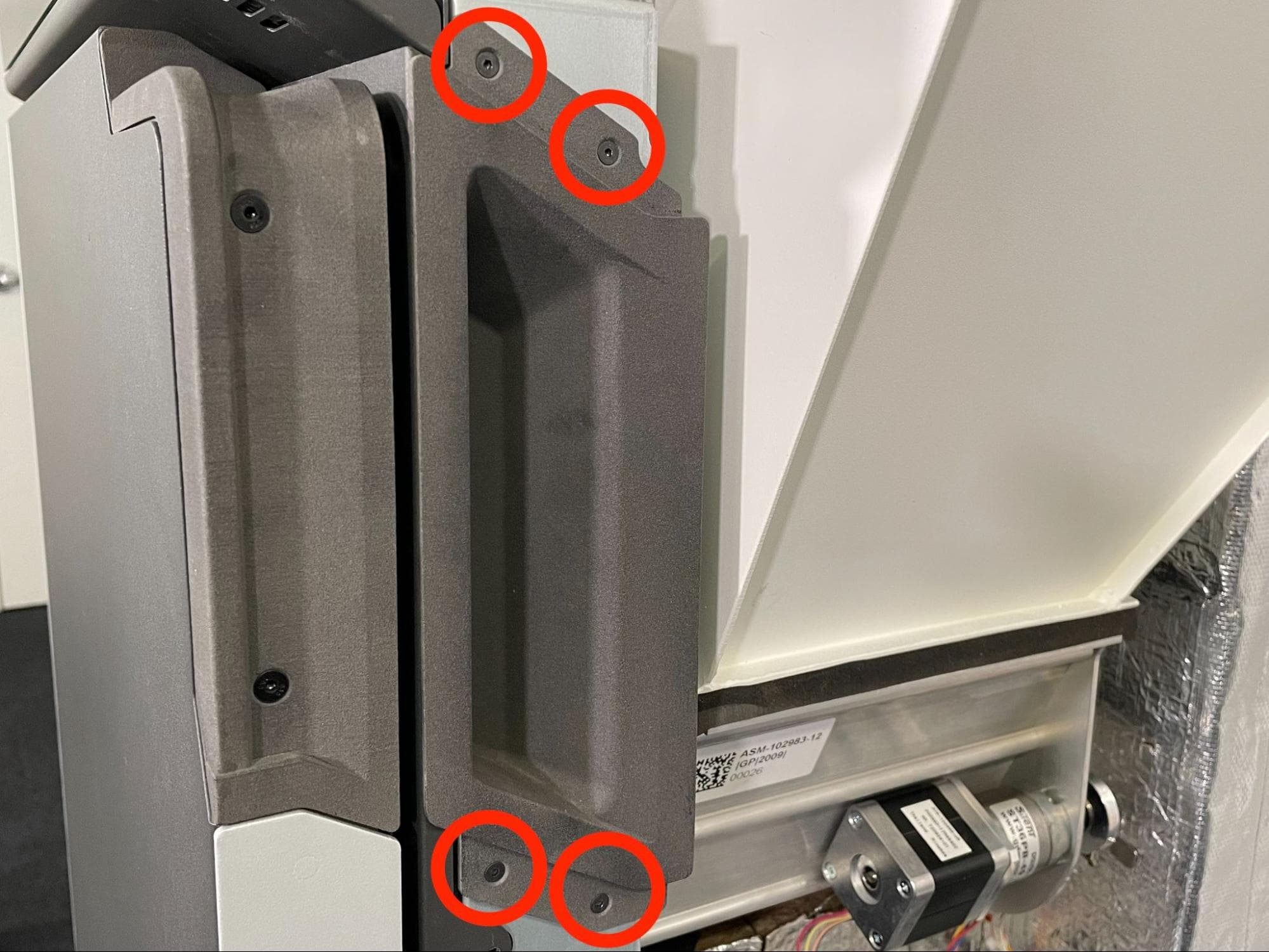
将内门把手上的四个螺孔与打印机料斗侧前缘的相应螺孔对齐。在四个螺孔中各拧入一颗 10.0mm M3 黑色沉头螺丝,然后使用 2.0mm 六角扳手将其拧紧,直至完全紧固。
第 3 步:重新连接互锁开关电缆
将料斗侧面板的底部与打印机的底部对齐,并使其靠在您身上。将标有 C033 的互锁开关电缆重新连接到其插座上。如有必要,将联锁电缆的松弛部分塞入打印机框架的侧面。
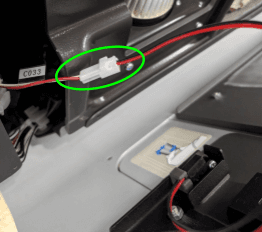
第 4 步:开始固定料斗侧面板
在料斗侧面板的 10 个螺孔中各拧入一颗 M4 沉头螺丝。使用 2.5mm 六角扳手拧紧螺丝,直至完全紧固。为方便安装,按以下顺序拧紧螺丝:
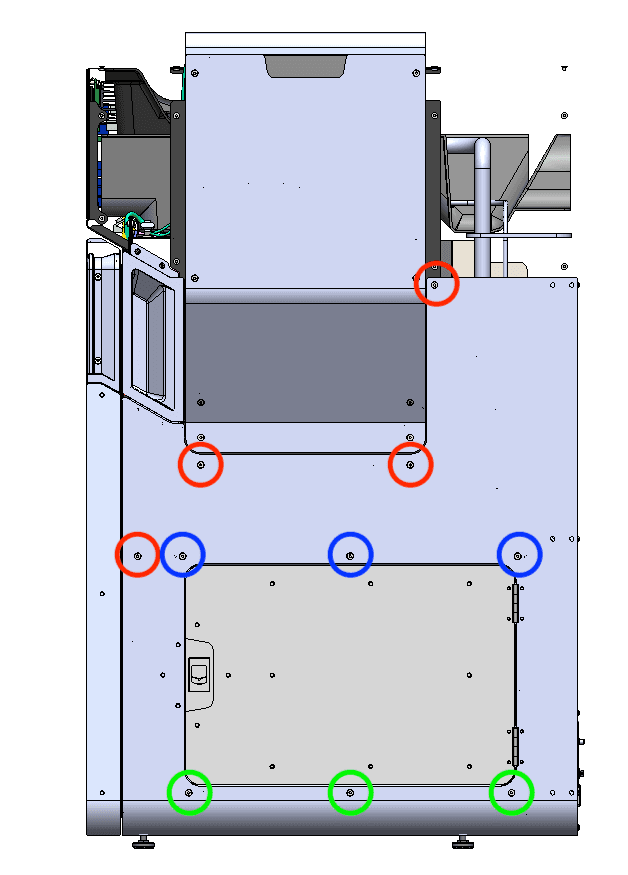
第 5 步:继续固定料斗侧面板
将两颗黑色 8.0mm M4 圆头螺丝拧入图中红色圆圈中的螺孔。将 8.0mm M4 铬色圆头螺丝拧入蓝色圆圈中的螺孔。使用 2.5mm 六角扳手拧紧螺丝,直至完全紧固。
重新安装顶部面板
概览:重新安装料斗侧面板后,重新安装并固定顶部面板。
第 1 步:对齐顶部面板
抬起顶部面板,将其放在打印机顶部。将顶部面板上的螺孔与打印机框架上的相应孔对齐。
第 2 步:拧紧顶部面板螺丝
在打印机背面 在顶部面板的 18 个标记螺孔中各拧入一颗 M4 埋头螺丝:
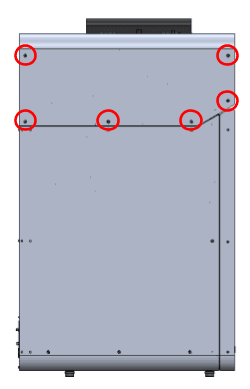
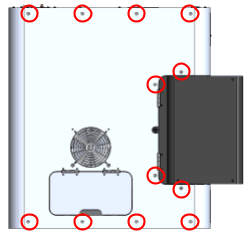
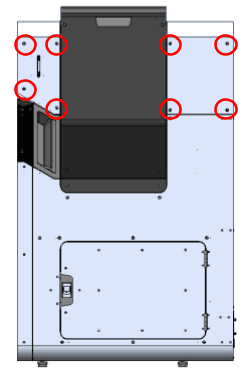
使用 2.5mm 六角扳手,拧紧螺丝,直至紧固。
完成修复
概览: 安装完成后 给打印机通电并进行最终检查。
第 1 步:接通打印机电源
连接打印机电源线并打开电源。打印机将初始化。
第 2 步:测试修复效果
开始打印。监控打印机,确保打印正常进行。联系方式 Formlabs Support 或您的 认证服务提供商 以分享程序结果