
注:
原包装采用可以留存及重复使用的设计,便于运送机器进行维修。请留存完整的包装,包括所有保护泡沫,以方便今后使用。

打印机组件
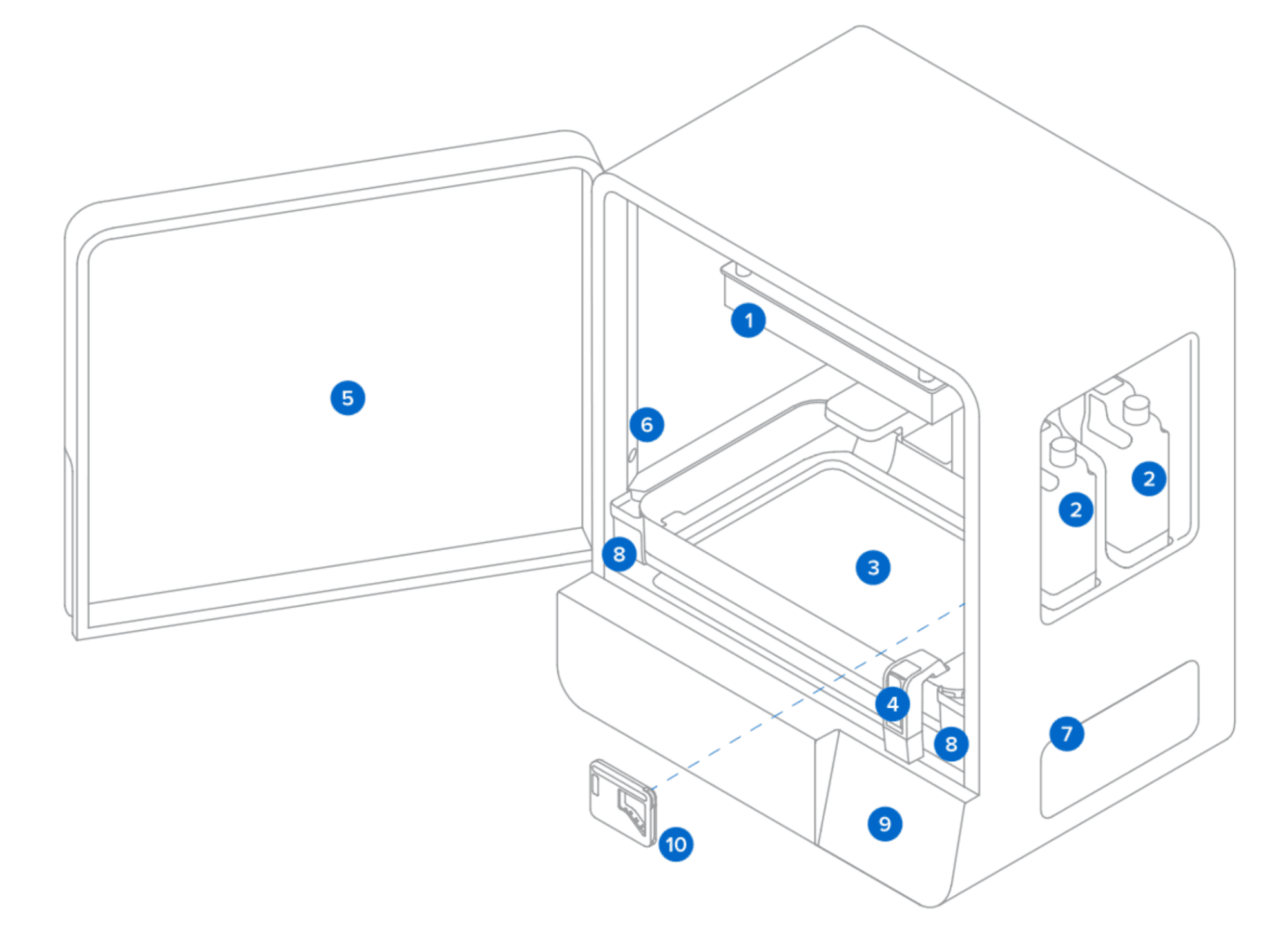
打印所需
打印机组件
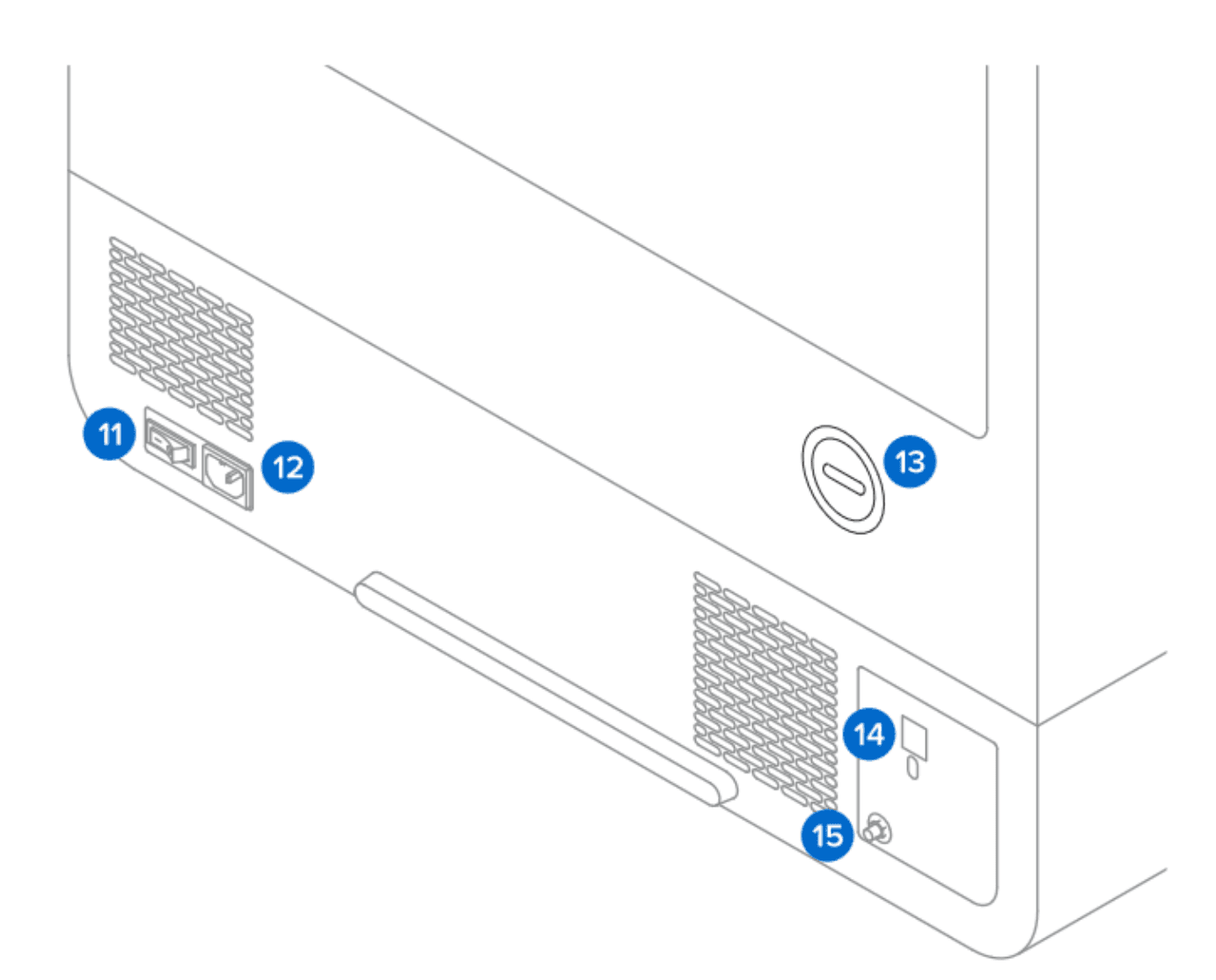
后部端口
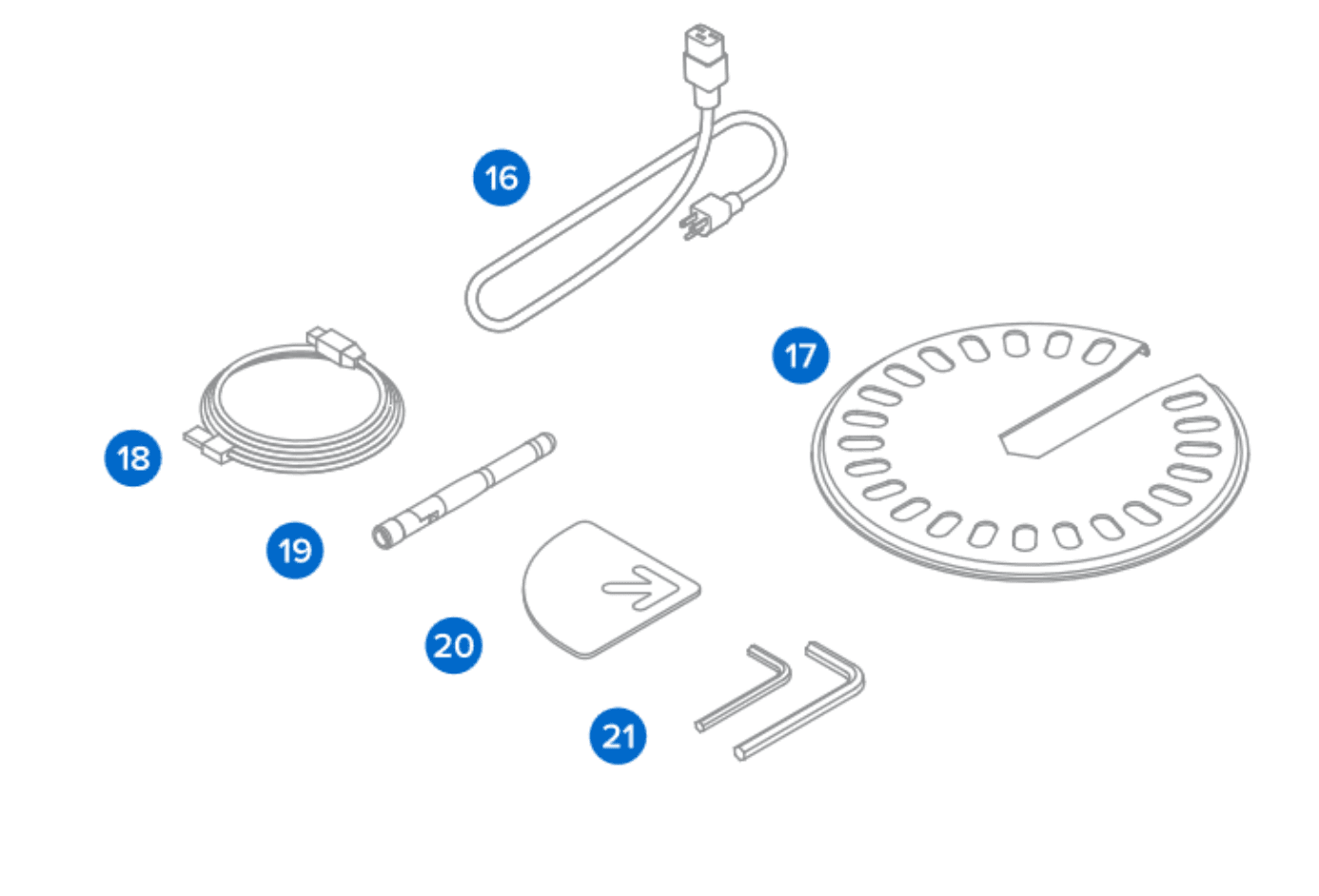
随附配件
拆箱
注:
原包装采用可以留存及重复使用的设计,便于运送机器进行维修。请留存完整的包装,包括所有保护泡沫,以方便今后使用。
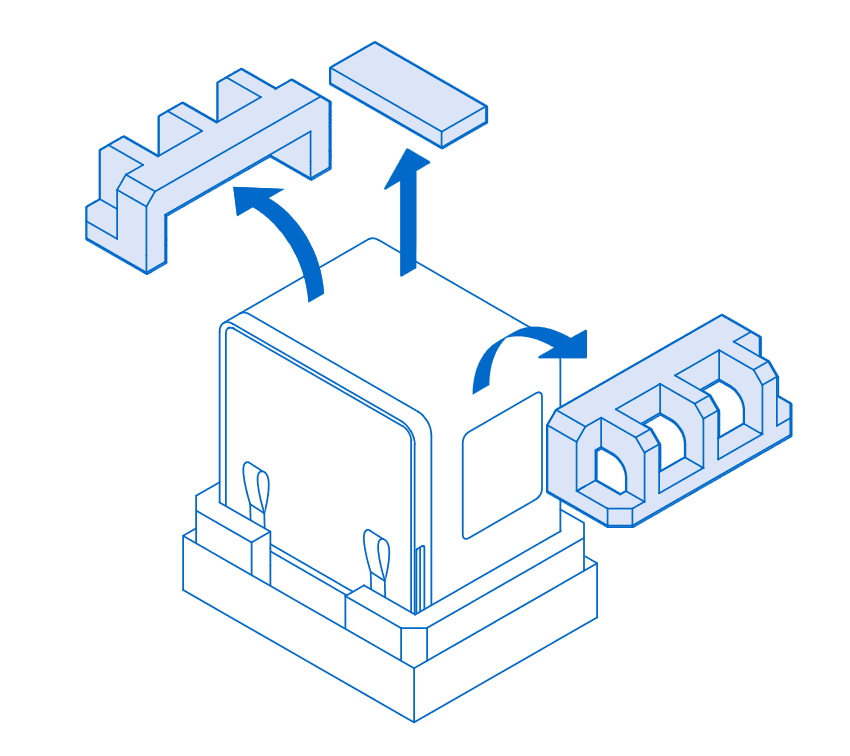
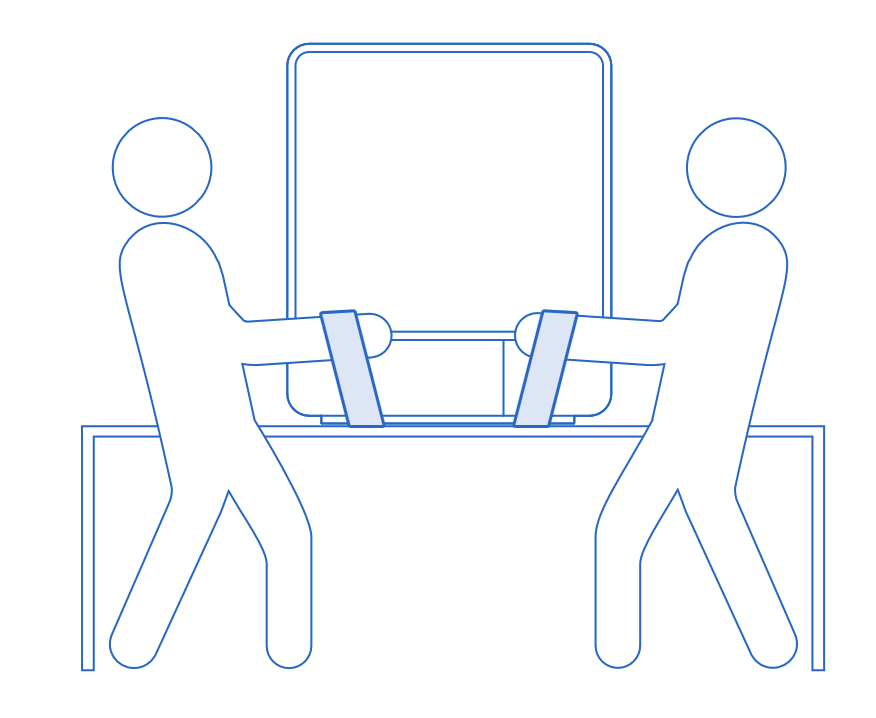
小心:
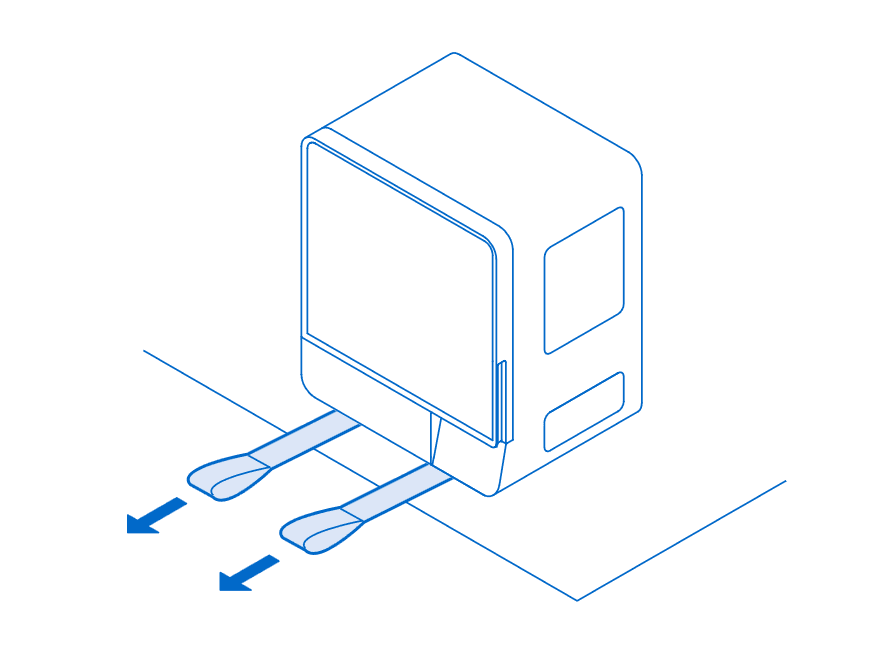
如需重新调整 Form 4L 的位置,请使用提升吊索将其放回运输托盘。如需提起 Form 4L,务必使用提升吊索。
设置
按照触摸屏上的提示完成设置程序:
如需更多产品支持,请联系 Formlabs Support 或您的 授权经销商。
后续步骤
设置好 Form 4L 后, 在计算机上下载 PreForm 上并开始打印。
准备打印文件
下载 PreForm 后,请阅读有关设计成功 3D 模型和使用 PreForm的支持文档,进一步了解该软件并准备模型以便在 Formlabs SLA 打印机上进行打印。
如果您是首次使用 PreForm,其中将显示新手培训指南,引导您逐步了解该软件的功能。单击 Help(帮助)> Show Onboarding Tutorial(显示新手培训指南),可以随时查看此信息。
将文件发送到打印机
准备就绪后,将打印发送到 Form 4L 或 远程打印任务并开始打印。
开始打印
如果在设置过程中已将树脂槽、树脂盒和构建平台插入 Form 4L,打印机应已准备好打印并将自动开始打印。如果没有,请在打印机触摸屏上确认打印以开始打印。
完成打印部件
打印完成后,从打印机上取下构建平台,清洗打印部件上残留的液态树脂,并根据需要进行后固化和去除支撑。阅读有关 SLA 基本后处理步骤的支持文档以了解更多信息。
打印间隙
在打印间隙,务必保持 Form 4L 清洁,特别注意溢出的树脂。请小心处理 Form 4L 树脂槽,以确保打印成功和打印机可靠性。
注意:
如果将构建平台留在其支架上并关闭打印机电源,构建平台会在自身重量的作用下缓慢下降。这包括在固件更新期间断开电源。如果构建平台上有任何尖锐的打印部件,可能会损坏树脂槽或 Light Processing Unit。为防止出现这种情况,请在关机前从打印机上取下构建平台,尤其是在构建平台上仍有部件的情况下。