Formlabs Logo

快速入门指南 (Fuse X1)

快速入门指南 (Fuse X1)

本指南介绍 Fuse 1 和 Fuse 1+ 30W 打印机的各个组件、初始设置以及如何开始打印。有关其他信息,请参阅使用说明书和安全文档

产品组件

Fuse X1

前部

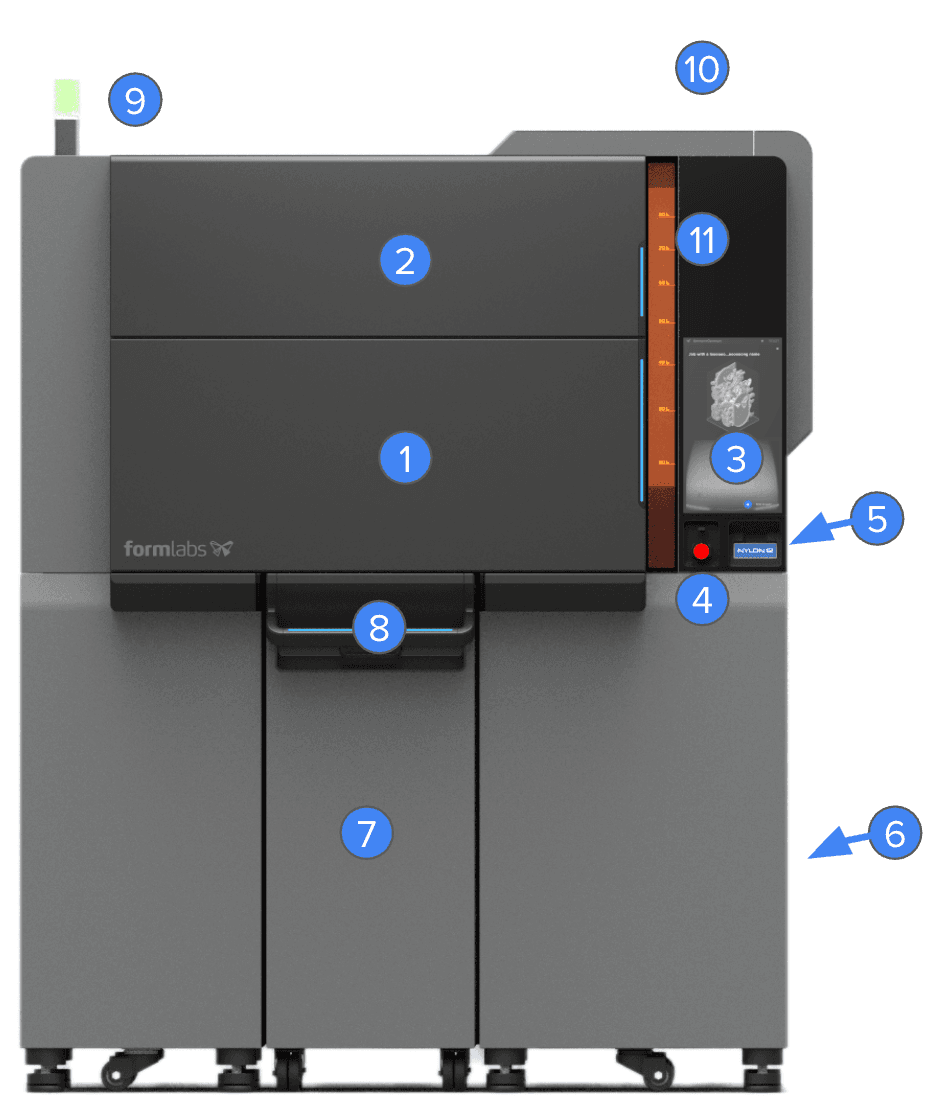
Fuse X1 产品组件 - 正面
  1. 打印室检修门
  2. 维护检修门
  3. 光学器件、红外传感器和相关过滤器
  4. 用户界面(触摸屏)
  5. 急停
  6. 粉末卡槽
  7. 过滤器检修门
  8. Fuse X1 构建单元
  9. 成型单元手柄
  1. 堆叠式指示灯
    • 纯绿色:任务正在运行
    • 绿色闪烁:打印完成
    • 纯黄色:打印机闲置时发出警报
    • 黄色闪烁:任务运行时发出警报
    • 纯红色:错误
  2. 料斗入口
  3. 料斗液位指示器窗口

后部(未显示):进气过滤器

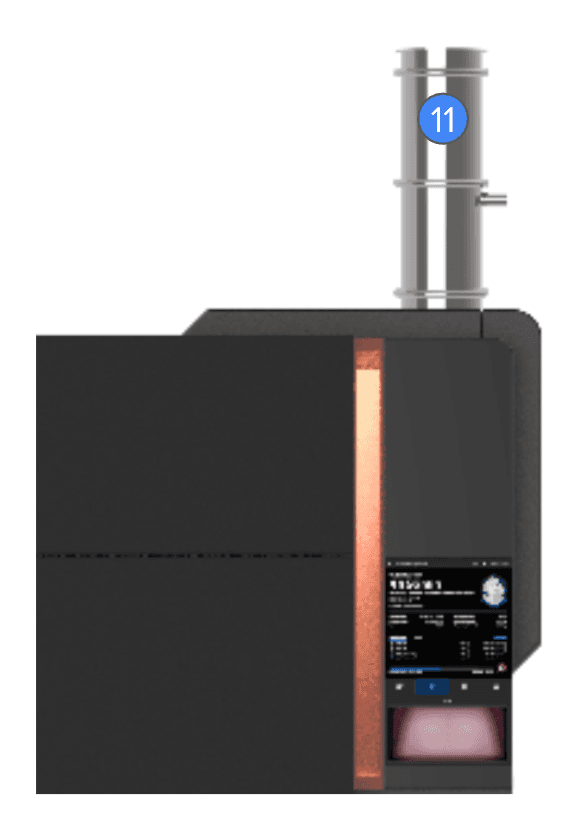
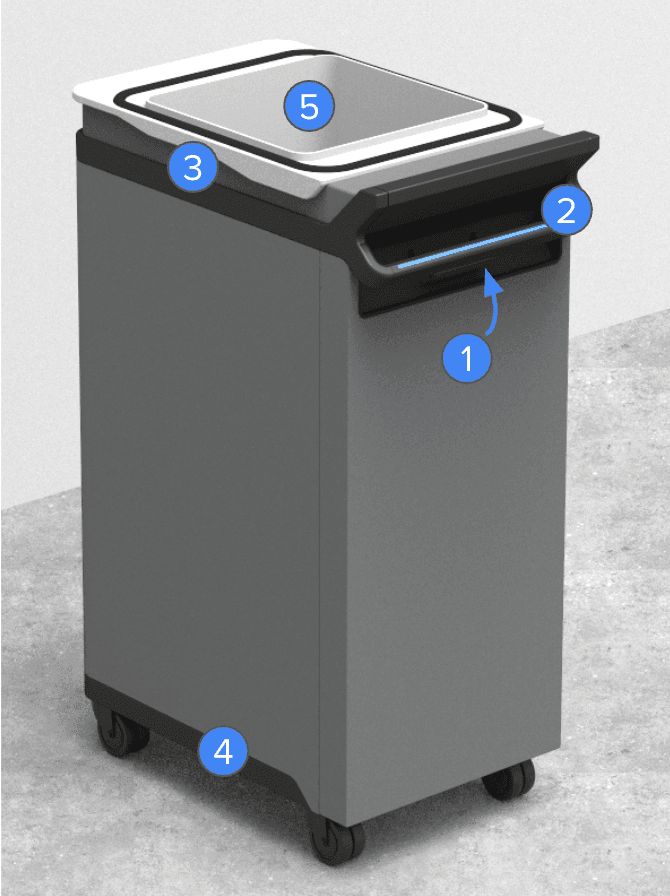
真空输送机(已安装)

Fuse X1 产品组件 - 真空输送机
  1. Fuse X1 真空输送机

打印室

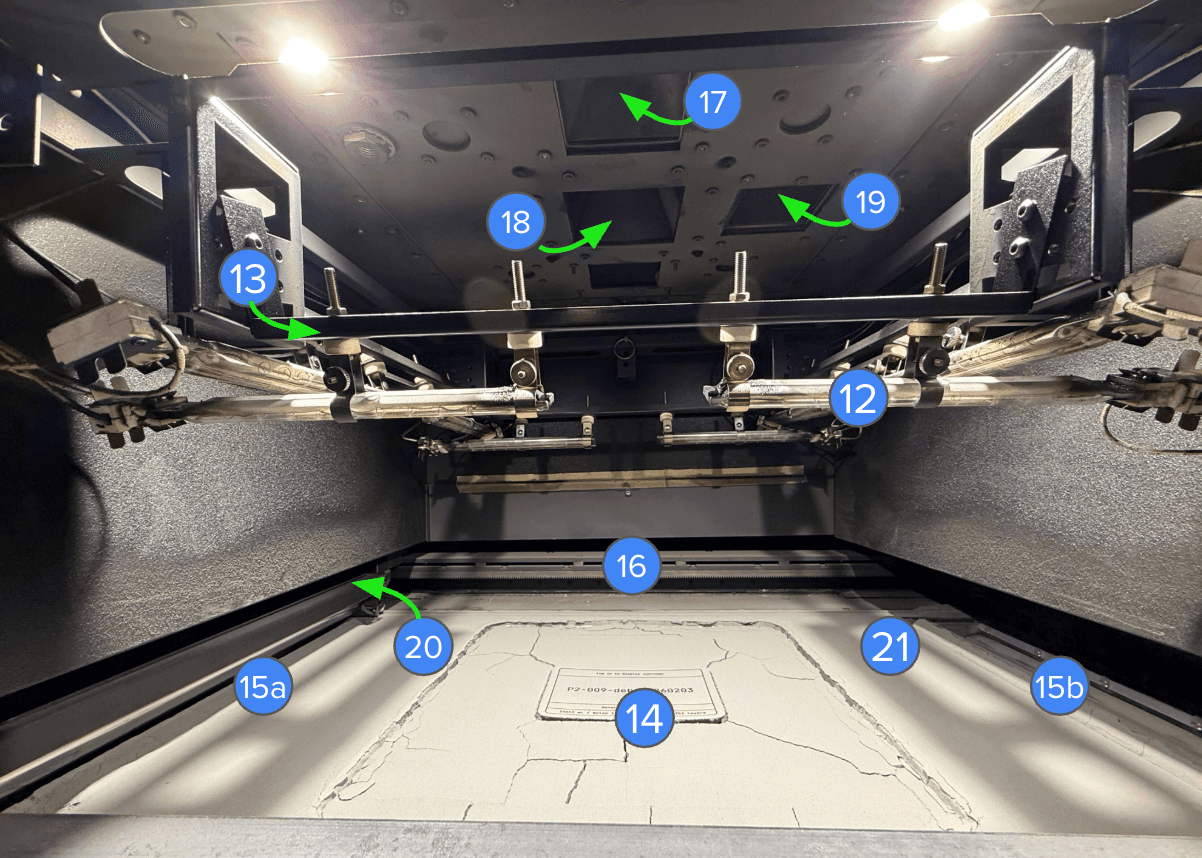
Fuse X1 产品组件 - 打印室
  1. 石英管加热器 (8x)
  2. 石英管支架
  3. 打印床
    1. 缓冲器侧槽(左)
    2. 料斗侧槽(右)
  4. 重涂机架
  1. 可见的摄像机窗口和清理外壳
  2. 激光窗口和吹扫外壳
  3. 红外摄像机窗口和吹扫室
  4. 重涂机(在左侧位置)
  5. 构建板

顶灯(无编号)

后面板

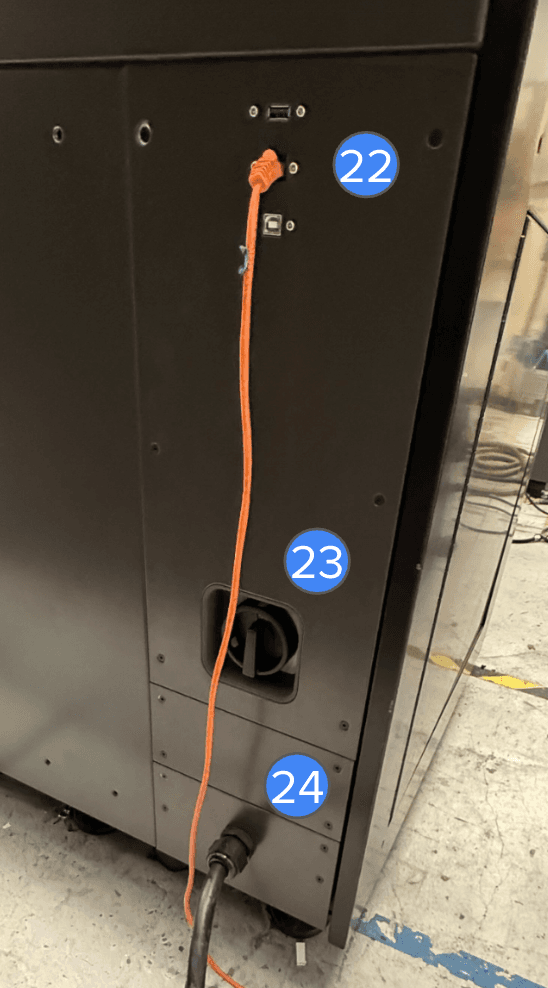
Fuse X1 产品组件 - 后面板
  1. 通信端口(USB A、以太网、USB B)
  2. 电源开关
  3. 电源连接(安装时接线)

Fuse X1 构建单元

Fuse X1 成型仓产品组件
  1. 成型单元锁销
  2. 成型单元手柄
  3. 垫圈
  4. 车轮
  5. 打印床(已降低)

Fuse X1 包装的其他组件

  1. 水平仪:用于在安装过程中调平打印机。
  2. 调平扳手:用于在安装过程中调平打印机。
  3. 8mm 六角扳手:用于打开打印机检修门。
  4. 软管刷:用于清洁 Fuse X1 内部组件的长软刷。
  5. 按压式分配器:用于分配 Alconox、蒸馏水和乙醇,以清洁打印机组件。
  6. 聚酯棉签:用于清洁上部激光窗口、红外传感器和红外传感器外壳。
  7. 光学超细纤维清洁布:用于清洁打印机的光学元件。
  8. 伸缩镜:用于检查打印室内的组件。

拆箱

拆箱之前,请为打印机准备合适的工作空间。请参阅拆箱和设置支持文档,了解更详细的拆箱说明。

小心:

从包装中取出机器需要至少两名能够轻松抬起和搬运大型重物的人员。

  1. 将板条箱移至打印机最终安装位置附近。留出足够的空间,以便打开和放下货箱的窄侧。
  2. 右侧板箱面板的底部装有铰链,可将其放下形成斜坡。拧下面板螺丝,小心地将其放低。
  3. 取出真空输送机箱,放在一旁。
  4. 取下成型单元顶部和前面的泡沫。将构建单元沿斜坡滚下,放在一旁。
  5. 拆下左侧板并将其放在一旁。
  6. 在板条箱中找到随打印机提供的矩形升降框。
  7. 打印机放置在四个支撑块上,每个支撑块位于机器的一个角下方。在另一人的帮助下,将升降框插入打印机左侧下方,将其用作杠杆,小心地将机器稍微抬起。从打印机左侧下方取下两个支撑块。将打印机放置在板条箱上。
  8. 在打印机右侧重复第 7 步。拆下所有四个角块后,打印机应放置在其轮子上。
  9. 在另一人的帮助下,小心地将打印机从货箱斜坡上滚下,放入安装位置。
  10. 从打印机外部取下所有泡沫或其他包装。

安装

    将打印机连接到电源。
  1. 调平打印机
  2. 安装真空输送机
  3. 将氮源连接到打印机
  4. 将背面的断路器开关拨到 ON(开) 位置,打开机器。
垂直线连接水平线,水平线下面是两条渐次变短的平行水平线

注意:


Fuse X1 打印机需要在低湿度和低静电的操作环境中运行。由于其组件和打印介质较为敏感,如果环境温湿度超出建议范围,系统可靠性和打印质量可能会出现波动。关于建议的作业环境,请参考有关准备工作区的支持文档。如果在拆除机器外部面板的情况下进行维护或测试,请将设备连接至带有此保护接地标志的接地螺栓上进行接地。

连接

  1. 通过以太网Wi-Fi 将机器连接到安全网络。
  2. 在 Dashboard 上注册 Fuse X1 打印机

使用准备

  1. 加载给粉量。
  2. 向机器中添加粉末。
  3. 插入一个空的构建单元。

后续步骤

设置好 Fuse X1 打印机后,请在计算机上下载 PreForm,并准备首次打印。

安装 PreForm 之后,请阅读有关使用 PreForm设计成功的 3D 模型的支持文档,以了解有关该软件的更多信息以及如何准备模型以在 Formlabs SLS 打印机上进行打印。

如果您是首次使用 PreForm,其中将显示新手培训指南,引导您逐步了解该软件的功能。单击 Help(帮助)> Show Onboarding Tutorial(显示新手培训指南),可以随时查看此信息。

将打印任务上传至机器,然后在触摸屏上开始打印。成型室完全冷却后,将其从打印机中取出,移至 Fuse Sift X1 中,以便取出并清理打印件。在 Fuse Sift X1 中取出料块后,将打印部件转移到 Fuse Blast 中进行清理和抛光。