
白皮书
Dashboard 概览与设置
Dashboard 概览与设置
Dashboard 可帮助您远程监控打印件和打印机、跟踪材料使用情况,并查看您在 Formlabs 的历史购买记录和预购产品。如需登录,请单击 formlabs.com 顶部的 Sign In(登录),然后输入您的电子邮件地址和密码。访问 formlabs.com/dashboard 查看与您的账户相关的打印机活动。
在 PreForm 中登录 Dashboard 后,您可以在 PreForm 中的当前打印任务和 Dashboard 中的当前打印机活动之间切换视图。
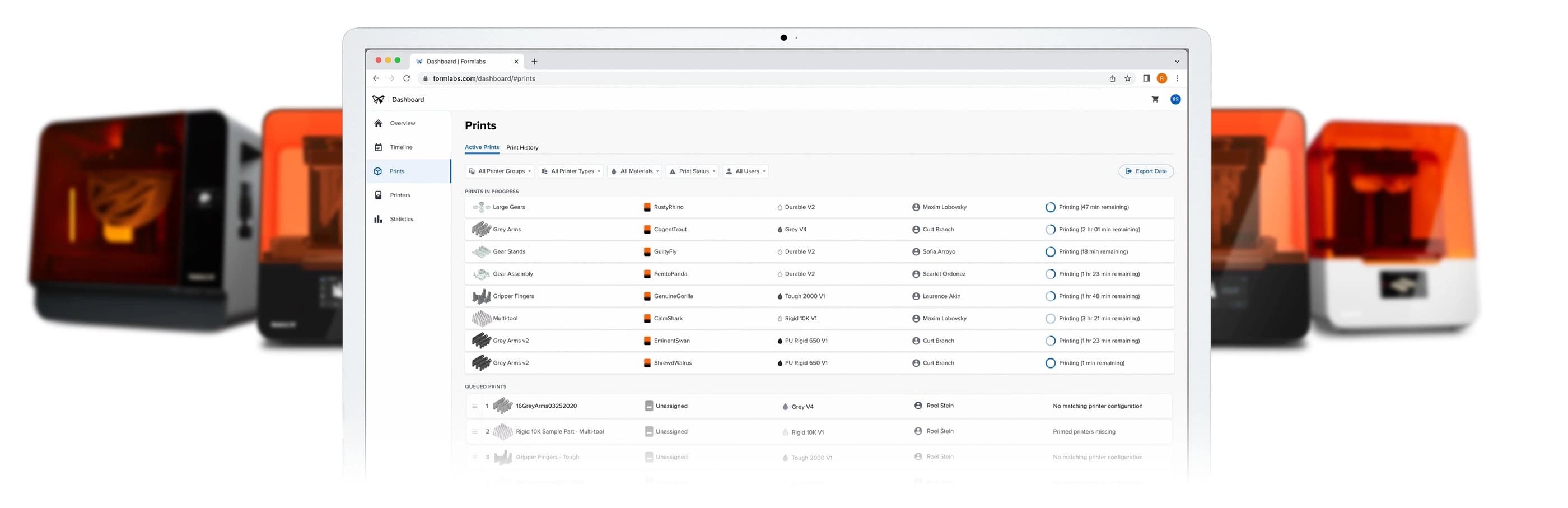
将打印机注册到 Dashboard 后,您可以:
- 查看先前购买的产品和订单状态
- 远程监控打印进度和打印机可用性
- 配置短信或电子邮件通知,以便在打印开始或完成时收到通知
- 将打印机组织到打印机组中,并邀请他人协作
- 管理材料使用情况,包括树脂槽和树脂盒
- 共享有关打印机、打印和材料的数据
- 查看和下载先前打印任务的记录
作为基于网络的工具,Dashboard 会经常更新新功能。请定期登录查看打印机和打印数据的更新。
创建账号
在 Formlabs 创建账号是通过我们的网络商店订购、接收产品更新和登录至 Dashboard 的第一步。
创建账户:
- 访问 formlabs.com。
- 单击页面顶部的 Sign In(登录)。随即弹出对话框。
- 单击Create an Account(创建账户)。随即显示 Your Dashboard(仪表板)页面。
- 在各个字段中输入您的信息,阅读并同意我们的隐私政策,然后单击 Create Account(创建账户)。
- 访问 formlabs.com/dashboard,开始使用您的 Formlabs 账户。
查看订单状态和历史记录
Dashboard 可访问与当前 formlabs.com 用户相关的每个 Formlabs 商店订单。系统会将订单显示给原始客户,且不支持多个用户进行共享。
下单之后,检查 Dashboard 即可查看最新状态。每个订单的顺序状态如下:
- 已下单
- 待付款(对于待处理订单)
- Formlabs 正在处理
- 正在发货
- 已送达
要查看交付状态,请单击页面顶部的 账户图标 > 我的订单,或访问 联系支持 并提供订单的跟踪号码。如需了解有关 Formlabs 订单处理和发货政策以及获取帮助的更多信息,请访问 formlabs.com/support/shipping。
后续步骤
如需继续了解 Dashboard,请阅读支持文档在 Dashboard 上添加和移除打印机。